Como visualizar móveis no seu ambiente antes de comprar

Visualize a mobília no ambiente antes de comprar: adicione produtos reais de marcas à planta, confira a disposição em 3D com tamanho real e gere uma lista de compras com preços.
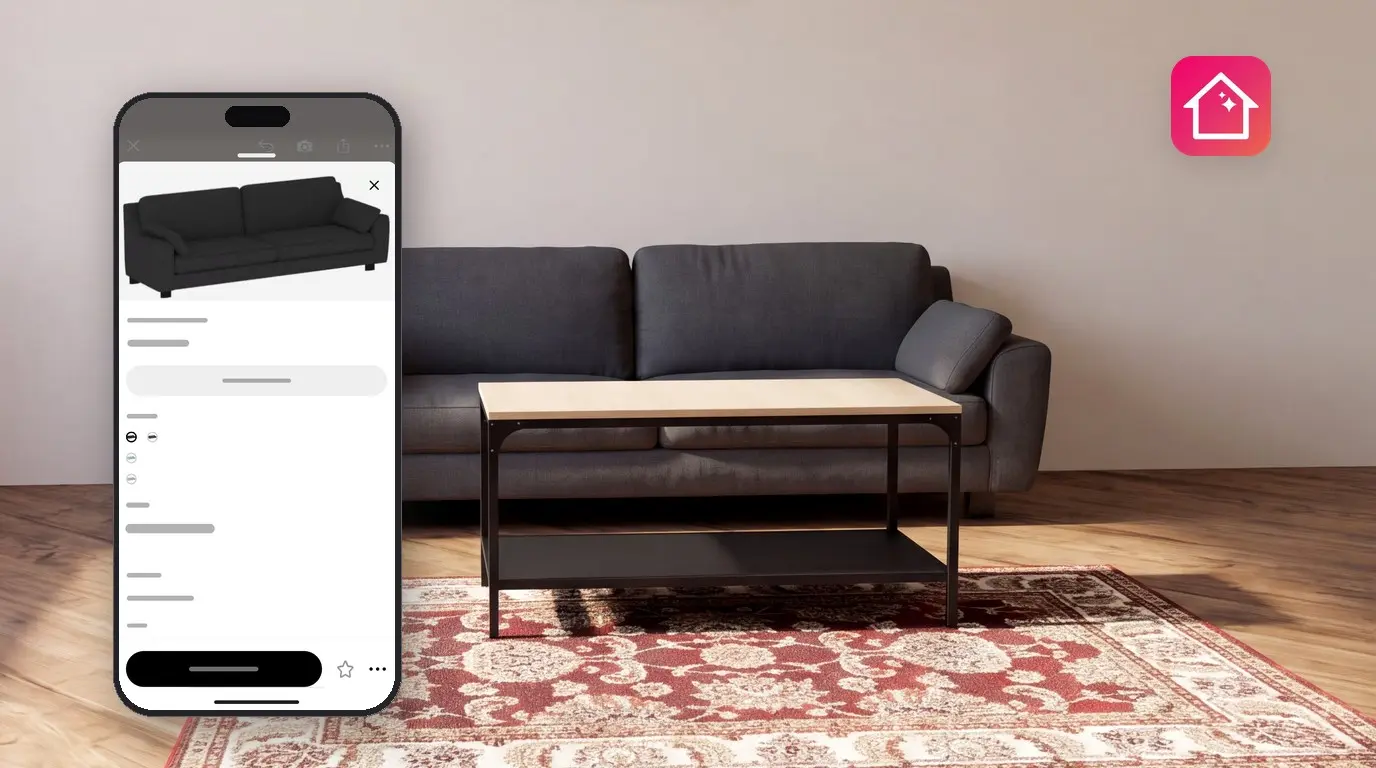
Um sofá com a aparência perfeita na loja pode acabar bloqueando uma porta em casa. Para visualizar os móveis no ambiente antes de comprar, coloque o produto real em uma planta do seu próprio ambiente e observe todos os ângulos em 3D. O Home Planner permite fazer isso com um catálogo de móveis e decoração de marcas reais e lojas online: os produtos de marca mantêm o tamanho real e exibem o preço de loja quando disponibilizado pelo estabelecimento.
Assim que o ambiente estiver do seu agrado, o Home Planner gera uma lista de compras detalhando cada item, a quantidade e o preço, tudo organizado por ambiente. Depois, basta levar a lista até a loja: cada cartão de produto apresenta a opção Encontre nas lojas. Certos itens do catálogo exigem o plano PRO.
Como funciona
No Home Planner, basta desenhar o ambiente uma vez, adicionar produtos reais do catálogo e utilizar a lista de compras para adquirir os itens nas lojas.
- Crie uma planta do ambiente contendo as dimensões reais de paredes, portas e janelas.
- Adicione produtos reais do catálogo para visualizá-los no ambiente em 3D.
- Abra a lista de compras para conferir as necessidades, as quantidades e o valor total, além de localizar cada item nas lojas.
Antes de começar
É necessário ter o Home Planner e uma planta do ambiente que deseja mobiliar. Os nomes dos botões nesta instrução estão no idioma padrão do aplicativo; caso utilize outro idioma, busque pelos botões correspondentes. Nos celulares, o posicionamento de alguns botões pode variar: caso não encontre um botão no local indicado, verifique ao longo da mesma extremidade da tela.
| Você precisa de | Motivo |
|---|---|
| Home Planner | No iPhone, iPad, Android, Mac ou Windows. |
| Uma planta do ambiente | Desenhe as paredes ou importe uma planta baixa. As medidas reais das paredes garantem que os móveis sirvam no espaço. |
| As dimensões do ambiente | Meça paredes, portas e janelas, ou utilize uma planta com as cotas. |
| Home Planner PRO (opcional) | Alguns itens do catálogo exigem a assinatura PRO. No plano gratuito, o Home Planner exibe a oferta do PRO ao adicionar um desses itens ou, mais tarde, ao compartilhar ou renderizar o ambiente. |
Ainda não possui uma planta? Veja como criar uma planta baixa no celular ou como enviar uma planta baixa.
Encontre móveis reais no catálogo
O catálogo do Home Planner inclui móveis e itens de decoração de marcas reais, com a exibição do preço de loja para os produtos de marca. Os itens genéricos não apresentam preço de loja. Possui a foto de uma peça? Saiba como encontrar móveis a partir de uma foto.
- Abra o projeto no plano 2D e selecione uma área vazia para que nenhum item fique selecionado. Se houver um item selecionado, a escolha de um novo produto no catálogo poderá substituí-lo.
- Selecione Adicionar móveis no canto inferior direito do plano 2D para abrir o catálogo. Caso o botão exiba Adicionar, a ferramenta Editar paredes ainda estará ativa: selecione Feito no canto superior esquerdo para visualizar a opção Adicionar móveis.
- Escolha uma categoria, como sofás ou mesas.
- Utilize os filtros do catálogo para refinar a busca: Marcas, Preço, Tamanho e Disponibilidade. Selecione Tamanho e informe a largura, a profundidade e a altura máximas compatíveis com o espaço.
- Selecione um produto para abrir o respectivo cartão. O cartão exibe a opção Tamanho, o preço e a marca.
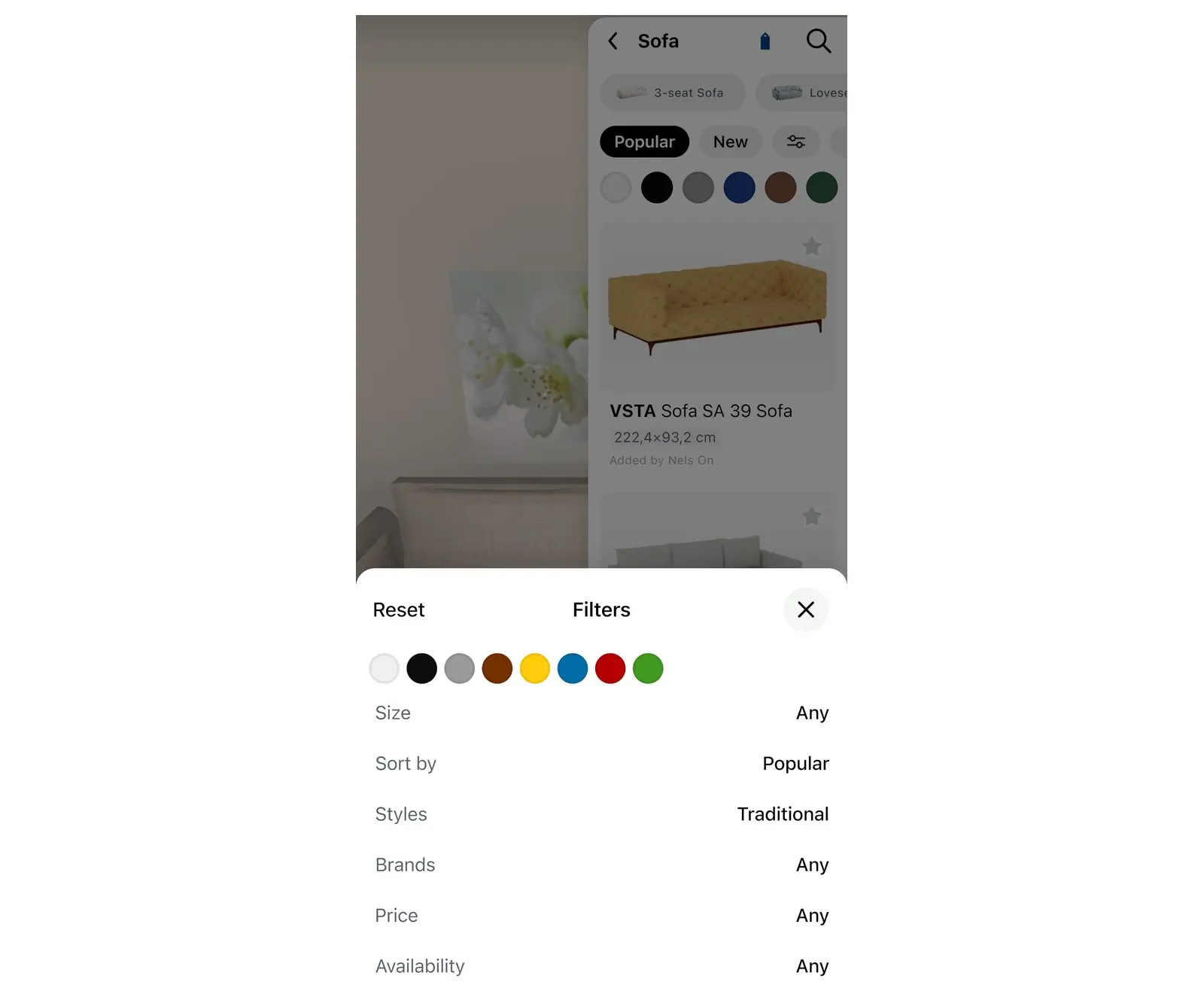
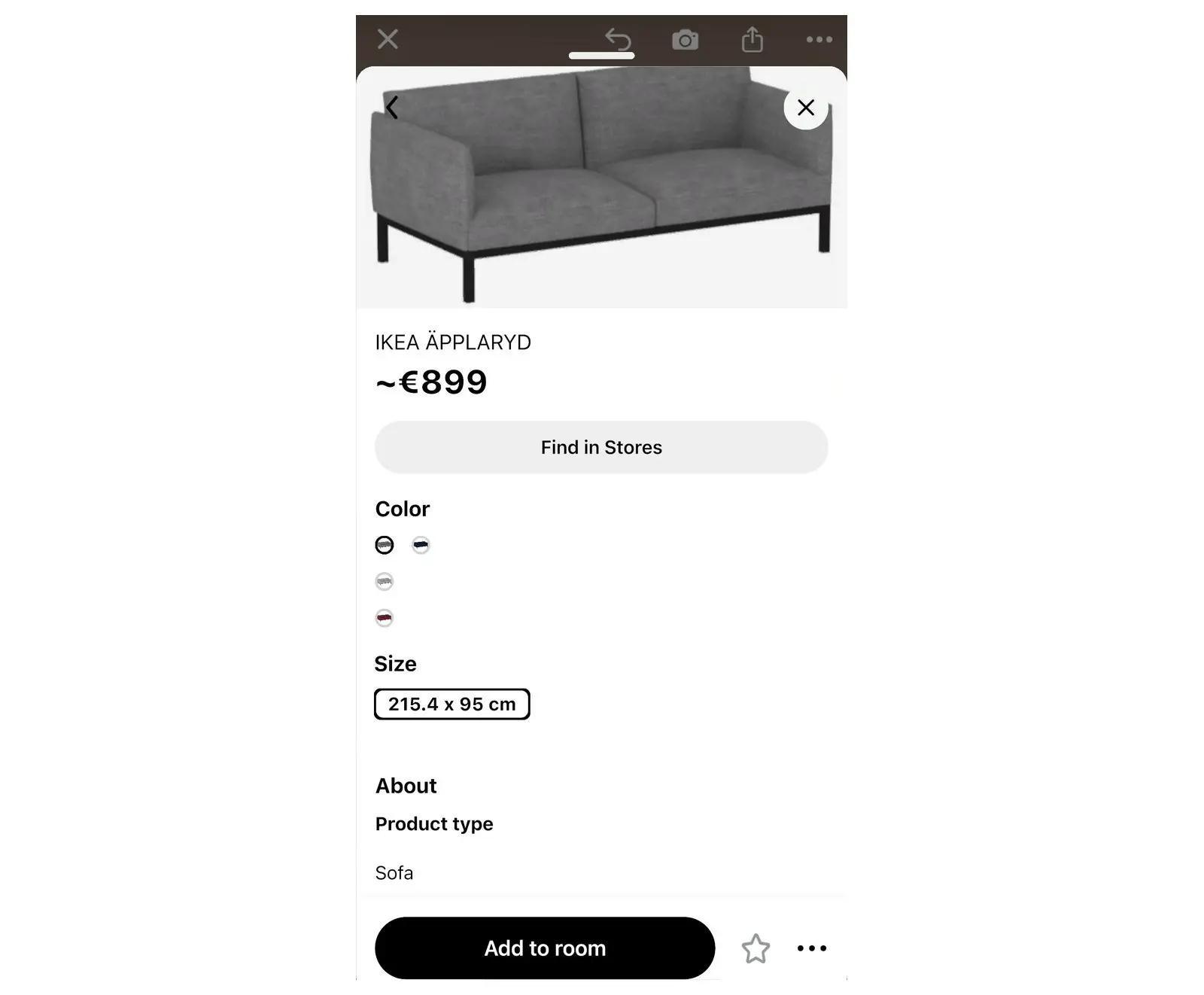
No cartão do produto, selecione o logotipo da marca para ver mais detalhes: a opção Explore a coleção [brand name] mostra todos os produtos da marca, e a opção Visitar a Página Oficial direciona para o site do fabricante, caso esteja disponível.
Visualize os móveis no seu ambiente
O Home Planner posiciona o produto na planta para permitir a visualização de todos os ângulos em 3D antes da decisão final.
- No cartão do produto, selecione Adicionar ao ambiente. O item surgirá na planta com as suas dimensões reais.
- Arraste a peça no plano 2D para ajustá-la. Mantenha espaço suficiente para a circulação, bem como para a abertura de portas e gavetas.
- Selecione Abrir plano 3D no canto inferior esquerdo para examinar a mobília em conjunto com as paredes, o chão, as janelas e a iluminação.
- Para testar outro produto na mesma posição, selecione a peça no ambiente e clique no ícone de substituição, localizado à direita do ícone de lixeira na barra de ferramentas adjacente. Uma janela com produtos semelhantes será aberta para a escolha. Ao adicionar um segundo sofá para comparação, a lista de compras contabilizará ambos até que um deles seja excluído.
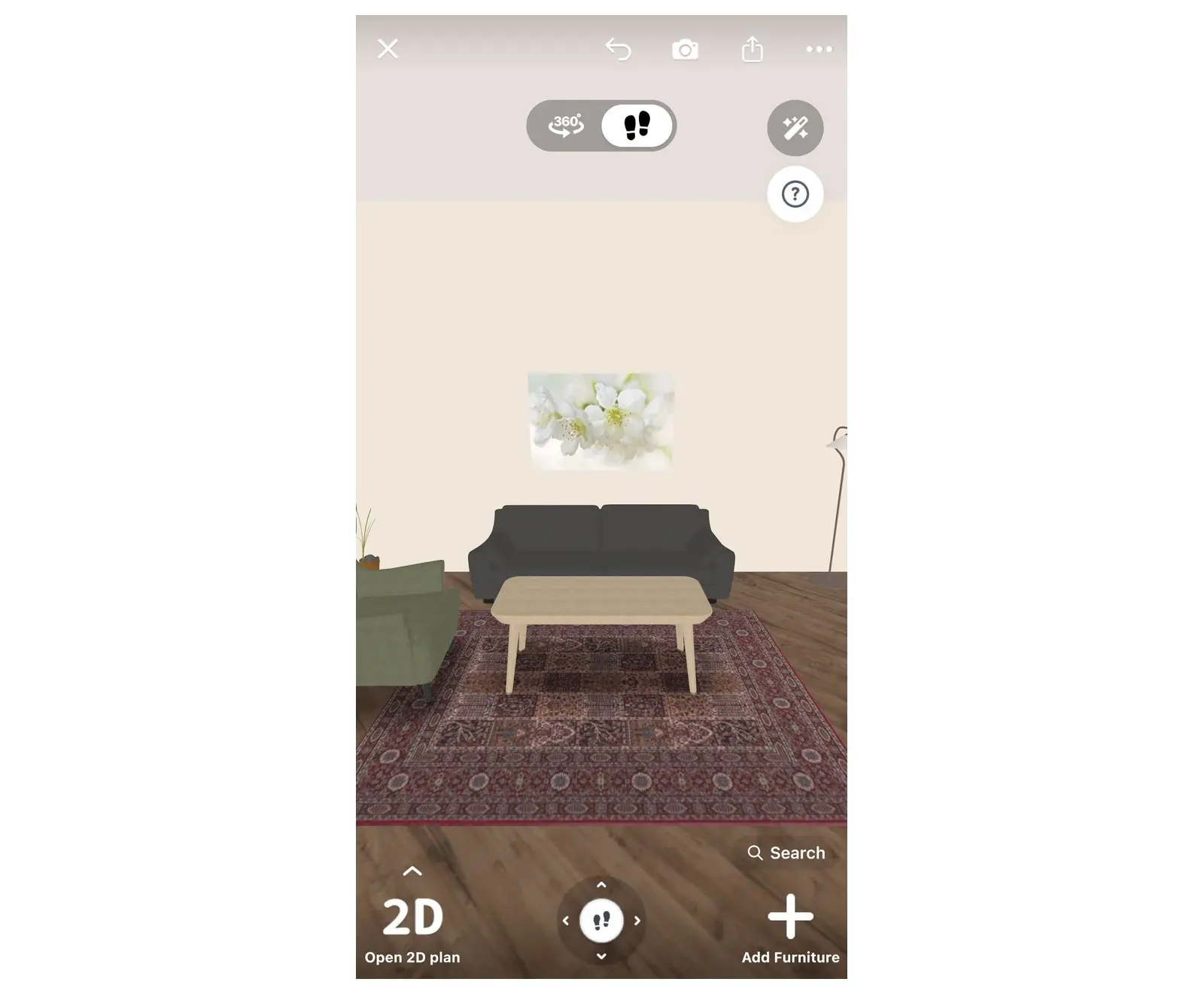
A planta preserva as distâncias reais; portanto, o que couber no Home Planner servirá no ambiente, desde que as paredes da planta correspondam às medições feitas.
Obtenha uma lista de compras com todos os itens do ambiente
A lista de compras do Home Planner reúne todos os produtos e acabamentos do projeto, indicando quantidade, preço e valor total.
- No editor, selecione o ícone de compartilhamento na barra de ferramentas à direita. Um menu será exibido. Caso o ícone não apareça, selecione Feito no canto superior esquerdo para fechar a ferramenta Editar paredes; o ícone voltará a ser exibido.
- Selecione Lista de compras. Evite utilizar a opção PDF deste menu para obter a lista, pois ela exporta todo o projeto. A lista de compras possui um botão próprio de Exportar PDF.
- A lista exibe todo o projeto organizado por ambiente: primeiro os móveis, seguidos por chão, paredes e teto. Para visualizar um único ambiente ou andar, selecione a aba correspondente no topo da lista.
- Confira o valor acumulado ao lado de Preço total: na parte inferior da lista. Com a assinatura PRO, a opção Estatísticas no mesmo menu de compartilhamento exibe o total de cada andar e ambiente.
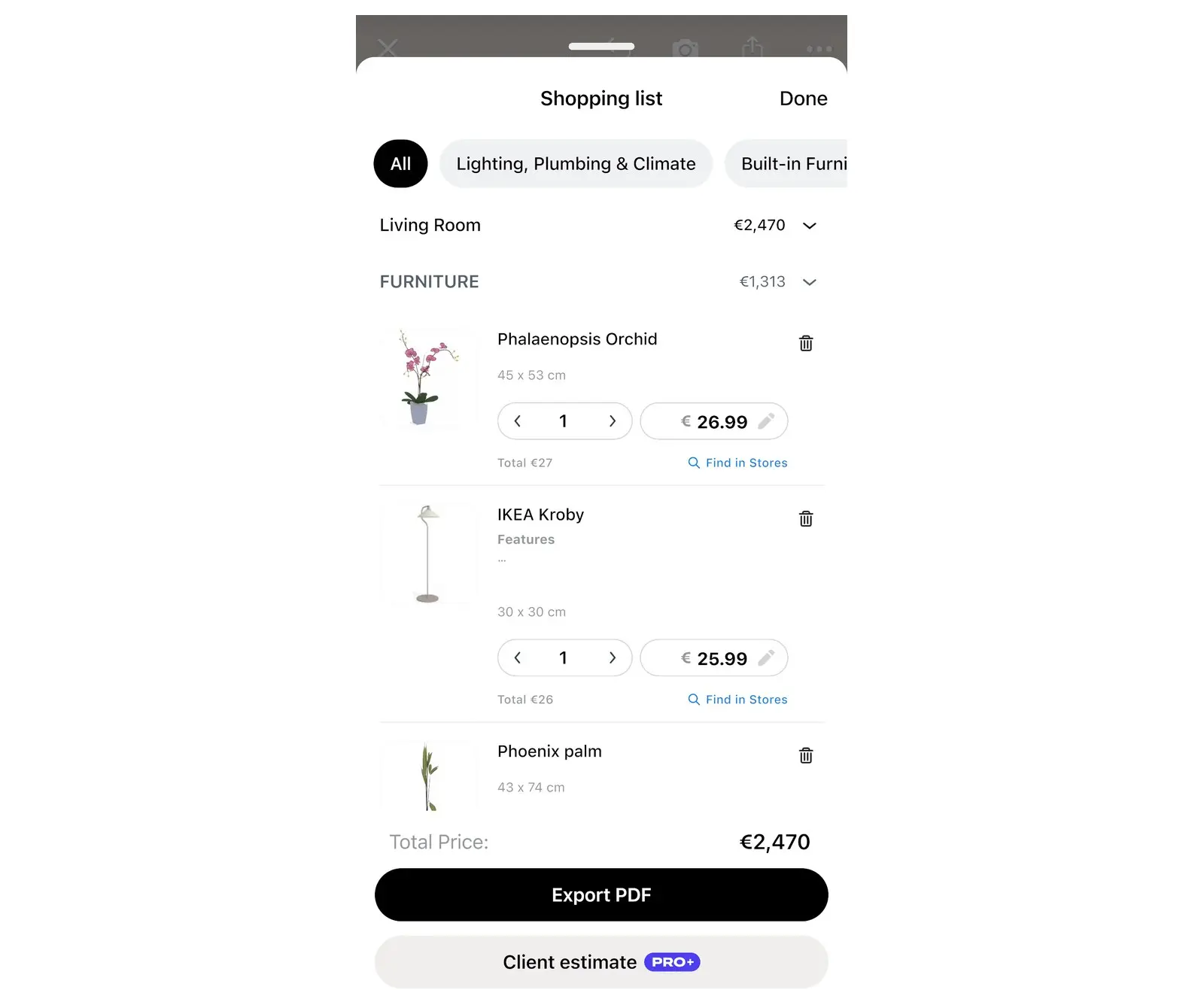
É possível ajustar a lista de acordo com os planos de compra. As alterações feitas ficam salvas no projeto.
| Na lista de compras | Ações disponíveis |
|---|---|
| Qtd. | Altere a quantidade necessária, como por exemplo, 4 cadeiras. |
| Preço | Informe o preço encontrado, como um valor promocional. Os totais serão atualizados automaticamente. |
| Excluir | O Home Planner oferece duas opções de remoção: Remover da Lista mantém o produto no ambiente; Remover da Lista e do Ambiente elimina a peça também do espaço. |
| Restaurar | Botão localizado no canto superior esquerdo da janela. Ele é exibido após alterações na lista e, mediante confirmação, restaura a versão original. |
| Adicione acessórios | Permite incluir acessórios aos produtos que oferecem essa opção. |
| Exportar PDF | O Home Planner gera um documento PDF contendo foto, tamanho, código do artigo, quantidade e preço de cada produto do ambiente ou andar selecionado, abrindo a janela para salvar ou compartilhar. |
Encontre os produtos nas lojas
O Home Planner pode pesquisar um produto do catálogo em lojas online através do botão Encontre nas lojas, no cartão do produto.
- Abra o cartão do produto: selecione o item diretamente no catálogo ou clique nele dentro do ambiente para abrir o cartão reduzido que surge na tela.
- Selecione Encontre nas lojas. O Home Planner exibirá a mensagem Buscando... acompanhada pelo progresso, ou abrirá imediatamente a página oficial da marca.
- Caso o Home Planner encontre correspondências múltiplas, selecione uma opção na lista para abrir a página do produto.
- Verifique o preço e o tamanho na loja antes de finalizar a compra. Os preços e a disponibilidade em estoque podem variar.
- Se o Home Planner exibir a mensagem Busca falhou, o produto não foi localizado nas lojas. Pesquise diretamente no estabelecimento pelo nome do produto e pela marca, ou insira o valor manualmente.
Para mobiliar todo o ambiente, utilize a função Encontre nas lojas em cada item ou leve o documento gerado em Exportar PDF até o estabelecimento.
Para elaborar um orçamento completo de obra, consulte como estimar os custos de uma reforma a partir da planta baixa.
Aviso de marcas registradas. O Home Planner não possui vínculo, patrocínio ou aprovação de Apple Inc., Google LLC, Microsoft Corporation ou Inter IKEA Systems B.V.; os respectivos nomes e marcas pertencem a seus detentores. iPhone, iPad e Mac são marcas registradas da Apple Inc., nos EUA e em outros países. Android é uma marca registrada da Google LLC. As demais marcas pertencem a seus respectivos proprietários.
Experimentar no próprio projeto
Aplicativo gratuito para iPhone, iPad, Mac, Android e Windows.


