Como fazer uma planta baixa de 2 andares com escadas

Crie uma planta baixa de dois andares no Home Planner: adicione um segundo andar, posicione escadas, crie a abertura da escada e navegue entre os andares no modo 3D.

O andar inferior está desenhado e os quartos ficam na parte superior. Criar um andar é simples. O projeto de uma casa fica mais complexo nas escadas: elas precisam alcançar o andar seguinte, e esse andar precisa de uma abertura para elas.
Aprenda a fazer uma planta baixa de dois andares no Home Planner: adicione um segundo andar ao mesmo projeto, posicione a escada na parte inferior, crie a abertura na parte superior e suba no modo 3D.
Adicionar andares e a abertura da escada é gratuito. Algumas escadas do catálogo possuem a marca PRO e exigem o Home Planner PRO. O aplicativo funciona em iPhone, iPad, Android, Mac e Windows.
O que faz uma planta baixa com escadas funcionar?
No Home Planner, uma planta baixa de dois andares é um único projeto com dois andares, unidos por uma escada e uma abertura de escada.
- Adicionar um andar. O Home Planner cria o novo andar acima dos outros, mantendo as mesmas paredes e sem móveis, ou como uma cópia completa.
- Posicionar a escada no andar inferior a partir da seção Escadas do catálogo.
- Adicionar uma abertura de escada no chão do andar superior, sobre a escada. O Home Planner cria a mesma abertura no teto do andar inferior.
Antes de começar
É necessário ter um projeto no Home Planner com pelo menos um ambiente no andar inferior.
| Requisitos | Motivo |
|---|---|
| Um projeto com o andar inferior desenhado | O novo andar copia as paredes do andar existente. Desenhe as paredes manualmente ou inicie o projeto a partir de uma imagem de planta baixa ou arquivo PDF. |
| Espaço para mais um andar | Um projeto comporta até 5 andares; o telhado não entra nessa contagem. Ao atingir 5 andares, as opções + Adicionar andar e o botão Adicionar na lista de andares deixam de ser exibidos. |
É possível desenhar uma segunda planta baixa sobre a primeira?
Sim. No Home Planner, adicione um segundo andar a partir da seção Construção do catálogo. O aplicativo solicita o nome do andar e como preenchê-lo.
- Abra o projeto e selecione Adicionar móveis. Caso a opção Adicionar seja exibida, a edição de paredes está ativa: selecione Feito no canto superior esquerdo.
- No catálogo, abra Construção e selecione + Adicionar andar.
- Em Novo nome do andar, mantenha o nome sugerido (por exemplo, Segundo andar) ou digite um nome personalizado.
- Selecione Adicionar andar para construir o novo andar na parte superior (abaixo do telhado, se o projeto possuir um). Para adicionar um porão, selecione Adicionar andar inferior.
- Na janela seguinte, selecione Adicionar andar para manter as mesmas paredes do andar vizinho, sem móveis, ou Copiar andar para duplicar o andar atual com todos os móveis. Essa mesma janela é exibida após selecionar Adicionar andar inferior.
- Se o andar copiado for muito grande, o Home Planner exibirá um aviso informando que o projeto pode ficar mais lento. Selecione Continuar para copiar assim mesmo ou Cancelar.
O Home Planner abre o novo andar. O andar superior não precisa repetir o andar inferior: altere, mova ou exclua suas paredes.
Adicionar andar ou Copiar andar? Escolha Adicionar andar quando o andar superior tiver seus próprios ambientes e móveis, iniciando apenas com as paredes. Escolha Copiar andar quando os dois andares forem praticamente idênticos.
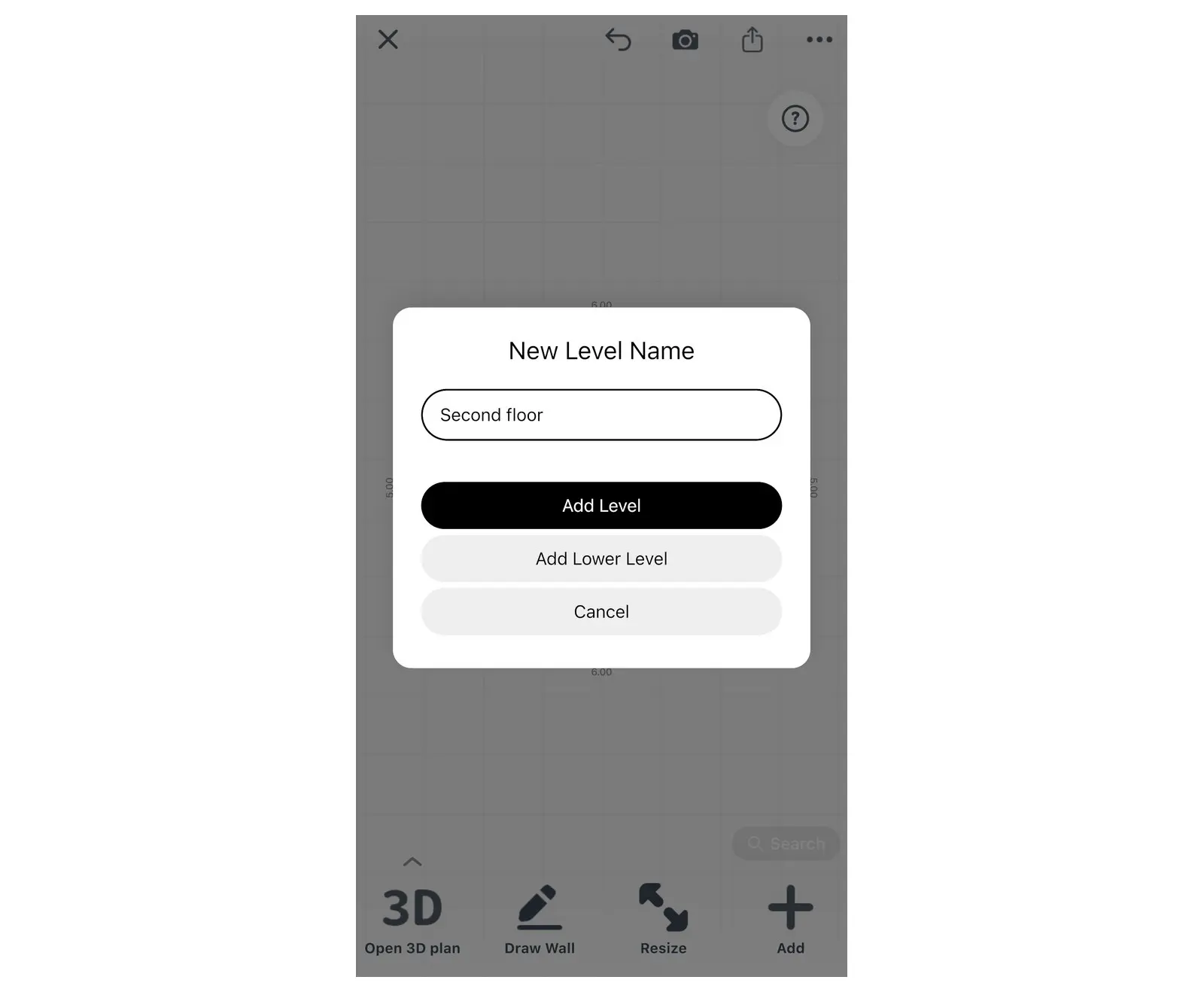
Os dois botões definem a posição do novo andar: na parte superior da casa ou na parte inferior.
Os nomes dos andares seguem o seu idioma e região. Em inglês dos EUA e Canadá, os andares são nomeados como Primeiro andar, Segundo andar e assim por diante. Em inglês de outras regiões, começam a partir de Térreo. Os andares abaixo do solo são indicados como Andar inferior 1, Andar inferior 2.
Iniciando a partir de imagens de plantas baixas? Um novo projeto permite importar até 5 plantas simultaneamente, uma por andar: veja como converter uma planta baixa 2D em 3D.
Alternar entre os andares
Quando um projeto possui dois ou mais andares, o Home Planner exibe o nome do andar atual no topo da tela. Selecione-o para abrir a lista de Andares.
- Selecione o nome do andar no topo da tela. A lista de Andares será exibida, apresentando o andar mais elevado no topo.
- Selecione um andar para editá-lo. A lista permanece aberta: selecione Feito para fechá-la e visualizar o andar.
- Selecione Adicionar na lista de Andares para incluir mais um andar.
O nome do andar não aparece no topo? O nome fica oculto durante medições, na visualização de paredes e enquanto outra janela estiver aberta. Feche a janela ou saia desse modo para exibir o nome novamente.
Cada andar da lista possui um botão de opções com Renomear, Mover para cima, Mover para baixo (quando o movimento for possível) e Excluir. A opção de exclusão solicita confirmação, como em Excluir "Segundo andar"?
Excluiu o andar errado? Feche a lista de Andares e selecione Desfazer imediatamente.

Como desenhar escadas em uma planta baixa?
No Home Planner, posicione uma escada pronta do catálogo no andar inferior, de onde a escada é iniciada.
- Alterne para o andar inferior e abra a planta 2D.
- Selecione o ambiente onde a escada será instalada. Selecione + na barra de ferramentas do ambiente e depois Escadas e pódios. Também é possível selecionar Adicionar móveis, voltar ao catálogo principal se necessário e selecionar Construção → Escadas.
- Na seção Escadas, filtre por tipo, como Escada reta, Escada em L ou Escada em espiral, e escolha o modelo desejado.
- Posicione a escada no local correto do ambiente.
- Alterne para a visualização 3D e verifique se a escada atinge o andar superior. Se o último degrau não alcançar o andar superior, selecione a escada, toque no ícone de tamanho e, em Tamanho do móvel, altere a Altura até o ajuste correto.
Pretende caminhar pela escada no modo 3D mais tarde? Escolha uma Escada reta ou uma Escada em L. O deslocamento entre andares não funciona em uma Escada em espiral ou em uma Escada de mão.
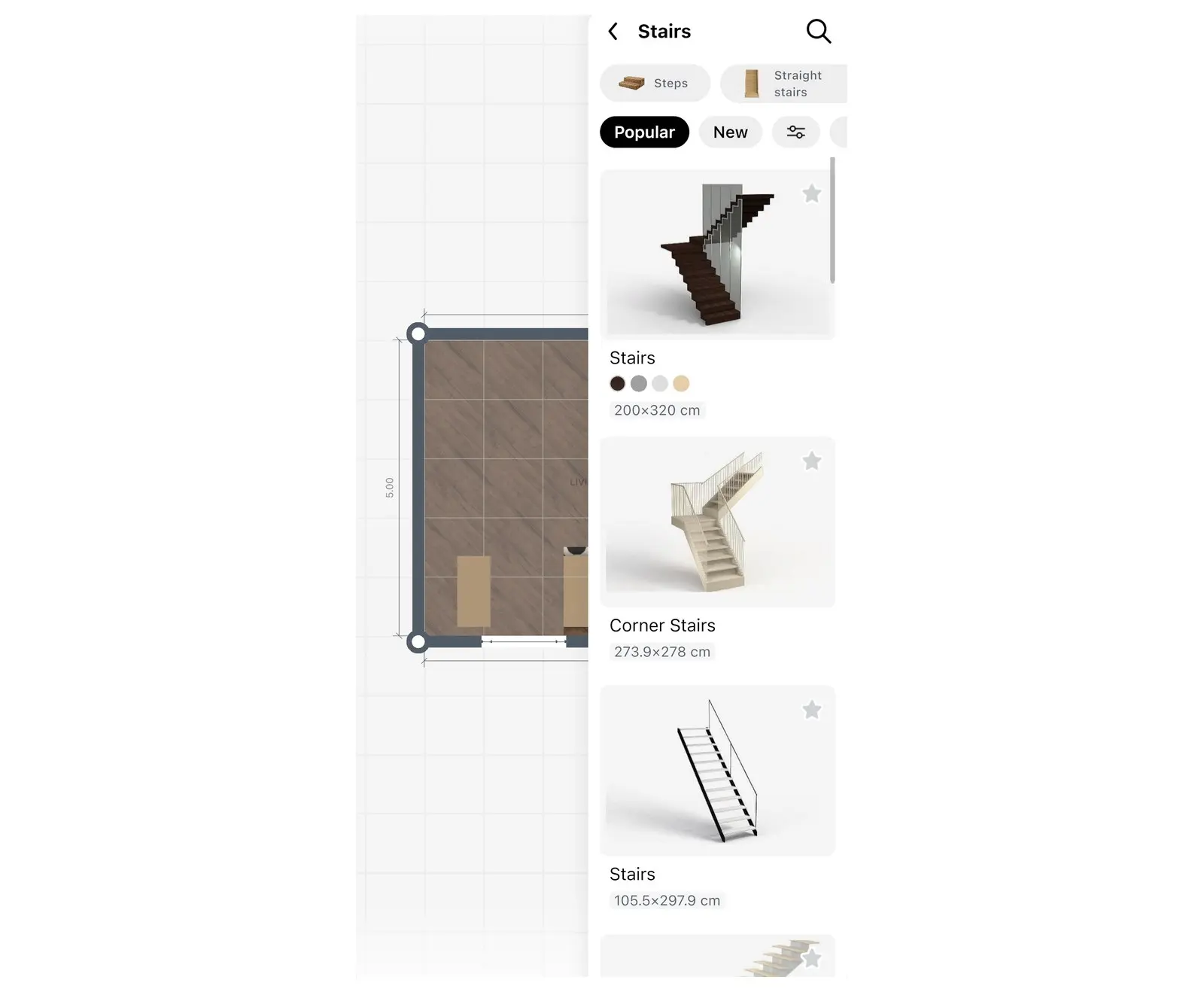
O que é necessário para a escada na planta baixa do segundo andar?
É necessária uma abertura de escada. A abertura de escada é um espaço aberto no chão do andar superior, posicionado sobre a escada. O Home Planner cria automaticamente a abertura correspondente no teto do andar inferior.
- Alterne para o andar superior e abra a planta 2D.
- Selecione o ambiente localizado acima da escada.
- Selecione + na barra de ferramentas do ambiente e depois Abertura da escada.
- O Home Planner posiciona a abertura no ambiente e a mantém selecionada. Arraste-a sobre a escada. Para ajustar o tamanho e permitir a passagem da escada, selecione o ícone de tamanho na pequena barra de ferramentas ao lado da abertura.
Também é possível iniciar pelo andar inferior. Na visualização 3D, selecione o teto acima da escada, selecione + e depois Abertura da escada. Em ambos os casos, a criação da abertura é gratuita.
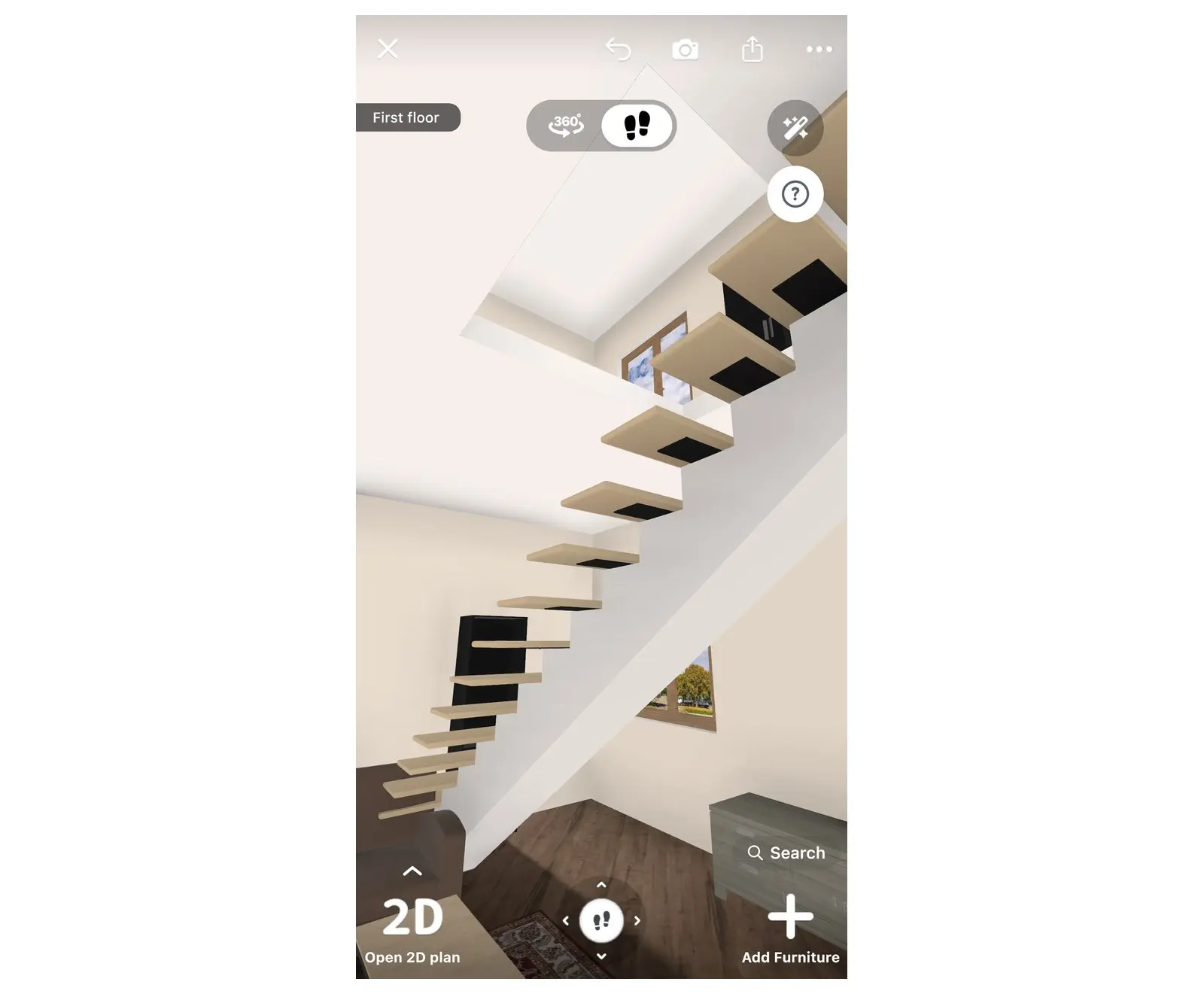
O projeto possui mais de dois andares? Para um terceiro andar ou porão, repita a instalação da escada e da abertura para cada par de andares adjacentes. A escada deve ser posicionada no andar inferior do par, e a abertura no andar superior.
Subir a escada no modo 3D
Na visualização do modo Passeio 3D do Home Planner, é possível subir a escada até o andar seguinte e retornar ao andar inferior. Essa função permite verificar se a conexão entre os dois andares está correta.
- Abra o menu de visualização: selecione a pequena seta ao lado de Abrir plano 3D ou Abrir plano 2D, ou mantenha esse botão pressionado. Em seguida, selecione Passeio 3D.
- Caminhe até a escada: em dispositivos móveis ou tablets, utilize o controle na parte inferior da tela; no computador, utilize as teclas W, A, S, D ou as setas do teclado. Suba pelos degraus. Ao atingir a abertura, o Home Planner realizará a transição para o andar superior.
- Desça pela mesma escada para retornar ao andar inferior.
O deslocamento entre andares exige três elementos:
- uma escada inclinada;
- uma abertura de escada posicionada sobre ela;
- um ambiente no outro andar no local da abertura.
A função funciona em escadas inclinadas, como a Escada reta e a Escada em L. O recurso não funciona em uma Escada de mão ou em uma Escada em espiral. Caso o modelo utilizado não permita a subida, utilize uma escada reta ou em L.
A navegação travou no último degrau? Verifique se a abertura está posicionada exatamente sobre a escada e se o andar superior possui um ambiente nesse local.
Uma escada com aparência correta na planta 2D pode terminar no ambiente errado do andar superior. Desenhe os dois andares da sua residência no Home Planner e faça o percurso pela escada antes do início da construção.
Aviso de marca registrada. O Home Planner não possui vínculo, aprovação ou patrocínio da Apple Inc., Google LLC ou Microsoft Corporation; seus nomes e marcas pertencem aos seus respectivos proprietários. iPhone, iPad e Mac são marcas registradas da Apple Inc., nos EUA e em outros países. Android é uma marca registrada da Google LLC. Demais marcas registradas pertencem aos seus respectivos proprietários.
Experimentar no próprio projeto
Aplicativo gratuito para iPhone, iPad, Mac, Android e Windows.


