Como adicionar modelos 3D de móveis personalizados a uma planta baixa

Como adicionar móveis a uma planta baixa quando eles não estão no catálogo: importe um modelo 3D próprio ou uma foto no Home Planner e posicione o item no ambiente.

O sofá ideal foi encontrado em uma loja, mas não há nada parecido no catálogo do Home Planner. É possível trazê-lo para o aplicativo. Para adicionar móveis a uma planta baixa no Home Planner quando a peça não está no catálogo, basta importar uma foto, o link da página do produto na loja ou o modelo 3D (caso a marca disponibilize o arquivo para download). O processo de importação de um arquivo 3D costuma levar cerca de 7 minutos. O passo a passo é exatamente o mesmo no iPhone, iPad, Android, Mac e Windows. Se a peça já estiver no catálogo, selecione Adicionar móveis e escolha-a diretamente ou pesquise no catálogo por foto.
A importação é gratuita com uma conta do Home Planner: 5 itens para começar, podendo chegar a até 25 à medida que os projetos são mobiliados; o plano PRO eleva o limite para 100. Importe apenas modelos e imagens com direito de uso autorizado.
Os nomes dos botões e as mensagens deste guia foram traduzidos do aplicativo em inglês.
Como funciona
O Home Planner envia o arquivo 3D para o servidor, transforma o modelo em um item do catálogo e o armazena em Meus itens.
- Abra Meus itens: no projeto, selecione Adicionar móveis, depois Mais › Meus itens.
- Importe o arquivo: selecione Adicionar item › Importar item › Importar modelo 3D e escolha o arquivo desejado.
- Verifique e posicione o item: assim que o modelo estiver pronto, o Home Planner exibirá um aviso. Verifique as dimensões do produto e selecione o item em Meus itens › Visualizar › Adicionar ao ambiente.
Antes de começar
Para importar um modelo 3D personalizado para o Home Planner, é necessário ter uma conta, conexão com a internet e um arquivo em formato suportado.
| Requisitos | Motivo |
|---|---|
| Uma conta do Home Planner | Os itens ficam salvos na conta criada. O Home Planner solicita o acesso quando a opção Adicionar item é selecionada. Se o acesso não tiver sido feito, a tela Meus itens exibe o botão Entrar. |
| Conexão com a internet | O processamento do modelo é realizado nos servidores do Home Planner. |
| Pacote de modelo de até 15 MB (30 MB com PRO++) | O Home Planner remove arquivos extras e reduz imagens grandes antes de realizar o envio. Caso o resultado final continue acima do limite, o arquivo será recusado. |
| Espaço no limite de itens | Plano gratuito: 5 itens, podendo chegar a até 25 conforme mais projetos são mobiliados. PRO: 100. PRO+: 500. PRO++: 2.500. |
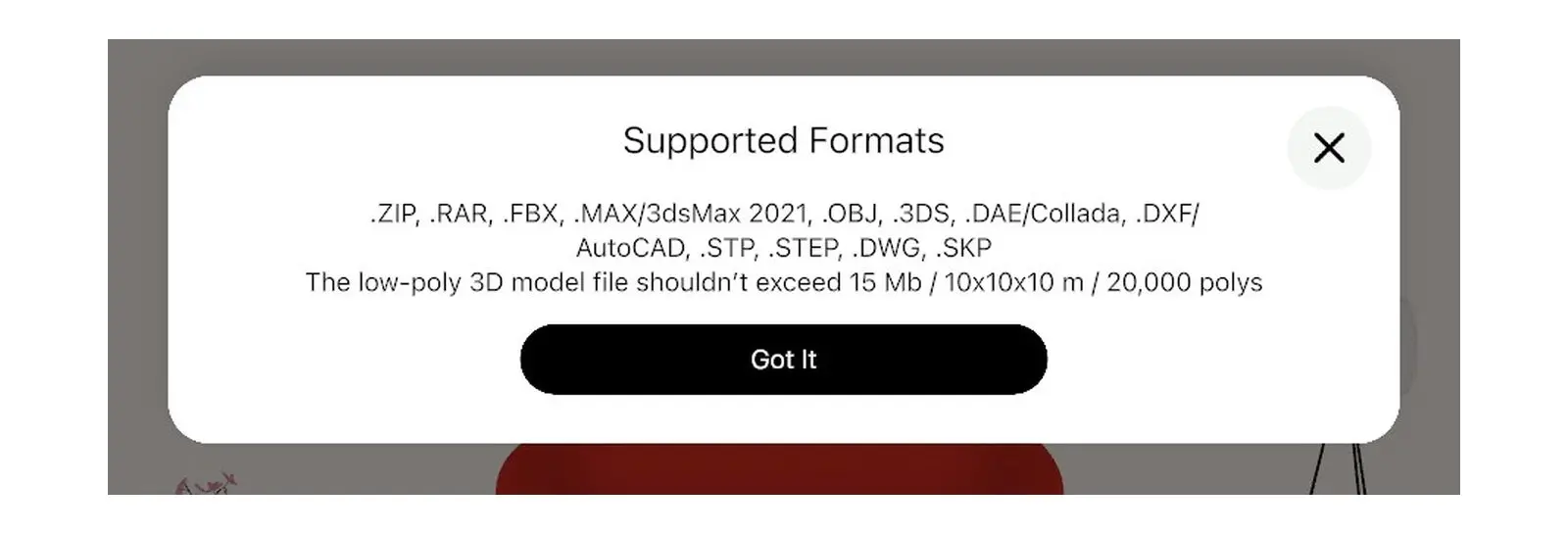
| Formato suportado | O formato FBX apresenta os melhores resultados; OBJ e SketchUp (SKP) também são aceitos. A lista completa é exibida em Formatos suportados. Arquivos no formato GLB não são importados. Faça o download da versão em FBX, OBJ ou SKP na mesma página ou utilize a opção Importar foto abaixo. |
| Texturas em arquivo ZIP (caso o modelo possua arquivos de textura) | Reúna o modelo e suas texturas nos formatos JPG ou PNG em uma única pasta, compacte-a no formato ZIP e selecione o próprio arquivo ZIP. |
| O arquivo salvo no dispositivo | Em celulares ou tablets, salve o arquivo em um local acessível ao aplicativo, como na pasta de arquivos ou no armazenamento do dispositivo. Se a janela de seleção não permitir a escolha do arquivo, faça a importação por meio de um computador Mac ou Windows utilizando a mesma conta. No computador, qualquer pasta pode ser utilizada. |
O caminho rápido: foto ou link da loja
Caso não haja um arquivo 3D disponível, o Home Planner pode criar um item do catálogo a partir de uma foto do móvel. Itens criados por foto consomem o mesmo limite de itens da conta.
- Selecione Adicionar móveis, depois Mais › Meus itens. Selecione Adicionar item › Importar item › Importar foto e escolha a foto desejada.
- Em algumas fotos, o Home Planner exibe a pergunta "Converter essa foto para um modelo em 3D?". Selecione Sim para obter um item em 3D ou Não, obrigado para criar um item de imagem plana.
- Para imagens planas, o Home Planner exibe a pergunta "Deseja remover o fundo de uma imagem?". Selecione Remover o fundo ou Não, obrigado.
Na mesma janela, a opção Importar página do produto solicita "Introduzir o URL do item na loja online" e gera um item de imagem plana com base na foto e nas dimensões da página informada. A opção Importar material (disponível na janela Adicionar item) permite adicionar texturas de materiais próprios.
Passo 1: Abrir Meus itens no catálogo
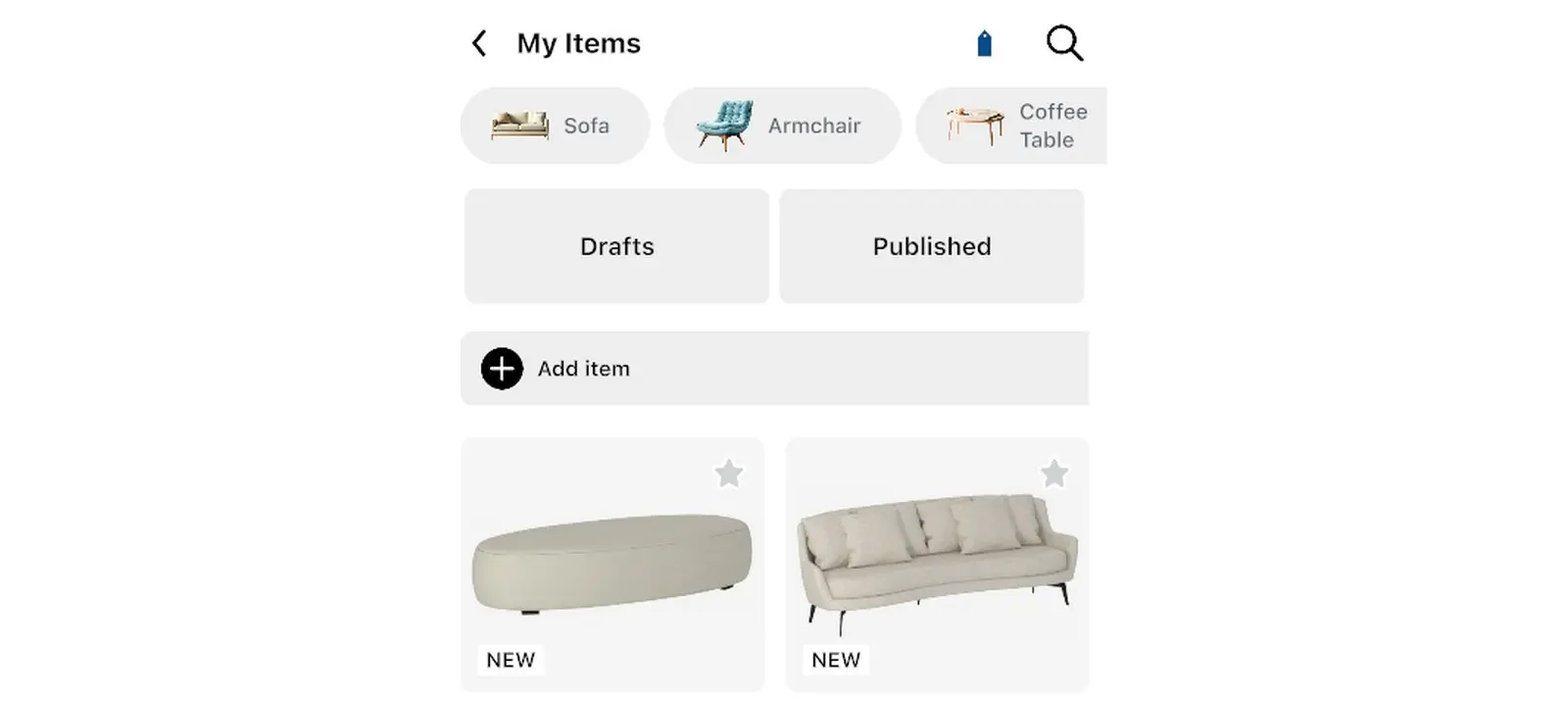
No Home Planner, os itens personalizados ficam armazenados na categoria Meus itens do catálogo de móveis.
- Abra o projeto. A opção Adicionar móveis fica visível assim que a planta possuir ao menos uma parede ou um ambiente.
- Selecione Adicionar móveis. O botão está disponível tanto na visualização 3D quanto na planta baixa em 2D. (Na tela Editar paredes, a planta em 2D exibe a opção Pedir para adicionar; selecione Feito primeiro.)
- No catálogo, selecione Mais e, em seguida, Meus itens.
- O primeiro item da lista é Adicionar item. Em contas pessoais, o Home Planner exibe logo abaixo a quantidade de itens já utilizados e o limite disponível, como (3 / 5).
Outro caminho de acesso: quando uma busca no catálogo não retorna resultados, o Home Planner exibe a mensagem "Não encontrou o que procurava?". Selecione Pedir para adicionar para abrir a mesma janela de importação.
Passo 2: Importar o modelo 3D do móvel
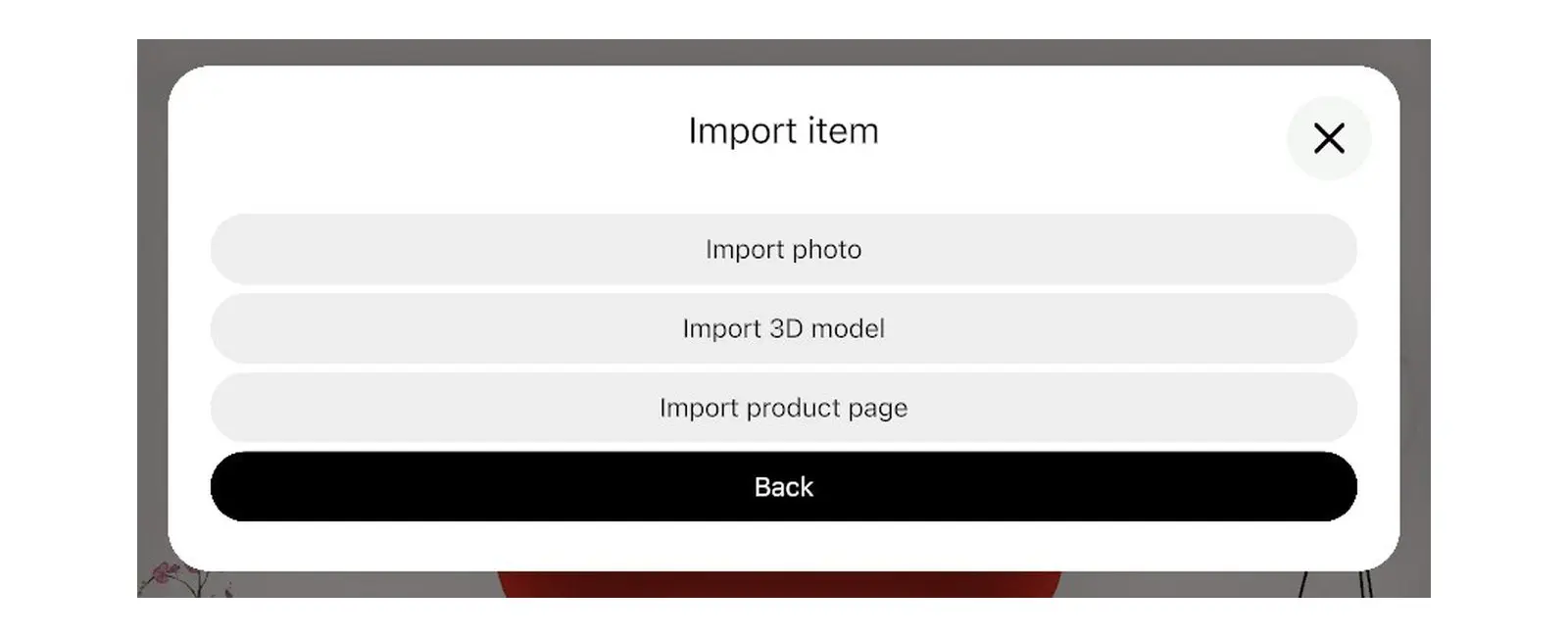
- Selecione Adicionar item. Na janela Adicionar item, selecione Importar item. (A opção Importar material na mesma janela serve para adicionar a textura de um material.)
- Selecione Importar modelo 3D. (Utilize a opção Voltar para retornar à janela inicial.)
- Na primeira utilização, o Home Planner exibe a janela Formatos suportados. Selecione Entendi.
- Escolha o arquivo desejado. Caso um arquivo compactado nos formatos ZIP ou RAR contenha mais de um modelo, o Home Planner solicitará a seleção de um deles na janela Selecionar arquivo.
O Home Planner faz o envio do arquivo e exibe a mensagem "A importação costuma levar cerca de 7 minutos. Você receberá uma notificação quando for concluída." O processo é executado em segundo plano, permitindo continuar o trabalho no projeto normalmente.
Passo 3: Adicionar o modelo importado à planta baixa
Quando o modelo fica pronto, ele passa a ser exibido na seção Meus itens do catálogo do Home Planner, podendo ser adicionado como qualquer outro item convencional.
- Ao concluir a importação, o Home Planner exibe a mensagem "O modelo 3D está pronto para ajustar o tamanho e a cor". Selecione a mensagem para abrir a janela do item.
- Se a mensagem não for visualizada a tempo, abra o projeto, selecione Adicionar móveis › Mais › Meus itens, selecione o item desejado e clique em Editar.
- Confira as dimensões. Caso o item esteja muito grande ou muito pequeno, selecione a linha Tamanho do modelo 3D (não utilize a opção Tamanho do produto exibido). Na janela Tamanho do modelo 3D, informe a largura, profundidade e altura reais; alterar uma dimensão não afeta as demais. Selecione Feito. Em seguida, feche a janela do item e selecione Salvar na mensagem "Salvar alterações?".
- Selecione Adicionar móveis, depois Mais › Meus itens.
- Selecione o item desejado. Na janela exibida, selecione Visualizar.
- No cartão do item, selecione Adicionar ao ambiente. O Home Planner posicionará o item dentro do ambiente.
- Mova o item para a posição desejada na planta baixa em 2D ou na visualização em 3D.
Se a mensagem de conclusão for selecionada sem nenhum projeto aberto, o Home Planner abrirá o item em um novo projeto. Verifique o tamanho nessa tela e, em seguida, abra o projeto principal para adicionar o item a partir de Meus itens.
Caso surja a mensagem "Falha ao importar o modelo 3D", faça o download da versão em FBX, se disponibilizada pela loja. Reúna o arquivo do modelo e suas texturas em um único arquivo ZIP e faça a importação do ZIP. Se o erro persistir, crie o item usando uma foto ou o link da loja por meio de Importar foto ou Importar página do produto. Modelos extremamente detalhados são simplificados durante a importação; verifique o resultado final do item.
Aviso de marca registrada. O Home Planner não possui vínculo, endosso ou patrocínio de Apple Inc., Google LLC, Microsoft Corporation, Autodesk, Inc., Trimble Inc. ou The Khronos Group, Inc.; seus respectivos nomes e marcas pertencem aos seus proprietários. iPhone, iPad e Mac são marcas registradas da Apple Inc. nos EUA e em outros países. Android é uma marca registrada da Google LLC. Demais marcas registradas pertencem aos seus respectivos proprietários.
Experimentar no próprio projeto
Aplicativo gratuito para iPhone, iPad, Mac, Android e Windows.


