Como criar uma foto realista 3D de um ambiente

Transforme seu projeto de ambientes 3D em uma foto realista em HD, Full HD ou 4K, ajuste a iluminação e compartilhe a imagem.

Após escolher o sofá e a cor da parede, a visualização 3D ainda pode parecer um jogo. Uma foto realista transforma essa mesma cena em uma imagem fotográfica com luz do dia natural, lâmpadas e sombras, permitindo avaliar as cores antes de pintar ou comprar. O Home Planner é o aplicativo ideal para fotos realistas em 3D de ambientes: nenhum outro programa é necessário.
Escolha a iluminação e a qualidade, de HD a 4K. O Home Planner gera a foto realista em seus próprios servidores, garantindo no celular o mesmo resultado obtido no computador. A versão gratuita oferece 3 fotos em HD; a tabela abaixo mostra o que cada plano adiciona.
Como funciona
O Home Planner cria uma foto realista em seus servidores a partir da visualização 3D exibida na tela, com iluminação e sombras reais.
- Abra o ambiente em 3D e ajuste o ângulo da câmera.
- Escolha a iluminação e a qualidade: selecione um modo de luz como Dia nublado ou Dia, e a qualidade em HD, Full HD ou 4K.
- Tire a foto. A foto realista pronta aparece em Minhas fotos, onde é possível baixá-la ou compartilhar um link.
Se a opção escolhida exigir um plano superior, o Home Planner exibirá primeiro a janela de upgrade.
Antes de começar
É necessário ter um ambiente mobilado na visualização 3D. Os recursos disponíveis dependem do plano do Home Planner.
| Requisitos | Motivo |
|---|---|
| Um ambiente no Home Planner | Desenhe um ambiente, importe uma planta baixa ou abra um projeto existente. As fotos realistas são criadas apenas a partir da visualização 3D. |
| Móveis, luminárias e materiais | Um ambiente vazio fica sem profundidade na foto realista. Se houver poucos móveis, o aplicativo sugerirá adicionar mais itens antes de continuar. |
| Conexão com a internet | A foto realista é processada nos servidores do Home Planner, não no dispositivo. |
| O plano adequado para o resultado desejado | Consulte a tabela abaixo. |
O que cada plano inclui:
| Resultado | Gratuito | PRO | PRO+ | PRO++ |
|---|---|---|---|---|
| Foto realista | 3 fotos em HD | Ilimitadas, em HD ou Full HD | Ilimitadas, até 4K Ultra HD | Ilimitadas, até 4K Ultra HD |
| Modos de iluminação | Dia nublado (todas as configurações), Dia (apenas Brilho) | Dia nublado (todas as configurações), Dia (apenas Brilho) | Todos os modos e configurações de luz | Todos os modos e configurações de luz |
| Marca d'água do Home Planner | Sim | Sim | Não | Não |
| Prioridade no processamento das fotos | — | — | Sim | Sim |
Os preços de cada plano são exibidos no aplicativo antes da compra.
Como criar uma foto realista 3D de um ambiente
Uma foto realista no Home Planner é a renderização em 3D da tela atual. Defina primeiro o enquadramento e, em seguida, a iluminação e a qualidade.
Os nomes dos botões estão em inglês. Em outros idiomas do aplicativo, procure pelas opções correspondentes.
1. Ajustar o enquadramento
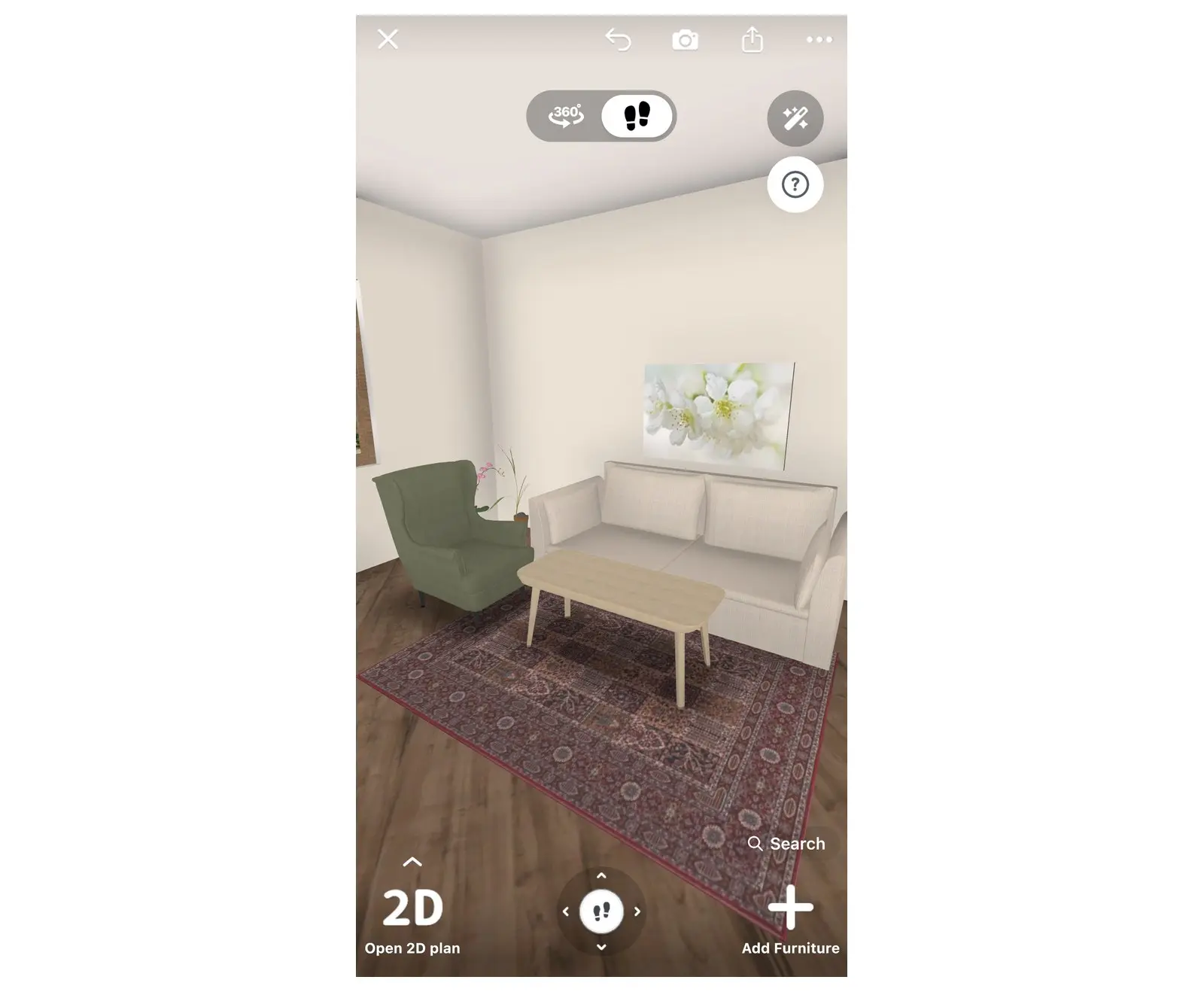
- Abra o projeto: no celular, acesse a aba Início na parte inferior da tela; no tablet ou computador, clique em Início no menu lateral. Se a planta baixa 2D estiver visível, selecione Abrir plano 3D no canto inferior esquerdo.
- Mova e rotacione a visualização até obter o enquadramento desejado para a foto do ambiente.
- Certifique-se de visualizar o ambiente em 3D. Na planta baixa 2D, o botão da câmera gera uma imagem do desenho técnico, não uma foto realista.
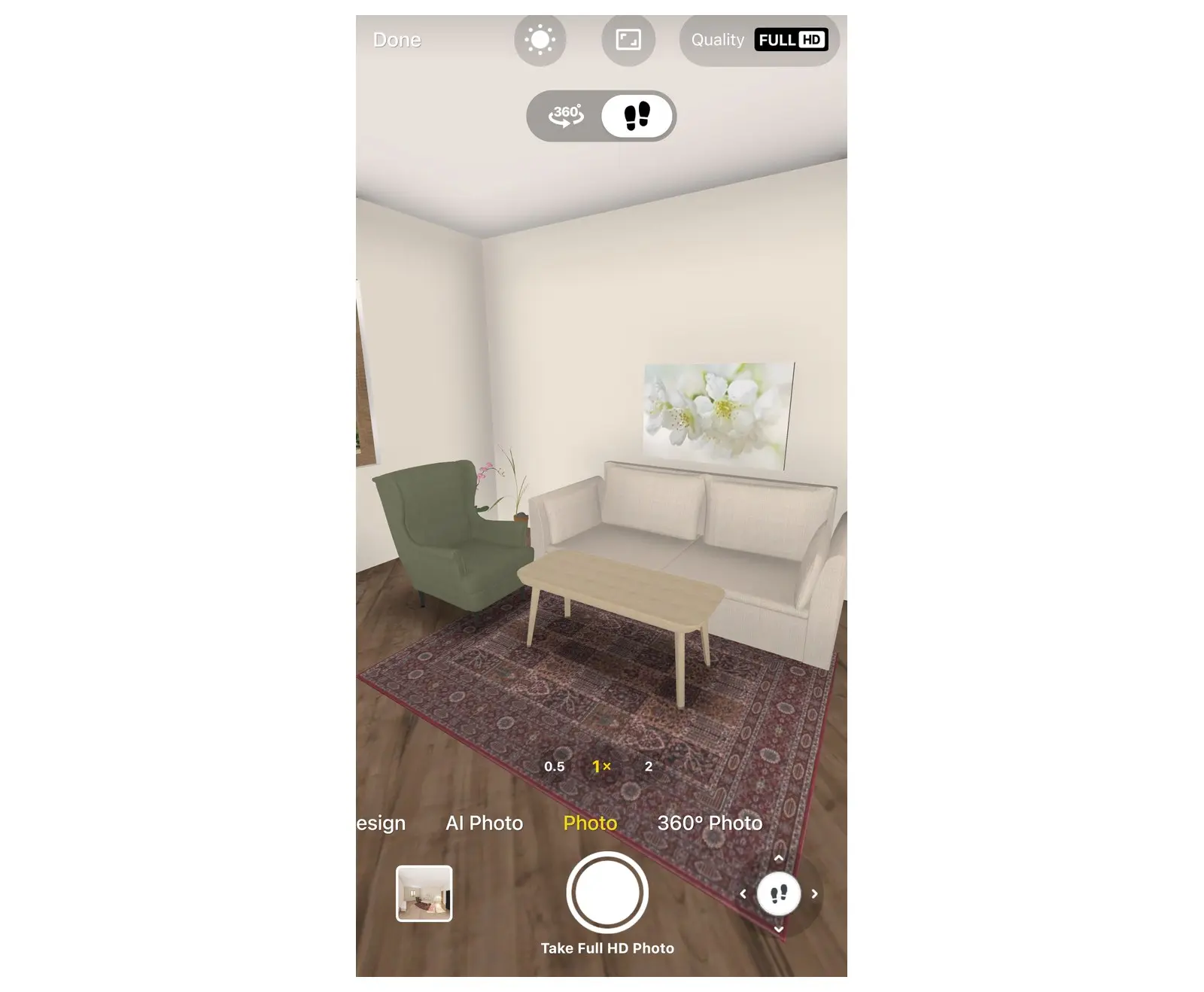
- Selecione o botão da câmera. No celular, ele é representado pelo ícone de câmera na barra superior, sem texto; no tablet ou computador, exibe o rótulo Tirar uma foto. O aplicativo abrirá o modo de foto realista.
- Se o ambiente estiver praticamente vazio, a janela "Parece meio vazio. Que tal mais aconchego?" será exibida. Selecione Adicione mais móveis para mobiliar o espaço ou Crie uma foto realista para continuar.
- O modo de foto realista geralmente abre em Foto IA. Na lista de modos na parte inferior (deslize para o lado), selecione Foto.
2. Escolher a iluminação
- Abra as configurações de iluminação: no celular em posição vertical, toque no botão do sol na barra de ferramentas; no celular na horizontal, tablet ou computador, selecione Iluminação no topo da tela.
- Escolha um modo de iluminação: Dia nublado (luz suave sem sol direto), Dia, Manhã ou Noite. Os modos Manhã e Noite possuem o selo PRO+. A visualização 3D mostra o resultado imediatamente.
- Para ajustes precisos, altere o Brilho, o Brilho do sol, a Temperatura da Cor, a Posição do Sol, a Altura do sol ou ative/desative a Iluminação artificial.
- Feche a janela para salvar as alterações ou selecione Redefinir para voltar aos valores padrão do modo.
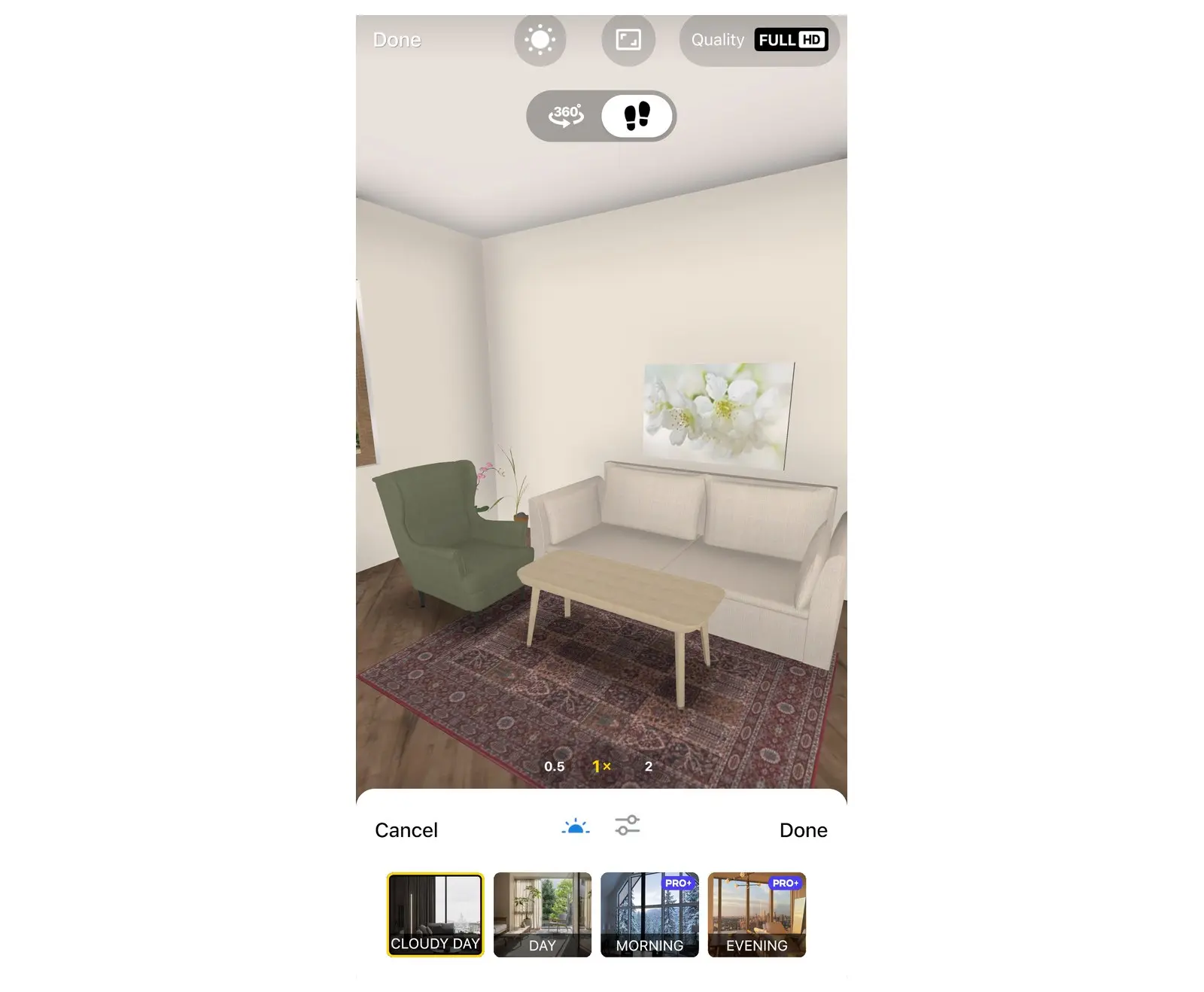
Sem o plano PRO+, é possível pré-visualizar Manhã, Noite e as configurações de Dia. Ao fechar a opção Iluminação, a janela de upgrade será exibida; sem a atualização, a iluminação retornará ao estado anterior.
3. Escolher a qualidade e tirar a foto
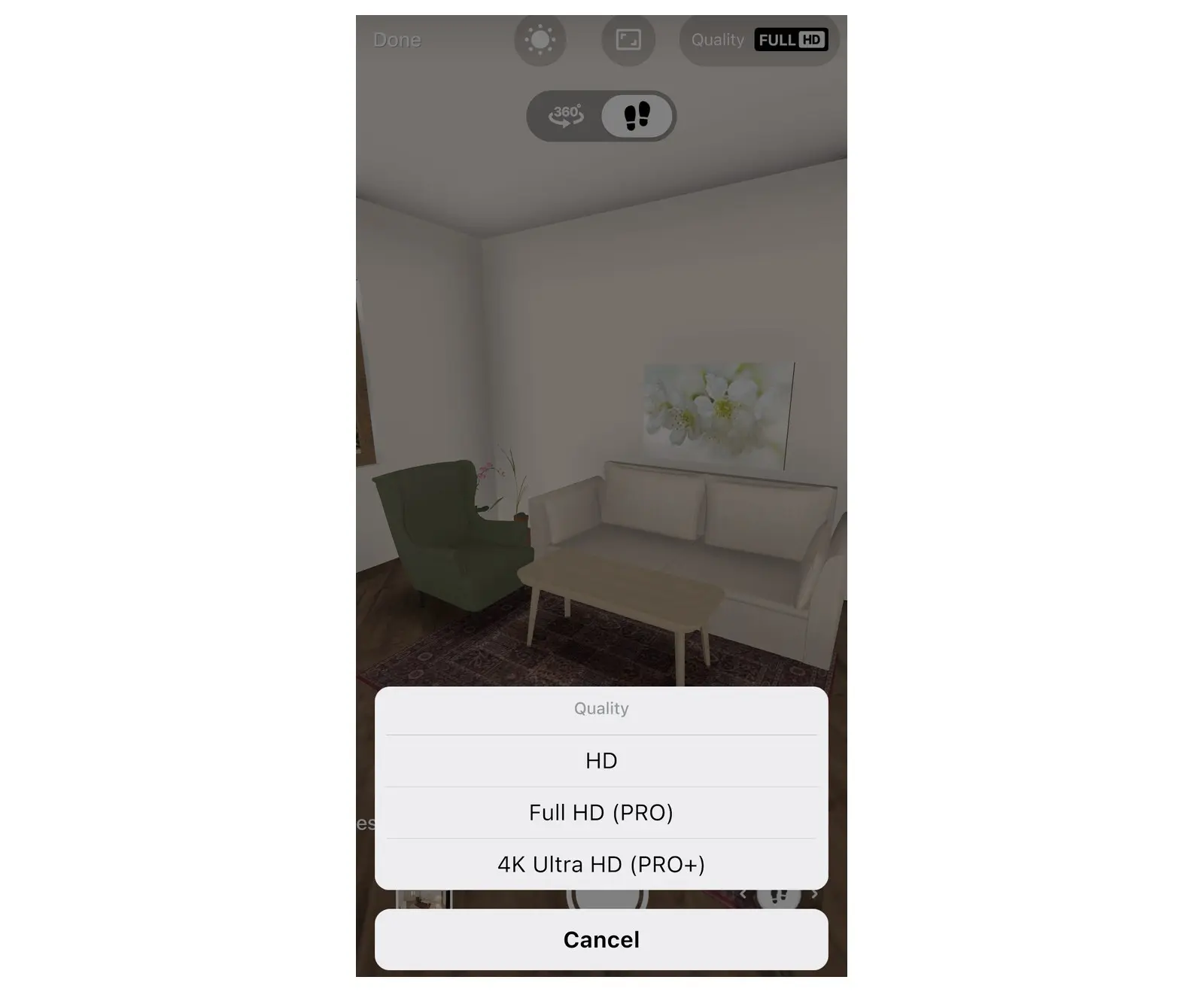
- Selecione Qualidade e escolha HD, Full HD (PRO) ou 4K Ultra HD (PRO+). Na versão gratuita, este botão exibe Melhorar qualidade e abre a janela de upgrade.
- Selecione o botão principal: Tirar foto realista em HD ou, por exemplo, Tirar foto Full HD. Sem uma assinatura, o botão também exibirá a quantidade de fotos gratuitas restantes. Se o ambiente tiver poucas janelas e lâmpadas, o Home Planner avisará que a imagem pode ficar escura: selecione Adicionar luzes ou Continuar mesmo assim.
- Se o Home Planner perguntar "Queres receber uma notificação quando a foto estiver pronta?", selecione OK, claro ou Não, obrigado. A opção OK, claro abrirá a solicitação de permissão de notificações do dispositivo.
- Aguarde a notificação com o tempo estimado: alguns minutos em HD, cerca de 15 minutos em Full HD e até uma hora em 4K Ultra HD. Conexões lentas podem aumentar o tempo de espera.
- É possível fechar o aplicativo durante o processamento; abra Minhas fotos ou toque na notificação quando a foto estiver pronta. O modo de foto realista se fecha após o início da geração: selecione o botão da câmera novamente para capturar outro ângulo. Se ocorrer uma falha, tire a foto novamente para recuperar o crédito gratuito utilizado.
Compartilhar ou baixar o resultado
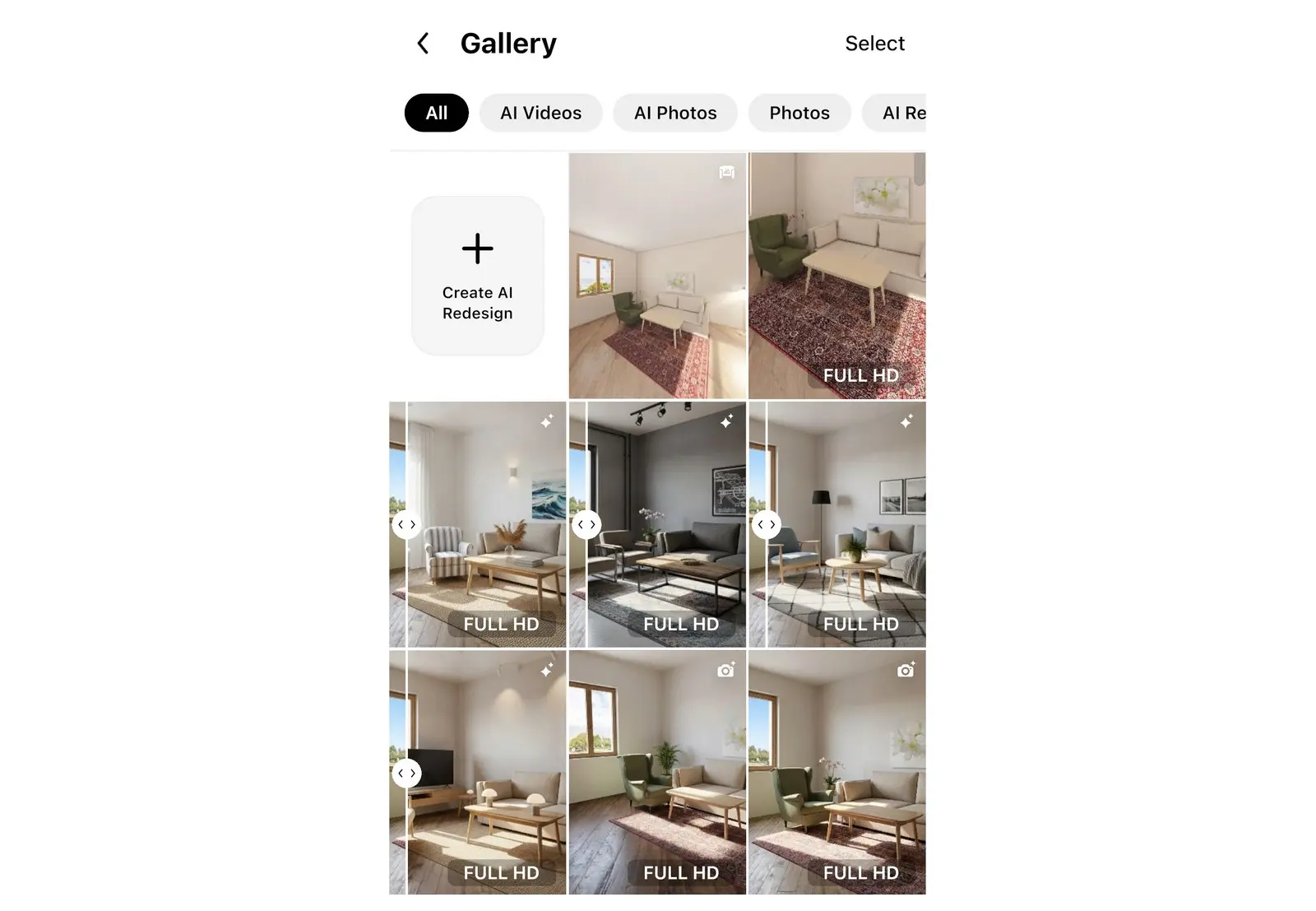
Todas as fotos realistas são salvas em Minhas fotos no Home Planner.
- Abra Minhas fotos: no celular, a opção fica na aba inferior da tela; no tablet ou computador, fica no menu lateral. A tela é intitulada Galeria. Selecione a foto desejada.
- Abra a foto e use o botão de download para salvá-la no dispositivo, ou selecione o botão de compartilhamento no topo.
- Na janela Compartilhar, selecione Compartilhar link para gerar um link da web. Para imagens, a janela também pode oferecer a opção Compartilhar imagem para enviá-la a outro aplicativo.
Para compartilhar o projeto completo, consulte como compartilhar uma planta baixa 3D com clientes.
Dicas para obter fotos 3D com melhor qualidade
A qualidade de uma foto realista no Home Planner depende principalmente do próprio ambiente e da iluminação utilizada.
- Adicione luminárias: lustres de teto, luminárias de piso e abajures iluminam o ambiente na imagem. Elas são fundamentais no modo Noite.
- Mantenha as janelas dentro ou próximas do enquadramento: a luz natural entra por janelas e portas de vidro.
- Utilize Dia nublado para obter uma luz suave e uniforme, sem sombras marcadas; prefira Dia ou Noite para destacar a luz solar e criar atmosfera.
- Se as cores parecerem muito quentes ou frias, acesse Iluminação e ajuste a Temperatura da Cor. A iluminação do modo Noite é naturalmente quente, enquanto a do Dia nublado é neutra.
- Verifique o ângulo antes de capturar a imagem: a foto realista reproduz exatamente a visualização exibida na tela.
Foto realista 3D ou Foto IA?
Utilize a foto realista 3D quando a imagem precisar corresponder exatamente ao ambiente projetado, pois ela calcula a luz e as sombras com base nos móveis e materiais escolhidos. Utilize a Foto IA para obter o estilo visual de uma fotografia de interiores profissional, que também inclui o modo de iluminação Noite. Escolha a opção desejada na mesma fileira de modos da tela de captura.
Com os planos PRO+ ou PRO++, o Home Planner também permite criar um panorama 360° do ambiente, permitindo a navegação interativa pelo navegador de internet.
Experimentar no próprio projeto
Aplicações gratuitas para iPhone, iPad, Mac, Android e Windows.