Como medir um ambiente para criar uma planta baixa, passo a passo

Aprenda a medir um ambiente para criar uma planta baixa: paredes, altura do teto, portas, janelas e diagonais, e insira os dados no Home Planner para gerar a planta 2D e 3D em escala.
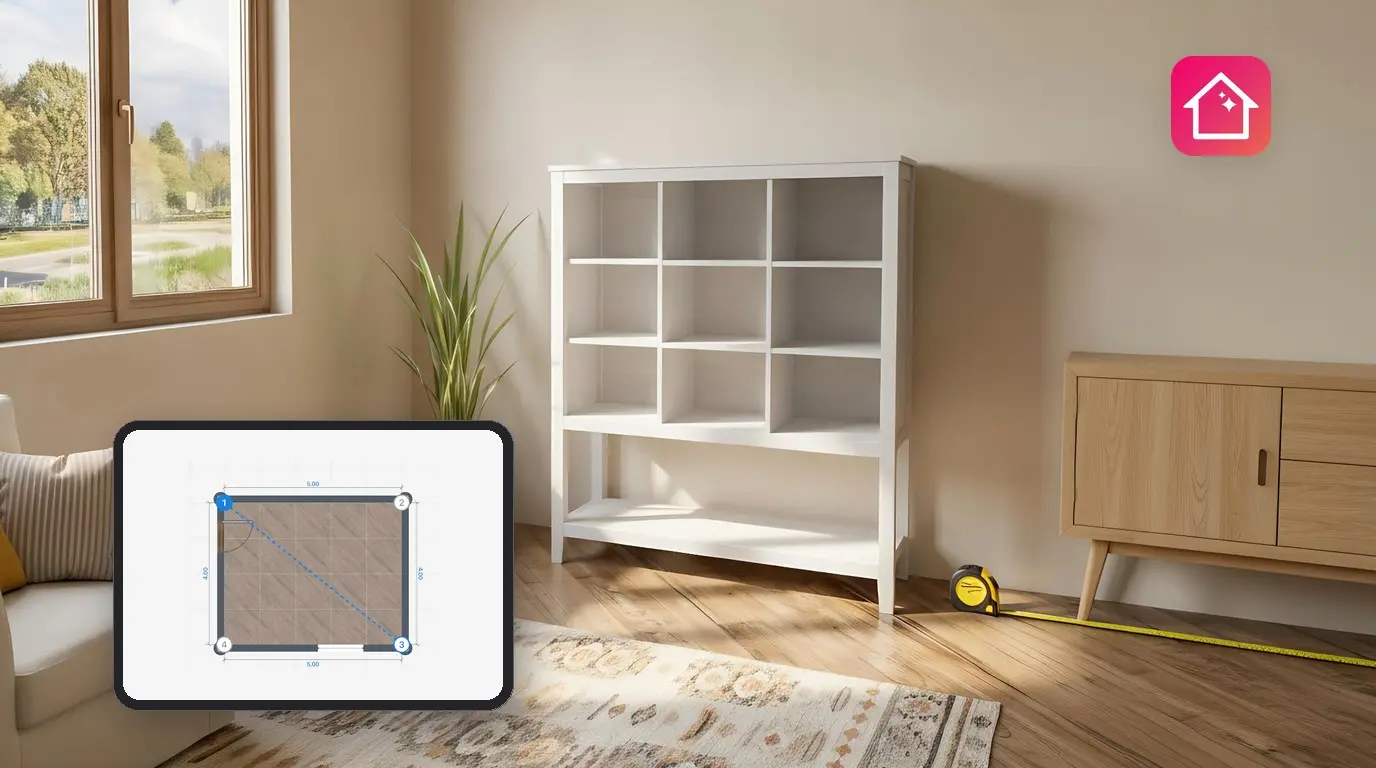
Uma planta baixa é tão precisa quanto os números inseridos nela. Medir ao nível do chão faz todas as paredes parecerem menores por causa do rodapé. Ignorar as diagonais transforma um ambiente que não é quadrado em um retângulo perfeito na tela. O armário cabe na planta, mas não no ambiente real.
Este guia ensina como medir um ambiente para criar uma planta baixa, passo a passo: paredes, altura do teto, portas, janelas e as diagonais que ajustam o formato do ambiente. É preciso ter uma trena manual ou a laser, lápis e cerca de 15 minutos por ambiente.
Ao final, os números são inseridos no Home Planner para gerar a planta baixa em 2D e o modelo em 3D do ambiente com as medidas reais. Prefere escanear pelo celular ou usar uma trena a laser Bluetooth®? Este guia traz links para os tutoriais detalhados de ambas as opções.
Qual medida tirar primeiro ao medir um ambiente?
O esboço vem primeiro, depois as paredes, no sentido horário a partir do canto 1. Em seguida, a altura do teto, as portas e janelas e as diagonais.
- Fazer o esboço do ambiente no papel e numerar os cantos no sentido horário.
- Medir cada parede, a altura do teto, portas e janelas, além de uma ou mais diagonais.
- Inserir os números no Home Planner: os comprimentos exatos vão nas paredes e as diagonais corrigem os ângulos.
A ordem fixa mantém cada número junto da parede correspondente, evitando confusões na hora de digitar.
Antes de começar
Uma trena e um esboço simples são suficientes.
| O que é necessário | Por quê |
|---|---|
| Uma trena manual (5 m ou mais) ou uma trena a laser | A trena a laser é mais rápida em paredes longas e permite trabalhar sem ajuda. A trena manual serve bem para ambientes pequenos. |
| Papel e lápis | Cada número deve ser anotado no esboço junto à parede correspondente. |
| Home Planner no celular, tablet ou computador | O Home Planner transforma os números em uma planta em 2D e em um modelo 3D. |
| Home Planner PRO | A digitação de medidas exatas para paredes e ambientes faz parte do plano PRO; sem ele, as paredes se ajustam a uma grade ao serem arrastadas. É possível digitar medidas exatas gratuitamente em um projeto: o primeiro em que forem usadas. A janela de medidas exibe a mensagem Tamanho exato — grátis para este ambiente. |
Siga as instruções de segurança do fabricante do dispositivo. Nunca aponte o laser para os olhos de ninguém.
Trena manual, a laser ou escaneamento pelo celular?
Os três métodos resultam em uma planta com medidas reais, variando apenas na velocidade e nos recursos necessários.
| Método | Ideal para |
|---|---|
| Trena manual | Qualquer ambiente, sem necessidade de dispositivos extras. Este guia aborda este método. |
| Trena a laser Bluetooth® (modelos selecionados) | Paredes longas, muitos ambientes ou para quem trabalha sozinho. As leituras vão direto para a planta no iPhone, iPad, Mac e Android (não disponível no Windows). |
| Escaneamento pelo celular (LiDAR ou AR) | Criar uma planta rápida de um ambiente mobiliado usando um iPhone, iPad ou celular Android. |
Guias detalhados: como medir um ambiente com trena a laser Bluetooth® e como medir um ambiente com o celular (LiDAR). As regras a seguir valem para os três métodos: o que medir, onde apoiar a trena e como conferir o formato do ambiente.
Passo 1. Fazer o esboço do ambiente
O esboço não precisa estar em escala. Seu objetivo é organizar onde cada número será anotado.
- Desenhar o contorno do ambiente visto de cima, como se estivesse na porta de entrada.
- Numerar os cantos no sentido horário: 1, 2, 3 e assim por diante, começando pelo canto à esquerda da porta.
- Marcar nas paredes todas as portas, janelas, radiadores, colunas e armários embutidos.
Passo 2. Medir as paredes
Medir cada parede pela parte interna do ambiente, de canto a canto, ao longo da superfície.
- Começar no canto 1 e seguir no sentido horário, para que os números no esboço sigam a mesma ordem das paredes.
- Apoiar a trena a cerca de 1 m do chão.
- Manter a trena esticada e nivelada. Uma trena selada aumenta o comprimento medido.
- Anotar cada comprimento no esboço ao lado da respectiva parede, arredondando para o centímetro mais próximo.
- Medir também trechos curtos de parede, como as laterais de chaminés, nichos ou cantos chanfrados.
- Medir a espessura da parede no vão da porta (a profundidade da abertura) e anotar no esboço.
Erro comum: medir ao longo do chão. Os rodapés fazem a parede parecer menor, e todas as paredes da planta ficarão mais curtas do que deveriam.
Medir pela parte interna do ambiente, e não pelo lado de fora da casa. A planta no Home Planner utiliza o lado interno de cada parede.
Passo 3. Medir portas e janelas
Para cada porta e janela, duas informações são necessárias: onde ela começa na parede e qual é o seu tamanho.
| Medida | De – até |
|---|---|
| Distância a partir do canto | Do canto mais próximo até a borda do vão (a borda do batente) |
| Largura | De uma borda a outra do vão |
| Altura | Do chão até o topo do vão |
| Altura do peitoril (janelas) | Do chão até a base da abertura da janela |
Medir o vão na parede, e não a folha da porta ou a esquadria da janela. No esboço, anotar primeiro a distância a partir do canto e depois a largura. Assim evita-se trocar as medidas.
Passo 4. Como medir a altura do teto
Medir do chão acabado até o teto em dois ou três pontos do ambiente.
- Apoiar a ponta da trena (ou a base da trena a laser) no chão, junto a uma parede.
- Medir na vertical até o teto. Com uma trena manual, vale pedir a ajuda de outra pessoa; com a trena a laser, basta apontar o feixe para o teto.
- Repetir a medição em outro canto. Pisos e tetos antigos costumam apresentar desníveis.
- Em ambientes com teto plano, anotar o menor valor no esboço. Medir vigas e rebaixamentos de teto separadamente.
- Teto inclinado: medir a altura na parede baixa, a altura no ponto mais alto e a distância horizontal no chão entre esses pontos. Anotar os três valores.
Passo 5. Medir as diagonais
A diagonal é a distância entre dois cantos opostos. Este passo costuma ser esquecido, mas é o que define a forma do ambiente. As mesmas quatro paredes podem formar um retângulo ou um paralelogramo. Apenas a diagonal permite diferenciar um do outro.
- Medir de canto a canto atravessando o ambiente, pelo lado interno das paredes, mantendo a mesma altura nas duas extremidades.
- Anotar o comprimento no esboço com a indicação dos cantos, por exemplo "Diagonal 1–3".
- Em ambientes de quatro cantos, uma diagonal é suficiente. Medir a segunda serve como verificação: se ambas forem iguais e as paredes opostas também, o ambiente é um retângulo.
- Em ambientes com mais cantos, medir mais diagonais. Um ambiente com n cantos exige n − 3 diagonais: um espaço em L com 6 cantos precisa de 3 diagonais. Escolher pares de cantos onde a linha permaneça dentro do ambiente. Em um ambiente em L, medir do canto interno para os três cantos que não estejam ao lado dele.
Móveis no caminho? Medir em uma altura em que a linha entre os cantos esteja livre ou usar uma trena a laser. Para um imóvel completo, repetir os Passos de 1 a 5 em todos os ambientes e anotar a espessura da parede em cada vão de porta.
Inserir as medidas no Home Planner
O ambiente é desenhado primeiro e, em seguida, as medidas desenhadas são substituídas pelas medidas reais.
Comprimentos das paredes
- Abrir o projeto na planta 2D. Desenhar o ambiente ou começar a partir de um formato pré-definido.
- Selecionar Editar paredes na barra de ferramentas inferior. Em projetos novos essa opção não aparece, pois as paredes já vêm prontas para edição.
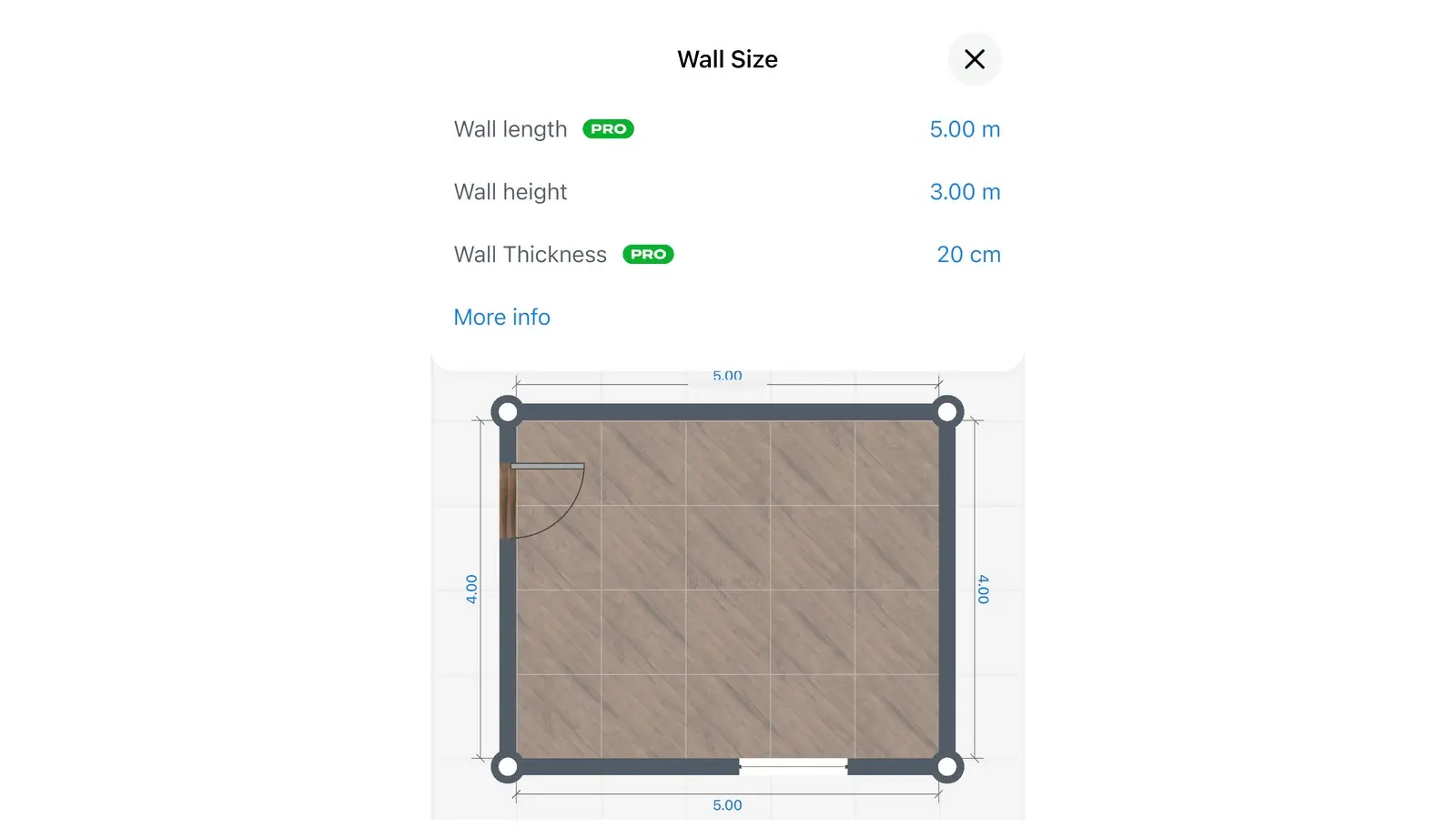
- Selecionar uma parede e, depois, o botão de medida (ícone de régua) na barra acima dela. O painel Tamanho da parede será exibido com Comprimento da parede, Altura da parede e Espessura da parede.
- Digitar o comprimento anotado no esboço e selecionar Feito. Repetir o processo em cada parede, seguindo a ordem da numeração dos cantos.
Digitar a espessura da parede anotada no esboço em Espessura da parede. A opção Altura da parede altera apenas essa parede; a altura do teto para todo o ambiente será ajustada no próximo passo. Os campos Comprimento da parede e Espessura da parede exibem um selo PRO, que permanece visível mesmo para assinantes do plano PRO.
Atalho: selecionar o valor do comprimento direto na parede na planta para abrir o teclado numérico de medidas dessa parede.
Altura do teto
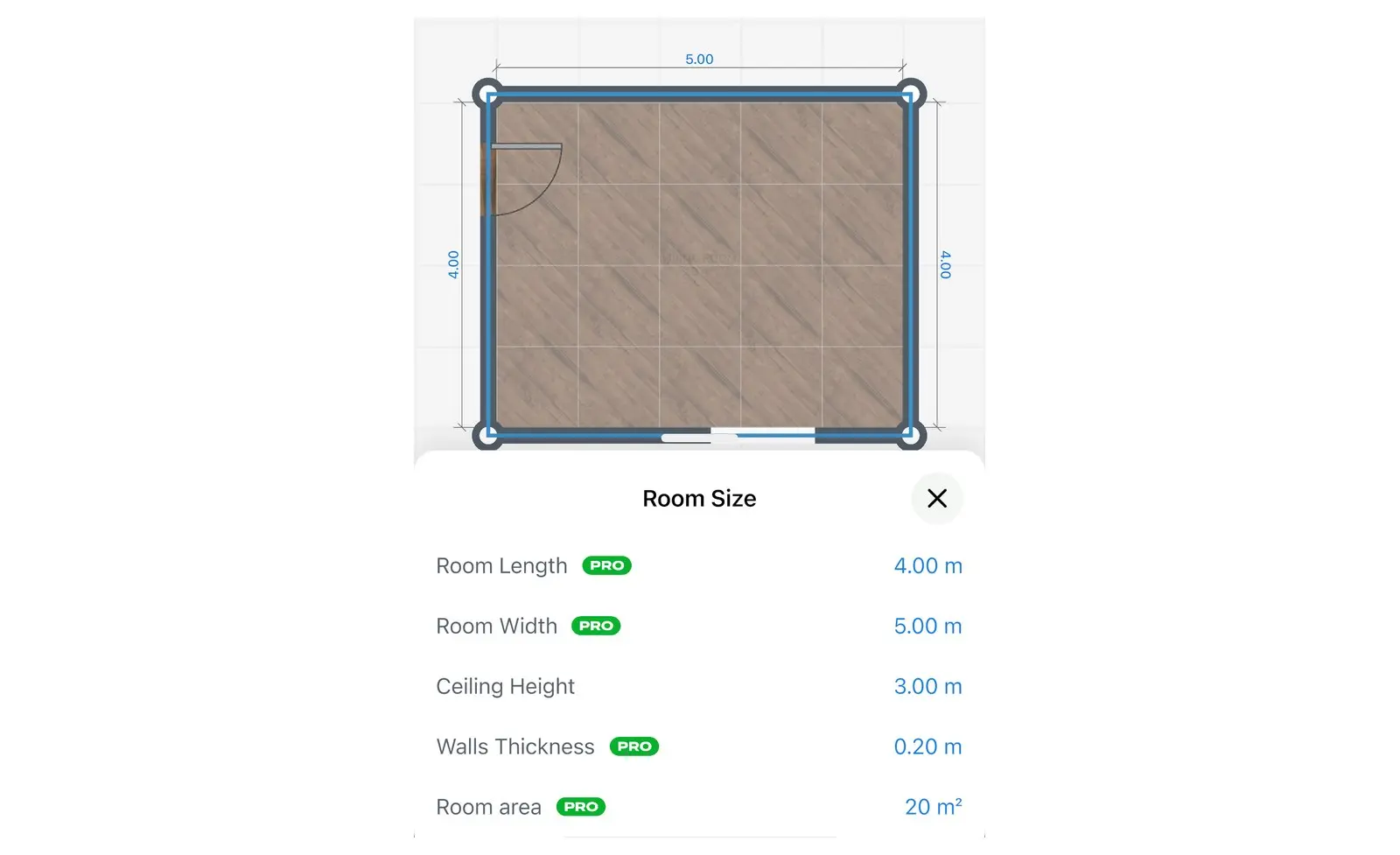
- Na planta 2D, selecionar o ambiente (se a opção Editar paredes estiver visível, selecione-a primeiro) e depois o botão de medida. Se preferir, mude para a visualização 3D, selecione o ambiente e abra o botão de medida. O painel Tamanho do quarto será exibido.
- Digitar a medida em Altura do teto. O painel também exibe Comprimento do ambiente, Largura do ambiente, Espessura das paredes e Área do ambiente.
Portas e janelas
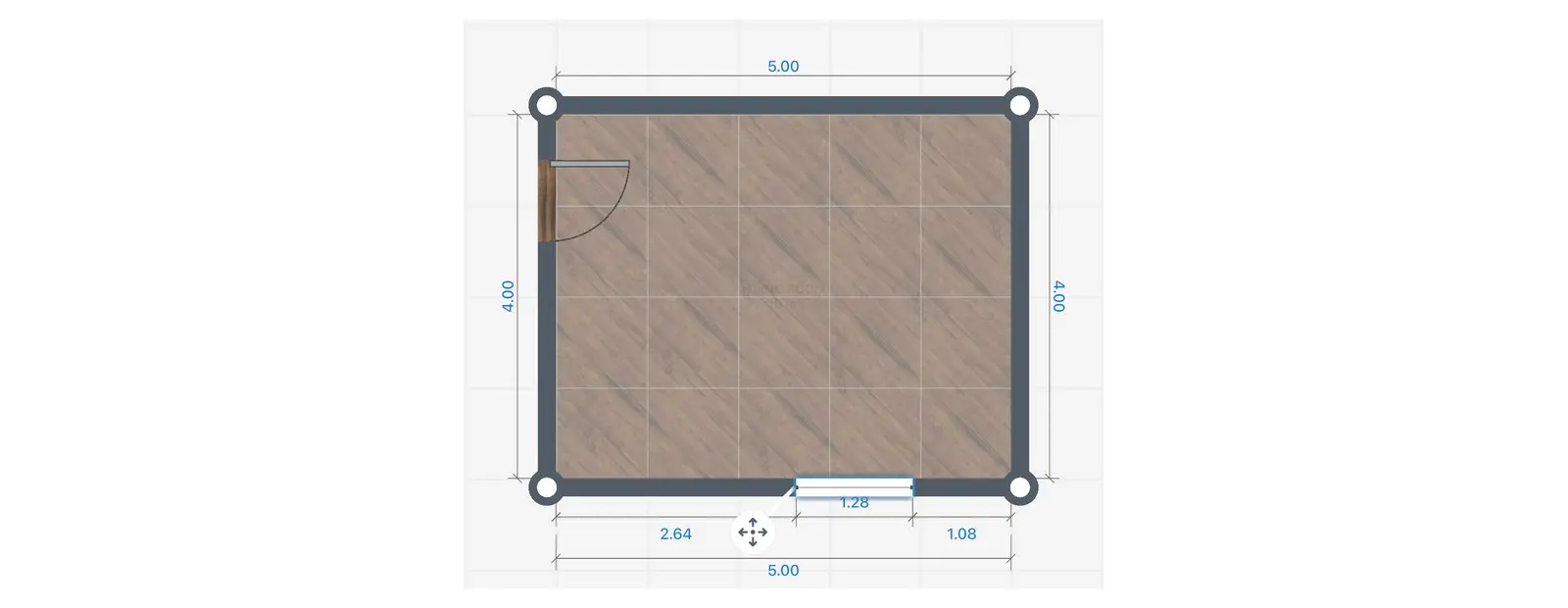
- Selecionar a parede, tocar no botão + e escolher Adicionar porta ou Adicionar janela. O item surgirá na parede. Arrastá-lo ao longo da estrutura.
- Selecionar o valor da distância entre o vão e o canto para digitar a medida anotada no esboço (recurso PRO).
- Selecionar a porta ou janela, tocar no botão de três pontos na barra de ferramentas do item e abrir Informação. Digitar os valores em Largura e Altura. Alterar o tamanho de determinadas portas e janelas requer o plano PRO.
- Altura do peitoril: mudar para a visualização 3D ou abrir a vista dessa parede. Selecionar a janela, tocar no botão de três pontos na barra de ferramentas e escolher Posição. Digitar a altura do peitoril em Base, que corresponde à distância entre a janela e o chão.

Diagonais
A inserção de uma diagonal no Home Planner corrige os ângulos do ambiente para alinhar a planta às medições reais. Para paredes anguladas, consulte como desenhar paredes anguladas em uma planta baixa.
- Selecionar Editar paredes na barra inferior (em projetos novos esse botão não aparece porque as paredes já podem ser editadas) e tocar no ambiente. Os cantos exibirão suas numerações.
- Selecionar Diagonal. Tocar no primeiro canto e, em seguida, no canto oposto.
- Digitar o comprimento da diagonal anotado no esboço e selecionar Feito. O Home Planner ajustará a posição dos cantos para corresponder exatamente às paredes e à diagonal informadas. A mensagem Forma do ambiente atualizada será exibida.
Conferir a numeração dos cantos: os números gerados pelo aplicativo podem ser diferentes dos do esboço. Confirme a correspondência dos cantos pelo comprimento das paredes antes de digitar.
Outra opção inicial: selecionar um canto e tocar em Diagonal daqui. Em celulares na vertical, o botão Diagonal pode ficar oculto; nesse caso, use Diagonal daqui. Se o teclado de medidas da parede exibir Os cantos ainda não estão exatos, use o link de diagonal localizado logo abaixo.
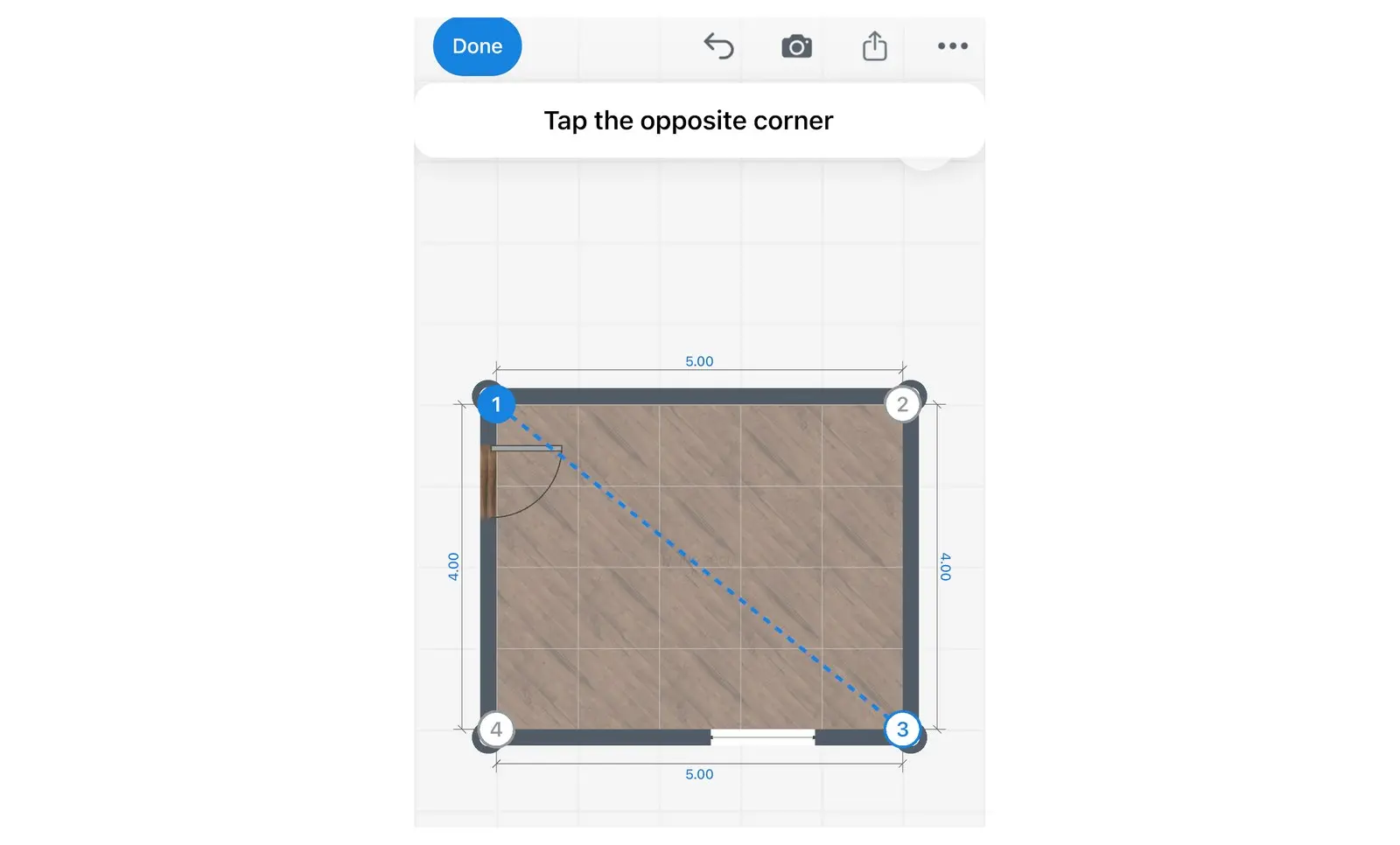
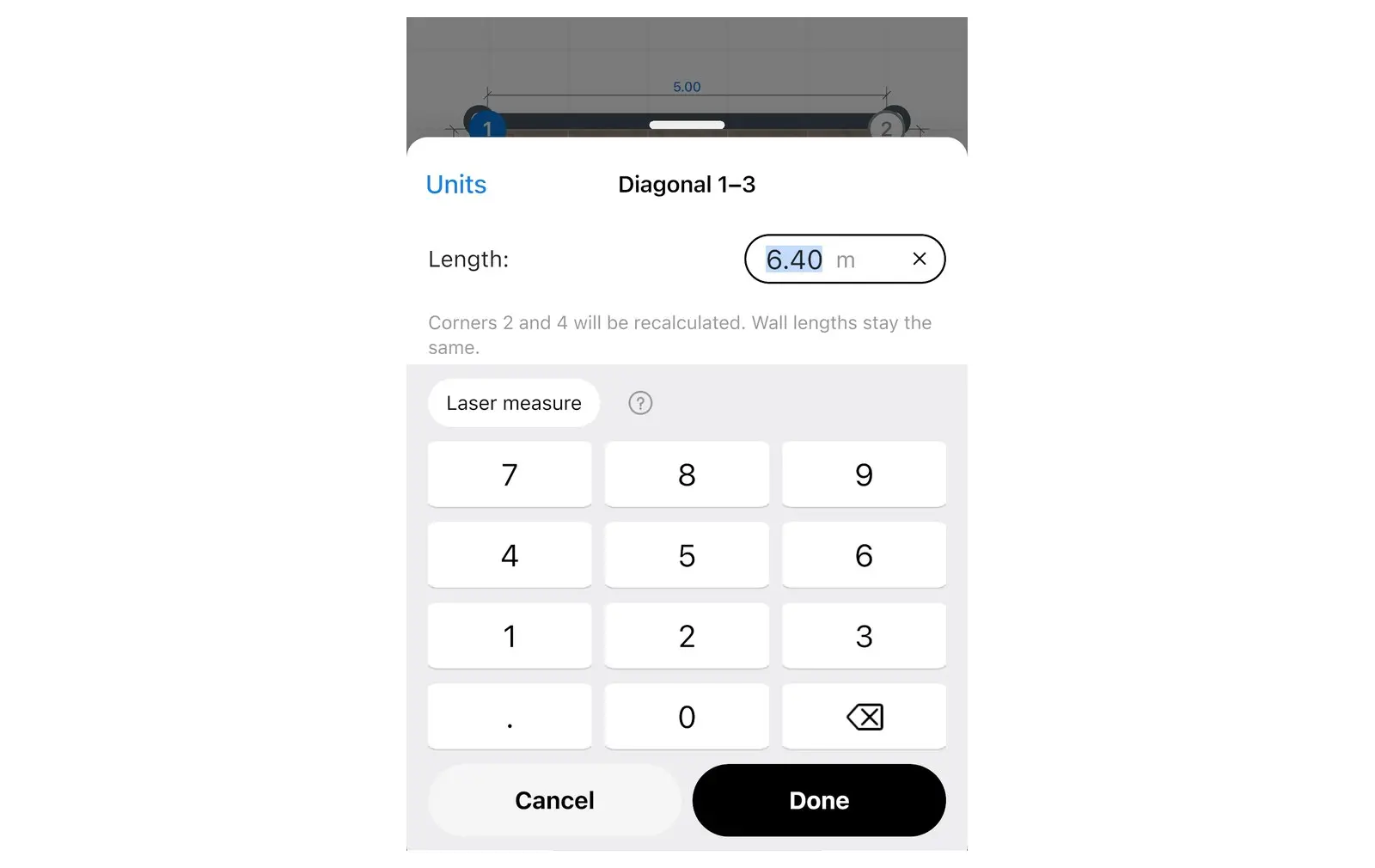
A diagonal salva fixa o formato do ambiente. Ao alterar uma parede posteriormente, o aplicativo preserva os cantos nos pontos medidos. Para excluir uma diagonal, basta abri-la e selecionar Excluir.
O que fazer se o aplicativo não aceitar uma diagonal?
Leia a mensagem exibida: ela indica o que precisa ser verificado. O Home Planner compara cada diagonal com os comprimentos das paredes e aponta onde está o erro.
| No aplicativo | Significado | O que fazer |
|---|---|---|
| Estes comprimentos não formam um triângulo. Conferir as medidas | A diagonal é mais longa ou excessivamente curta em relação à soma das duas paredes entre seus cantos. | Medir novamente a diagonal e as duas paredes correspondentes. |
| Divergência de …. Medir uma das diagonais novamente | Duas diagonais do mesmo ambiente apresentam medidas incompatíveis entre si. | Medir as duas diagonais novamente na mesma altura. |
| Estes cantos compartilham uma parede | Foram selecionados dois cantos situados na mesma parede. | Selecionar dois cantos que não sejam adjacentes. |
| Esta linha sai do ambiente | A linha desenhada entre os cantos passa pelo lado de fora, comum em plantas em formato de L. | Escolher outros cantos ou medir essa seção do ambiente como paredes. |
| O ambiente vizinho também vai mudar | O ambiente compartilha uma parede com outro cômodo e essa parede será deslocada. | Confirmar para mover ambos os ambientes ou cancelar para conferir as medidas. |
| Não foi possível ajustar a forma do ambiente | O aplicativo não conseguiu mover os cantos sem desestruturar a planta. | Conferir os comprimentos das paredes e inserir a diagonal novamente. |
Medir um ambiente com celular ou trena a laser
O escaneamento pelo celular e a trena a laser Bluetooth® evitam a digitação manual de quase todas as medidas. As regras continuam as mesmas: medir por dentro do ambiente, seguir o sentido horário e conferir a geometria.
- Escaneamento pelo celular: o recurso Digitalização do ambiente cria a planta usando a câmera. Em modelos de iPhone ou iPad com LiDAR, a captura é automática e mais precisa. Em celulares Android compatíveis com AR ou iPhones sem LiDAR, os cantos do chão são marcados manualmente e as portas e janelas são adicionadas por botões. O aplicativo exibe o selo Digitalização do ambiente PRO: sem o plano PRO é possível visualizar o espaço escaneado em 3D, mas a edição da planta exige a assinatura. Consulte o guia de escaneamento pelo celular.
- Trena a laser Bluetooth®: cada medição realizada é enviada diretamente para a parede selecionada, e o aplicativo orienta o percurso pelo ambiente, incluindo as diagonais. Recurso PRO disponível para iPhone, iPad, Mac e Android. Consulte o guia da trena a laser.
O escaneamento é rápido, mas exige conferência. Meça todas as paredes e a altura do teto com uma trena manual depois, principalmente nos cantos e atrás de móveis.
Como medir um ambiente com precisão?
Mantenha a trena a cerca de 1 m do chão, esticada e nivelada, meça os vãos das aberturas em vez das portas, padronize a unidade de medida e meça as diagonais. Cinco falhas recorrentes concentram a maioria dos erros em plantas baixas.
| Erro | Resultado na planta | Como evitar |
|---|---|---|
| Medir no nível do chão | Paredes menores por causa do rodapé | Medir a cerca de 1 m do chão |
| Trena selada ou inclinada | Paredes mais longas do que o real | Manter a trena esticada; usar trena a laser em paredes grandes |
| Não medir diagonais | Ângulos retos em ambientes desalinhados; móveis não cabem no espaço | Medir as diagonais: uma em ambientes de quatro cantos, n − 3 em cômodos com n cantos |
| Medir a folha da porta em vez do vão na parede | Portas mais estreitas do que o real | Medir a abertura do vão na parede |
| Misturar unidades de medida | Paredes extremamente longas ou curtas na planta | Usar apenas uma unidade no esboço (Perfil → Configurações → Unidades) e conferir a unidade no teclado antes de digitar |
Esboço pronto? Abra o Home Planner, desenhe o ambiente e insira os números. Uma planta com medidas reais mostra se os móveis vão caber antes mesmo da compra.
Aviso de marca registrada. O Home Planner não possui vínculo, patrocínio ou aprovação de Apple Inc., Google LLC, Microsoft Corporation ou Bluetooth SIG, Inc.; seus nomes e marcas pertencem aos seus respectivos titulares. A marca nominativa e os logotipos Bluetooth® são marcas registradas de propriedade da Bluetooth SIG, Inc. iPhone, iPad e Mac são marcas comerciais da Apple Inc., registradas nos EUA e em outros países. Android é uma marca comercial da Google LLC. Demais marcas registradas pertencem a seus respectivos proprietários.
Experimentar no próprio projeto
Aplicações gratuitas para iPhone, iPad, Mac, Android e Windows.


