Como alterar a altura do teto no Home Planner

Altere a altura do teto no Home Planner gratuitamente: abra Tamanho do quarto, digite a altura e todos os ambientes do pavimento serão atualizados. Também é possível alterar a altura de uma única parede.

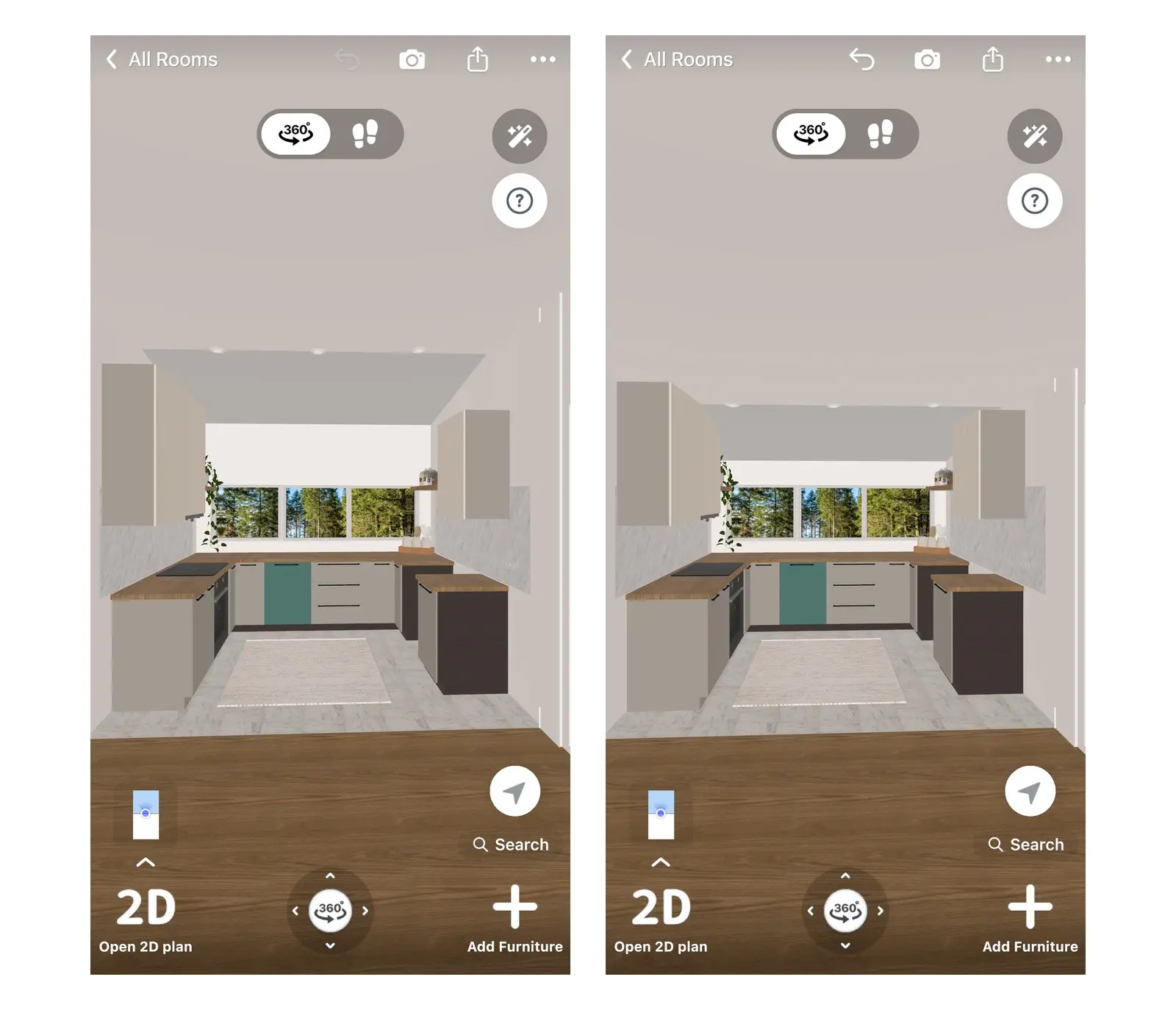
A sua planta utiliza uma altura de parede padrão, mas os tetos da sua casa podem ser mais baixos ou mais altos. Suponha que a planta tenha 3.00 m e a sua cozinha tenha 2.50 m: no modo 3D, haverá 50 cm a mais de parede acima de cada armário aéreo do que na sua cozinha real. Este guia mostra como alterar a altura do teto no Home Planner em um celular, tablet, Mac ou computador Windows.
A opção Altura do teto é gratuita e não exige assinatura. Ao digitar um número, todos os ambientes desse pavimento passam a ter a nova altura. O limite máximo é de 10 m (cerca de 33 pés).
Como funciona
No Home Planner, a altura do teto é uma propriedade do pavimento: um único valor para todos os ambientes de um mesmo andar da casa.
- Selecionar o ambiente: entre no ambiente no modo 3D e selecione o chão.
- Abrir Tamanho do quarto: selecione o botão de tamanho e, em seguida, a linha Altura do teto.
- Digitar a altura: insira o valor e selecione Feito. As paredes e o teto mudam ao mesmo tempo.
Antes de começar
Para alterar a altura no Home Planner, é necessário ter um projeto com pelo menos um ambiente e a medida da altura do teto. Meça do chão acabado até o teto em dois ou três pontos e utilize o menor valor encontrado.
| Necessário | Motivo |
|---|---|
| Um projeto com um ambiente | A configuração pertence a um pavimento e deve ser aberta a partir de um ambiente. Uma planta vazia não tem teto para alterar. |
| A altura do teto medida | Digitar na unidade usada pelo aplicativo: metros ou pés e polegadas. |
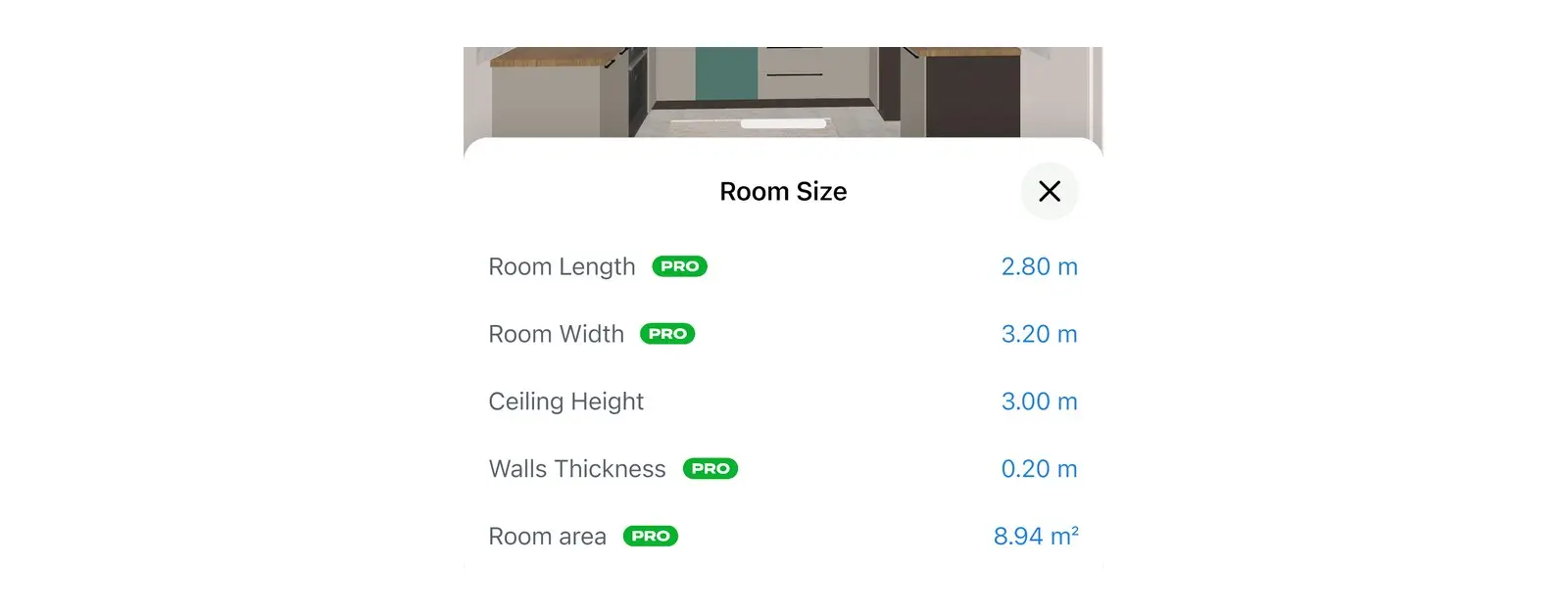
| Sem necessidade de assinatura | A Altura do teto não possui o selo PRO. As opções Tamanho do quarto, Comprimento do ambiente, Espessura das paredes e Área do ambiente na mesma janela podem exigir a assinatura PRO. |
Ainda não mediu? Consulte Como medir um cômodo para uma planta baixa: o artigo explica como medir a altura do teto.
Como alterar a altura do teto no Home Planner
No Home Planner, a altura do teto é alterada na janela Tamanho do quarto. A janela deve ser aberta a partir do ambiente no modo 3D.
- Abrir o projeto e alternar para a visualização 3D.
- Se o projeto tiver vários ambientes, entrar em um deles: selecionar o ambiente e, em seguida, Entrar no ambiente. Caso apareça um marcador na porta do ambiente, selecione o marcador.
- Selecionar o chão do ambiente. Uma barra de ferramentas será exibida.
- Selecionar o botão de tamanho (ícone de régua). A janela Tamanho do quarto é exibida com as opções Comprimento do ambiente, Largura do ambiente, Altura do teto, Espessura das paredes e Área do ambiente.
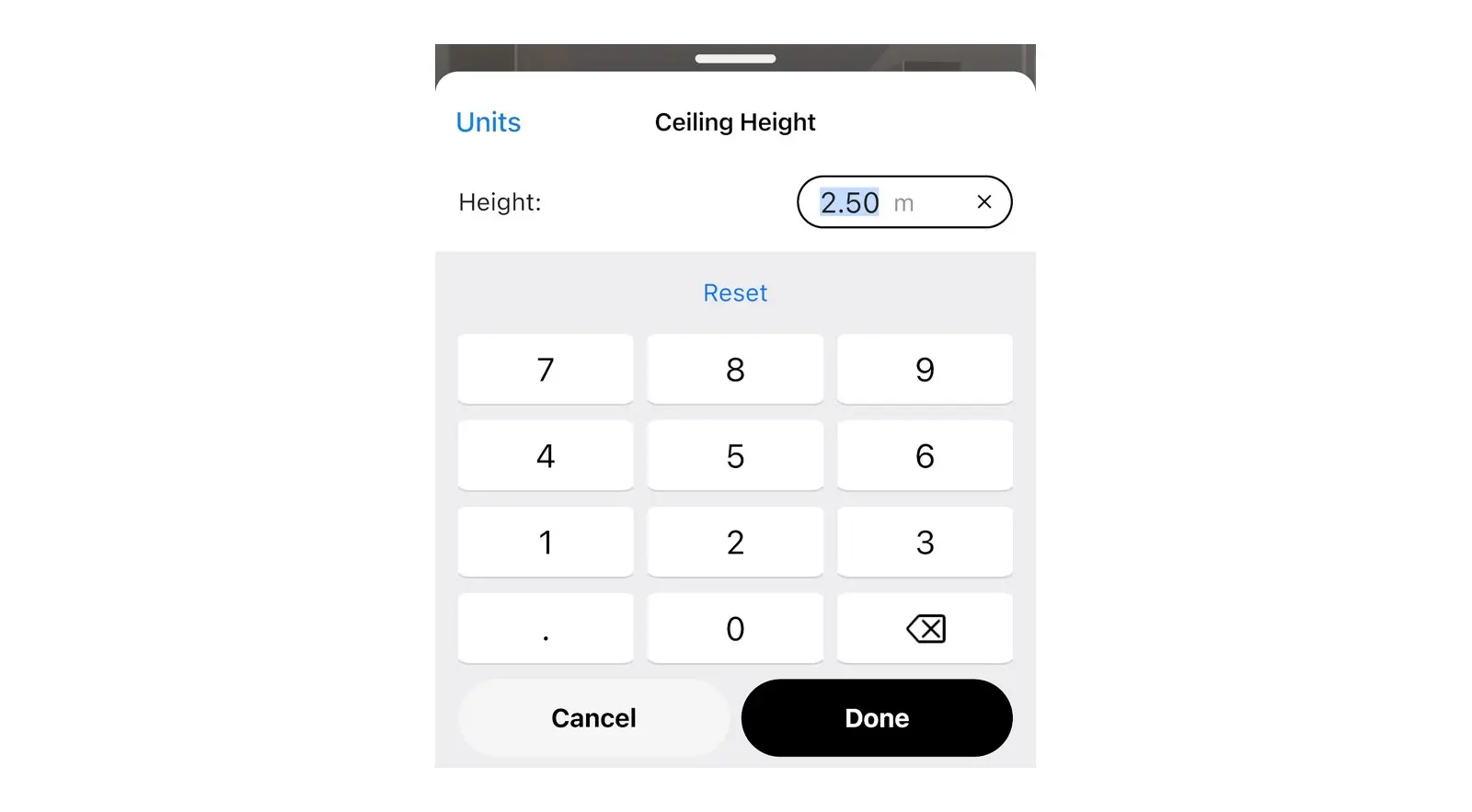
- Selecionar Altura do teto. Uma janela com teclado numérico e o mesmo título é exibida.
- Digitar a altura desejada e selecionar Feito.
Verificar o resultado em 3D: janelas e móveis mantêm a mesma altura em relação ao chão.
Outra opção: o menu de três pontos
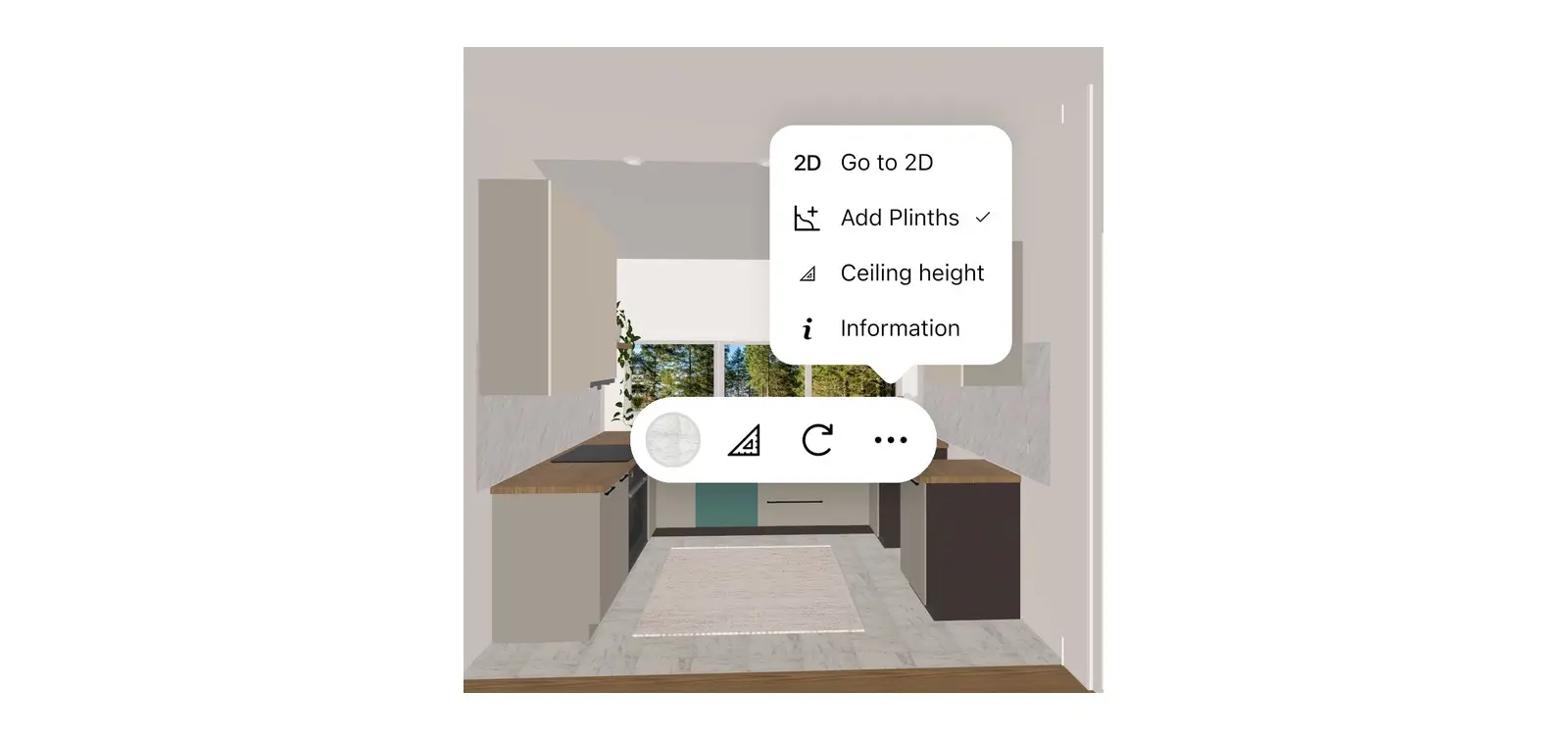
Esta configuração também pode ser acessada pelo menu do chão ou do teto.
- Dentro do ambiente, selecionar o chão ou o teto.
- Selecionar os três pontos na barra de ferramentas.
- Selecionar Altura do teto, digitar a altura e selecionar Feito.
O menu não exibe a opção Altura do teto ao visualizar o pavimento inteiro. É necessário entrar em um ambiente primeiro.
Quais ambientes mudam ao alterar a altura do teto?
No Home Planner, todos os ambientes do mesmo pavimento são alterados juntos. Não é possível definir uma altura para a cozinha e outra para o corredor no mesmo andar.
- Um andar, uma altura. Um apartamento ou casa térrea geralmente possui a mesma altura de teto, portanto, uma única alteração ajusta toda a planta.
- Vários andares. Cada pavimento mantém sua própria altura. Para alterar outro andar, basta acessar um ambiente do andar desejado. Para criar um segundo andar, consulte Como criar uma planta baixa de 2 andares com escada.
- Tetos inclinados ou sótãos. A altura do teto define a parte plana. Para criar uma inclinação, adicione um teto inclinado a partir do catálogo. As etapas estão em Como desenhar paredes em uma planta baixa.
Como alterar a altura de apenas uma parede
O Home Planner permite alterar a altura de uma única parede sem modificar o restante do ambiente, como no caso de uma meia-parede entre a cozinha e a sala de estar.
- Selecionar a parede.
- Selecionar o botão de tamanho. A janela Tamanho da parede é exibida.
- Selecionar Altura da parede, digitar a nova altura e selecionar Feito.

O que acontece com as paredes ao alterar a altura do teto?
O Home Planner aplica a nova altura a todas as paredes que tinham a altura anterior do teto. Uma parede mais baixa, como uma meia-parede, mantém sua altura, a menos que o novo teto seja mais baixo do que ela.
O erro a ser evitado: digitar por engano uma altura de teto muito baixa, por exemplo, 1 em vez de 2.5, e depois corrigi-la. O teto baixo corta a meia-parede na altura do teto. Assim, a meia-parede passa a ter a mesma altura do teto e, ao corrigir o teto, a meia-parede sobe junto, tornando-se uma parede inteira. Desfaça as duas alterações ou ajuste a meia-parede novamente em Tamanho da parede → Altura da parede.
Rebaixar o teto não move janelas nem móveis para baixo. Na cozinha mostrada acima, os armários aéreos continuam cabendo sob os 2.50 m. Um guarda-roupa alto ou um armário aéreo suspenso pode ultrapassar a altura do novo teto: verifique o ambiente em 3D para mover ou redimensionar o item.
Ambientes escaneados também precisam de altura de teto?
Sim. Ao escanear um ambiente com o celular, o Home Planner solicita a altura do teto antes de concluir a planta: eleve o celular para definir a altura, conforme indicado pelo aplicativo. Se a altura escaneada estiver incorreta, altere-a posteriormente conforme descrito acima. Para saber mais sobre o escaneamento, consulte Como medir um ambiente usando o celular.
Aviso de marca registrada. O Home Planner não é afiliado, endossado ou patrocinado pela Apple Inc., Google LLC ou Microsoft Corporation; seus nomes e marcas pertencem aos seus respectivos proprietários. Mac é uma marca registrada da Apple Inc., registrada nos EUA e em outros países. Windows é uma marca registrada do grupo de empresas Microsoft. Outras marcas registradas pertencem aos seus respectivos proprietários.
Defina a altura real dos seus ambientes e veja como os móveis se adaptam antes de comprá-los.
Experimentar no próprio projeto
Aplicativo gratuito para iPhone, iPad, Mac, Android e Windows.


