Comment concevoir le plan d'une cuisine étape par étape en 3D

Conçois le plan d'une cuisine étape par étape en 3D : trace la pièce, place les armoires basses et murales, ajoute un îlot et des appareils, puis choisis les façades et les plans de travail.
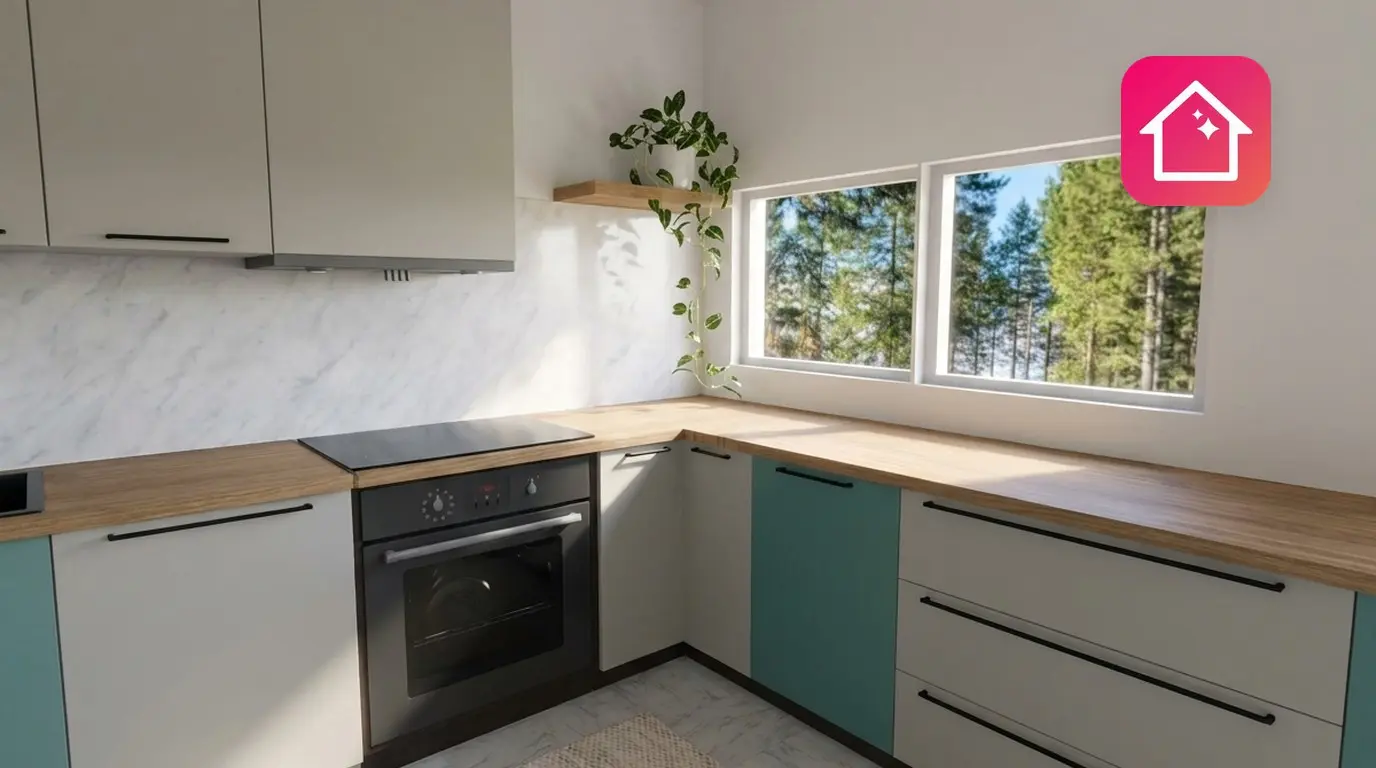
Tu as une pièce vide, un mètre ruban et une foule de questions. Où placer l'évier ? Est-ce qu'un îlot rentre ? À quelle hauteur accrocher les armoires murales ? Réponds-y à l'écran, avant même d'acheter le moindre meuble.
Voici comment concevoir le plan d'une cuisine étape par étape : tu traces la pièce, tu choisis la forme de l'agencement, tu places les armoires basses et murales le long des murs, tu ajoutes les appareils ainsi qu'un îlot si l'espace le permet, puis tu vérifies le tout en 3D. Home Planner fait tout cela dans un seul projet, gratuitement pour commencer, sur iPhone, iPad, Android, Mac et Windows.
Tu trouveras ci-dessous les étapes à suivre dans l'application, les agencements de cuisine les plus courants avec l'espace nécessaire pour chacun, ainsi que les dimensions standards pour cuisiner confortablement. Deux guides complémentaires : combien coûte la rénovation d'une cuisine et la phase de planification où se produisent la plupart des erreurs de cuisine.
Comment concevoir le plan d'une cuisine dans Home Planner
Tu conçois une cuisine dans Home Planner en trois étapes : trace la pièce, meuble-la avec les armoires de cuisine du catalogue, puis modifie les façades, le plan de travail et les poignées jusqu'à ce que la vue 3D te convienne.
- Trace la pièce avec ses dimensions réelles, ses portes et ses fenêtres.
- Ajoute des armoires depuis la rubrique Collections de cuisine du catalogue : des armoires basses, des armoires murales, des armoires hautes et un îlot, puis les appareils.
- Finalise le style : sélectionne une armoire pour modifier ses façades, son plan de travail, ses structures et ses poignées, puis applique ces modifications aux autres armoires du même type.
Ce qu'il faut préparer avant de commencer
Un plan n'est précis que si tes mesures le sont. Tu as besoin des dimensions de la pièce ainsi que de l'emplacement des portes, des fenêtres, des conduites d'eau et des prises de courant. Un mètre ruban ou un télémètre laser suffit.
| Ce dont tu as besoin | Pourquoi |
|---|---|
| Mesures de la pièce | Longueur des murs, hauteur du plafond, ainsi que la largeur et la position de chaque porte et fenêtre. Les armoires se placent contre de vrais murs, le plan doit donc être exact. |
| Arrivées d'eau et prises électriques | L'évier et le lave-vaisselle se placent près des conduites d'eau ; la plaque de cuisson et le four se mettent près de la prise électrique ou de l'arrivée de gaz. Déplacer ces éléments coûte cher. Les travaux de gaz et d'électricité doivent être effectués par un installateur qualifié. |
| Home Planner | Gratuit sur iPhone, iPad, Android, Mac et Windows. L'ajout d'armoires basses, murales et hautes est gratuit. |
| Home Planner PRO (optionnel) | Certains articles du catalogue et matériaux portent la mention PRO, et la reconnaissance automatique du plan d'étage fait partie de l'abonnement PRO. Saisir la longueur exacte des murs nécessite également PRO : sans PRO, les murs s'aimantent sur une grille lorsque tu les glisses, mais ton premier projet peut utiliser gratuitement des dimensions exactes. |
C'est la première fois que tu prends des mesures ? Lis comment mesurer une pièce pour un plan d'étage. Si tu utilises un télémètre laser Bluetooth®, lis comment mesurer une pièce avec un télémètre laser Bluetooth®.
Existe-t-il une application gratuite pour concevoir une cuisine ?
Oui. Home Planner est une application de conception de cuisine gratuite pour commencer sur iPhone, iPad, Android, Mac et Windows, et l'ajout d'armoires basses, murales et hautes est gratuit.
Un compte gratuit permet d'enregistrer jusqu'à 10 projets ; un projet peut contenir le plan de toute une maison. L'application les compte sous la rubrique Pièces disponibles. Pour en obtenir plus, Home Planner propose une mise à niveau.
Quel agencement de cuisine convient à ta pièce ?
La forme de la pièce et la longueur de mur disponible déterminent l'agencement. Choisis d'abord la forme : elle définit l'emplacement de l'évier, de la plaque de cuisson et du réfrigérateur.
| Agencement | Idéal pour | Ce qu'il faut vérifier |
|---|---|---|
| En linéaire (sur un seul mur) | Les pièces étroites et les studios | Toutes les armoires et tous les appareils sont sur un seul mur. Conserve au moins 60 cm (24 in) de plan de travail entre l'évier et la plaque de cuisson. |
| En parallèle (deux rangées) | Les cuisines longues et étroites | Nécessite une pièce d'au moins 220 cm (7 ft 3 in) de large : deux rangées de 60 cm (24 in) de profondeur et un passage de 100 cm (40 in). Laisse entre 100 et 120 cm (40–48 in) entre les rangées pour pouvoir ouvrir deux portes en même temps. |
| En L | Les pièces de petite et moyenne taille, les cuisines ouvertes | Utilise un meuble d'angle dans le coin. Les deux côtés forment un triangle d'activité naturel. |
| En U | Les pièces moyennes et grandes | Nécessite au moins 220 cm (7 ft 3 in) de largeur libre ; 240 cm (8 ft) offre un très bon confort. |
| Avec îlot | Les grandes pièces et les cuisines ouvertes | Conserve un espace libre de 100 à 120 cm (40–48 in) tout autour de l'îlot. |
| En péninsule | Les pièces trop petites pour un îlot | Une rangée d'armoires qui s'avance dans la pièce depuis un mur, avec l'autre extrémité libre. |
Tu n'as pas besoin de partir de zéro. Dans Home Planner, la catégorie Ensembles de cuisine propose des cuisines toutes faites de forme linéaire, en L, en U, en parallèle (deux rangées) ou occupant tout un mur. Pars d'un ensemble pour le modifier, ou crée ton propre agencement armoire par armoire.
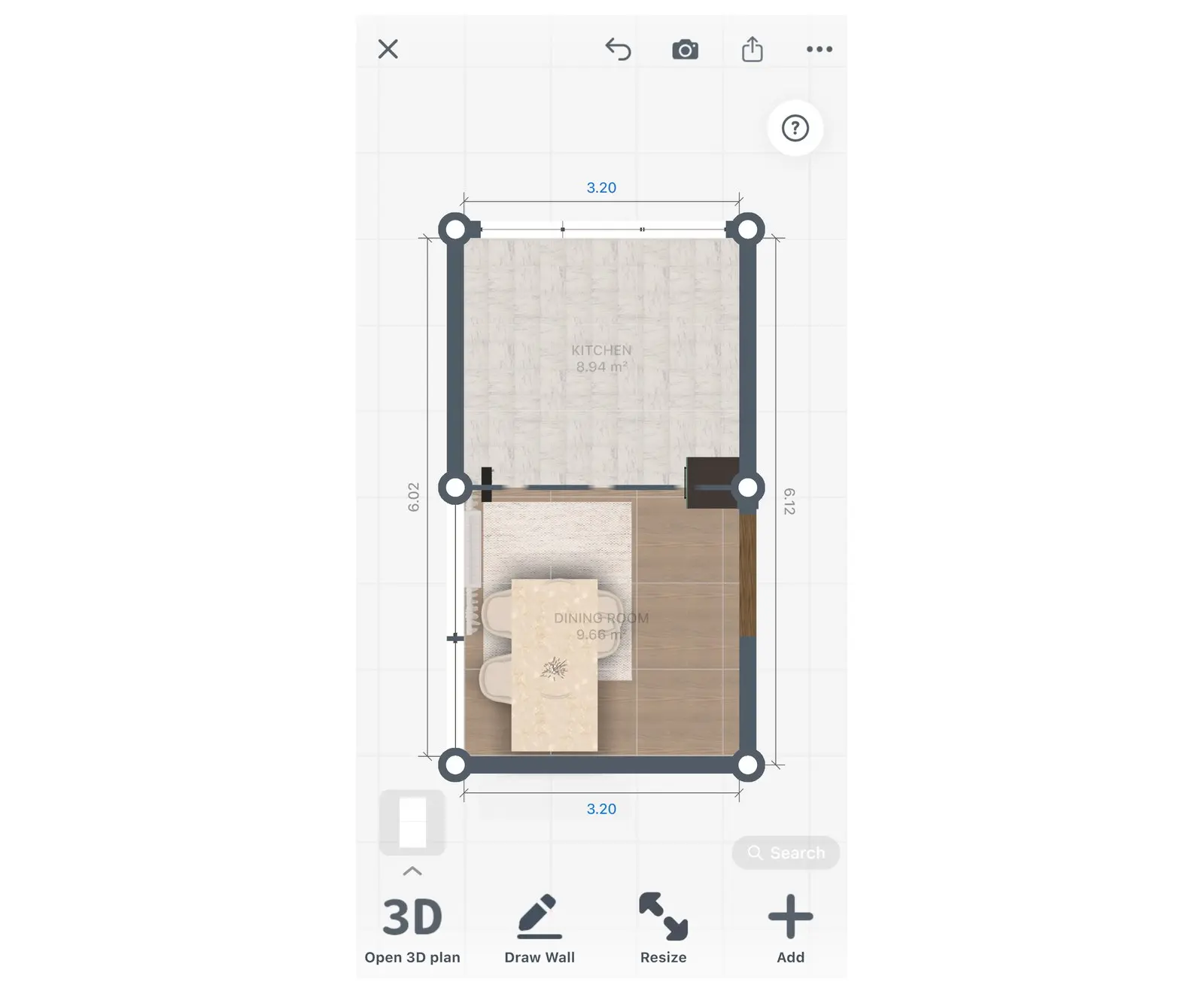
Étape 1. Trace la cuisine
Crée un nouveau projet et choisis la cuisine comme type de pièce. Le catalogue affichera ainsi les articles de cuisine en premier.
- Sur l'écran d'accueil de Home Planner, sélectionne Ajouter une pièce ou un plan (la première tuile).
- Sur l'écran Choisis une pièce ou un étage, sélectionne Cuisine.
- Sur l'écran Commencer à partir de zéro, ouvre l'onglet Plans (l'onglet Modèles propose des plans de cuisine prêts à l'emploi). Choisis Carré, Rectangulaire, En forme de L ou une autre forme, ou encore Tracer des murs à partir de zéro. Tu pourras modifier ou affiner la forme plus tard.
- Sélectionne un mur, puis touche le bouton de taille (l'icône de règle) dans la barre d'outils située au-dessus.
- Saisis la longueur réelle dans Longueur du mur et sélectionne Terminé. Répète ces deux dernières étapes pour chaque mur.
- Pour la hauteur du plafond, sélectionne le sol, puis le bouton avec les trois points, puis Hauteur du plafond.
- Sélectionne Ajouter des meubles en bas à droite pour ouvrir le catalogue (dans un nouveau projet, ce bouton peut s'intituler Ajouter). Ouvre la catégorie Structure pour y ajouter les portes (Doors) et les fenêtres (Windows) à leurs emplacements réels.
Tu n'as pas l'abonnement PRO ? La saisie de la longueur des murs ne fonctionne que dans ton premier projet. Dans les projets suivants, fais plutôt glisser les murs : ils s'aimantent sur une grille.
Tu as déjà le plan d'étage de toute la maison ? Importe-le avant de tracer la cuisine. Sur l'écran Choisis une pièce ou un étage, sélectionne Plan d'étage ou plan ouvert au lieu de Cuisine, puis Télécharger le plan. Dans un projet déjà ouvert, le bouton Télécharger le plan apparaît dans la barre d'outils 2D d'un étage qui ne contient pas encore de pièce ; sur un étage avec des pièces, sélectionne d'abord Tracer un mur. La reconnaissance automatique du plan nécessite Home Planner PRO ; vous pouvez repasser sur les murs par-dessus l'image gratuitement. Après l'importation, compare la longueur des murs de la cuisine avec tes propres mesures.
Étape 2. Place les armoires basses
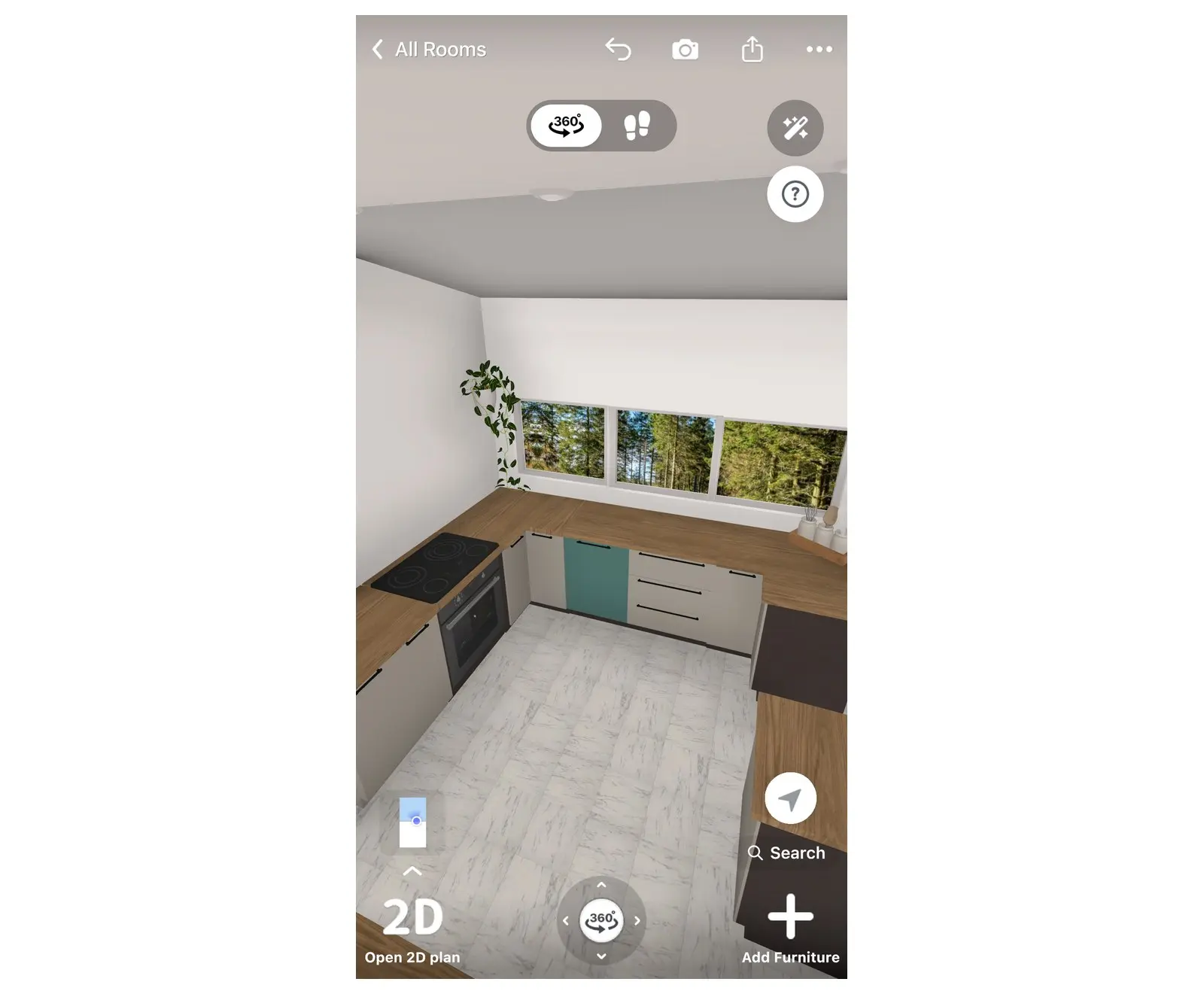
Les armoires basses reposent sur le sol et soutiennent le plan de travail. Tous les autres éléments s'alignent dessus, il faut donc les placer en premier, en commençant par un coin.
- Ouvre à nouveau le catalogue (Ajouter des meubles) et trouve Armoires basses de cuisine dans Collections de cuisine (dans Cuisine si ton projet n'est pas configuré comme une cuisine).
- Commence par l'armoire d'angle (dans une cuisine en L ou en U) ou par l'armoire située à une extrémité du mur.
- Glisse chaque armoire suivante contre le mur. Elle s'aimante au mur et à l'armoire voisine.
- Place le meuble qui accueillera l'évier sous la fenêtre ou près des conduites d'eau, et laisse de la place pour le lave-vaisselle à côté. Les filtres au-dessus de la liste (Simple, Double, Tiroir, En forme d'angle, Meuble d'évier, Appareils) permettent d'afficher un seul type d'armoire basse à la fois.
- Choisis l'armoire basse qui recevra la plaque de cuisson : près de la prise électrique ou de l'arrivée de gaz, en conservant au moins 60 cm (24 in) de plan de travail entre elle et l'évier.
Pour choisir des portes ou des tiroirs pour une armoire, sélectionne-la, touche le bouton avec les trois points sur sa barre d'outils, puis sélectionne Disposition.
Étape 3. Ajoute des armoires murales et des armoires hautes
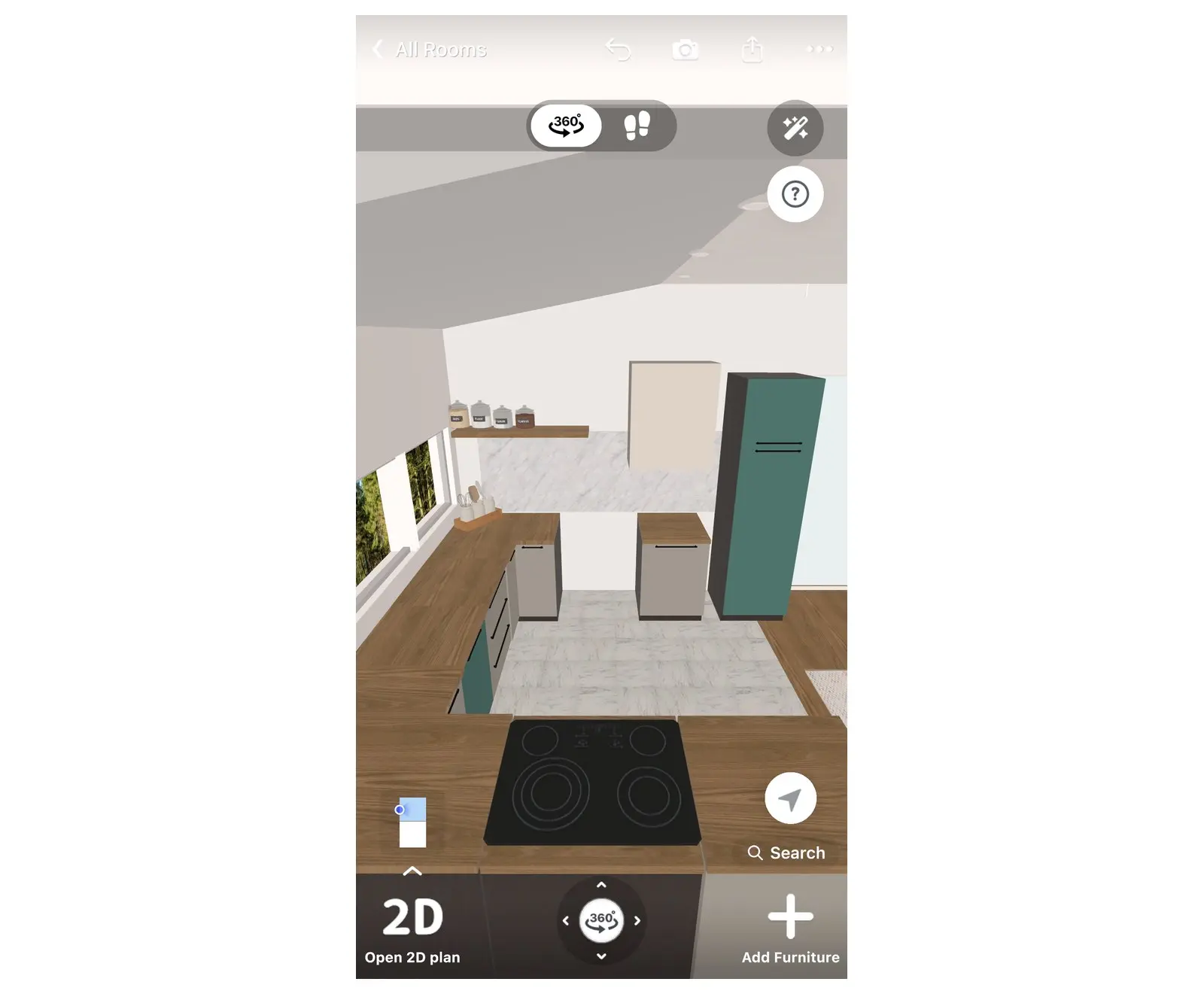
Les armoires murales se suspendent au-dessus du plan de travail. Les armoires hautes vont du sol presque jusqu'au plafond et contiennent généralement le four, le réfrigérateur ou un garde-manger.
- Ouvre la rubrique Armoires murales de cuisine dans Collections de cuisine.
- Glisse la première armoire murale sur le mur, au-dessus des armoires basses. Home Planner la suspend à une hauteur standard ; les armoires murales suivantes s'aligneront dessus.
- Pour remplir le mur avec précision, utilise les icônes de taille au-dessus de la liste : elles permettent de filtrer les armoires murales par largeur.
- Laisse le mur libre au-dessus de l'armoire choisie à l'étape 2 pour la plaque de cuisson afin de pouvoir y installer la hotte.
- Ajoute des Armoires hautes de cuisine à l'extrémité d'une rangée de meubles.
Erreur fréquente : placer une armoire haute au milieu du plan de travail coupe ton espace de travail en deux. Place-la plutôt à l'extrémité d'une rangée.
Étape 4. Ajoute un îlot de cuisine
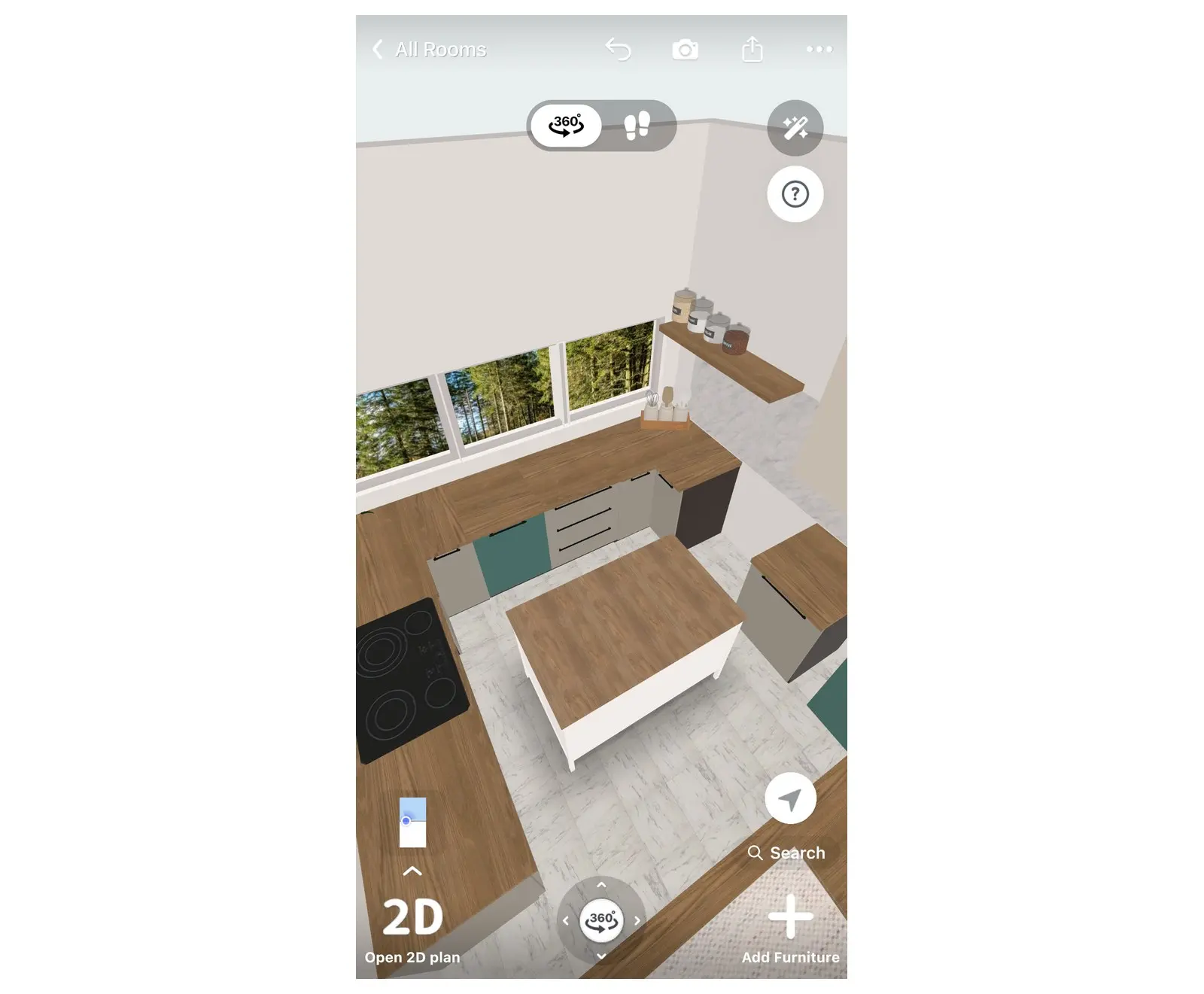
Home Planner propose une catégorie îlot de cuisine contenant des îlots prêts à l'emploi. N'en ajoute un que si la pièce offre suffisamment d'espace libre tout autour.
- Ouvre la rubrique îlot de cuisine dans Collections de cuisine.
- Glisse l'îlot au milieu de la pièce.
- Vérifie la distance entre l'îlot et les armoires de chaque côté sur le plan 2D : un espace de 100 à 120 cm (40–48 in) offre un bon confort.
- Si tu souhaites ajouter des assises, laisse au moins 30 cm (12 in) de débord de plan de travail et ajoute des tabourets de bar depuis la rubrique Tables et chaises.
Lorsque tu sélectionnes un îlot, Home Planner affiche le bouton Compléter l'îlot. Il te suggère des tabourets de bar, des suspensions et des objets pour le plan de travail, puis place l'élément choisi à côté de l'îlot.
Étape 5. Ajoute les appareils et l'évier
Place les appareils après les armoires, afin que chacun s'intègre dans un meuble adapté ou dans une réservation de la rangée.
- Réfrigérateur, four, plaque de cuisson, hotte, lave-vaisselle : utilise la catégorie Appareils de cuisine (dans Appareils électroniques), ou saisis leur nom dans la barre de Recherche. Les armoires basses avec appareil encastré se trouvent sous le filtre Appareils des armoires basses.
- Évier : utilise une armoire basse accessible depuis le filtre Meuble d'évier (voir l'étape 2).
- Fais correspondre les largeurs : un lave-vaisselle ou une plaque de cuisson de 60 cm (24 in) nécessite un espace ou un meuble de 60 cm (24 in).
- Plans de travail et Crédences : se trouvent dans Collections de cuisine.
Lorsque tu sélectionnes une armoire basse, Home Planner affiche le bouton Compléter la cuisine. Il te propose une hotte, une bouilloire, un grille-pain, une machine à café, des barres murales, des réglettes LED ainsi que de la décoration de cuisine, puis place l'élément choisi sur ou au-dessus du meuble.
Vérifie à présent les distances. Garde l'évier, la plaque de cuisson et le réfrigérateur proches les uns des autres : ce « triangle d'activité » évite les déplacements inutiles pendant que tu cuisines. Chaque côté du triangle mesure généralement entre 120 et 270 cm (4–9 ft).
Pour planifier l'emplacement des prises et des éclairages, lis comment concevoir votre éclairage et vos prises.
Étape 6. Choisis les façades, le plan de travail et les poignées
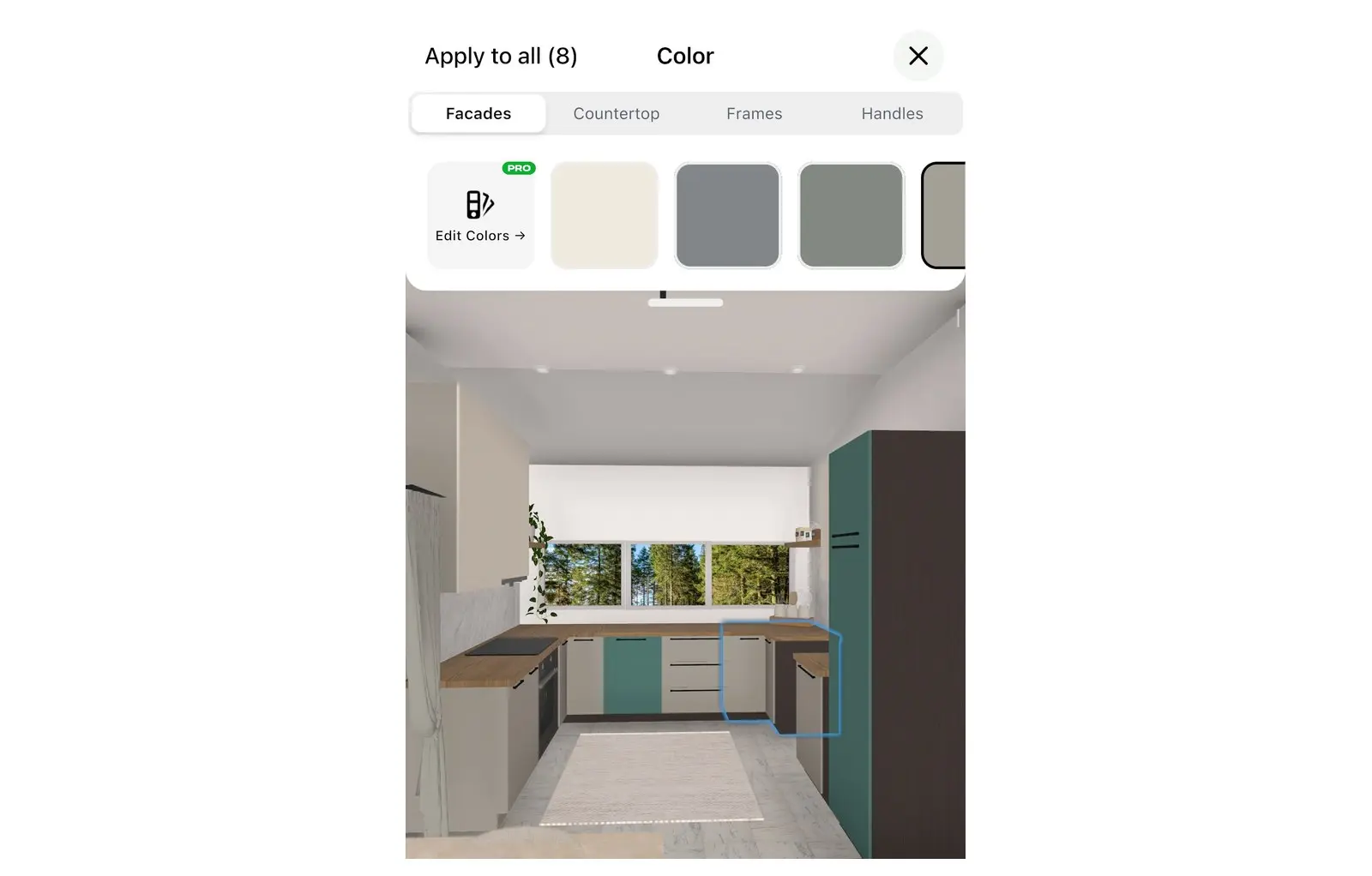
C'est le moment de donner du style à la cuisine. Sélectionne une armoire pour la personnaliser. La modification peut s'appliquer à ce meuble uniquement, ou à toutes les armoires du même type dans la pièce.
- Sélectionne une armoire et touche la pastille de couleur ronde sur sa barre d'outils. La fenêtre Couleur s'ouvre. Les onglets disponibles sont Façades, Plan de travail, Structures et Poignées.
- Choisis une couleur ou un matériau de façade dans l'onglet Façades. Les armoires basses et murales ont leurs propres façades, ce qui permet de créer très facilement une cuisine bicolore.
- Dans l'onglet Plan de travail, choisis du marbre, du granit, du bois ou du carrelage.
- Sélectionne Appliquer à tous dans le coin supérieur gauche de cette même fenêtre ; le nombre situé à côté indique combien d'armoires seront modifiées.
Le bouton Appliquer à tous modifie toutes les armoires du même type dans la pièce. Sélectionne une armoire basse pour modifier les armoires basses et hautes, puis une armoire murale pour modifier les armoires murales.
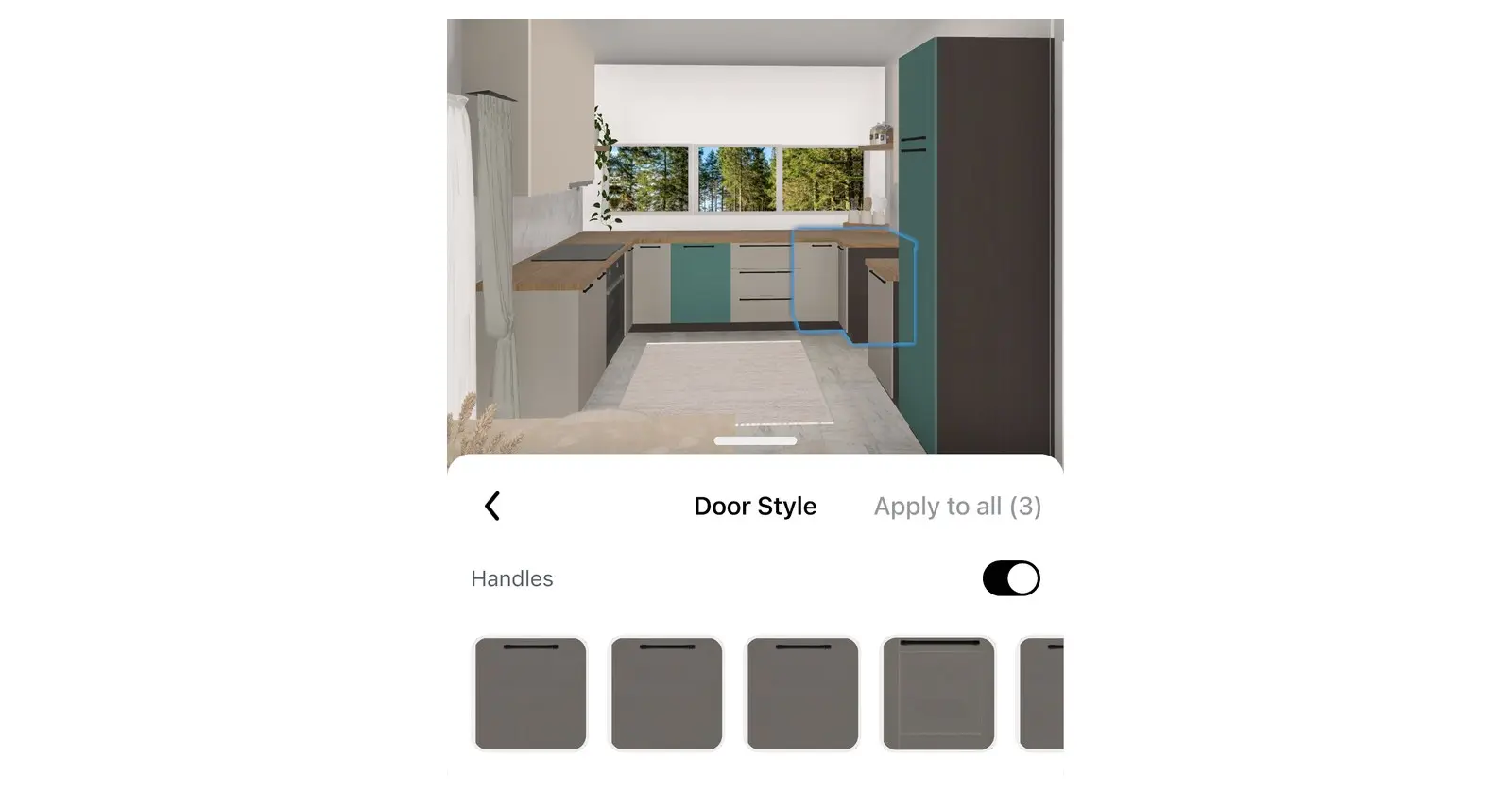
Choisissez ensuite le style de porte. L'armoire étant sélectionnée, touche le bouton avec les trois points sur sa barre d'outils, puis sélectionne Style de porte. Chaque tuile représente une façade, par exemple une façade lisse ou à cadre : sélectionne celle de ton choix. La tuile s'applique à l'armoire sélectionnée. Pour donner la même façade à toutes les armoires du même type, sélectionne Appliquer à tous dans cette même fenêtre. Sur le même écran, désactive l'interrupteur Poignées pour obtenir une cuisine sans poignées.
Étape 7. Vérifie la cuisine en 3D
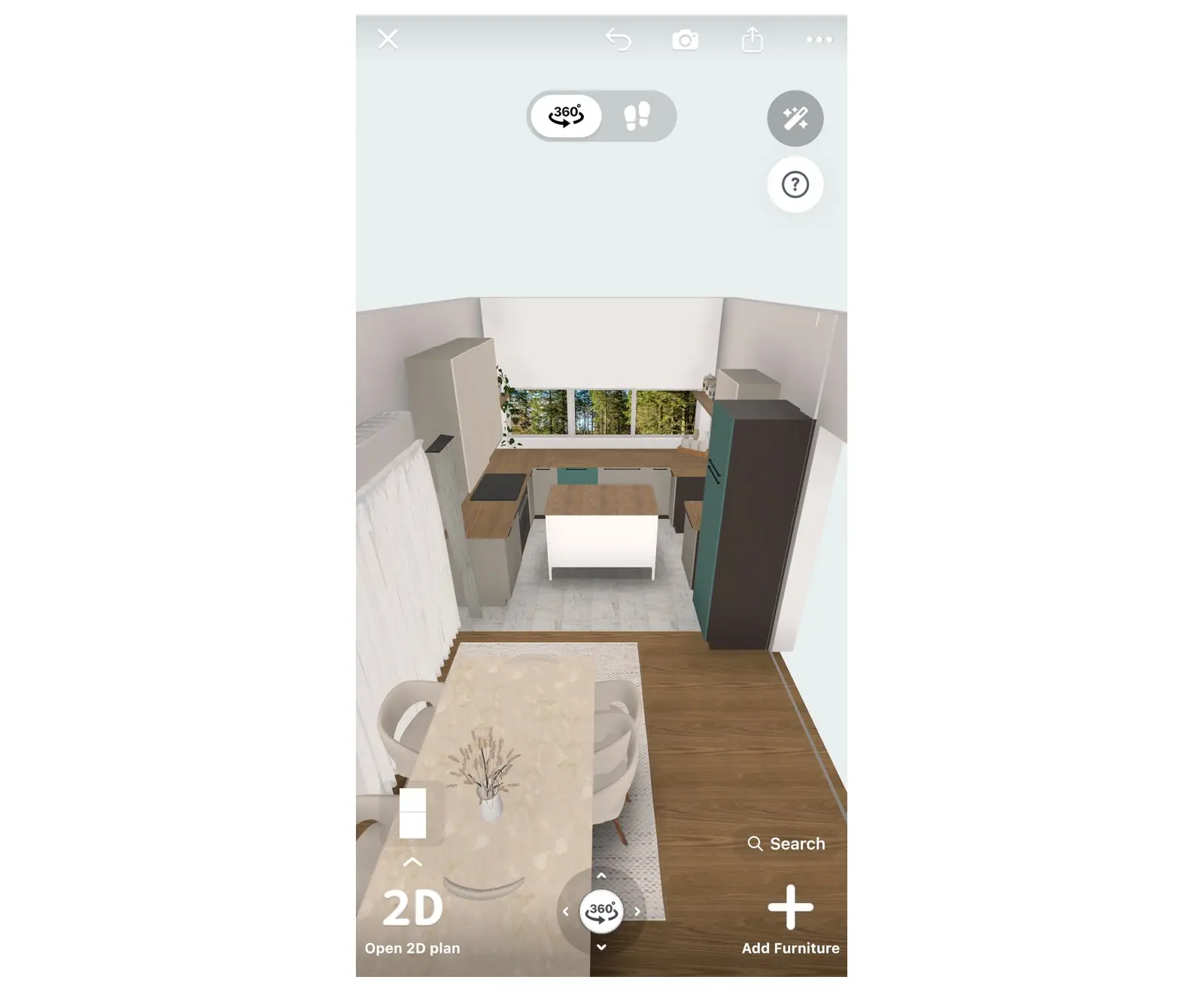
Un plan en 2D masque certains problèmes : une porte qui vient taper contre le réfrigérateur, une armoire murale placée au-dessus d'une fenêtre ou une zone de passage trop étroite. La vue 3D permet de les repérer aussitôt.
- Sur le plan 2D, sélectionne Ouvrir le plan 3D en bas à gauche, puis déplace-toi dans la cuisine.
- Vérifie que chaque porte peut s'ouvrir complètement : le four, le lave-vaisselle, le réfrigérateur et la porte de la pièce doivent pouvoir s'ouvrir sans rien heurter. Pour tester la porte de la pièce, sélectionne-la, touche le bouton avec les trois points, puis sélectionne Ouvre la porte.
- Vérifie la luminosité : ajoute des luminaires depuis la catégorie Éclairage, par exemple des suspensions au-dessus de l'îlot.
- Pour corriger une dimension ou une position, sélectionne le sol, puis le bouton avec les trois points, puis Aller en 2D.
Une porte heurte une armoire ? Déplace l'élément ou laisse plus d'espace. Vérifie ensuite de nouveau l'ouverture de la porte en 3D.
Lorsque l'agencement est prêt, sélectionne l'icône de partage située dans la barre d'outils de droite de l'éditeur (elle ne comporte pas de texte). Dans le menu, l'option Partager permet d'inviter des proches ou un cuisiniste sur le projet, et l'option PDF génère un plan d'étage coté.
Quelles sont les dimensions standards d'une cuisine ?
Une cuisine confortable offre un passage de 100 à 120 cm (40–48 in), des armoires basses de 60 cm (24 in) de profondeur, un plan de travail situé entre 86 et 92 cm (34–36 in) de hauteur et un triangle d'activité d'un périmètre total de 4 à 8 m (13–26 ft). Il s'agit de dimensions courantes, penses donc à vérifier les mesures exactes des meubles et appareils que tu achètes.
| Élément | Dimension standard |
|---|---|
| Profondeur d'une armoire basse | 60 cm (24 in) |
| Hauteur du plan de travail | 86–92 cm (34–36 in) |
| Espace entre le plan de travail et les armoires murales | 45–60 cm (18–24 in) |
| Passage entre les rangées d'armoires ou autour d'un îlot | 100–120 cm (40–48 in) |
| Plan de travail de chaque côté de la plaque de cuisson | Au moins 30–40 cm (12–16 in) |
| Triangle d'activité, somme des trois côtés | 4–8 m (13–26 ft) |
Un tableau de dimensions fixe les règles. C'est ta pièce qui détermine si elles s'y appliquent. Trace ta cuisine dans Home Planner, agence les armoires et déplace-toi dedans en 3D avant de commander quoi que ce soit.
Mentions relatives aux marques. Home Planner n'est pas affilié à Apple Inc., Google LLC, Microsoft Corporation ou Bluetooth SIG, Inc., et n'est ni approuvé ni sponsorisé par eux ; leurs noms et marques appartiennent à leurs propriétaires respectifs. Le nom et les logos Bluetooth® sont des marques déposées détenues par Bluetooth SIG, Inc. iPhone, iPad et Mac sont des marques d'Apple Inc., déposées aux États-Unis et dans d'autres pays. Android est une marque de Google LLC. Les autres marques appartiennent à leurs propriétaires respectifs.
Essaie sur ton propre projet
Application gratuite pour iPhone, iPad, Mac, Android et Windows.


