Comment créer un plan d'étage à 2 étages avec escalier

Crée un plan d'étage à 2 étages dans Home Planner : ajoute un deuxième étage, place un escalier, perce une ouverture d'escalier et déplace-toi entre les étages en 3D.

Ton étage inférieur est dessiné et les chambres vont à l'étage. Un seul niveau, c'est simple. Une maison se complique au niveau des escaliers : ils doivent rejoindre l'étage supérieur, et cet étage nécessite une trémie.
Voici comment créer un plan d'étage à 2 étages dans Home Planner : ajoute un deuxième étage au même projet, place l'escalier en bas, perce l'ouverture en haut et monte les marches en 3D.
L'ajout d'étages et d'ouvertures d'escalier est gratuit. Certains escaliers du catalogue portent la mention PRO et nécessitent Home Planner PRO. L'application fonctionne sur iPhone, iPad, Android, Mac et Windows.
Qu'est-ce qui fait fonctionner un plan d'étage avec escalier ?
Dans Home Planner, un plan d'étage à 2 étages est un projet unique comprenant deux niveaux, reliés par un escalier et une ouverture d'escalier.
- Ajoute un étage. Home Planner crée le nouvel étage au-dessus des autres, avec les mêmes murs et sans meubles, ou sous forme de copie conforme.
- Place l'escalier sur l'étage inférieur à partir de la section Escaliers et podiums du catalogue.
- Ajoute une ouverture d'escalier dans le sol du niveau supérieur, juste au-dessus de l'escalier. Home Planner découpe automatiquement la même ouverture dans le plafond du dessous.
Avant de commencer
Tu as besoin d'un projet Home Planner contenant au moins une pièce sur l'étage inférieur.
| Tu as besoin de | Pourquoi |
|---|---|
| Un projet avec l'étage inférieur déjà dessiné | Un nouvel étage copie les murs du niveau existant. Dessine les murs à la main ou démarre ton projet à partir d'une image ou d'un PDF de plan d'étage. |
| De la place pour un étage de plus | Un projet peut contenir jusqu'à 5 étages ; le toit n'est pas compté. Lorsqu'il contient 5 étages, l'option + Ajouter un étage et le bouton Ajouter de la liste des étages ne s'affichent plus. |
Peux-tu dessiner un deuxième plan d'étage par-dessus le premier ?
Oui. Dans Home Planner, tu ajoutes un deuxième étage à partir de la section Construire du catalogue. L'application te demande alors le nom de l'étage et la manière de meubler ce nouveau niveau.
- Ouvre ton projet et sélectionne Ajouter des meubles. Si l'option Ajouter s'affiche à la place, c'est que tu modifies les murs : sélectionne Terminé en haut à gauche.
- Dans le catalogue, ouvre la section Construire et sélectionne + Ajouter un étage.
- Sous Nouveau nom d'étage, conserve le nom suggéré (par exemple Deuxième étage) ou saisis ton propre nom.
- Sélectionne Ajouter un étage pour construire le nouveau niveau au-dessus (sous le toit si le projet en comporte un). Pour ajouter plutôt un sous-sol, sélectionne Ajouter un étage inférieur.
- Dans la fenêtre suivante, sélectionne Ajouter un étage pour réutiliser les mêmes murs que l'étage voisin, sans meubles, ou Copier l'étage pour dupliquer l'étage actuel avec l'ensemble de son mobilier. Cette même fenêtre s'ouvre après avoir cliqué sur Ajouter un étage inférieur.
- Si l'étage copié est très grand, Home Planner t'avertit que le projet risque de ralentir. Sélectionne Continuer pour le copier quand même, ou Annuler.
Home Planner ouvre le nouvel étage. L'étage supérieur n'a pas besoin de reproduire fidèlement celui du dessous : tu peux modifier, déplacer ou supprimer ses murs.
Ajouter un étage ou Copier l'étage ? Choisis Ajouter un étage quand l'étage supérieur aura ses propres pièces et meubles : tu redémarres ainsi uniquement à partir des murs. Choisis Copier l'étage lorsque les deux niveaux sont quasiment identiques.
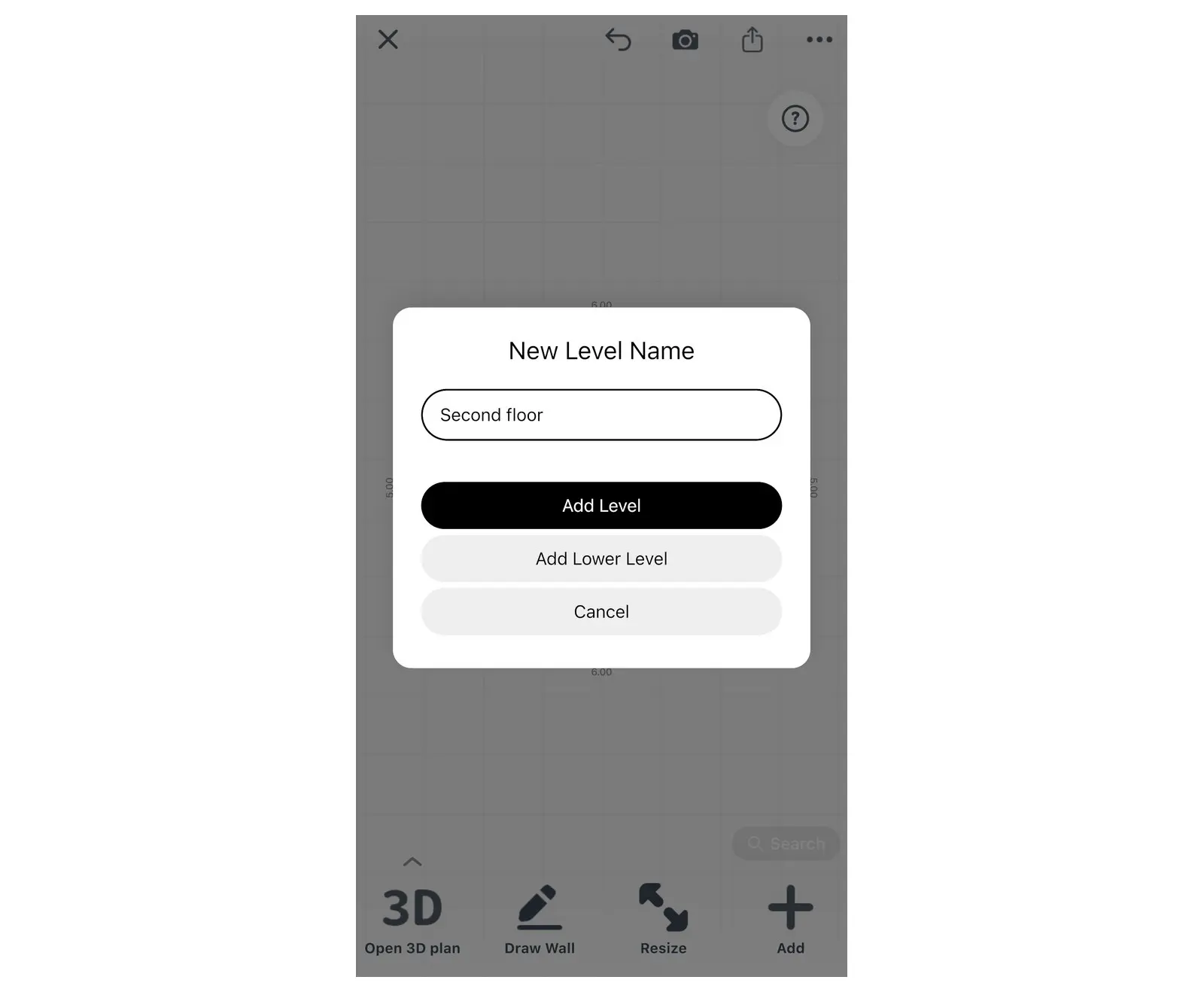
Les deux boutons déterminent l'emplacement du nouvel étage : au-dessus de la maison ou en dessous.
Les noms d'étages s'adaptent à ta langue et à ta région. En anglais américain et canadien, les niveaux s'appellent First floor, Second floor, etc. Dans d'autres régions, ils commencent au Ground floor. Les niveaux souterrains sont nommés Lower Level 1, Lower Level 2.
Tu démarres à partir d'images de plans d'étage ? Un nouveau projet permet d'importer jusqu'à 5 plans à la fois, soit un par étage : consulte comment convertir un plan d'étage 2D en 3D.
Passer d'un étage à l'autre
Lorsqu'un projet comporte au moins deux niveaux, Home Planner affiche le nom de l'étage actuel en haut de l'écran. Sélectionne-le pour ouvrir la liste des Étages.
- Sélectionne le nom de l'étage en haut de l'écran. La liste des Étages s'ouvre, en affichant l'étage le plus élevé en premier.
- Sélectionne un étage pour le modifier. La liste reste ouverte : sélectionne Terminé pour la fermer et afficher l'étage.
- Sélectionne Ajouter dans la liste des Étages pour ajouter un niveau supplémentaire.
Le nom de l'étage n'apparaît pas en haut ? Le nom reste masqué pendant que tu mesures, dans la vue des murs ou lorsqu'une autre fenêtre est ouverte. Ferme la fenêtre ou quitte ce mode, et le nom réapparaîtra.
Chaque étage de la liste dispose d'un bouton d'options proposant Renommer, Déplacer vers le haut et Descendre (lorsqu'un déplacement est possible), ainsi que Supprimer. L'option Supprimer te demande de confirmer, par exemple Supprimer « Deuxième étage » ?
Tu as supprimé le mauvais étage ? Ferme la liste des Étages et sélectionne aussitôt Annuler.

Comment dessiner un escalier sur un plan d'étage ?
Dans Home Planner, tu places un escalier prêt à l'emploi issu du catalogue sur l'étage inférieur, là où l'escalier commence.
- Passe sur l'étage inférieur et ouvre le plan 2D.
- Sélectionne la pièce dans laquelle va l'escalier. Sélectionne + dans la barre d'outils de la pièce, puis Escaliers et podiums. Tu peux aussi sélectionner Ajouter des meubles, revenir au catalogue principal si nécessaire, puis sélectionner Construire → Escaliers.
- Dans la section Escaliers, filtre par type, par exemple Escalier droit, Escalier en L ou Escalier en colimaçon, puis choisis un modèle.
- Déplace l'escalier à son emplacement dans la pièce.
- Bascule en 3D et vérifie que l'escalier atteint l'étage supérieur. Si la dernière marche ne rejoint pas l'étage du dessus, sélectionne l'escalier, puis l'icône de taille, et sous Dimensions des meubles, modifie la Hauteur jusqu'à ce qu'il l'atteigne.
Tu prévois de monter l'escalier en 3D plus tard ? Choisis un Escalier droit ou un Escalier en L. La circulation à pied entre les étages ne fonctionne pas sur un Escalier en colimaçon ni sur une Échelle.
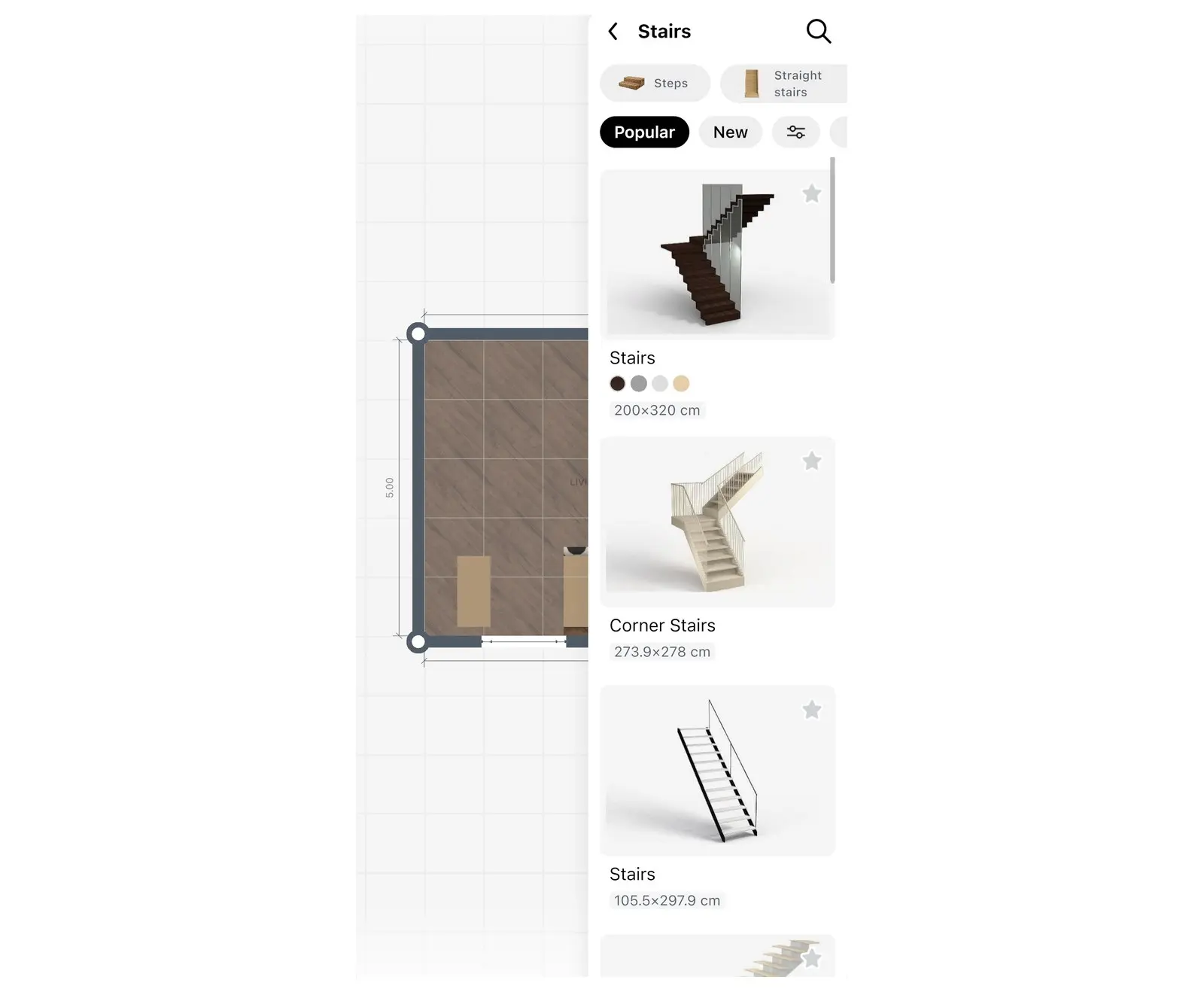
De quoi l'escalier a-t-il besoin sur le plan du deuxième étage ?
Il a besoin d'une ouverture d'escalier. Une ouverture d'escalier est une trémie pratiquée dans le sol du niveau supérieur, juste au-dessus de l'escalier. Home Planner ajoute automatiquement la découpe correspondante au plafond de l'étage inférieur.
- Passe sur l'étage supérieur et ouvre le plan 2D.
- Sélectionne la pièce située au-dessus de l'escalier.
- Sélectionne + dans la barre d'outils de la pièce, puis Ouverture d'escalier.
- Home Planner place l'ouverture dans la pièce et la sélectionne. Fais-la glisser au-dessus de l'escalier. Pour l'agrandir suffisamment afin de laisser passer l'escalier, sélectionne l'icône de taille dans la petite barre d'outils située à côté de l'ouverture.
Tu peux aussi commencer depuis l'étage inférieur. En 3D, sélectionne le plafond situé au-dessus de l'escalier, sélectionne +, puis Ouverture d'escalier. Dans les deux cas, la création de l'ouverture est gratuite.
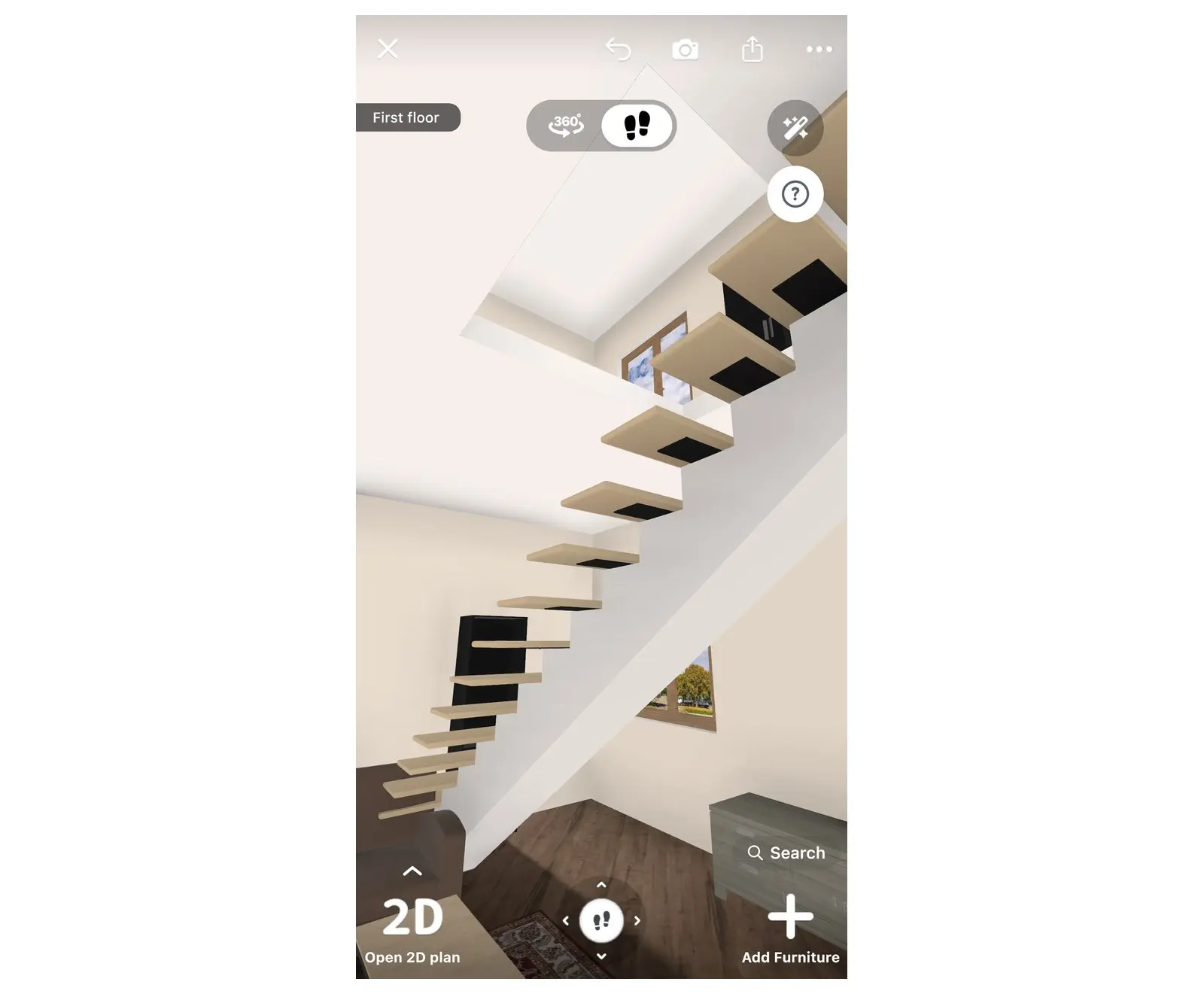
Plus de deux étages ? Pour un troisième étage ou un sous-sol, répète l'escalier et l'ouverture pour chaque paire d'étages adjacents. L'escalier se place sur l'étage inférieur du couple, et l'ouverture sur l'étage supérieur.
Monte l'escalier en 3D
Dans le mode Visite 3D de Home Planner, tu peux emprunter l'escalier pour monter à l'étage suivant et redescendre. Cela te permet de vérifier que les deux étages communiquent parfaitement.
- Ouvre le menu de vue : sélectionne la petite flèche située à côté de Ouvrir le plan 3D ou Ouvrir le plan 2D, ou maintiens ce bouton enfoncé. Sélectionne ensuite Visite 3D.
- Marche jusqu'à l'escalier : sur un téléphone ou une tablette, pousse le joystick virtuel en bas de l'écran ; sur un ordinateur, utilise les touches W, A, S, D ou les flèches directionnelles. Monte les marches. Dès que tu atteins l'ouverture, Home Planner te fait passer à l'étage supérieur.
- Redescends le même escalier pour revenir à l'étage inférieur.
La circulation à pied entre les étages nécessite trois éléments :
- un escalier incliné ;
- une ouverture d'escalier située juste au-dessus ;
- une pièce sur l'autre étage à l'emplacement de l'ouverture.
Cela fonctionne sur les escaliers inclinés comme un Escalier droit ou un Escalier en L. Cela ne fonctionne pas sur une Échelle ni sur un Escalier en colimaçon. Si un autre type ne te permet pas de monter, essaie un escalier droit ou en L.
Bloqué à la dernière marche ? Vérifie que l'ouverture se trouve bien au-dessus de l'escalier et que l'étage supérieur comporte une pièce à cet endroit précis.
Un escalier d'apparence correcte sur un plan plat peut tout de même déboucher dans la mauvaise pièce à l'étage. Dessine les deux étages de ta propre maison dans Home Planner et monte l'escalier avant que quiconque ne commence les travaux.
Avis de marque déposée. Home Planner n'est pas affilié à Apple Inc., Google LLC ou Microsoft Corporation, ni soutenu ou sponsorisé par eux ; leurs noms et marques appartiennent à leurs propriétaires respectifs. iPhone, iPad et Mac sont des marques d'Apple Inc., déposées aux États-Unis et dans d'autres pays. Android est une marque de Google LLC. Les autres marques appartiennent à leurs propriétaires respectifs.
Essaie sur ton propre projet
Application gratuite pour iPhone, iPad, Mac, Android et Windows.


