Comment faire un rendu 3D d'une pièce

Transforme ta conception de pièce en 3D en un rendu réaliste en HD, Full HD ou 4K, choisis l'éclairage et partage la photo.

Tu as choisi le canapé et la couleur des murs, mais la vue 3D ressemble toujours à un jeu vidéo. Un rendu transforme cette vue exacte en une photo réaliste avec de la vraie lumière du jour, des lampes et des ombres. Tu peux ainsi évaluer les couleurs avant de peindre ou d'acheter. Home Planner est ton application de rendu de pièce en 3D : aucun autre programme n'est nécessaire.
Choisis l'éclairage et la qualité, du HD au 4K. Home Planner réalise le rendu sur ses serveurs : un téléphone donne donc le même résultat qu'un ordinateur. La version gratuite offre 3 photos HD ; le tableau ci-dessous montre ce que chaque forfait ajoute.
Comment ça fonctionne
Home Planner crée un rendu à partir de la vue 3D affichée à l'écran, sur ses serveurs, avec une lumière et des ombres réalistes.
- Ouvre ta pièce en 3D et choisis l'angle de vue.
- Choisis l'éclairage et la qualité : un mode d'éclairage comme Temps nuageux ou Jour, et une résolution HD, Full HD ou 4K.
- Prends la photo. Le rendu terminé apparaît dans Mes photos, où tu peux le télécharger ou en partager un lien.
Si un choix nécessite un forfait supérieur, Home Planner ouvre d'abord la fenêtre de mise à niveau.
Avant de commencer
Tu as besoin d'une pièce meublée dans la vue 3D. Ce que tu peux créer dépend de ton forfait Home Planner.
| Ce dont tu as besoin | Pourquoi |
|---|---|
| Une pièce dans Home Planner | Dessine une pièce, importe un plan d'étage ou ouvre un projet existant. Les rendus sont créés uniquement à partir de la vue 3D. |
| Meubles, lampes et matériaux | Une pièce vide paraît plate sur un rendu. Si la pièce n'a pas assez de meubles, l'application suggère d'en ajouter d'abord. |
| Une connexion Internet | Le rendu est généré sur les serveurs de Home Planner, pas sur ton appareil. |
| Le bon forfait pour le résultat souhaité | Consulte le tableau ci-dessous. |
Ce que comprend chaque forfait :
| Résultat | Gratuit | PRO | PRO+ | PRO++ |
|---|---|---|---|---|
| Photo réaliste | 3 photos en HD | Illimité, HD ou Full HD | Illimité, jusqu'en 4K Ultra HD | Illimité, jusqu'en 4K Ultra HD |
| Modes d'éclairage | Temps nuageux (tous les réglages), Jour (Luminosité uniquement) | Temps nuageux (tous les réglages), Jour (Luminosité uniquement) | Tous les modes et tous les réglages d'éclairage | Tous les modes et tous les réglages d'éclairage |
| Filigrane Home Planner | Oui | Oui | Non | Non |
| Tes photos sont générées en priorité | — | — | Oui | Oui |
Les prix de chaque forfait sont affichés dans l'application avant l'achat.
Comment faire un rendu 3D d'une pièce
Dans Home Planner, une photo réaliste est un rendu 3D de la vue exacte affichée à ton écran. Règle d'abord la vue, puis l'éclairage et la qualité.
Les noms des boutons sont donnés en anglais. Si l'application est dans une autre langue, cherche les options équivalentes.
1. Régler la vue
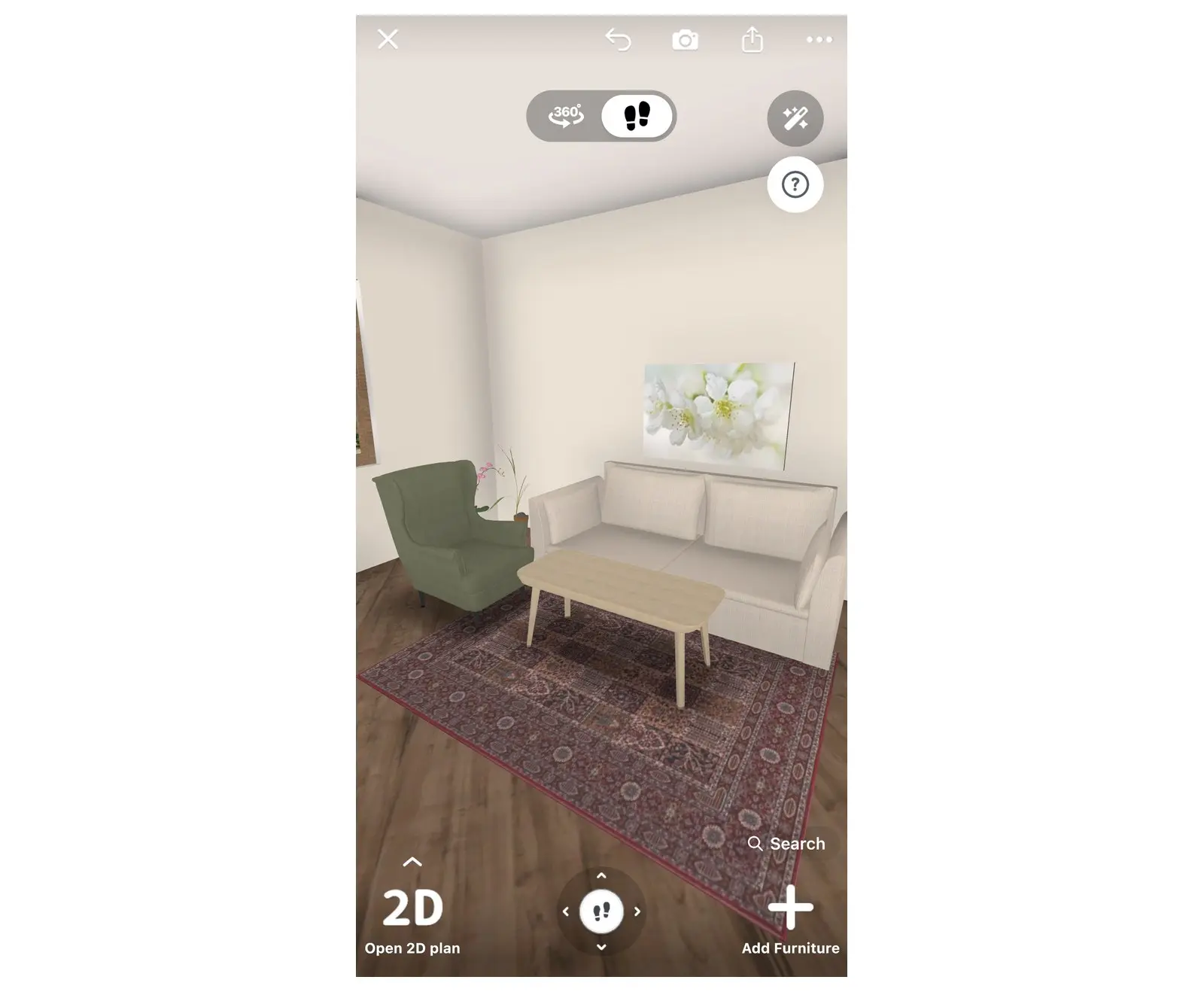
- Ouvre ton projet : sur un téléphone, depuis l'onglet Accueil en bas de l'écran ; sur une tablette ou un ordinateur, depuis Accueil dans le menu latéral. Si tu vois le plan 2D, sélectionne Ouvrir le plan 3D en bas à gauche.
- Déplace et fais pivoter la vue jusqu'à ce que la pièce apparaisse comme tu la veux sur la photo.
- Assure-toi de voir la pièce en 3D. Sur le plan 2D, le bouton d'appareil photo crée une image du plan, pas un rendu.
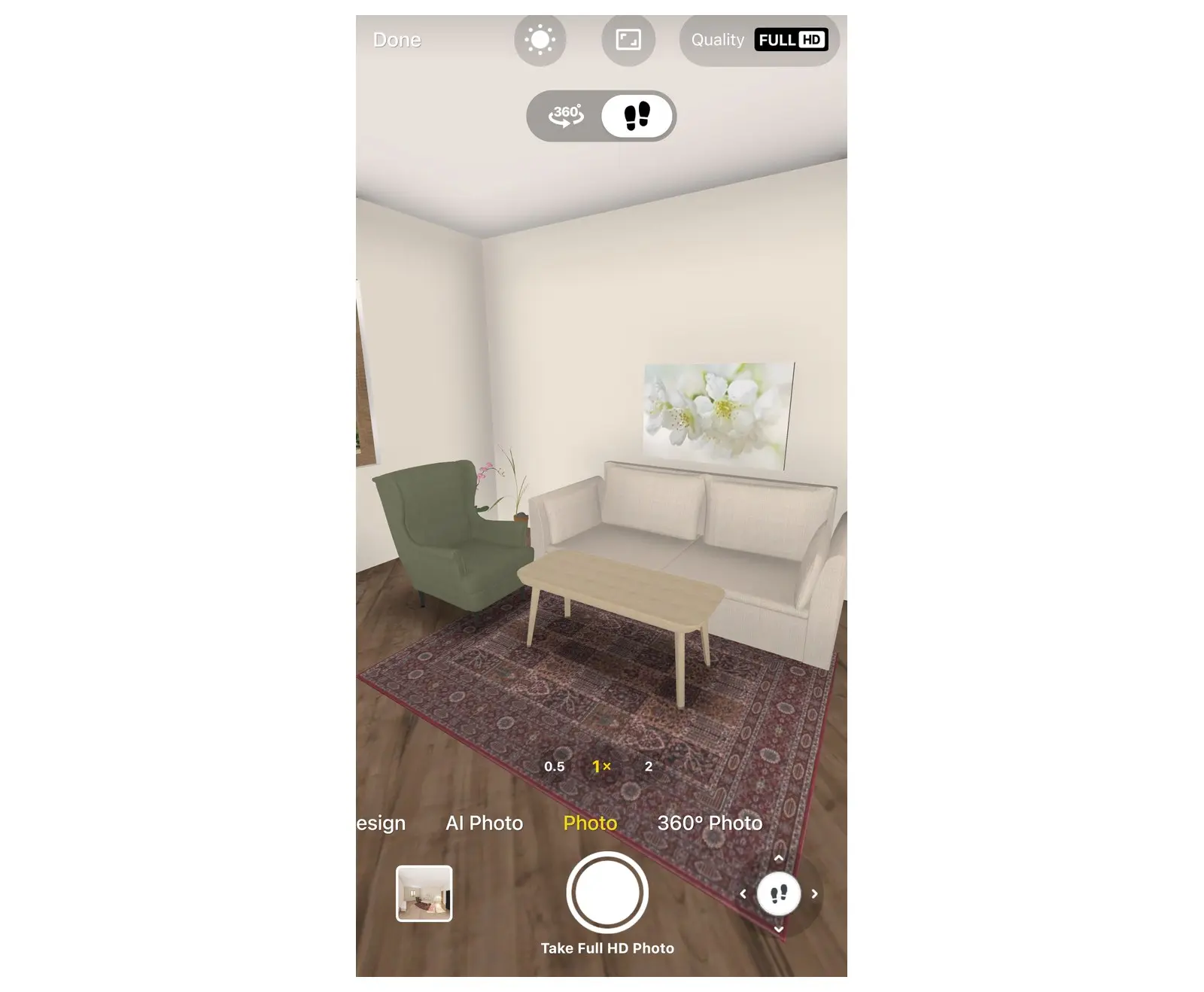
- Sélectionne le bouton d'appareil photo. Sur un téléphone, c'est l'icône d'appareil photo sans texte dans la barre supérieure ; sur une tablette ou un ordinateur, il porte l'étiquette Prends une photo. L'application ouvre le mode rendu.
- Si la pièce est presque vide, la fenêtre « Ça fait vide. On ajoute un peu de confort ? » s'ouvre d'abord. Sélectionne Ajoute plus de meubles pour meubler la pièce, ou Fais une photo réaliste pour continuer.
- Le mode rendu s'ouvre généralement sur Photo IA. Dans la rangée des modes en bas (fais défiler latéralement), sélectionne Photo.
2. Choisir l'éclairage
- Ouvre les réglages d'éclairage : sur un téléphone tenu à la verticale, sélectionne le bouton en forme de soleil dans la barre d'outils ; sur un téléphone tenu à l'horizontale, une tablette ou un ordinateur, sélectionne Éclairage en haut de l'écran.
- Choisis un mode d'éclairage : Temps nuageux (lumière douce sans soleil), Jour, Matin ou Soir. Matin et Soir portent un badge PRO+. La vue 3D montre immédiatement l'éclairage.
- Pour affiner, modifie Luminosité, Luminosité du soleil, Température de couleur, Position du soleil, Hauteur du soleil ou active/désactive Éclairage artificiel.
- Ferme la fenêtre pour conserver tes réglages, ou sélectionne Réinitialiser pour revenir aux valeurs par défaut du mode.
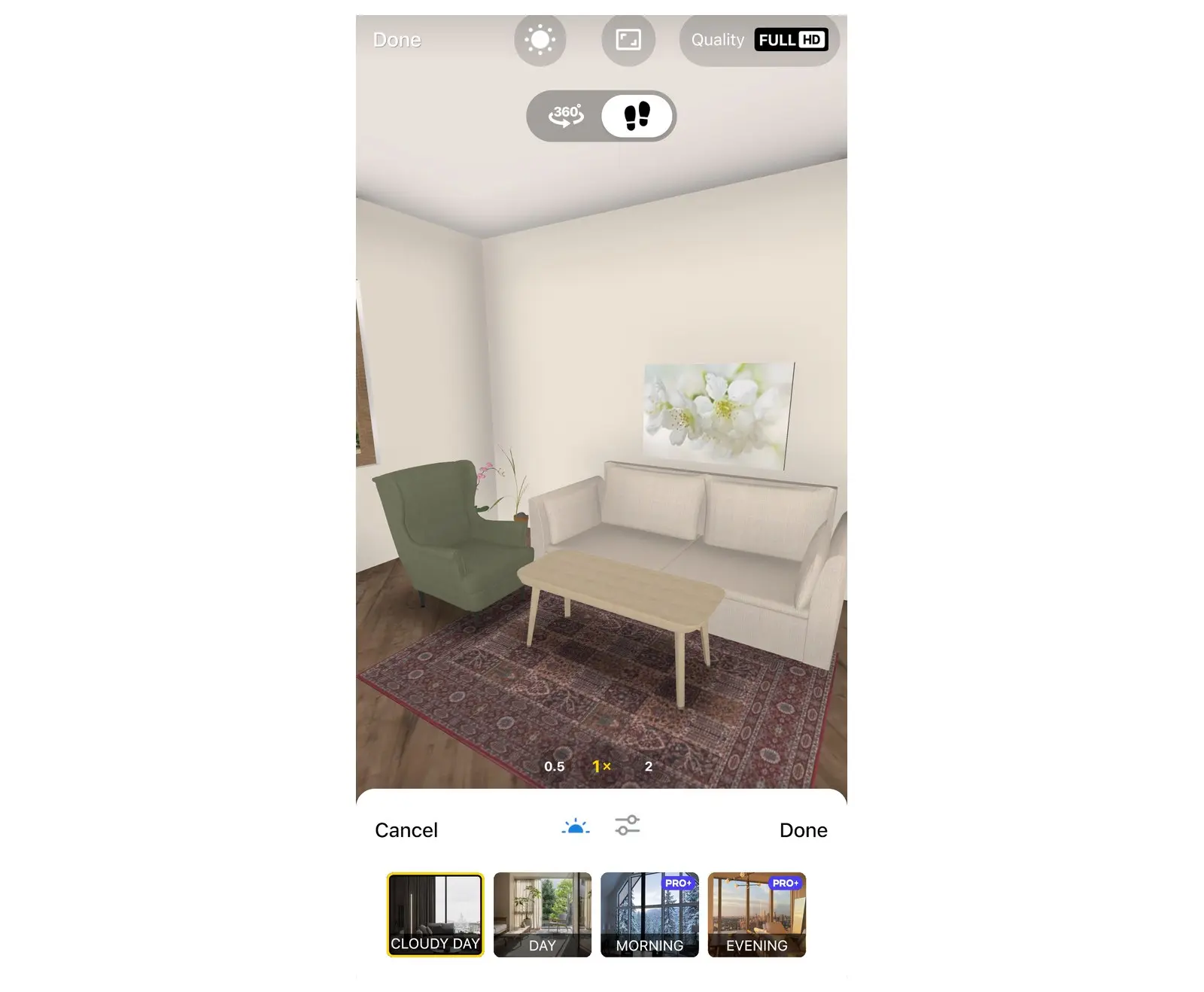
Sans l'abonnement PRO+, tu peux prévisualiser Matin, Soir et les réglages de Jour. Lorsque tu fermes Éclairage, la fenêtre de mise à niveau s'ouvre ; sans mise à niveau, l'éclairage revient à son état initial.
3. Choisir la qualité et prendre la photo
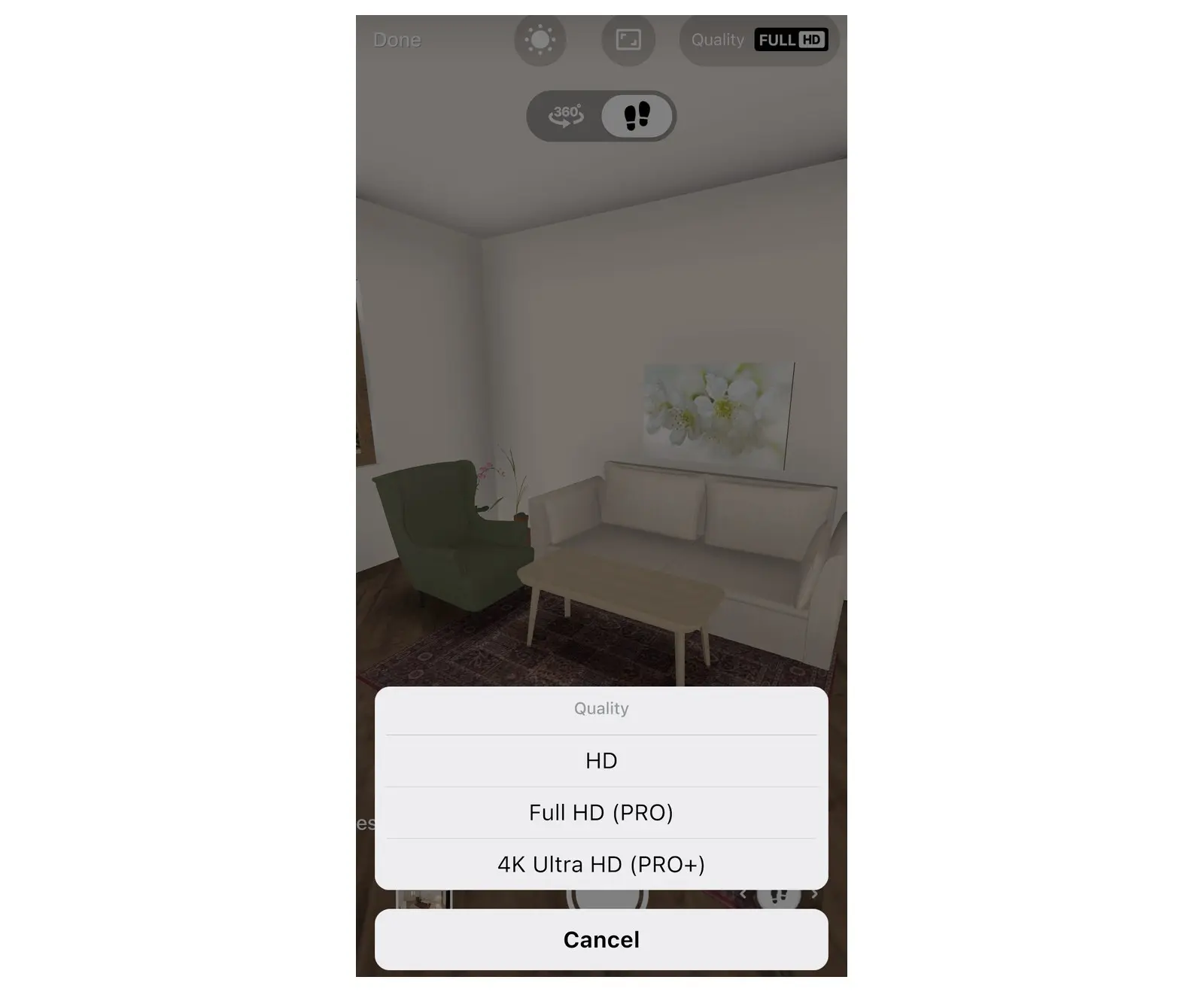
- Sélectionne Qualité et choisis HD, Full HD (PRO) ou 4K Ultra HD (PRO+). Dans la version gratuite, ce bouton indique Améliorer la qualité et ouvre la fenêtre de mise à niveau.
- Sélectionne le bouton principal : Prends une photo réaliste en HD, ou par exemple Prends une photo Full HD. Sans abonnement, le bouton indique aussi le nombre de photos gratuites qu'il te reste. Si la pièce n'a pas assez de fenêtres et de lampes, Home Planner te prévient que la photo sera sombre : sélectionne Ajouter des lumières ou Continuer quand même.
- Si Home Planner demande « Veux-tu être informé lorsque la photo est prête ? », sélectionne D'accord ou Non, merci. D'accord ouvre la fenêtre d'autorisation des notifications de ton appareil.
- Attends le message indiquant le temps d'attente : quelques minutes en HD, environ 15 minutes en Full HD, jusqu'à une heure en 4K Ultra HD. Une connexion lente rallonge ce délai.
- Tu peux quitter l'application si tu le souhaites ; ouvre Mes photos ou sélectionne la notification lorsque la photo est prête. Le mode rendu se ferme après le lancement de la photo : sélectionne à nouveau le bouton d'appareil photo pour l'angle suivant. Si un rendu échoue, reprends la photo ; la photo gratuite utilisée te sera réattribuée.
Partager ou télécharger le résultat
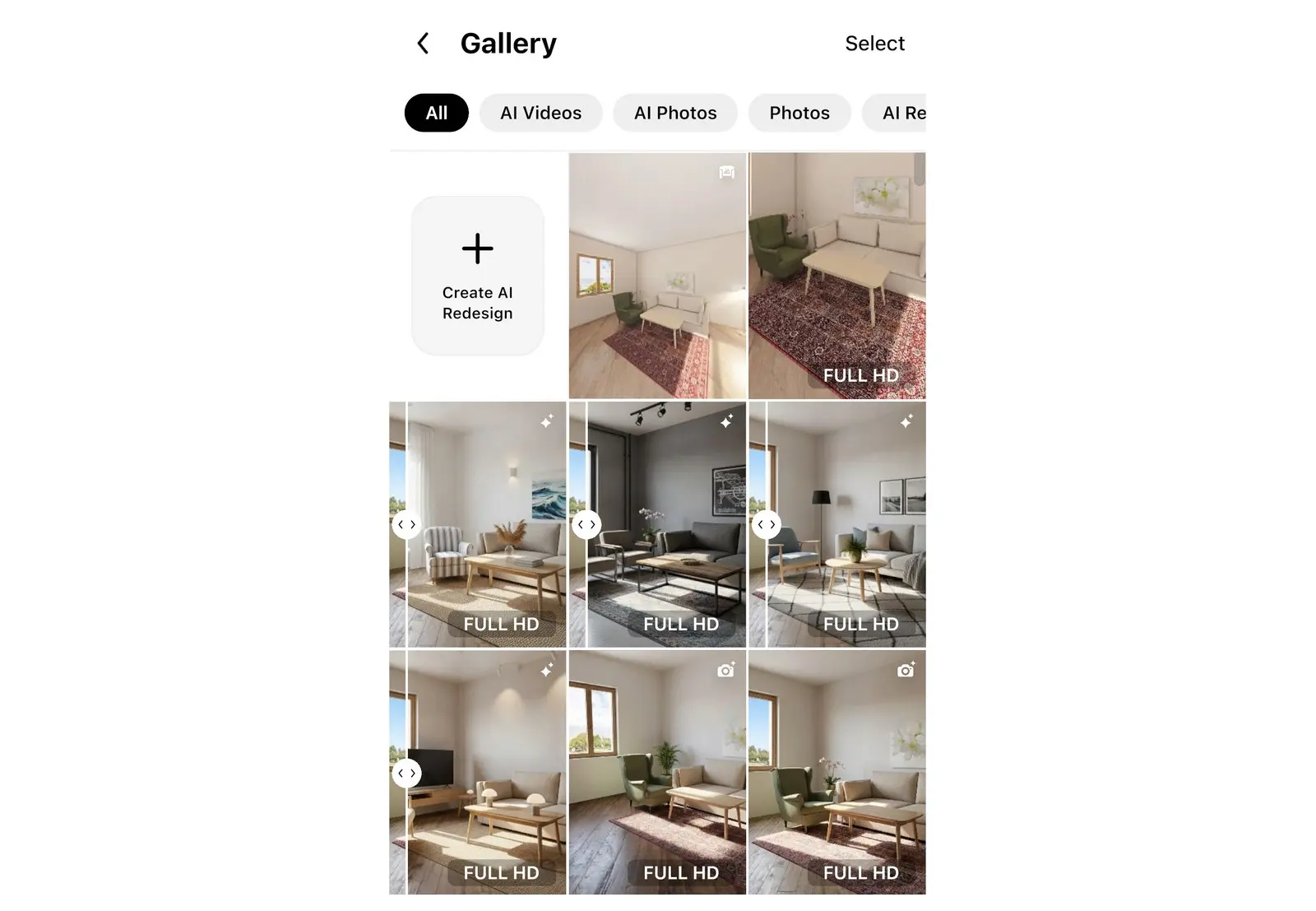
Chaque rendu est enregistré dans Mes photos dans Home Planner.
- Ouvre Mes photos : sur un téléphone, c'est un onglet en bas de l'écran ; sur une tablette ou un ordinateur, c'est dans le menu latéral. L'écran s'intitule Galerie. Sélectionne le rendu.
- Ouvre la photo, puis utilise le bouton de téléchargement pour enregistrer l'image sur ton appareil, ou sélectionne le bouton de partage en haut.
- Dans la fenêtre Partager, sélectionne Partage lien pour obtenir un lien web. Pour une photo, la fenêtre peut aussi proposer Partage image pour envoyer l'image vers une autre application.
Pour partager l'ensemble du projet, consulte la section comment partager un plan d'étage 3D avec des clients.
Conseils pour un meilleur rendu 3D
La qualité d'un rendu Home Planner provient en grande partie de la pièce elle-même et de l'éclairage.
- Ajoute des lampes : les plafonniers, les lampadaires et les lampes de table éclairent la pièce dans le rendu. Ils sont particulièrement importants en mode Soir.
- Garde les fenêtres dans le cadrage ou à proximité : la lumière du jour entre par la fenêtre et les portes vitrées.
- Utilise Temps nuageux pour une lumière douce et uniforme sans ombres marquées ; utilise Jour ou Soir pour la lumière du soleil et une ambiance particulière.
- Si les couleurs semblent trop chaudes ou trop froides, ouvre Éclairage et modifie Température de couleur. La lumière en mode Soir est chaude par définition ; Temps nuageux est neutre.
- Vérifie l'angle avant de prendre la photo : le rendu montre exactement la vue affichée à ton écran.
Rendu 3D ou Photo IA ?
Utilise un rendu 3D lorsque l'image doit correspondre exactement à ta pièce : il calcule la lumière et les ombres à partir de tes meubles et de tes matériaux. Utilise Photo IA pour obtenir le style d'une vraie photographie d'intérieur ; ce mode propose aussi un éclairage Nuit. Choisis-le dans la même rangée de modes dans le mode rendu.
Avec PRO+ ou PRO++, Home Planner peut aussi créer un panorama à 360° de la pièce : un visionneur l'ouvre dans un navigateur web pour regarder tout autour.
Essaie sur ton propre projet
Application gratuite pour iPhone, iPad, Mac, Android et Windows.


