Comment créer un moodboard de design d'intérieur avec l'IA

Comment créer un moodboard de design d'intérieur à partir de ton projet : les vrais meubles, la déco et la palette d'une pièce, exportés sous forme d'image IA réaliste pour ton client.

Ton client a validé le plan d'étage et demande maintenant quelle sera l'ambiance de la pièce. Un tableau de photos libres de droits montre des éléments que personne ne peut commander. Ce guide t'explique comment créer un moodboard de design d'intérieur à partir du projet lui-même : Home Planner rassemble les meubles, la déco et les matériaux d'une pièce dans un même collage avec une palette de 5 couleurs, et chaque image correspond à un produit que tu as placé.
Un seul bouton transforme ensuite le tableau en une image soignée et réaliste pour le client, puis ouvre la fenêtre de partage. Ouvrir le tableau, choisir une pièce ou un étage et l'imprimer sont gratuits sur iPhone, iPad, Android, Mac et Windows. Export client et la page du moodboard dans le PDF client nécessitent PRO+.
Comment ça fonctionne
Le tableau est généré à partir du projet : il change donc dès que ton plan évolue.
- Meuble la pièce avec les produits que tu proposes : meubles, déco, couleurs et matériaux.
- Ouvre le moodboard depuis le menu Partager. Home Planner agence les produits de la pièce sous forme de collage avec une palette de 5 couleurs. Retire ce qui n'a pas sa place.
- Sélectionne Export client. Home Planner génère une version réaliste du tableau, l'enregistre dans Photos IA et ouvre la fenêtre de partage. Tu peux aussi intégrer le tableau dans le PDF client.
Avant de commencer
| Éléments requis | Pourquoi |
|---|---|
| Un projet avec une pièce contenant au moins 3 éléments différents du catalogue | Le tableau est créé à partir des meubles et de la déco de la pièce. Les copies d'un même modèle ne comptent qu'une seule fois ; les portes, les fenêtres et les matériaux de mur ne comptent pas. Une pièce contenant moins d'éléments affiche « Ton moodboard n'est pas encore prêt ». |
| Home Planner sur iPhone, iPad, Android, Mac ou Windows | La fenêtre du moodboard et le collage sont gratuits sur tous les appareils. |
| Home Planner PRO+ ou PRO++ | Indispensable pour envoyer le tableau à un client : l'export client (la version réaliste) et la page du moodboard dans le PDF client. |
| Une connexion Internet | La version réaliste est générée sur les serveurs de Home Planner. Sans connexion, l'application partage le collage à la place. |
Étape 1 : définir le style avec la refonte IA (optionnel)
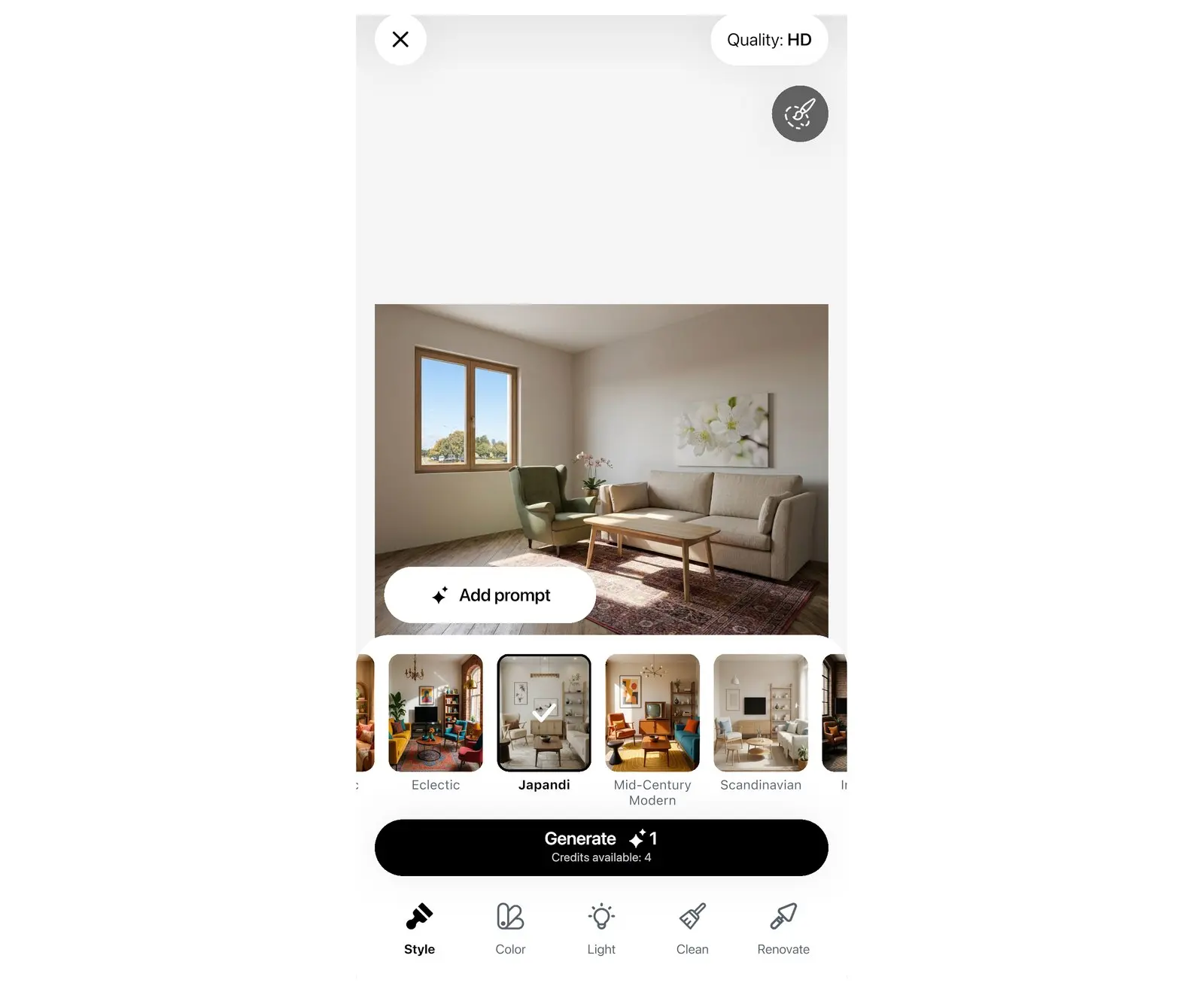
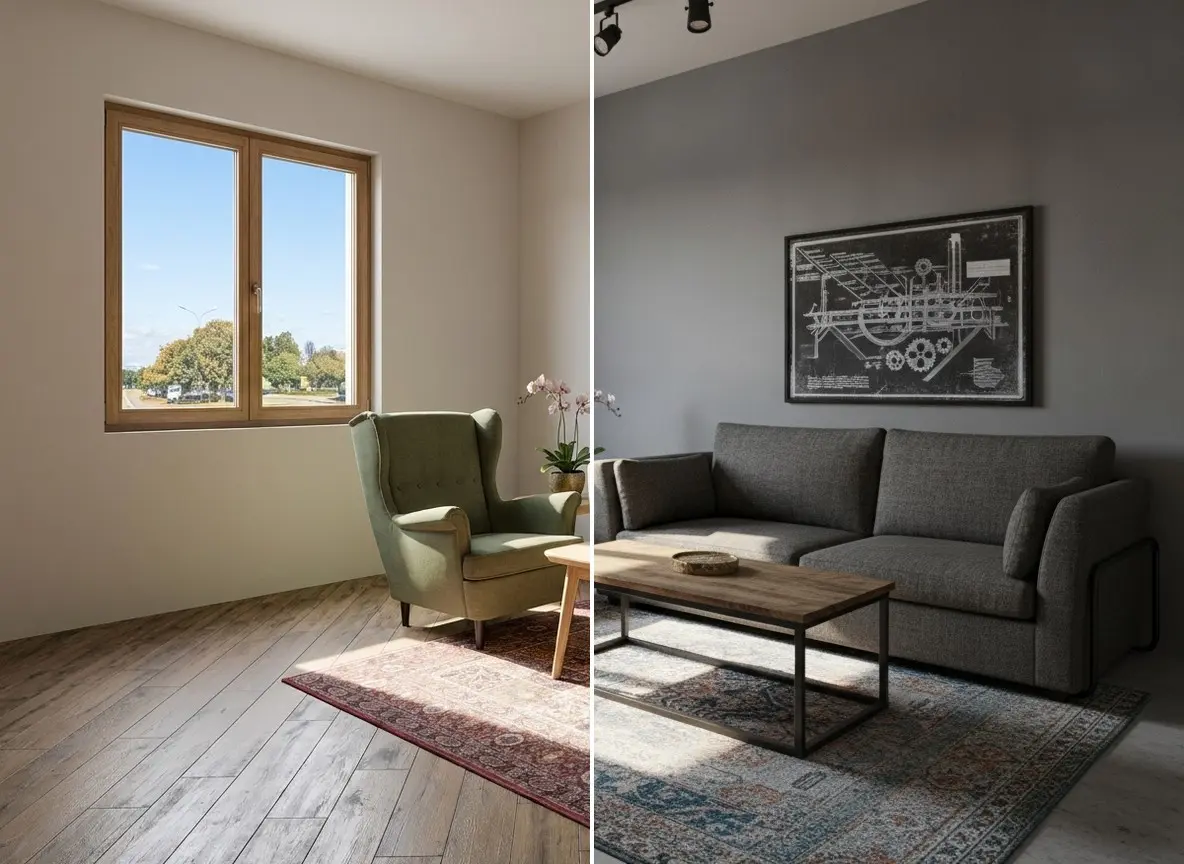
Si le client n'a pas encore choisi de style, montre-lui sa propre pièce dans deux ou trois styles différents avant de sélectionner les produits. La refonte IA de Home Planner relook une photo de la pièce selon plus de 40 styles d'intérieur. Guide complet : comment repenser sa pièce avec l'IA à partir d'une photo.
- Ouvre la Refonte IA : sur un téléphone, sélectionne Créer, puis Démarrer sur la carte Refonte IA, puis Nouveau design ; sur une tablette, un Mac ou Windows, sélectionne Refonte IA dans le menu latéral, puis Importer une photo.
- Choisis une photo de la pièce. Dans Ajuster la photo, recadre-la si besoin et sélectionne Continuer.
- Sélectionne Style, choisis une vignette de style, par exemple Scandie ou Japandi, puis sélectionne Générer. Chaque clic sur Générer consomme un crédit ; la mention Crédits disponibles indique ton solde.
- Génère 2 à 3 styles sur la même photo et laisse le client choisir. La variante retenue guidera le choix des couleurs et des matériaux à l'étape suivante.
Étape 2 : meubler la pièce avec les produits proposés
Le tableau montre uniquement ce qui se trouve dans la pièce. Place les vrais objets prévus dans la proposition, pas de simples éléments de remplacement.
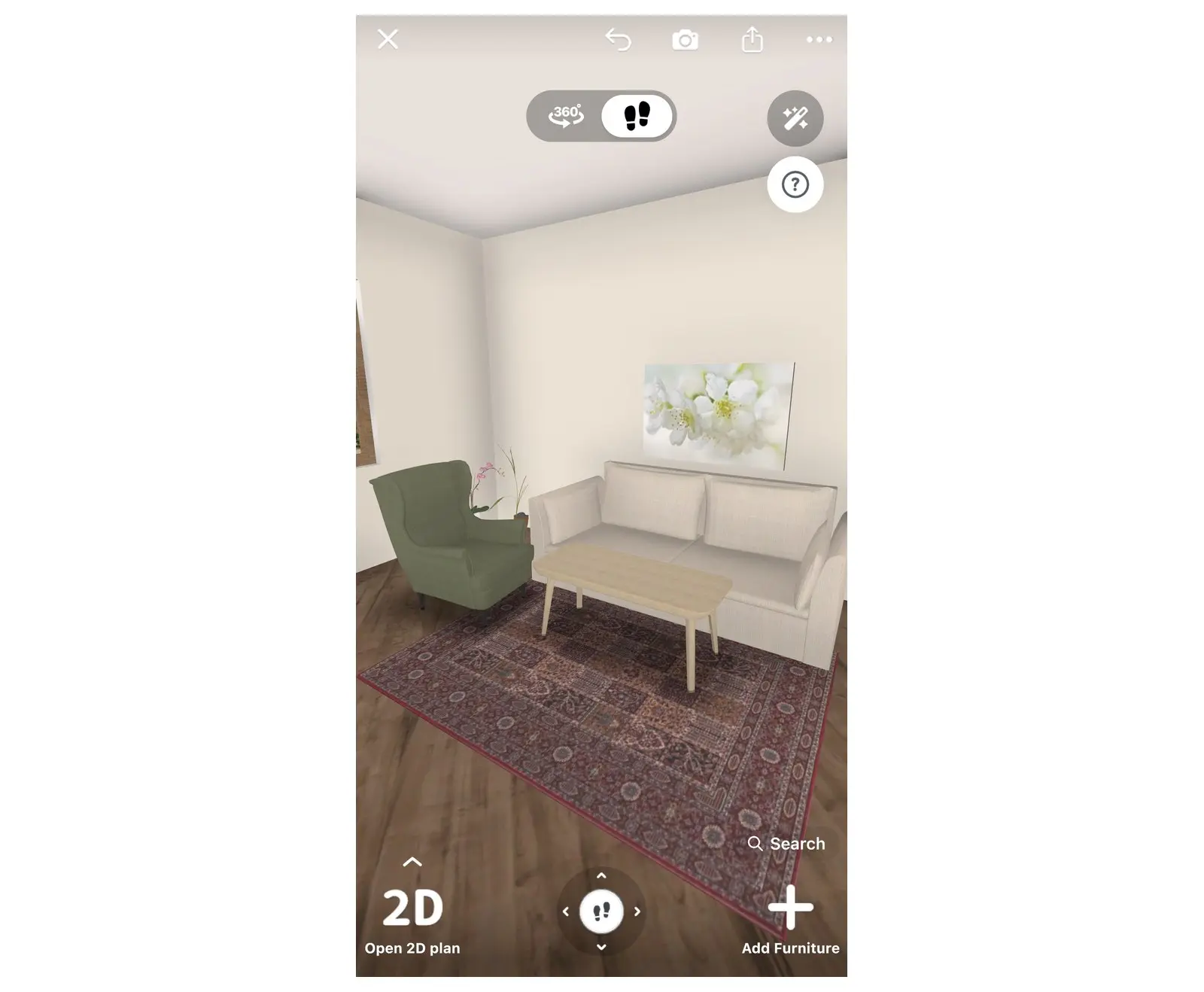
- Ouvre le projet ou crées-en un nouveau : sélectionne Créer, puis Démarrer sur la carte Design 3D, et trace la pièce ou pars d'un plan d'étage.
- Sélectionne Ajouter des meubles et ajoute des meubles ainsi que de la déco depuis le catalogue : les produits de marque conservent leurs dimensions et prix réels. Ajoute au moins 3 éléments.
- Sélectionne un mur ou le sol. Dans la petite barre d'outils au-dessus, clique sur le premier bouton (l'échantillon de couleur) et choisis une teinte ou un matériau. Le tableau reprend les matériaux principaux de la pièce.
- Vérifie la pièce en 3D. Si un meuble ne convient pas, remplace-le maintenant : le tableau s'ajuste automatiquement.
Étape 3 : ouvrir le moodboard
Home Planner compose le tableau pour toi : aucun outil de collage nécessaire, pas de captures d'écran ni de détourage de photos de produits.
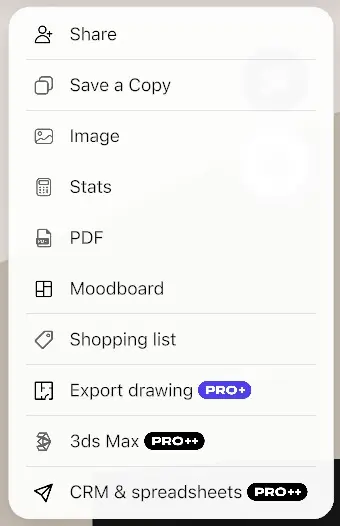
- Dans le projet, sélectionne l'icône de partage située dans la barre d'outils.
- Sélectionne Moodboard. L'option se trouve juste après PDF dans le menu.
- Si deux pièces ou plus du projet contiennent au moins 3 éléments, choisis en haut ce que le tableau doit afficher : Tout, un étage (si ces pièces sont sur des étages différents) ou une seule pièce. La fenêtre s'ouvre sur la pièce en cours d'édition.
La fenêtre Moodboard présente un collage de 3 à 12 cases contenant les meubles, la déco et jusqu'à 3 matériaux de la pièce, ainsi qu'une palette de 5 couleurs accompagnées de leurs codes HEX. Chaque modèle occupe une case : deux chaises identiques partagent la même case, tandis qu'une même chaise proposée en deux couleurs occupera deux cases. La ligne sous le tableau indique qu'il s'agit d'un aperçu : le client recevra une version réaliste de haute qualité.
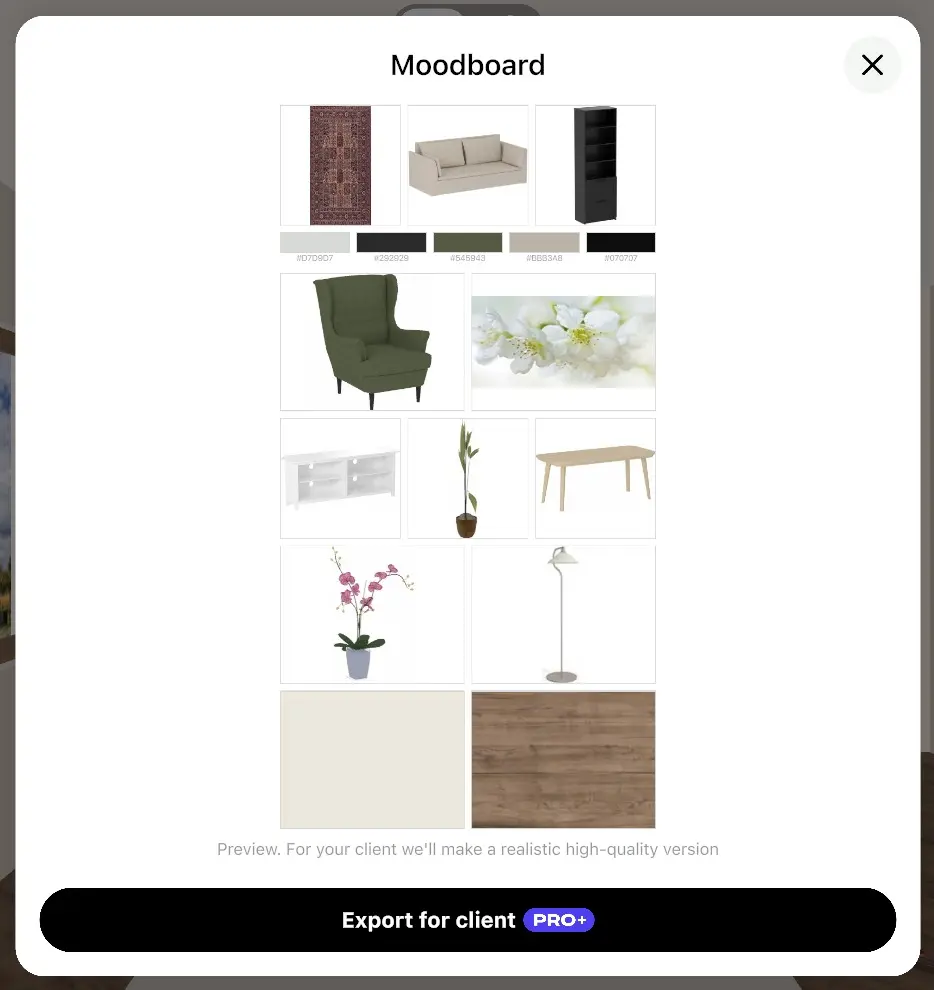
Step 4 : éditer le tableau
Retire tout ce qui détourne l'attention du concept, comme une petite lampe ou une plante. L'objet suivant dans la pièce prendra sa place.
- Sélectionne un élément dans le collage. Un cadre muni d'un bouton de fermeture (✕) apparaît dessus.
- Clique sur ✕. Home Planner recompose le collage sans cet élément.
- Pour réafficher tout ce que tu as retiré, clique sur Tout restaurer sous le tableau.
Tes modifications sont enregistrées dans le projet, séparément pour chaque pièce ou étage. Si tu retires tous les objets, la fenêtre affiche Tous les objets ont été retirés et Tout restaurer.
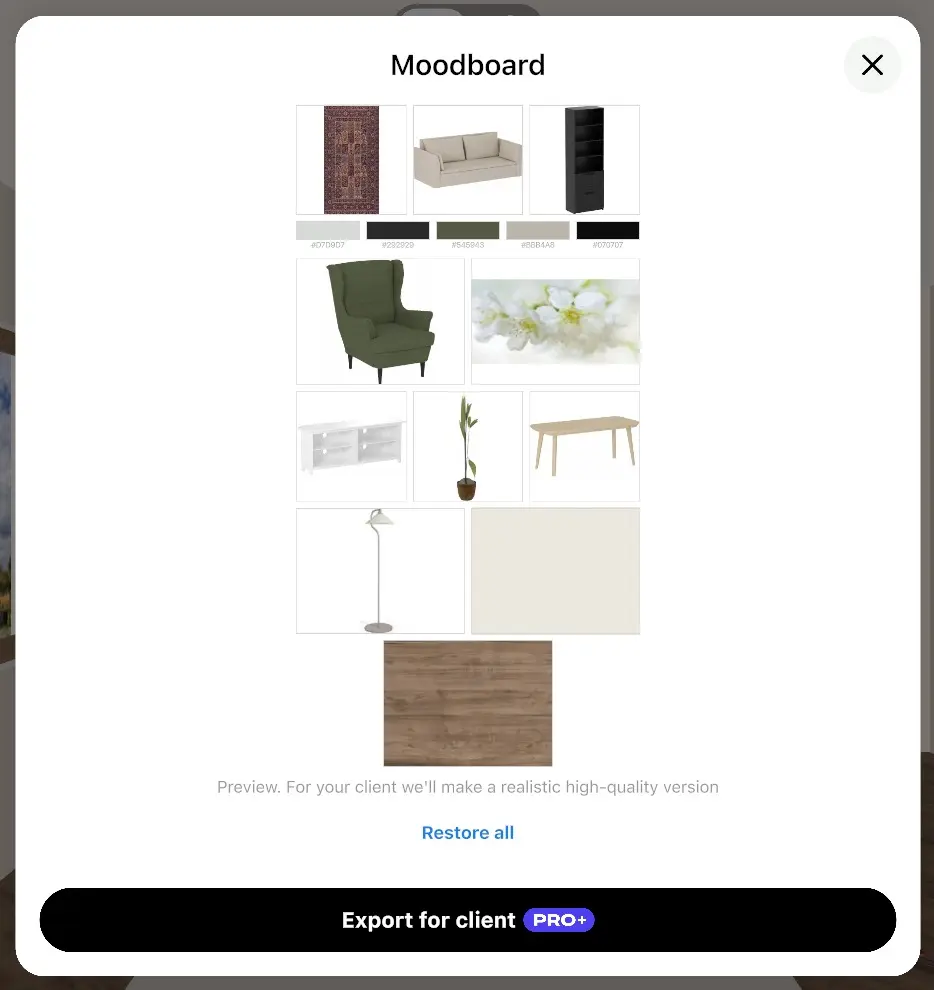
Étape 5 : exporter le moodboard pour ton client
Avec PRO+, Home Planner transforme le collage en une version soignée de ce même tableau : les mêmes produits selon le même agencement, sous forme de découpes nettes avec des ombres douces sur fond clair, accompagnées de la palette de couleurs et de leurs codes HEX. Cela reste un tableau d'inspiration, pas une photo de la pièce. Comme il s'agit d'une image générée par IA, vérifie les petits détails (comme une poignée ou le motif d'un tissu) avant de l'envoyer, et précise à ton client qu'il s'agit d'une image créée par IA.
- Sélectionne Export client. Sans l'abonnement PRO+, le comparatif des offres s'ouvre d'abord ; une fois l'achat effectué, l'exportation démarre automatiquement.
- Patientele temps que le bouton affiche Version réaliste en cours…. Dès que l'image est prête, elle remplace le collage dans la fenêtre.
- La fenêtre de partage s'ouvre avec l'image, nommée d'après la pièce ou l'étage choisi, par exemple Moodboard — Salon. Envoie-la par e-mail ou via une messagerie, ou enregistre-la.
Home Planner conserve également l'image dans tes Photos IA : ouvre Mes designs, puis Galerie. Si tu exportes à nouveau le même tableau, tu obtiens directement l'image prête, sans nouvelle génération IA. Modifie le tableau et l'exportation suivante créera une nouvelle version.
Si la limite quotidienne d'IA est atteinte ou en l'absence de connexion, Home Planner partage le collage à la place et te prévient, par exemple « Pas de connexion — aperçu partagé ».
Étape 6 : ajouter le moodboard au PDF client
Pour transmettre le tableau au client accompagné du plan, de la liste d'achats et de ton devis, intègre-le dans le PDF client.
- Sélectionne l'icône de partage, puis PDF. La fenêtre Exporter un PDF s'ouvre.
- Dans le bloc PDF client, active l'option Moodboard. Tu peux aussi y activer Logo dans l'en-tête et Devis client. Ce bloc nécessite PRO+ : sans cet abonnement, cliquer sur une ligne ouvre l'offre d'abonnement.
- Sélectionne Exporter. Le PDF s'enrichit d'une page de moodboard pour chaque pièce, présentant la version réaliste de son tableau.
Pendant la génération des versions réalistes, la fenêtre affiche Ignorer le moodboard IA : clique dessus pour obtenir immédiatement le PDF avec les collages de base. Sans connexion ou si le quota quotidien d'IA est épuisé, le PDF intègre le collage simple, et Home Planner te prévient. Guide complet du PDF client : comment créer un PDF de plan d'étage avec cotations.
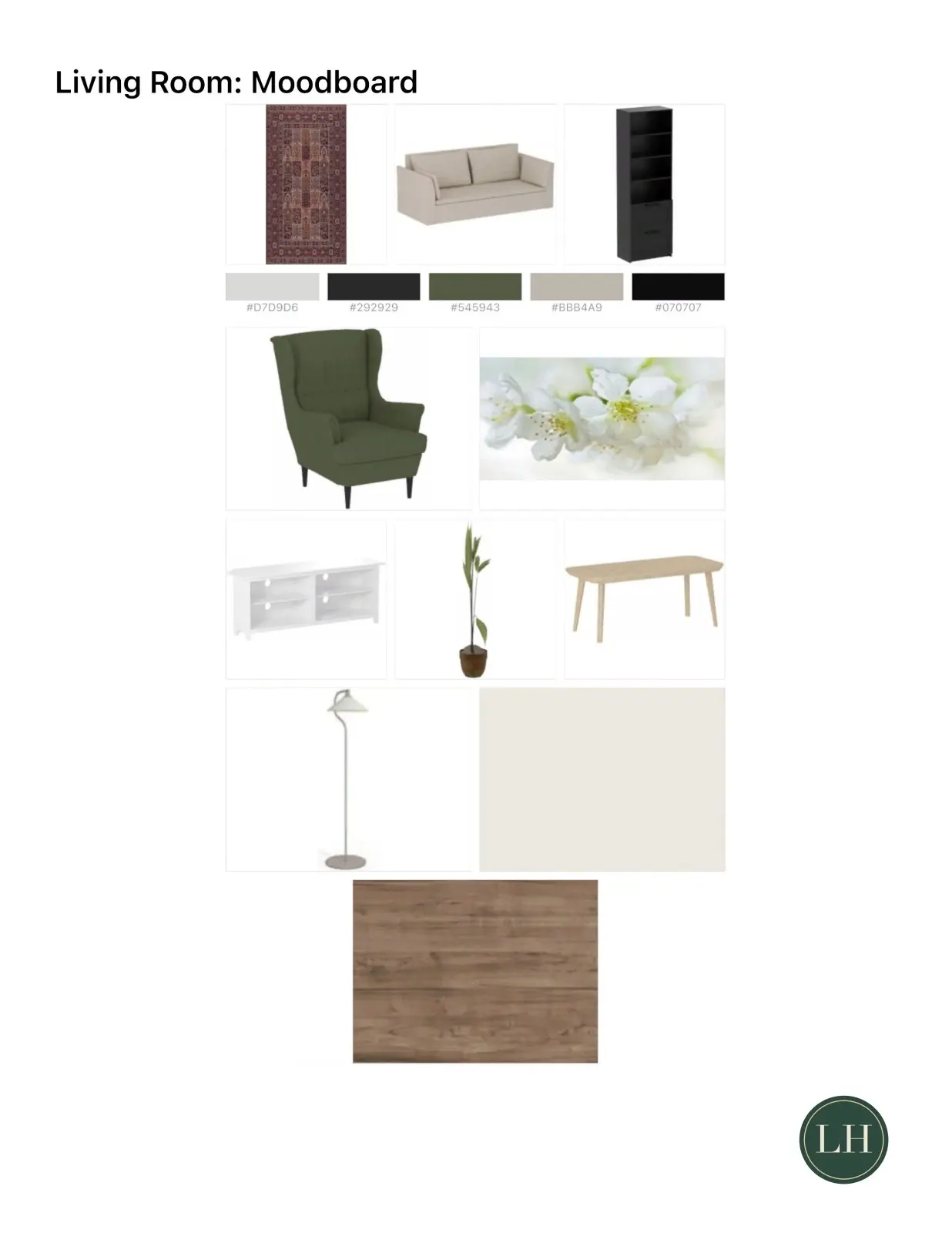
Comment présenter un moodboard à un client ?
Présente un tableau par pièce, à côté du plan et du devis, pour que le client visualise ensemble le style, l'agencement et le coût.
- Crée un tableau par pièce. Utilise l'option Tout ou un étage uniquement pour obtenir un aperçu rapide de l'ensemble du projet.
- Retire les petits objets qui n'apportent rien au style pour que les pièces maîtresses occupent les grandes cases.
- La palette comporte toujours 5 couleurs. Si elles semblent dépareillées, modifie le matériau d'un mur ou du sol puis rouvre le tableau.
- Présente la pièce elle-même à côté du tableau : une Photo IA ou un rendu 3D de la pièce projetée permet de visualiser comment les éléments s'assemblent.
- Tu travailles sur le projet avec un coauteur ? Ton tableau et les objets que tu as retirés restent en l'état lorsque le coauteur modifie le plan.
Mention de marque déposée. Home Planner n'est pas affilié à, approuvé par ou sponsorisé par Apple Inc., Google LLC ou Microsoft Corporation ; leurs noms et marques appartiennent à leurs propriétaires respectifs. iPhone, iPad et Mac sont des marques d'Apple Inc., déposées aux États-Unis et dans d'autres pays. Android est une marque de Google LLC. Les autres marques appartiennent à leurs propriétaires respectifs.
Essaie sur ton propre projet
Application gratuite pour iPhone, iPad, Mac, Android et Windows.


