Cómo cambiar la altura del techo en Home Planner

Cambia la altura del techo en Home Planner gratis: abre Tamaño, escribe la medida y todas las habitaciones del nivel se actualizarán. También puedes modificar la altura de una sola pared.

Tu plano usa una altura de pared predeterminada, pero es posible que los techos de tu casa sean más altos o más bajos. Por ejemplo, si el plano tiene 3.00 m y tu cocina mide 2.50 m, en 3D verás 50 cm más de pared sobre los gabinetes que en tu cocina real. En esta guía te mostramos cómo cambiar la altura del techo en Home Planner desde un teléfono, una tableta o una computadora Mac o Windows.
La opción Altura del techo es gratuita y no requiere suscripción. Solo tienes que escribir un número y todas las habitaciones de ese nivel se ajustarán a la nueva altura. El límite máximo es de 10 m (unos 33 ft).
Cómo funciona
En Home Planner, la altura del techo es una propiedad del nivel: se aplica un mismo valor a todas las habitaciones de un mismo piso.
- Elige la habitación: entra en la habitación en 3D y selecciona el piso.
- Abre Tamaño: selecciona el botón de tamaño y luego la fila Altura del techo.
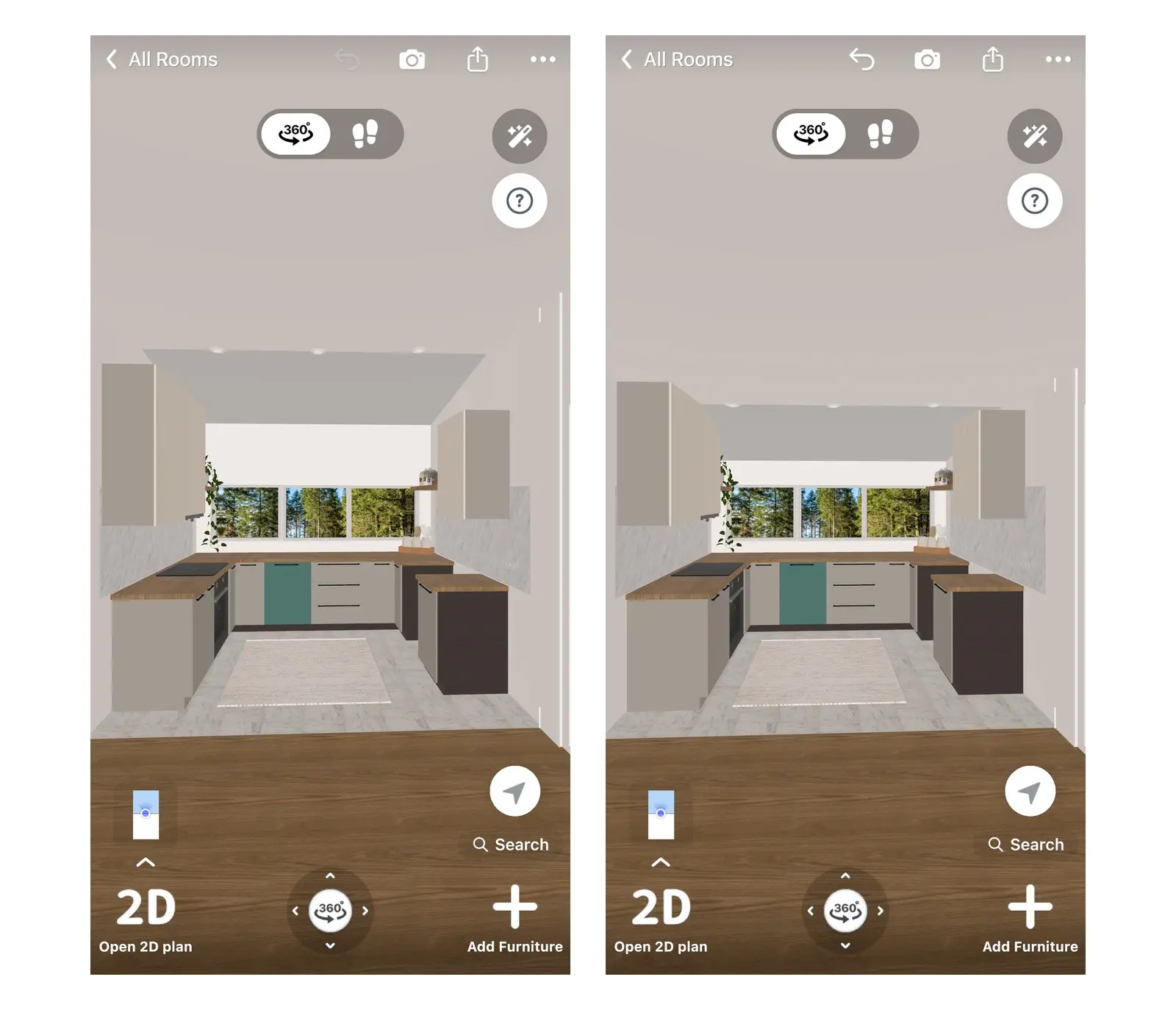
- Escribe la altura: ingresa el valor y selecciona Hecho. Las paredes y el techo cambiarán al instante.
Antes de comenzar
Para modificar la altura en Home Planner, necesitas tener un proyecto con al menos una habitación y conocer la medida de tu techo. Mide la distancia desde el piso terminado hasta el techo en dos o tres puntos distintos y usa el valor más bajo.
| Lo que necesitas | Por qué |
|---|---|
| Un proyecto con una habitación | Este ajuste corresponde al nivel y se abre desde una habitación. Un plano vacío no tiene ningún techo para modificar. |
| La altura real de tu techo | Ingrésala en las unidades que use tu aplicación: metros o pies y pulgadas. |
| Sin necesidad de suscripción | La opción Altura del techo no incluye la etiqueta PRO. Las opciones Largo de la habitación, Ancho de la habitación, Espesor de pared y Área de habitación dentro de la misma ventana sí pueden requerir una versión PRO. |
¿Aún no has tomado las medidas? Consulta Cómo medir una habitación para un plano de planta, donde te explicamos cómo medir la altura del techo.
Cómo cambiar la altura del techo en Home Planner
En Home Planner, la altura del techo se modifica en la ventana Tamaño. Puedes abrirla directamente desde la habitación en 3D.
- Abre tu proyecto y cambia a la vista 3D.
- Si tu proyecto tiene varias habitaciones, entra en una de ellas: selecciona la habitación y luego pulsa Entrar en la habitación. Si en su lugar ves un marcador sobre la puerta, selecciónalo.
- Toca el piso de la habitación para abrir la barra de herramientas.
- Selecciona el botón de tamaño (el ícono de la regla). Se abrirá la ventana Tamaño con las opciones Largo de la habitación, Ancho de la habitación, Altura del techo, Espesor de pared y Área de habitación.
- Selecciona Altura del techo. Se abrirá una ventana de teclado con el mismo título.
- Escribe la altura deseada y selecciona Hecho.
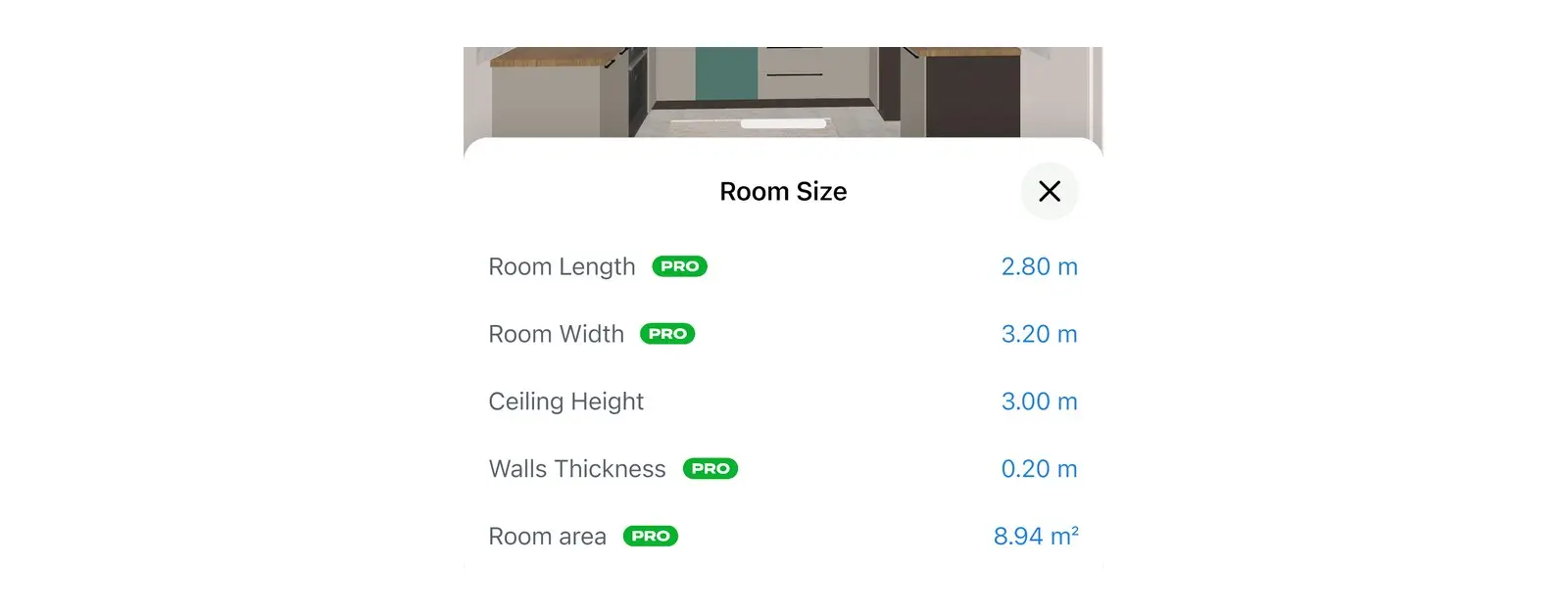
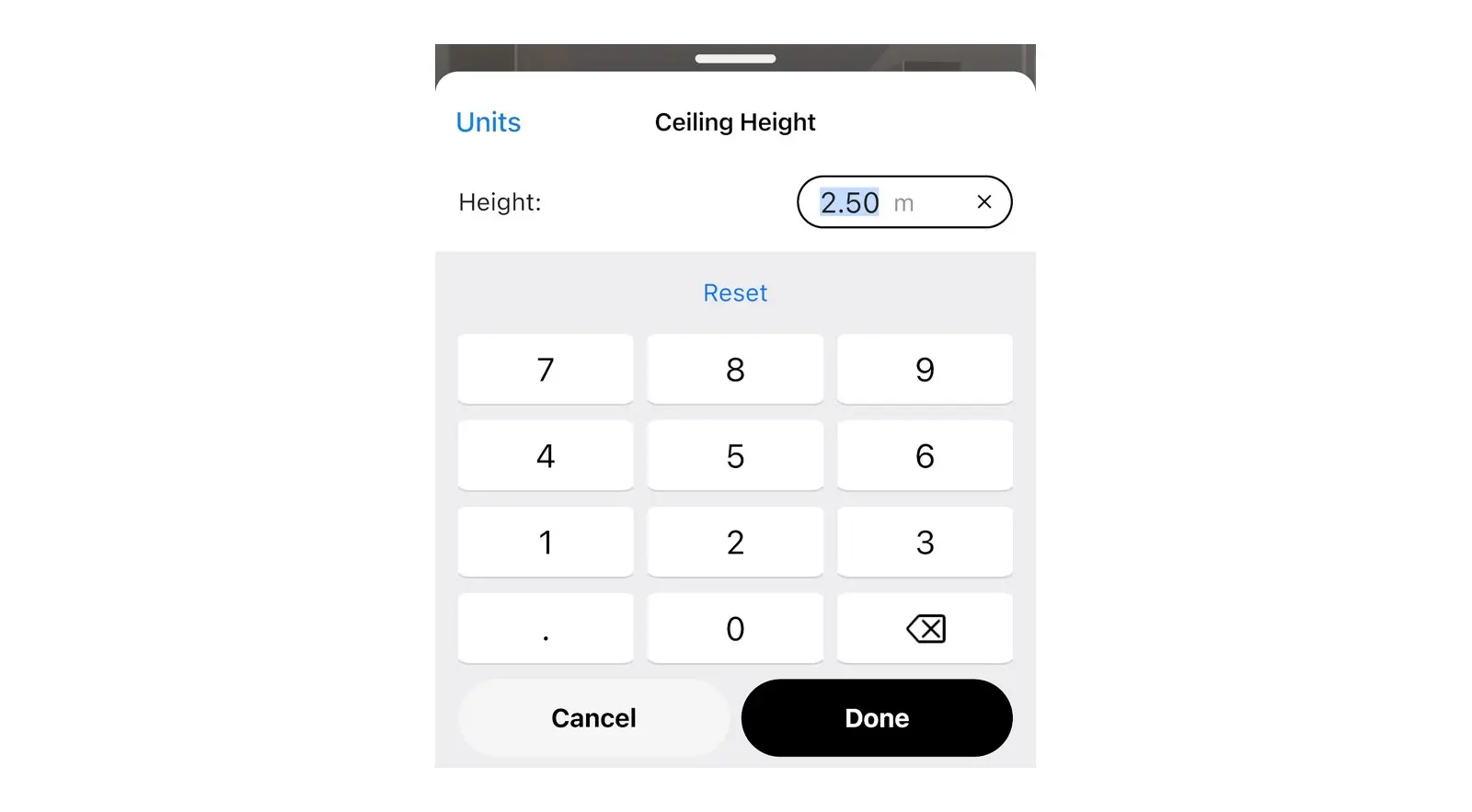
Verifica el resultado en 3D: las ventanas y los muebles mantendrán su distancia con respecto al piso.
Otra opción: el menú de tres puntos
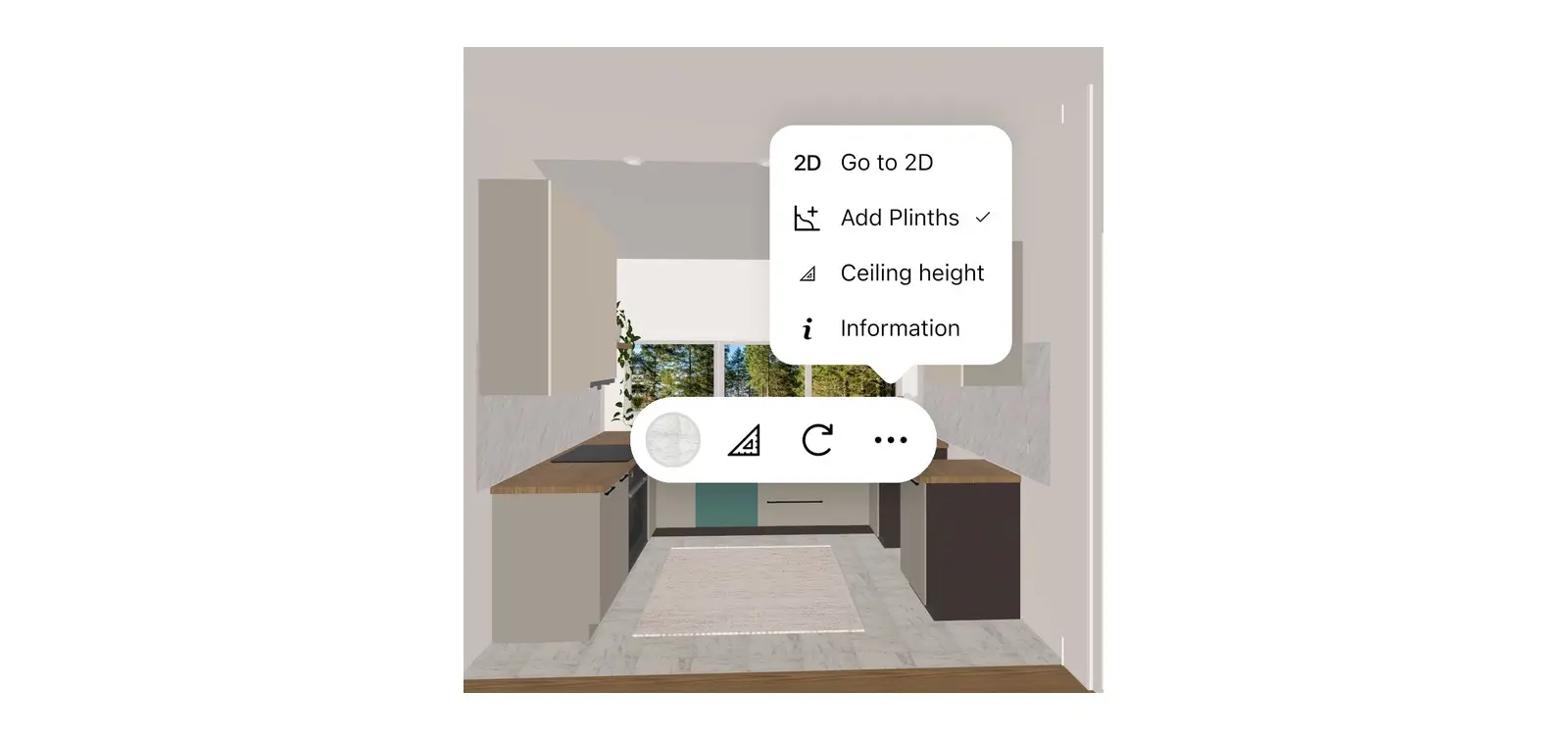
También puedes acceder a este ajuste desde el menú del piso o del techo.
- Dentro de la habitación, selecciona el piso o el techo.
- Toca el ícono de los tres puntos en la barra de herramientas.
- Selecciona Altura del techo, escribe la medida y selecciona Hecho.
El menú no mostrará la opción Altura del techo si estás viendo el nivel completo. Primero debes entrar en una habitación.
¿Qué habitaciones cambian al modificar la altura del techo?
En Home Planner, todas las habitaciones de un mismo nivel cambian juntas. No es posible fijar una altura para la cocina y otra distinta para el pasillo en el mismo piso.
- Un solo piso, una sola altura. Un departamento o una casa de una sola planta suele tener una altura uniforme, por lo que un solo cambio ajusta todo el plano.
- Varios pisos. Cada nivel mantiene su propia altura independiente. Ve a una habitación del otro nivel para modificarla desde allí. Si deseas agregar una segunda planta, consulta Cómo hacer un plano de planta de 2 pisos con escaleras.
- Techos inclinados o abuhardillados. La altura del techo establece la sección plana. Para crear una caída, agrega un techo inclinado desde el catálogo. Encuentra los pasos en Cómo dibujar paredes en un plano de planta.
Cómo cambiar la altura de una sola pared
Home Planner te permite ajustar la altura de una pared individual sin alterar el resto de la habitación, lo que resulta muy útil para muretes entre la cocina y la sala de estar.
- Selecciona la pared correspondiente.
- Selecciona el botón de tamaño para abrir la ventana Tamaño de pared.
- Selecciona Altura de pared, escribe la nueva medida y selecciona Hecho.

¿Qué ocurre con las paredes al cambiar la altura del techo?
Home Planner aplica la nueva medida a todas las paredes que tenían la altura anterior del techo. Las paredes más bajas, como los muretes, conservan su tamaño a menos que el nuevo techo quede por debajo de ellas.
El error que debes evitar: si ingresas por equivocación una altura muy baja (por ejemplo, 1 en lugar de 2.5) y luego la corriges, el techo bajo recortará el murete hasta su nivel. Al quedar el murete a la misma altura del techo, cuando corrijas la medida, subirá junto con él y se convertirá en una pared completa. Si esto ocurre, deshace ambos cambios o vuelve a ajustar el murete en Tamaño de pared → Altura de pared.
Al bajar el techo, las ventanas y los muebles no se desplazarán hacia abajo. En el ejemplo anterior de la cocina, los gabinetes superiores siguen cabiendo bajo los 2.50 m. Sin embargo, un ropero alto o un mueble elevado podrían sobrepasar el nuevo techo: revisa la habitación en 3D para moverlos o cambiar su tamaño si es necesario.
¿Las habitaciones escaneadas también necesitan ajustar la altura del techo?
Sí. Cuando escaneas un espacio con tu teléfono, Home Planner te pide la altura del techo antes de generar el plano: solo debes levantar el teléfono para marcarla, tal como indica la aplicación. Si la medida escaneada no es exacta, puedes corregirla más tarde con los pasos explicados arriba. Para saber más sobre el proceso de escaneo, consulta Cómo medir una habitación con tu teléfono.
Aviso de marcas registradas. Home Planner no está afiliada, respaldada ni patrocinada por Apple Inc., Google LLC o Microsoft Corporation; sus nombres y marcas pertenecen a sus respectivos propietarios. Mac es una marca comercial de Apple Inc., registrada en EE. UU. y otros países. Windows es una marca comercial del grupo de compañías de Microsoft. Todas las demás marcas comerciales son propiedad de sus respectivos dueños.
Configura la altura real de tus habitaciones y comprueba cómo se adaptan tus muebles antes de comprarlos.
Pruébalo en tu propio proyecto
Aplicación gratuita para iPhone, iPad, Mac, Android y Windows.


