Cómo hacer un plano de 2 plantas con escaleras

Haz un plano de 2 plantas en Home Planner: añade una segunda planta, coloca las escaleras, abre el hueco de la escalera y sube entre plantas en 3D.

Tu planta baja ya está dibujada, y los dormitorios van arriba. Un solo nivel es fácil. Una casa se complica en la escalera: tiene que llegar al siguiente nivel, y ese nivel necesita una abertura.
Así puedes hacer una planta de 2 pisos en Home Planner: añade un segundo nivel al mismo plan, coloca la escalera abajo, abre la abertura arriba y recórrelo en 3D.
Añadir niveles y una abertura para la escalera es gratis. Algunas escaleras del catálogo llevan la marca PRO y requieren Home Planner PRO. Funciona en iPhone, iPad, Android, Mac y Windows.
¿Qué hace que una planta con escaleras funcione?
En Home Planner, una planta de 2 pisos es un solo plan con dos niveles, unidos por una escalera y una abertura para la escalera.
- Añadir nivel. Home Planner crea el nuevo nivel encima de los demás, con las mismas paredes y sin muebles, o como una copia completa.
- Coloca las escaleras en la planta baja desde la Escaleras del catálogo.
- Añade una abertura para la escalera en el suelo del nivel superior, sobre la escalera. Home Planner corta la misma abertura en el techo de abajo.
Antes de empezar
Necesitas un plan de Home Planner con al menos una habitación en la planta baja.
| Necesitas | Por qué |
|---|---|
| Un plan con la planta baja dibujada | Un nuevo nivel copia las paredes del nivel existente. Dibuja las paredes a mano o empieza el plan desde una imagen de planta o un PDF. |
| Espacio para un piso más | Un plan admite hasta 5 pisos; el techo no cuenta. Cuando tiene 5 pisos, + Añadir nivel y el botón Añadir de la lista de niveles no se muestran. |
¿Puedes dibujar una segunda planta encima de la primera?
Sí. En Home Planner, añades un segundo piso desde la sección Construir del catálogo. La app te pide el nombre del nivel y cómo rellenar el nuevo piso.
- Abre tu plan y selecciona Añadir muebles. Si ves Añadir en su lugar, estás editando paredes: selecciona Hecho arriba a la izquierda.
- En el catálogo, abre Construir y selecciona + Añadir nivel.
- En Nombre del nuevo nivel, conserva el nombre sugerido (por ejemplo, Segundo piso en inglés de EE. UU.) o escribe el tuyo.
- Selecciona Añadir nivel para construir el nuevo piso encima, debajo del techo si el plan tiene uno. Para añadir un sótano, selecciona Añadir nivel inferior.
- En la siguiente ventana, selecciona Añadir nivel para las mismas paredes que el nivel vecino, sin muebles, o Copiar nivel para copiar el piso actual con todos sus muebles. La misma ventana se abre después Añadir nivel inferior.
- Si la planta copiada es muy grande, Home Planner avisa que el plan puede ralentizarse. Selecciona Continuar para copiarla de todos modos, o Cancelar.
Home Planner abre la nueva planta. La planta superior no tiene por qué repetir la de abajo: cambia, mueve o elimina sus paredes.
¿Añadir planta o copiar planta? Selecciona Añadir nivel cuando la planta superior tenga sus propias habitaciones y muebles: empiezas solo con las paredes. Selecciona Copiar nivel cuando las dos plantas sean casi iguales.
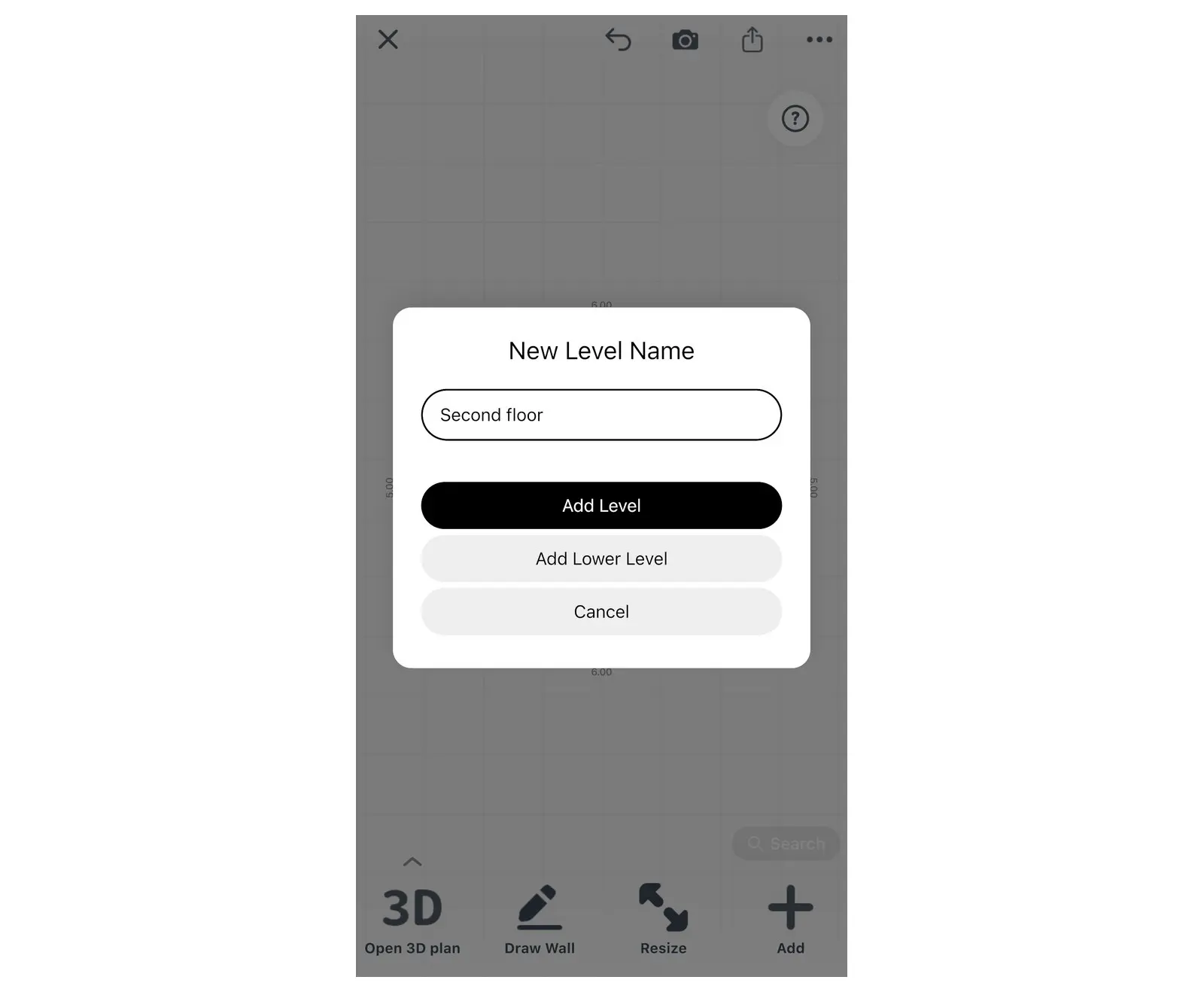
Los dos botones deciden dónde va la nueva planta: encima de la casa o debajo.
Los nombres de las plantas siguen tu idioma y región. En inglés de EE. UU. y Canadá, las plantas son primer piso, Segundo piso y así sucesivamente. En inglés de otras regiones empiezan por planta baja. Las plantas por debajo del nivel del suelo son planta inferior 1, planta inferior 2.
¿Empiezas a partir de imágenes de planos? Un plan nuevo puede importar hasta 5 planos a la vez, uno por planta: mira cómo convertir un plano 2D en 3D.
Cambiar de planta
Cuando un plan tiene dos o más plantas, Home Planner muestra el nombre de la planta actual en la parte superior de la pantalla. Selecciónalo para abrir la plantas.
- Selecciona el nombre de la planta en la parte superior de la pantalla. Se abre la plantaslista
- Selecciona una planta para editarla. La lista permanece abierta: selecciona Hecho para cerrarla y ver la planta.
- Selecciona Añadir en la plantaslista
¿No aparece el nombre de la planta arriba? El nombre se oculta mientras mides, en la vista de paredes y mientras hay otra ventana abierta. Cierra la ventana o sal de ese modo, y el nombre vuelve a aparecer.
Cada planta de la lista tiene un botón de opciones con Cambiar nombre, Subir y Bajar (cuando es posible moverla) y Eliminar. Al eliminar, se te pide confirmación, por ejemplo ¿Eliminar "Segundo piso"?
¿Eliminaste la planta equivocada? Cierra la plantaslistaDeshacer enseguida.

¿Cómo dibujas escaleras en un plano?
En Home Planner, colocas una escalera ya lista del catálogo en la planta inferior, donde empiezan las escaleras.
- Cambia a la planta inferior y abre el plano 2D.
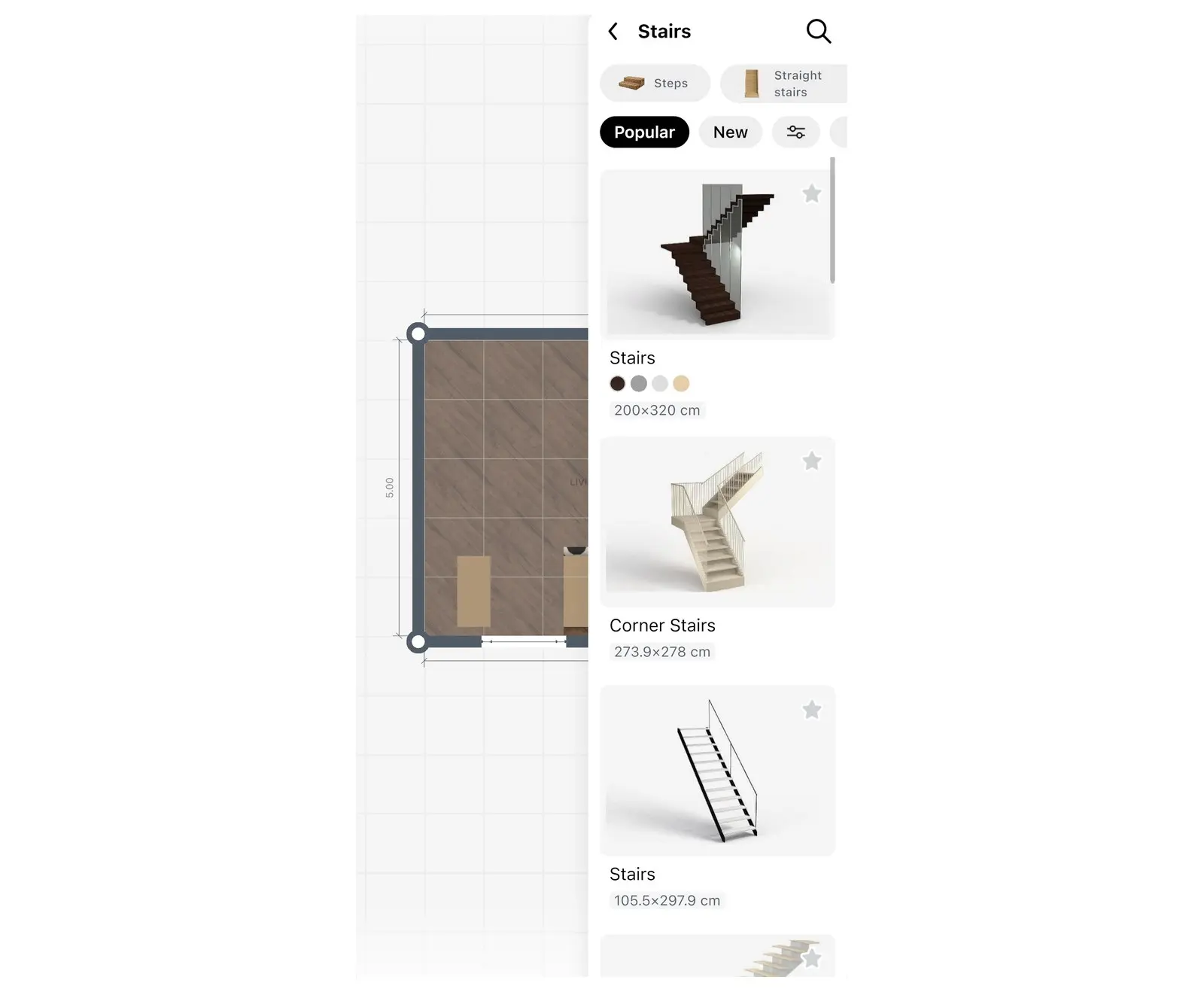
- Selecciona la habitación donde suben las escaleras. Selecciona + en la barra de herramientas de la habitación, luego Escaleras, podios. También puedes seleccionar Añadir muebles, volver al catálogo principal si hace falta y luego seleccionar Construir → Escaleras.
- En la sección Escaleras, filtra por tipo, por ejemplo Escaleras rectas, Escaleras en L o Escaleras de caracoly elige una escalera.
- Coloca las escaleras en la habitación.
- Cambia a 3D y comprueba que las escaleras lleguen a la planta superior. Si el último peldaño no llega a la planta superior, selecciona las escaleras, luego el icono de tamaño y, en Tamaño del mueble cambia Alturahasta que lo haga.
¿Piensas subir las escaleras en 3D más tarde? Elige Escaleras rectas o Escaleras en L. Subir entre plantas no funciona en Escaleras de caracol ni en una Escalera.
¿Qué necesitan las escaleras en el plano de la segunda planta?
Necesitan un hueco para escaleras. Un hueco para escaleras es un agujero en el suelo del nivel superior, justo encima de las escaleras. Home Planner añade automáticamente el agujero correspondiente al techo de la planta inferior.
- Cambia a la planta superior y abre el plano 2D.
- Selecciona la habitación que está encima de las escaleras.
- Selecciona + en la barra de herramientas de la habitación, luego Hueco para escaleras.
- Home Planner coloca el hueco en la habitación y lo selecciona. Arrástralo sobre las escaleras. Para que sea lo bastante grande para que pasen las escaleras, selecciona el icono de tamaño en la pequeña barra de herramientas junto al hueco.
También puedes empezar desde la planta inferior. En 3D, selecciona el techo sobre las escaleras, selecciona + y luego Hueco para escaleras. En cualquier caso, el hueco es gratis.
¿Más de dos plantas? Para una tercera planta o un sótano, repite las escaleras y el hueco para cada par de plantas contiguas. Las escaleras van en la planta inferior del par, y el hueco en la superior.
Sube las escaleras en 3D
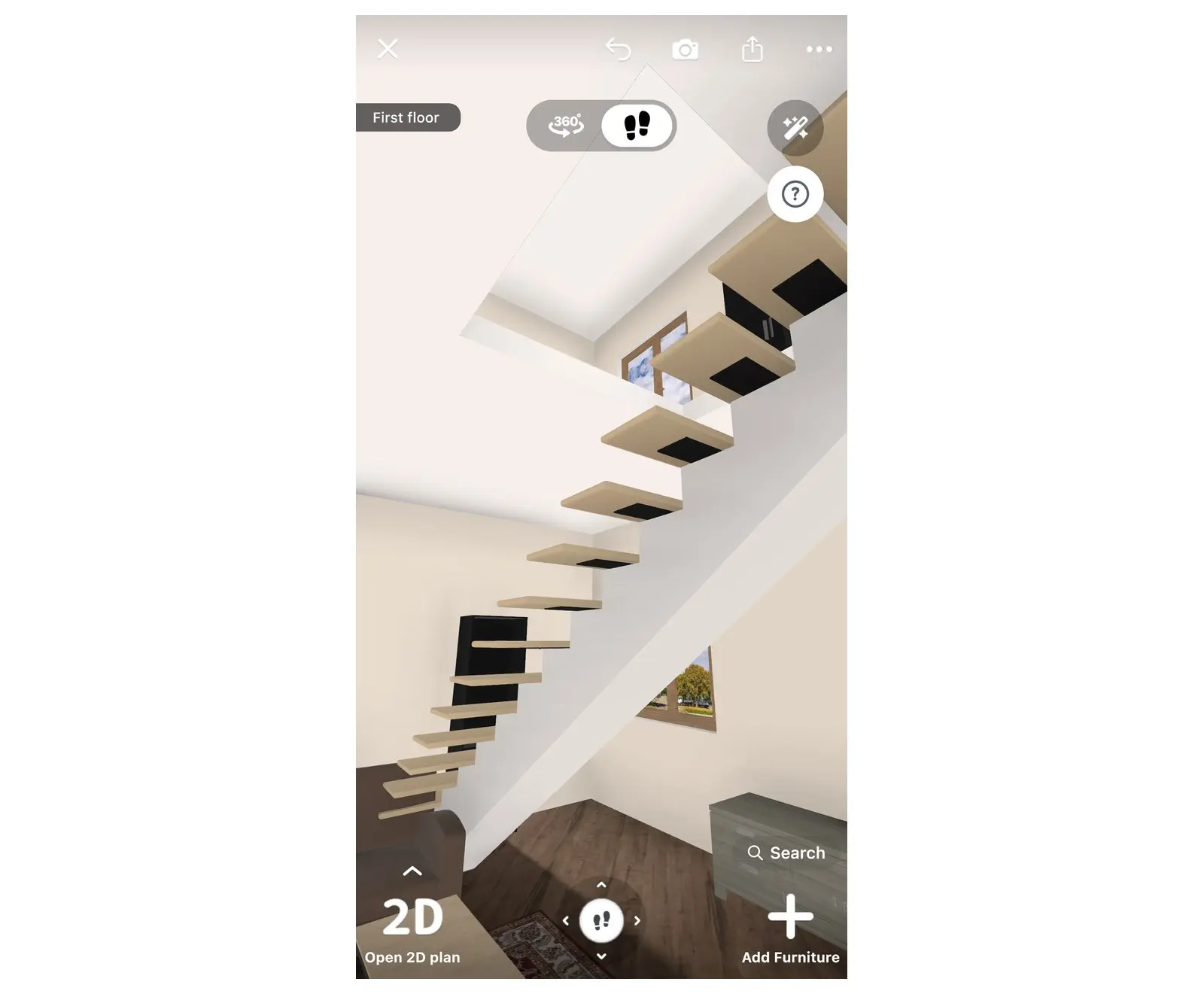
En la sección Recorrido 3D de Home Planner, puedes subir las escaleras hasta la siguiente planta y volver a bajar. Te muestra si las dos plantas realmente conectan.
- Abre el menú de vista: selecciona el pequeño botón de flecha junto a Abrir plano 3D o Abrir plano 2Do mantén pulsado ese botón. Luego selecciona Recorrido 3D.
- Ve hasta las escaleras: en un teléfono o tableta, mueve el joystick en pantalla en la parte inferior de la pantalla; en una computadora, usa las teclas W, A, S, D o las flechas. Sube los peldaños. Cuando llegues al hueco, Home Planner te lleva a la planta superior.
- Baja por las mismas escaleras para volver a la planta inferior.
Subir entre plantas necesita tres cosas:
- escaleras inclinadas;
- un hueco para escaleras encima de ellas;
- una habitación en la otra planta en el lugar del hueco.
Funciona en escaleras inclinadas como Escaleras rectas y Escaleras en L. No funciona en una Escalera o Escaleras de caracol. Si otro tipo no te lleva arriba, prueba una escalera recta o en L.
¿Te quedaste en el último escalón? Comprueba que la abertura quede sobre la escalera y que la planta superior tenga una habitación en ese punto.
Una escalera que se ve bien en un plano puede acabar en la habitación equivocada arriba. Dibuja ambas plantas de tu casa en Home Planner y sube por la escalera antes de que alguien la construya.
Aviso de marca registrada. Home Planner no está afiliado, respaldado ni patrocinado por Apple Inc., Google LLC ni Microsoft Corporation; sus nombres y marcas pertenecen a sus propietarios. iPhone, iPad y Mac son marcas comerciales de Apple Inc., registradas en EE. UU. y otros países. Android es una marca comercial de Google LLC. Las demás marcas comerciales son propiedad de sus respectivos dueños.
Pruébalo en tu propio proyecto
Aplicación gratuita para iPhone, iPad, Mac, Android y Windows.