Cómo crear un moodboard de diseño de interiores con IA

Cómo crear un moodboard de diseño de interiores a partir de tu proyecto: muebles reales, decoración y la paleta de colores de la habitación, exportados como una imagen realista con IA para tu cliente.

Tu cliente ya aprobó el plano y ahora quiere saber qué sensación transmitirá el lugar. Un tablero repleto de fotos de stock termina mostrando piezas que nadie puede encargar. En esta guía te enseñamos a crear un moodboard de diseño de interiores a partir del propio proyecto: Home Planner reúne los muebles, la decoración y los materiales de una habitación en un solo collage con una paleta de 5 colores, donde cada imagen corresponde a un producto que colocaste.
Con solo tocar un botón, el tablero se transforma en una imagen fidedigna y bien pulida para tu cliente, y de inmediato se abre la ventana para compartir. Abrir el tablero, elegir una habitación o piso y editarlo es completamente gratis en iPhone, iPad, Android, Mac y Windows. La función Exportar para tu clientela y la página dedicada al moodboard dentro del PDF para el cliente están disponibles con la suscripción PRO+.
Cómo funciona
Como el tablero se genera desde el proyecto, se actualiza automáticamente cada vez que modificas tu plano.
- Amuebla la habitación con las piezas que vas a proponer: muebles, elementos decorativos, colores y materiales.
- Abre Moodboard desde el menú para compartir. Home Planner acomoda los productos del espacio en un collage que incluye una paleta de 5 colores. Elimina lo que no encaje.
- Selecciona Exportar para tu clientela. Home Planner genera una versión realista del tablero, la guarda en Fotos IA y despliega la ventana para compartir. También puedes incluir el tablero en el PDF para el cliente.
Antes de empezar
| Necesitas | Por qué |
|---|---|
| Un proyecto con una habitación que contenga al menos 3 artículos distintos del catálogo | El tablero se arma con los muebles y la decoración del espacio. Si repites el mismo modelo, cuenta como una sola pieza; además, las puertas, ventanas y materiales de las paredes no se toman en cuenta. Si una habitación tiene menos artículos, verás el mensaje "Tu moodboard aún no está listo". |
| Home Planner en tu iPhone, iPad, Android, Mac o Windows | La ventana de Moodboard y la creación del collage son gratuitas en cualquier dispositivo. |
| Una suscripción a Home Planner PRO+ o PRO++ | Se requiere para enviarle el tablero a un cliente: la función Exportar para tu clientela (la versión realista) y la página del moodboard dentro del PDF para el cliente. |
| Conexión a internet | La versión realista se procesa en los servidores de Home Planner. Si no hay conexión, la app compartirá el collage simple en su lugar. |
Paso 1: Define el estilo con Rediseño IA (opcional)
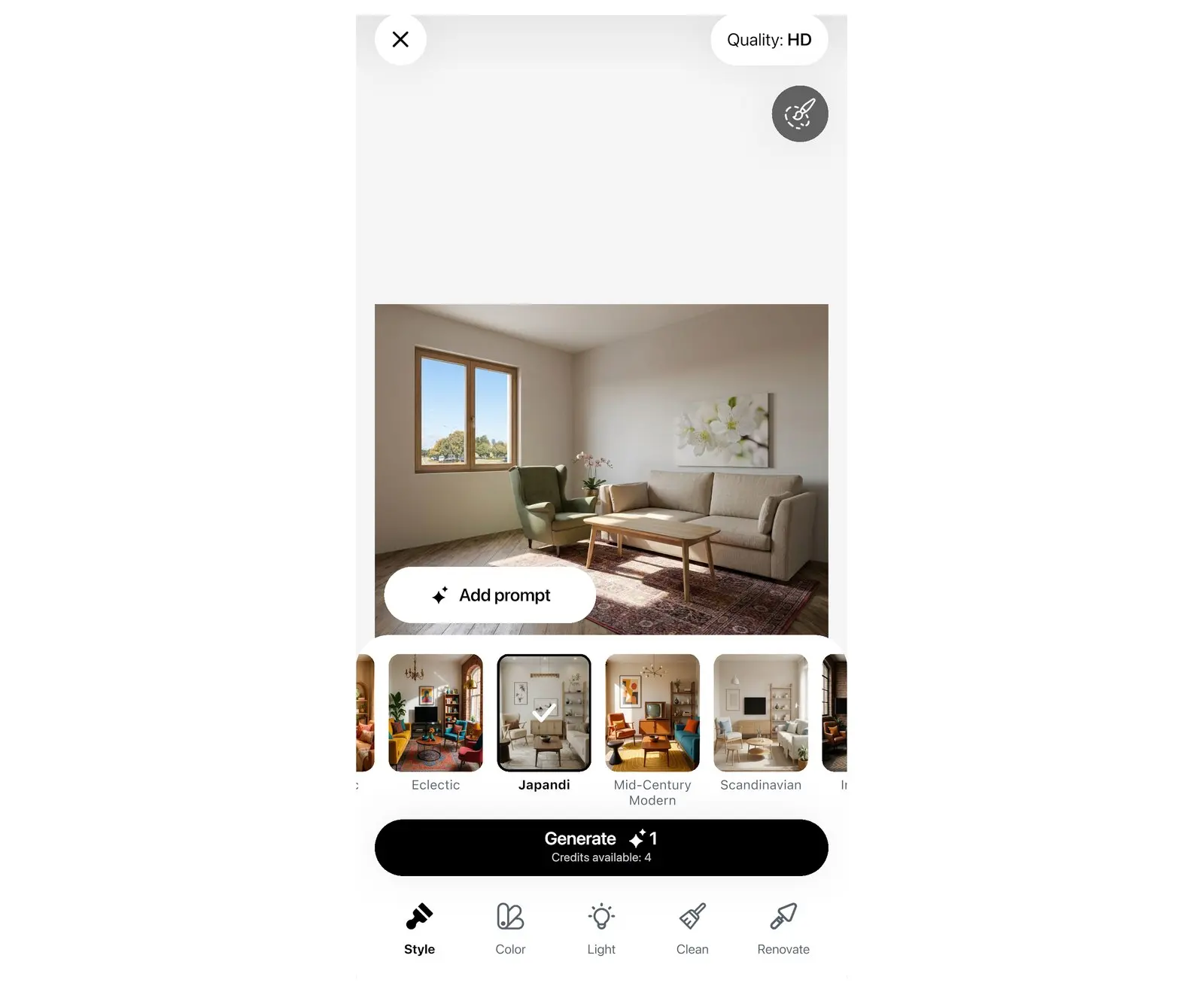
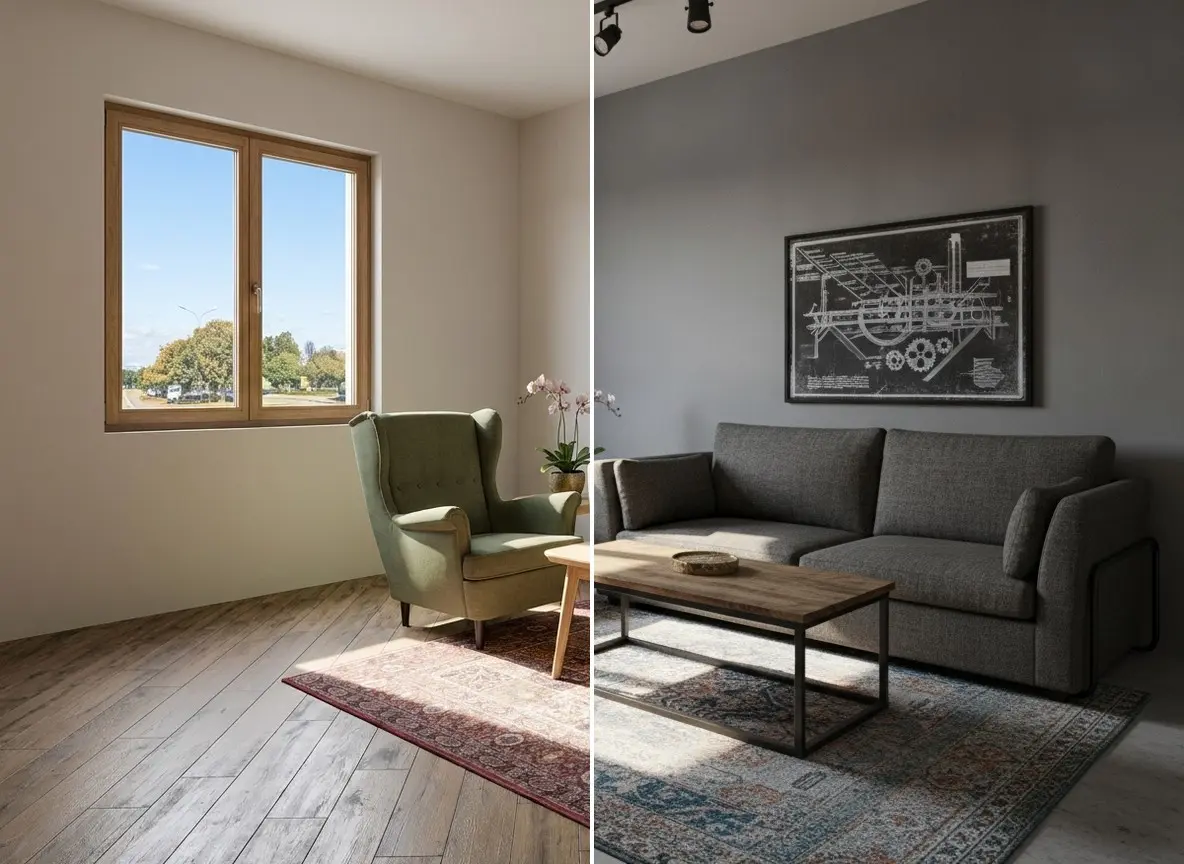
Si el cliente aún no se decide por un estilo, muéstrale su propia habitación en dos o tres variantes antes de elegir los productos. La función Rediseño IA de Home Planner transforma una foto del espacio aplicando más de 40 estilos de interiorismo. Consulta la guía completa: cómo rediseñar tu habitación con IA a partir de una foto.
- Abre Rediseño IA: en un teléfono, toca Crear, luego Iniciar en la tarjeta de Rediseño IA y selecciona Nuevo diseño; en una tablet, Mac o Windows, selecciona Rediseño IA en el menú lateral y haz clic en Subir foto.
- Elige una foto de la habitación. En Ajustar foto, recórtala si hace falta y selecciona Continuar.
- Abre Estilo, elige una opción (como Escandinavo o Japandi) y selecciona Generar. Cada vez que usas Generar se descuenta un crédito; puedes ver el saldo disponible en Créditos disponibles.
- Genera de 2 a 3 estilos sobre la misma foto para que el cliente elija. La opción ganadora servirá de guía para los colores y materiales del siguiente paso.
Paso 2: Amuebla la habitación con las propuestas reales
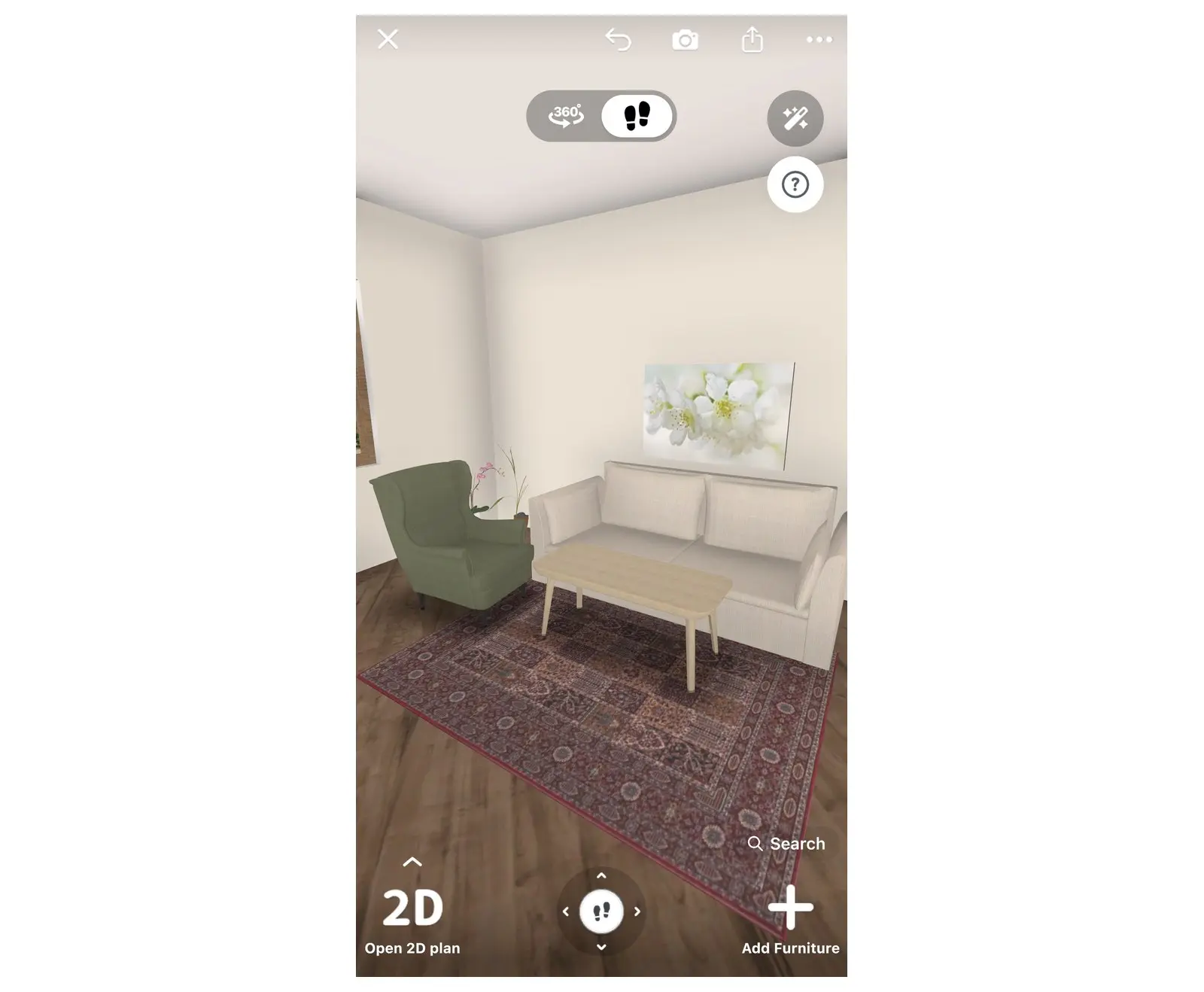
El tablero muestra únicamente lo que está presente en la habitación. Coloca las piezas reales que vas a incluir en la propuesta, no elementos genéricos.
- Abre un proyecto existente o crea uno: selecciona Crear, luego Iniciar en la tarjeta de Diseño 3D, y traza la habitación o parte de un plano de planta.
- Selecciona Añadir muebles e integra muebles y decoración del catálogo: los productos de marca conservan sus dimensiones reales y su precio. Agrega como mínimo 3 artículos.
- Toca una pared o el piso. En la barra de herramientas flotante que aparece arriba, selecciona el primer botón (la muestra de color) y elige una tonalidad o textura. El tablero extraerá automáticamente los materiales principales del lugar.
- Revisa la habitación en 3D. Si alguna pieza no encaja, cámbiala de una vez: el tablero se actualizará al instante.
Paso 3: Abre el moodboard
Home Planner compone el tablero por ti: olvídate de las herramientas de montaje, las capturas de pantalla y el trabajo de recortar productos a mano.
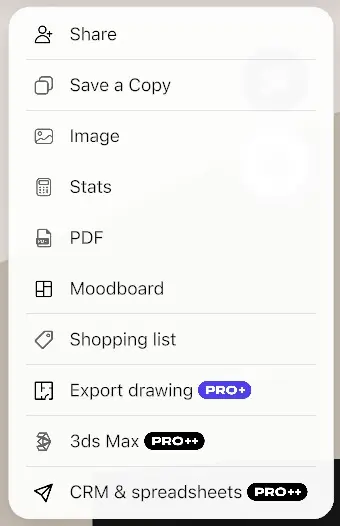
- Dentro del proyecto, selecciona el icono de compartir ubicado en la barra de herramientas.
- Elige Moodboard, que se encuentra justo debajo de PDF en el menú.
- Si hay dos o más habitaciones en el proyecto con al menos 3 artículos cada una, elige en la parte superior lo que deseas visualizar: Todo, un piso (si las habitaciones están en niveles distintos) o una sola habitación. La ventana se abrirá mostrando el espacio en el que estás trabajando actualmente.
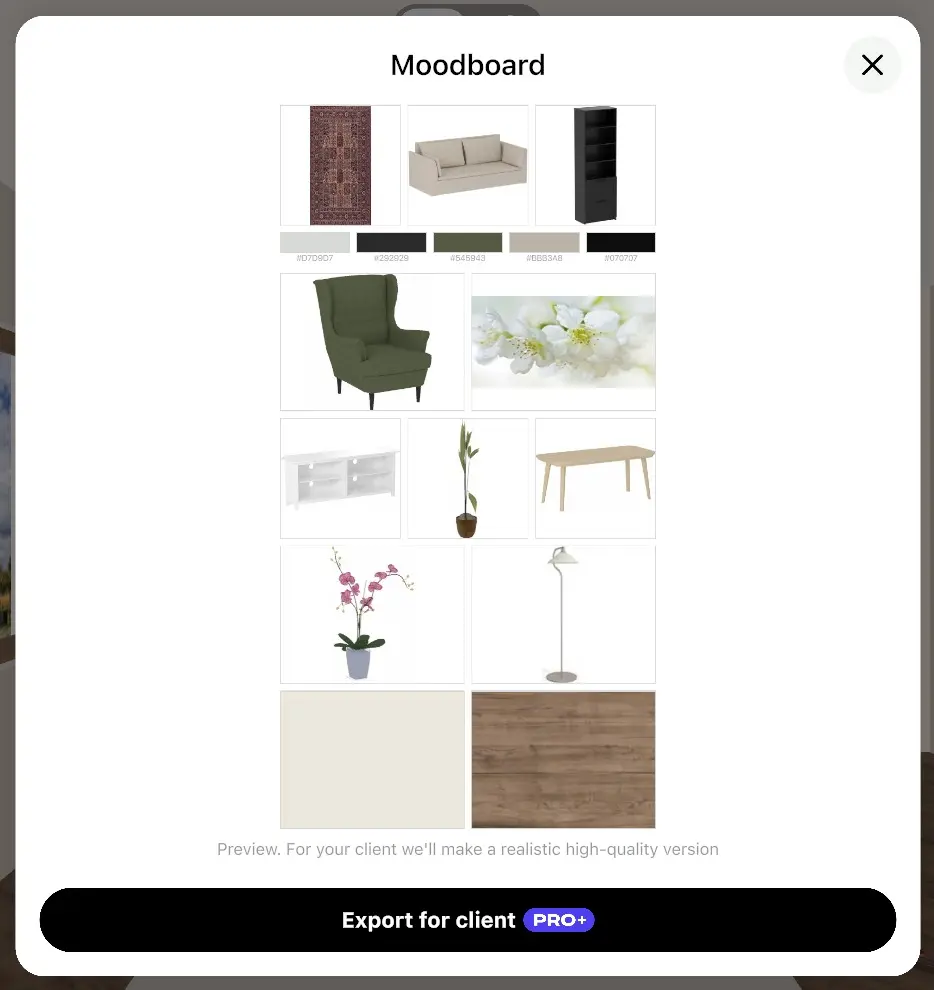
La ventana de Moodboard muestra un collage de 3 a 12 casillas con los muebles, elementos decorativos y hasta 3 materiales de la habitación, acompañado de una paleta de 5 colores con sus códigos HEX. Cada modelo ocupa una sola casilla: dos sillas idénticas comparten espacio, mientras que la misma silla en dos colores distintos aparecerá por separado. La nota debajo del tablero indica que es una vista previa, ya que el cliente recibirá una versión realista de alta calidad.
Paso 4: Edita el tablero
Quita cualquier elemento que reste protagonismo a la idea central, como una lámpara pequeña o una planta. El siguiente artículo disponible ocupará su lugar.
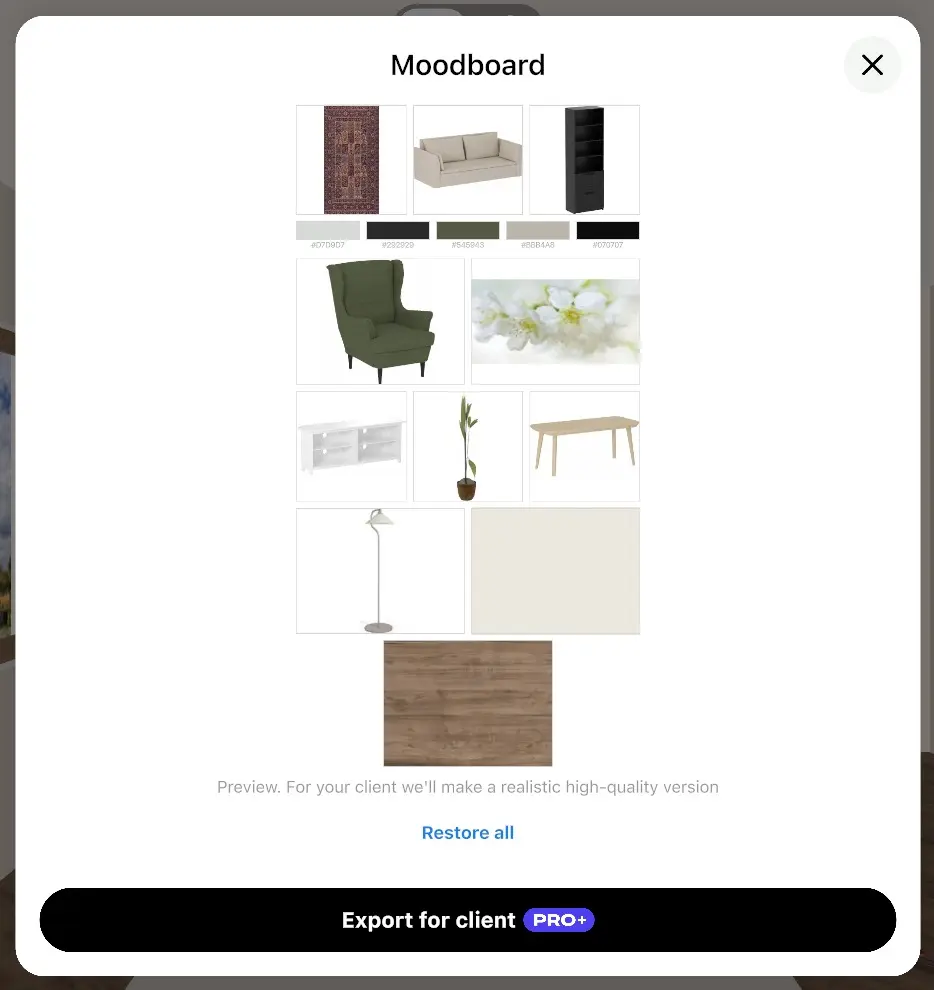
- Selecciona una pieza dentro del collage. Verás que se recuadra y aparece el botón para cerrar (✕).
- Toca la ✕. Home Planner reorganizará el collage omitiendo ese elemento.
- Si quieres recuperar todo lo que quitaste, selecciona Restaurar todo debajo del tablero.
Tus ajustes se guardan dentro del proyecto, de forma independiente para cada habitación o piso. Si eliminas todos los artículos, la ventana mostrará el mensaje Se quitaron todos los artículos junto con la opción Restaurar todo.
Step 5: Exporta el moodboard para tu cliente
Con PRO+, Home Planner convierte tu collage en un tablero impecable: conserva los mismos productos en la misma distribución, recortados a la perfección con sombras suaves sobre un fondo claro, e incluye la paleta de colores con sus códigos HEX. Mantiene la esencia de un tablero conceptual y no de una foto del espacio. Al ser una imagen generada por IA, tómate un momento para revisar los pequeños detalles (como un picaporte o el estampado de una tela) antes de enviarla, y aclárale a tu cliente que se trata de un renderizado con inteligencia artificial.
- Selecciona Exportar para tu clientela. Si no cuentas con PRO+, primero verás una pantalla para comparar planes; en cuanto completes la compra, la exportación se iniciará sola.
- Espera unos segundos mientras el botón muestra el mensaje Creando la versión realista…. Cuando la imagen esté lista, reemplazará al collage en la pantalla.
- Se abrirá la ventana para compartir con la imagen lista, nombrada según la habitación o el piso seleccionado (por ejemplo, Moodboard — Sala de estar). Puedes enviarla por correo, por un chat de mensajería o guardarla directamente.
Home Planner guarda una copia de la imagen en tu sección de Fotos IA: dirígete a Mis diseños y luego a Galería. Si vuelves a exportar este tablero, obtendrás la imagen terminada de inmediato sin gastar créditos en una nueva generación. En cambio, si modificas el tablero, la siguiente exportación creará una versión totalmente nueva.
Si alcanzaste el límite diario de la IA o te quedaste sin conexión, Home Planner compartirá la vista previa del collage y te avisará con un mensaje, como "Sin conexión: compartimos la vista previa".
Paso 6: Incluye el moodboard en el PDF para el cliente
Si deseas entregar el tablero junto con el plano, la lista de compras y el presupuesto, puedes integrarlo directamente en el PDF para el cliente.
- Toca el icono de compartir y luego elige PDF. Se abrirá la ventana Exportar PDF.
- Dentro del bloque PDF para tu cliente, activa la opción Moodboard. Desde allí también puedes activar Logo en el encabezado y Presupuesto para cliente. Este bloque requiere la suscripción PRO+; de lo contrario, al tocar cualquiera de las filas se abrirá la oferta del plan.
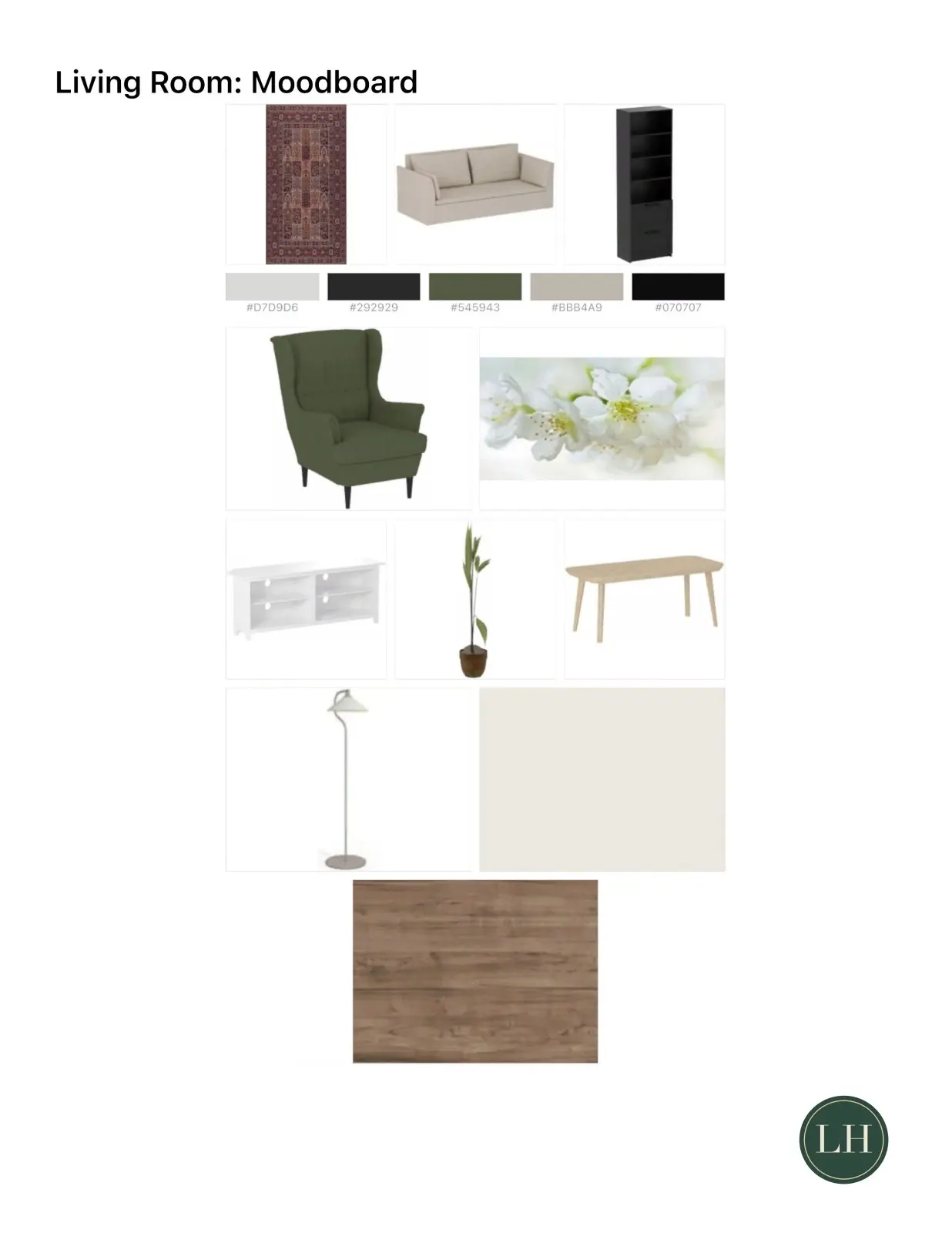
- Selecciona Exportar. El documento generado incluirá una página de moodboard para cada habitación, con la versión realista de su tablero.
Mientras se procesan las imágenes realistas, verás el botón Saltar moodboard con IA: utilízalo si prefieres descargar el PDF al instante utilizando las vistas previas en collage. Si estás fuera de línea o agotaste tu límite diario de IA, el PDF se creará con los collages y la app te informará al respecto. Puedes consultar la guía completa del documento aquí: cómo crear un PDF con el plano de planta y sus medidas.
¿Cómo presentarle un moodboard a un cliente?
Presenta un tablero individual por cada habitación junto al plano y el presupuesto, para que el cliente evalúe el estilo, la distribución y los costos de forma integral.
- Genera un tablero para cada espacio. Reserva la opción Todo o la vista por piso únicamente para dar un vistazo general al proyecto completo.
- Limpia el tablero eliminando objetos diminutos que no aporten al estilo general; así, las piezas clave ganarán protagonismo en las casillas más grandes.
- La paleta siempre se compone de 5 colores. Si notas combinaciones incoherentes, ajusta el acabado de una pared o del piso y vuelve a abrir el tablero.
- Acompaña el tablero con la vista de la habitación: incorporar una Foto IA o un render 3D del espacio ayuda a visualizar cómo interactúan las piezas en conjunto.
- ¿Trabajas en equipo? Tus tableros y los elementos que hayas quitado se mantendrán exactamente como los dejaste, aun si la otra persona modifica el plano.
Aviso de marcas registradas. Home Planner no tiene afiliación, patrocinio ni respaldo de Apple Inc., Google LLC o Microsoft Corporation; sus respectivos nombres y marcas pertenecen a sus titulares. iPhone, iPad y Mac son marcas comerciales de Apple Inc., registradas en EE. UU. y en otros países. Android es una marca comercial de Google LLC. Las demás marcas registradas son propiedad de sus respectivos dueños.
Pruébalo en tu propio proyecto
Aplicación gratuita para iPhone, iPad, Mac, Android y Windows.


