So visualisierst du Möbel in deinem Raum vor dem Kauf

Visualisiere Möbel in deinem Raum vor dem Kauf: Platziere echte Markenprodukte in deinem Raumplan, betrachte sie in 3D in ihrer tatsächlichen Größe und erhalte eine Einkaufsliste mit Preisen.
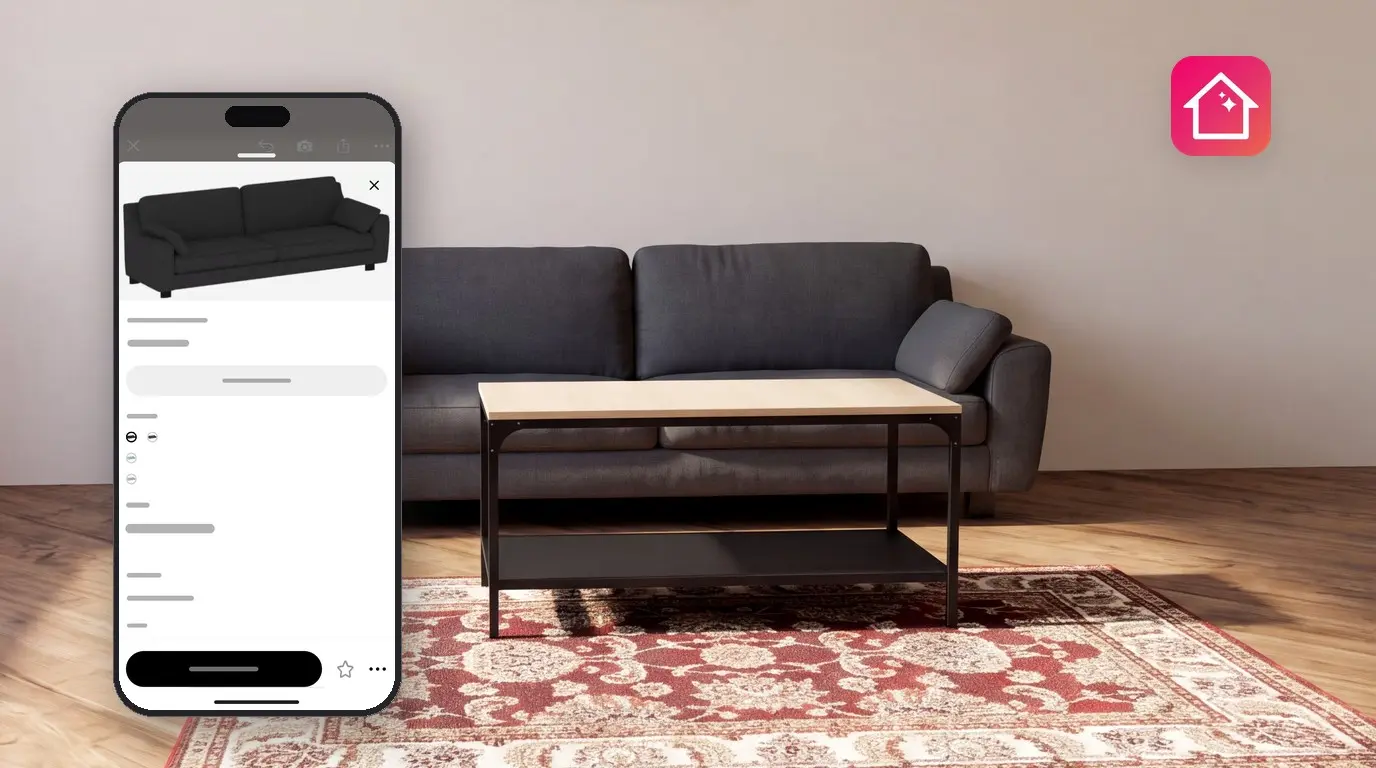
Ein Sofa, das im Laden gut aussah, kann zu Hause eine Tür versperren. Wenn du Möbel zuerst in deinem Raum visualisieren möchtest, platziere das echte Produkt in einem Plan deines Raums und betrachte es von allen Seiten in 3D. Home Planner bietet dafür einen Katalog mit Möbeln und Deko realer Marken und Online-Shops: Markenprodukte behalten ihre tatsächliche Größe und zeigen den Shoppreis an, sofern der Händler einen angibt.
Wenn der Raum deinen Vorstellungen entspricht, erstellt Home Planner eine nach Räumen sortierte Einkaufsliste mit jedem Artikel, der benötigten Menge und dem Preis. Nimm die Liste dann mit ins Geschäft: Jede Produktkarte enthält die Option In Geschäften finden. Für einige Katalogartikel ist PRO erforderlich.
So funktioniert es
In Home Planner zeichnest du deinen Raum einmalig, fügst echte Produkte aus dem Katalog hinzu und nutzt anschließend die Einkaufsliste für deinen Einkauf im Laden.
- Erstelle einen Plan deines Raums mit den tatsächlichen Wänden, Türen und Fenstern.
- Füge echte Produkte aus dem Katalog hinzu und betrachte sie in 3D in deinem Raum.
- Öffne die Einkaufsliste, um zu sehen, was du brauchst, wie viel es kostet und wie viele Exemplare du benötigst, und finde jeden Artikel in Geschäften.
Bevor du beginnst
Du benötigst Home Planner und einen Plan des Raums, den du einrichten möchtest. Die Button-Namen in dieser Anleitung entsprechen den englischen Bezeichnungen; wenn du die App in einer anderen Sprache nutzt, halte Ausschau nach der jeweiligen Entsprechung. Auf dem Smartphone können manche Buttons die Position verändern: Falls ein Button nicht dort ist, wo er in der Anleitung beschrieben wird, suche entlang desselben Bildschirmrands.
| Du benötigst | Warum |
|---|---|
| Home Planner | Auf iPhone, iPad, Android, Mac oder Windows. |
| Einen Plan deines Raums | Zeichne die Wände oder importiere einen Grundriss. Echte Wandlängen ermöglichen es dir zu prüfen, ob die Möbel passen. |
| Die Raumgröße | Miss Wände, Türen und Fenster aus oder verwende einen Plan mit Maßangaben. |
| Home Planner PRO (optional) | Einige Katalogartikel erfordern PRO. Bei einem kostenlosen Abo zeigt Home Planner das PRO-Angebot an, wenn du einen solchen Artikel hinzufügst oder den Raum später teilst oder renderst. |
Du hast noch keinen Plan? Siehe So erstellst du einen Grundriss auf deinem Smartphone oder So lädst du einen Grundriss hoch.
Finde echte Möbel im Katalog
Der Katalog von Home Planner enthält Möbel und Deko echter Marken – bei Markenprodukten inklusive Shoppreis. Generische Artikel haben keinen Shoppreis. Du hast ein Foto von einem Möbelstück? Möbel anhand eines Bildes finden.
- Öffne dein Projekt im 2D-Plan und wähle eine freie Stelle aus, sodass kein Objekt ausgewählt ist. Wenn ein Objekt ausgewählt ist, kann es durch das Produkt ersetzt werden, das du im Katalog auswählst.
- Wähle unten rechts im 2D-Plan Möbel hinzufügen. Der Katalog öffnet sich. Wenn auf dem Button Hinzufügen steht, befindest du dich noch in Wände bearbeiten: Wähle oben links Fertig, damit Möbel hinzufügen erscheint.
- Wähle eine Kategorie, zum Beispiel Sofas oder Tische.
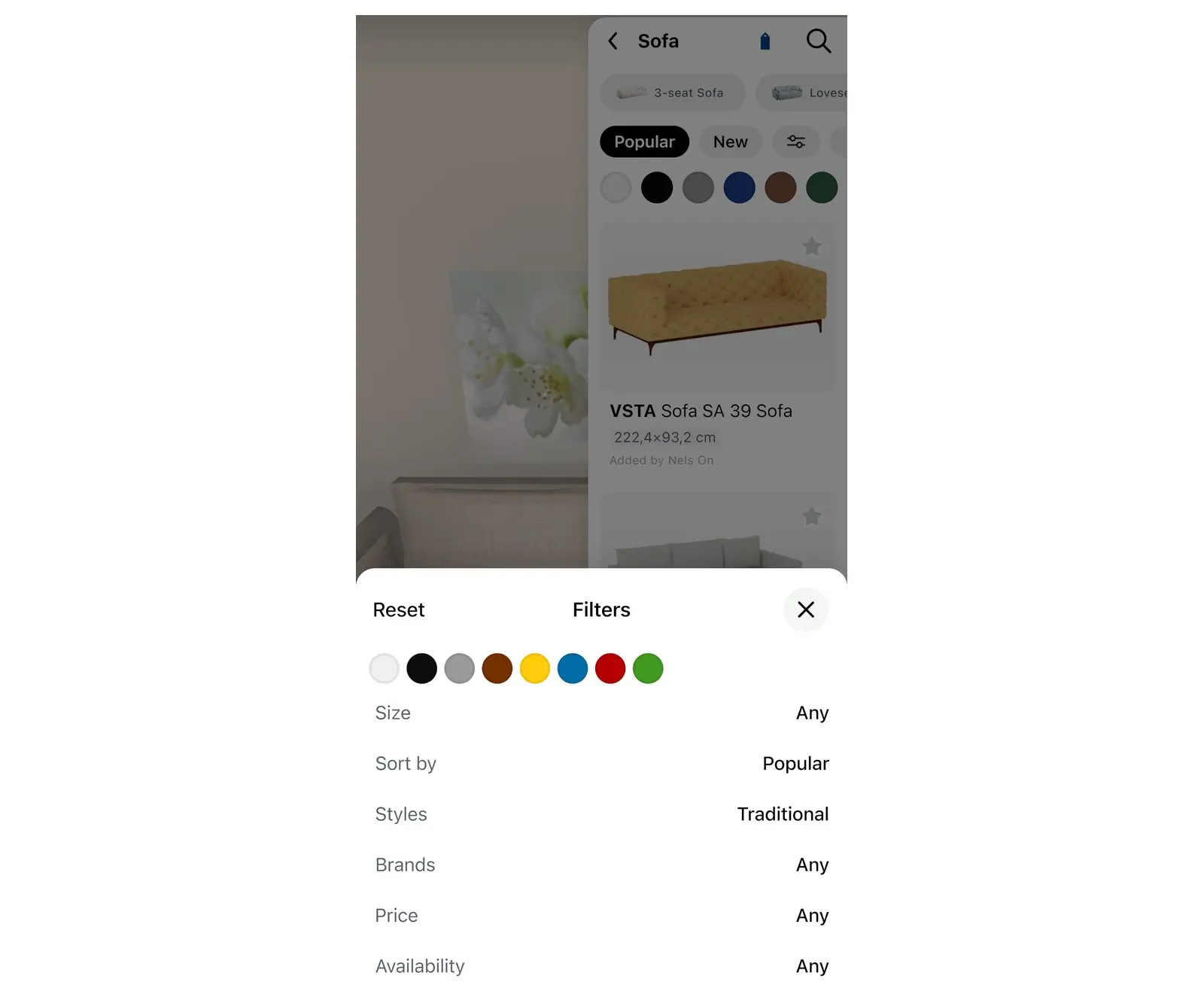
- Nutze die Katalogfilter, um die Auswahl einzuschränken: Marken, Preis, Größe und Verfügbarkeit. Wähle Größe und gib die maximalen Werte für Breite, Tiefe und Höhe ein, die in deinen Raum passen.
- Wähle ein Produkt aus, um seine Karte zu öffnen. Die Karte zeigt die Größe, den Preis und die Marke.
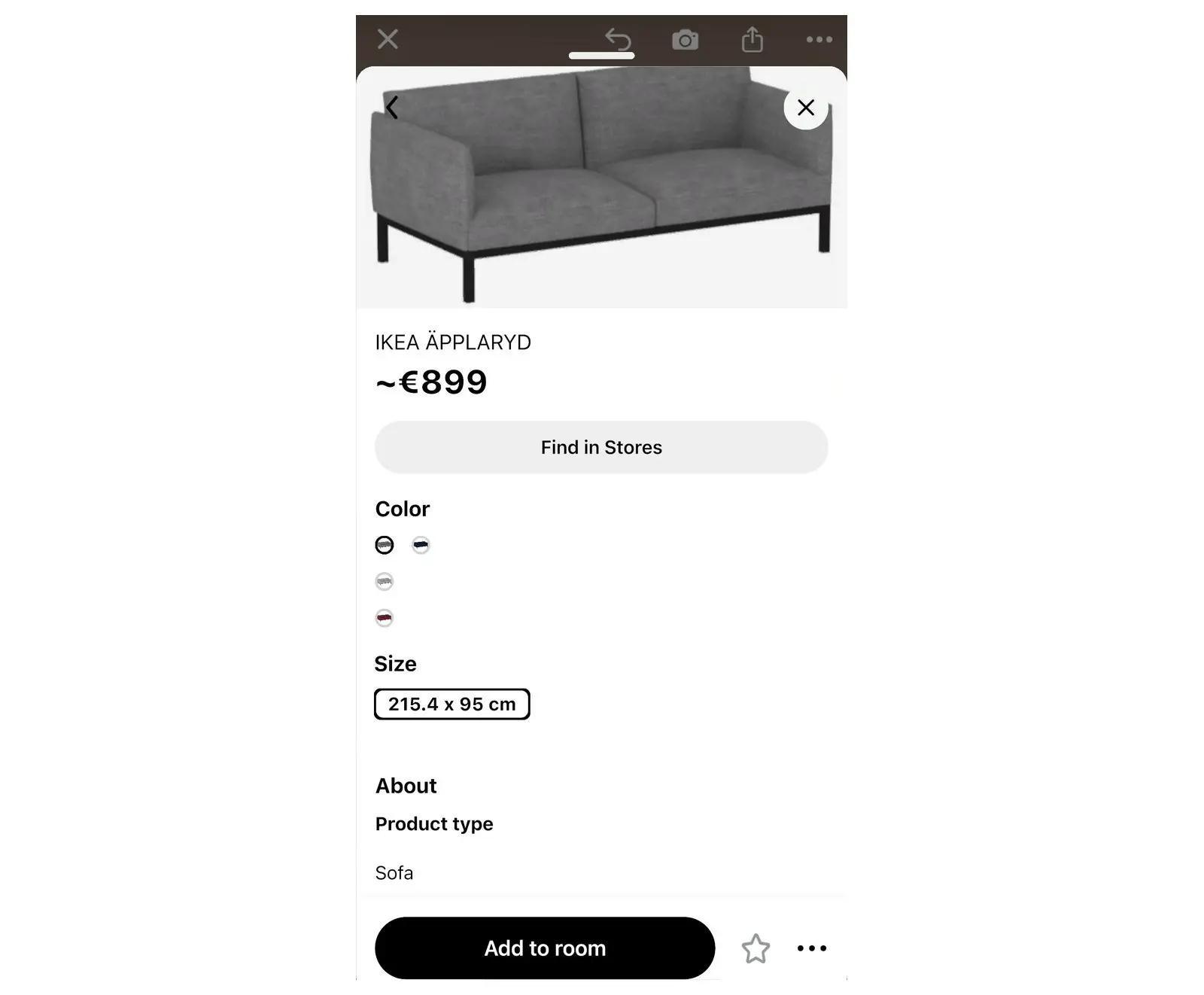
Wähle auf der Produktkarte das Markenlogo aus, um mehr zu erfahren: Kollektion von [brand name] erkunden öffnet alle Produkte dieser Marke, und Besuche die offizielle Seite öffnet das Produkt auf der Website des Herstellers, sofern eine vorhanden ist.
Visualisiere die Möbel in deinem Raum
Home Planner platziert das Produkt in deinem Plan, sodass du es von allen Seiten in 3D betrachten kannst, bevor du dich entscheidest.
- Wähle auf der Produktkarte Zum Zimmer hinzufügen. Das Produkt erscheint in seiner tatsächlichen Größe in deinem Raum.
- Ziehe es im 2D-Plan, um es zu verschieben. Lass genügend Platz, um darum herumzugehen sowie Türen und Schubladen zu öffnen.
- Wähle unten links 3D-Plan öffnen, um die Möbel zusammen mit deinen Wänden, dem Boden, den Fenstern und dem Lichteinfall zu sehen.
- Um ein anderes Produkt an derselben Stelle auszuprobieren, wähle das Möbelstück im Raum aus und klicke in der Symbolleiste daneben auf das Ersetzen-Symbol rechts neben dem Papierkorb. Es öffnet sich ein Fenster mit ähnlichen Produkten; wähle eines aus. Wenn du ein zweites Sofa zum Vergleichen hinzufügst, zählt die Einkaufsliste beide, bis du eines davon löschst.
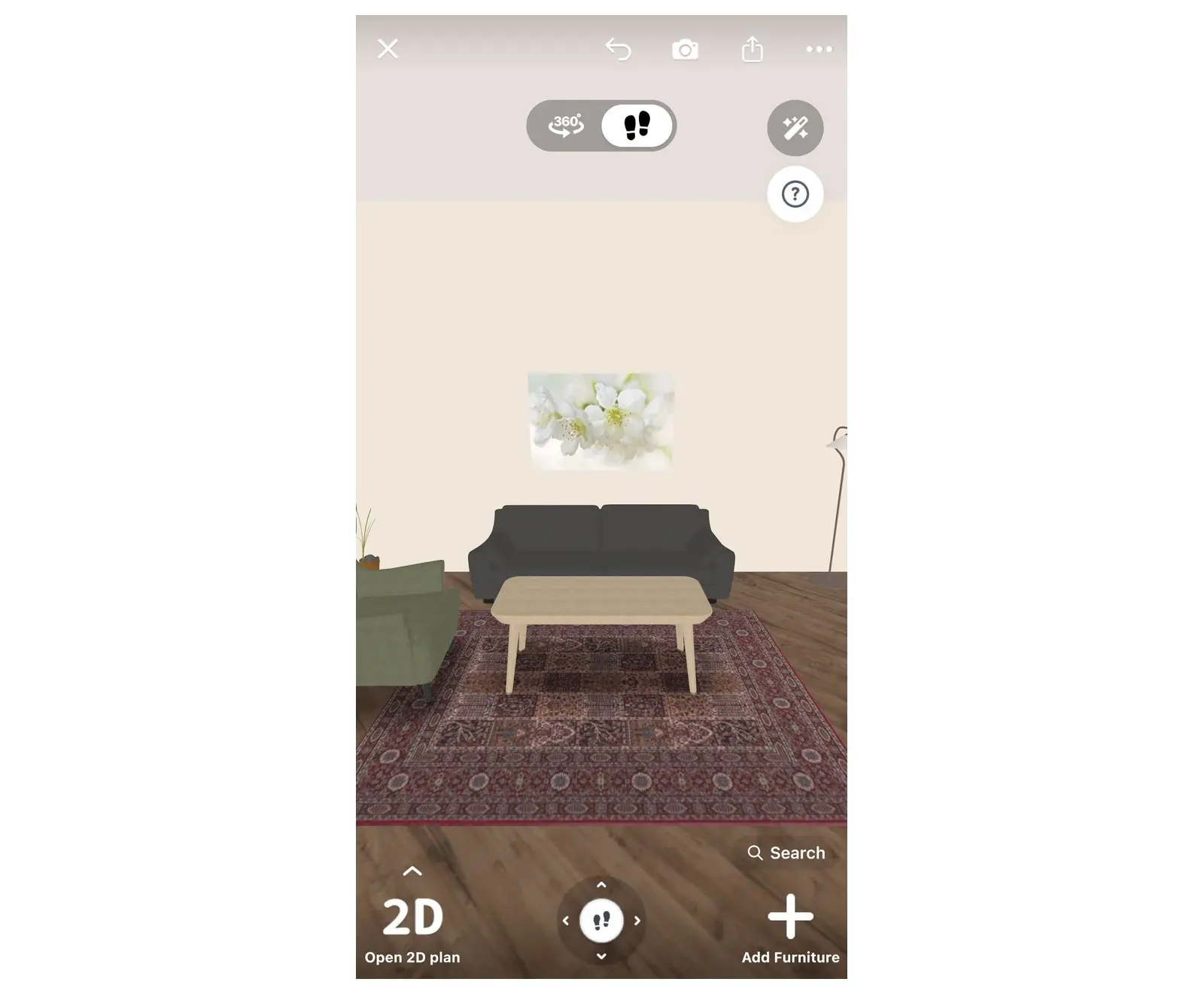
Der Plan behält die echten Abstände bei: Was in Home Planner passt, passt also auch im Raum – vorausgesetzt, die Wände im Plan stimmen mit deinen Messungen überein.
Erstelle eine Einkaufsliste für alles im Raum
Die Einkaufsliste ist die Übersicht von Home Planner über jedes Produkt und jede Oberfläche in deinem Projekt – mit Mengenangabe, Einzelpreis und Gesamtsumme.
- Wähle im Editor das Teilen-Symbol in der rechten Symbolleiste. Ein Menü öffnet sich. Kein Teilen-Symbol zu sehen? Wähle oben links Fertig, um Wände bearbeiten zu verlassen, damit das Symbol wieder erscheint.
- Wähle Einkaufsliste. Nutze in diesem Menü nicht die Option PDF für die Liste, da sie das gesamte Projekt exportiert. Die Einkaufsliste hat ihre eigene Funktion PDF exportieren.
- Die Liste zeigt das gesamte Projekt, sortiert nach Räumen: zuerst Möbel, dann Boden, Wände und Decke. Um nur einen Raum oder ein Stockwerk anzuzeigen, wähle den entsprechenden Reiter oben in der Liste.
- Prüfe die Gesamtsumme neben Gesamtpreis: unten in der Liste. Mit PRO zeigt dir die Option Statistiken im selben Teilen-Menü die Gesamtsumme für jedes Stockwerk und jeden Raum an.
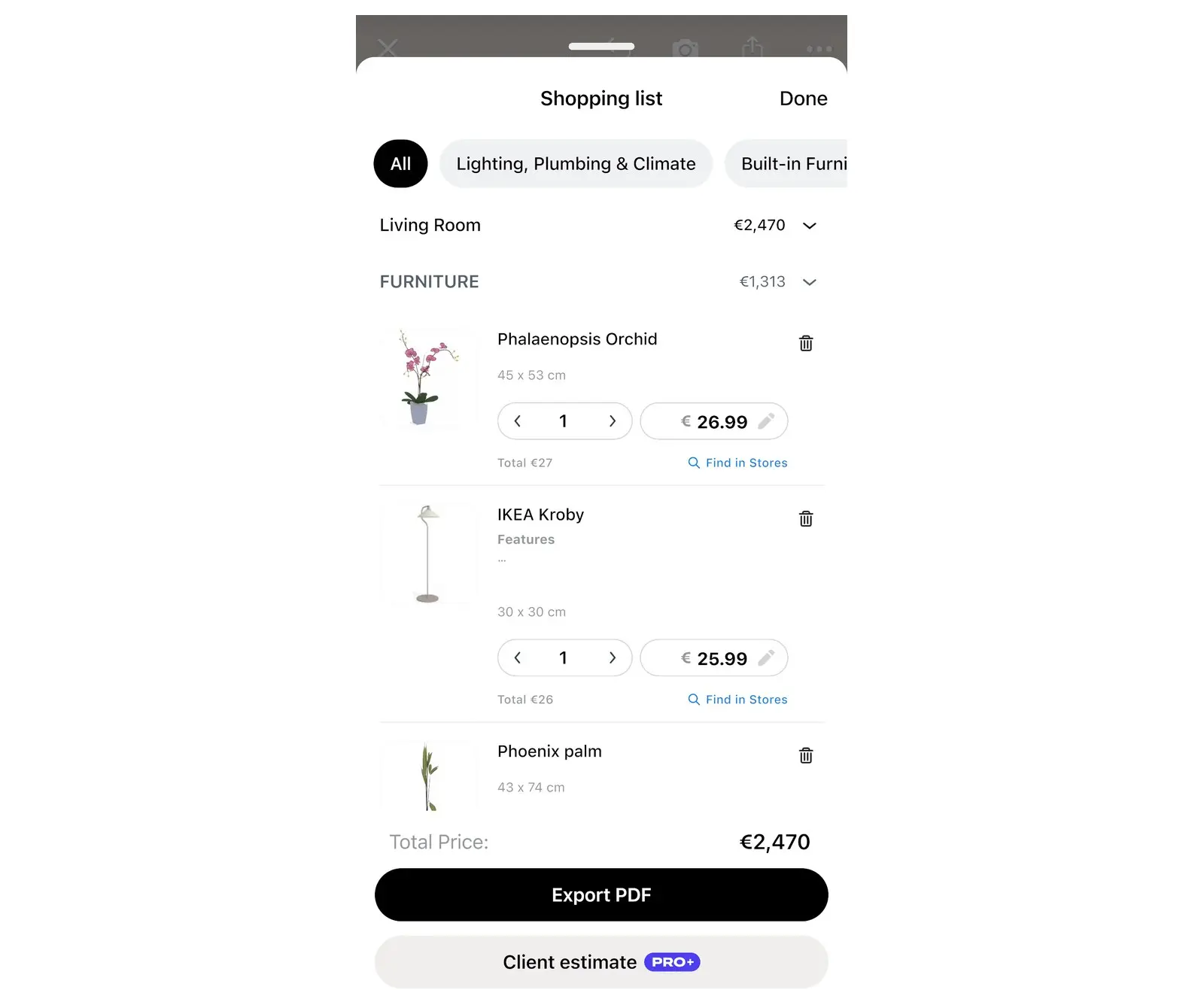
Du kannst die Liste an deine Kaufpläne anpassen. Deine Änderungen bleiben im Projekt gespeichert.
| In der Einkaufsliste | Mögliche Aktionen |
|---|---|
| Anz. | Ändere die benötigte Anzahl, zum Beispiel auf 4 Stühle. |
| Preis | Gib den von dir gefundenen Preis ein, zum Beispiel einen Angebotspreis. Die Gesamtsummen werden automatisch aktualisiert. |
| Löschen | Home Planner fragt dich, was entfernt werden soll: Aus Liste entfernen belässt das Produkt im Raum; Aus Liste und Raum entfernen löscht es auch aus dem Raum. |
| Zurücksetzen | Ein Button oben links im Fenster. Er erscheint, nachdem du Änderungen an der Liste vorgenommen hast, bittet um Bestätigung und stellt dann die ursprüngliche Liste wieder her. |
| Zubehör hinzufügen | Füge Zubehör zu Produkten hinzu, für die Zubehör verfügbar ist. |
| PDF exportieren | Home Planner erstellt ein PDF mit Bild, Größe, Artikelnummer, Menge und Preis jedes Produkts für den ausgewählten Raum oder das Stockwerk und öffnet das Fenster zum Speichern oder Teilen. |
Finde die Produkte in Geschäften
Home Planner kann Online-Shops nach einem Katalogprodukt durchsuchen: Nutze dafür In Geschäften finden auf der Produktkarte.
- Öffne die Produktkarte: Wähle das Produkt im Katalog aus oder klicke im Raum darauf und wähle anschließend die kleine Produktkarte, die erscheint.
- Wähle In Geschäften finden. Home Planner zeigt Suche läuft... mit dem Fortschritt an oder öffnet direkt die offizielle Seite der Marke.
- Wenn Home Planner mehrere passende Produkte findet, wähle eines aus der Liste aus. Die Produktseite öffnet sich.
- Prüfe Preis und Größe im Shop, bevor du kaufst. Preise und Verfügbarkeiten in den Geschäften können sich ändern.
- Wenn Home Planner Suche fehlgeschlagen anzeigt, wurde das Produkt nicht in den Shops gefunden. Suche im Shop nach Produktnamen und Marke oder gib den Preis selbst ein.
Um den gesamten Raum einzukaufen, nutze In Geschäften finden bei jedem Produkt oder nimm die Liste über PDF exportieren mit in das Geschäft.
Für ein vollständiges Renovierungsbudget siehe So schätzt du Renovierungskosten anhand eines Grundrisses ab.
Markenhinweis. Home Planner steht in keiner Verbindung zu Apple Inc., Google LLC, Microsoft Corporation oder Inter IKEA Systems B.V. und wird von diesen weder unterstützt noch gesponsert; deren Namen und Marken gehören den jeweiligen Eigentümern. iPhone, iPad und Mac sind eingetragene Marken von Apple Inc. in den USA und anderen Ländern. Android ist eine Marke von Google LLC. Alle anderen Marken sind Eigentum ihrer jeweiligen Inhaber.
Probiere es an deinem eigenen Projekt aus
Kostenlose App für iPhone, iPad, Mac, Android und Windows.


