Home Planner vs. SketchUp (2026): Zimmerplaner oder 3D-Modellierung?

Home Planner vs. SketchUp: Eigenes Zuhause planen und einrichten oder beliebige Formen modellieren? KI-Werkzeuge, Smartphone-Apps und Nutzerrezensionen im Vergleich (Oktober 2026).
Home Planner vs. SketchUp: Du möchtest dein neues Wohnzimmer sehen, bevor du Möbel kaufst, und dir wurde empfohlen, es einfach in SketchUp zu modellieren. Beide Tools liefern dir ein eingerichtetes 3D-Zimmer, sind aber völlig unterschiedliche Werkzeuge. Home Planner ist eine App für Wohnungsgestaltung: Du zeichnest oder lädst einen Grundriss hoch, platzierst Möbel aus einem Katalog und erstellst realistisch wirkende Bilder. SketchUp ist ein allgemeines 3D-Modellierungsprogramm, das von Architekten, Designern und Handwerkern genutzt wird.
Wenn in diesem Beitrag mobile Apps und deren Shop-Bewertungen verglichen werden, bezieht sich das auf SketchUp für iPad, die Modellierungs-App von SketchUp für Mobilgeräte. Stand der Daten ist Oktober 2026.
Kurzantwort
Wähle Home Planner, wenn du deine Wohnung ohne Vorkenntnisse in 3D-Modellierung planen und sie mithilfe von KI-Funktionen komplett eingerichtet sehen möchtest, bevor du etwas kaufst oder renovierst. Wähle SketchUp, wenn du jede erdenkliche Form frei modellieren willst und bereit bist, dich in ein vollwertiges 3D-Modellierungsprogramm einzuarbeiten.
Welche App passt zu dir?
Wähle Home Planner, wenn du:
- dein Zuhause gestalten willst, ohne 3D-Modellierung zu lernen – zeichne einfach einen 2D-Plan und die App baut die 3D-Räume automatisch auf, damit du sie einrichten kannst;
- dein künftiges Zuhause schon vor dem Kauf oder der Renovierung sehen möchtest – verschiedene KI-Werkzeuge verwandeln deinen Entwurf in realistische Fotos und (in einem kostenpflichtigen Abo) in ein Video, gestalten das Foto eines echten Raums neu oder beantworten Designfragen im KI-Designer-Chat;
- deine Renovierung direkt im Raum stehend planen willst – der vollständige Editor läuft auf dem Smartphone ebenso wie auf dem Tablet oder Computer.
Wähle SketchUp, wenn du:
- Maßanfertigungen oder ganze Gebäude entwerfen willst – du kannst jede beliebige Form modellieren, von Einbaumöbeln bis hin zu Treppen;
- ein ganz bestimmtes Herstellerprodukt in deinem Entwurf benötigst – die Bibliothek umfasst Millionen von 3D-Modellen aus hunderten Herstellerkatalogen und geht damit weit über die mehr als 500.000 Objekte von Home Planner hinaus.
Home Planner und SketchUp im Überblick
| Home Planner | SketchUp | |
|---|---|---|
| Realistische KI-Fotos deines Entwurfs | ✓ ohne monatliches Limit (PRO) | ✓ bis zu 10 pro Monat (Go) |
| Stile auf dem eigenen Raumfoto testen (KI-Redesign) | ✓ Innen- und Außenbereich | — |
| Planen auf dem Smartphone | ✓ vollständiger Editor | — nur Betrachter |
| Problemlos anmelden (laut Nutzerbewertungen) | ✓ keine Beschwerden bekannt | häufige Beschwerde |
✓ = verfügbar. — = nicht enthalten oder auf den Seiten von SketchUp nicht angegeben.
Was beide Apps bieten
Mit beiden Apps kannst du ein 3D-Modell deines Raums erstellen, ihn aus einer umfangreichen Bibliothek einrichten und mit anderen teilen. Beide unterstützen zudem das Scannen von Räumen mit der Kamera eines Mobilgeräts und verwandeln 3D-Entwürfe mithilfe von KI in realistische Bilder.
Unterschiede gibt es bei den unterstützen Geräten. SketchUp läuft auf Windows- und Mac-Computern, auf dem iPad und im Browser; für das iPhone gibt es eine reine Betrachter-App. Der Editor von Home Planner läuft auf iPhone, iPad, Android, Mac und Windows.
Wo Home Planner punktet
Grundriss zeichnen, eingerichteten 3D-Raum erhalten
In Home Planner zeichnest du Wände in 2D oder paust sie über einem hochgeladenen Grundriss ab und fügst Türen sowie Fenster hinzu – die App baut Räume, Böden und Decken automatisch in 3D auf. Der Katalog von Home Planner enthält mehr als 500.000 Objekte, darunter auch echte Markenprodukte. So entspricht das Sofa in deinem Plan genau dem Modell, das du später bestellst. Gefällt dir ein Möbelstück aus einem Magazin oder Shop, lädst du einfach ein Foto hoch und die App sucht ein ähnliches Objekt heraus. In SketchUp erstellst du den Raum hingegen mit allgemeinen 3D-Werkzeugen und lädst Möbelmodelle aus der plattformeigenen Bibliothek „3D Warehouse“ herunter.
Den künftigen Raum als realistisches Foto und Video sehen
Sobald der Raum eingerichtet ist, verwandelt die Funktion „KI-Foto“ die 3D-Ansicht in ein realistisches Bild. So kannst du Farben, Licht und Möbel beurteilen, bevor du Geld ausgibst. Schon das erste kostenpflichtige Abo (PRO) bietet kein monatliches Limit für diese Bilder. Die Abostufen von Home Planner staffeln sich in PRO, PRO+ und PRO++. Aus demselben Entwurf erstellt „KI-Video“ kurze Videos mit Kamerafahrten wie Zoom und Drehungen – im PRO-Abo sind 2 Videos pro Woche enthalten. Die Funktion „KI-Render“ von SketchUp erstellt ebenfalls realistische Bilder aus einem Modell: bis zu 10 pro Monat im Go-Abo und keine in der kostenlosen Version.
Neuen Stil auf dem Foto deines echten Raums ausprobieren
Lade ein Foto deines Raums hoch und wähle aus über 40 Stilen wie Skandinavisch, Japandi oder Industrial. KI-Redesign zeigt dir denselben Raum im gewünschten Stil und behält dabei Wände, Fenster und Türen bei. Du kannst auch Außenaufnahmen deines Hauses oder Gartens umgestalten. Neue Konten erhalten einige kostenlose Versuche; danach benötigst du das erste kostenpflichtige Abo (PRO), das keine Begrenzung für Neugestaltungen hat.
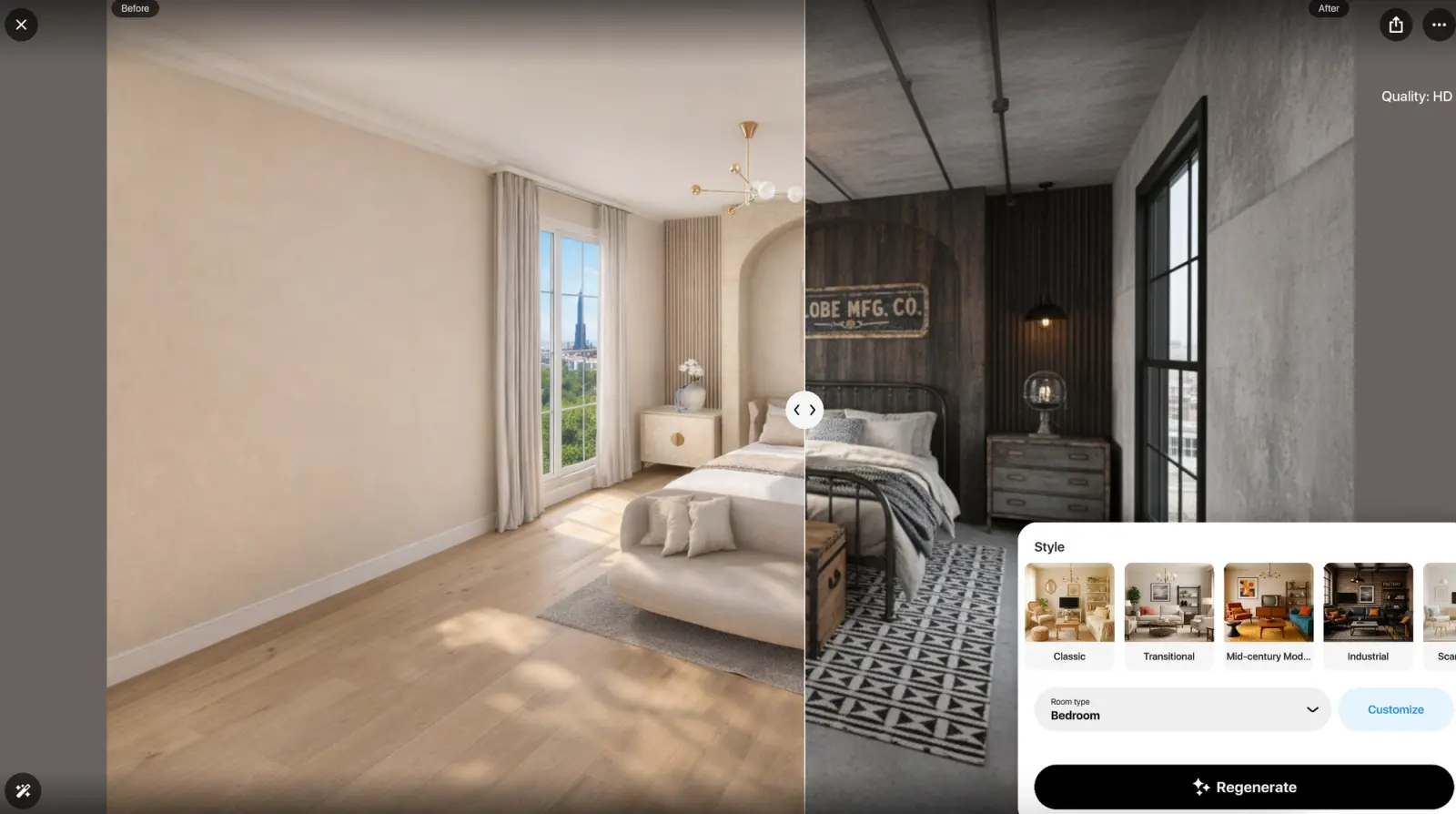
KI-Redesign in Home Planner: ein Schlafzimmer vorher (links) und im Industrial-Stil (rechts).
Wo SketchUp punktet
Jede beliebige Form modellieren
In SketchUp kannst du jede erdenkliche Form erstellen: maßgefertigte Schränke, Treppen, Fassaden oder ganze Gebäude. In Home Planner kombinierst du Wände, Öffnungen, Katalogobjekte und selbst importierte 3D-Modelle – einschließlich SketchUp-Dateien (SKP).
Millionen von 3D-Modellen
Das 3D Warehouse von SketchUp umfasst Millionen von 3D-Modellen, darunter hunderte Herstellerkataloge. Dadurch ist ein ganz bestimmtes Produkt sehr häufig schon als fertiges Modell vorhanden.
Das sagen die Nutzer
Im US-amerikanischen App Store ist Home Planner mit 4,6 Sternen (46.345 Bewertungen) und SketchUp für iPad mit 4,5 Sternen (18.006 Bewertungen) bewertet (Stand: Oktober 2026). Die geschriebenen Rezensionen aus dem letzten Jahr fallen strenger aus: Sie erreichen durchschnittlich 3,2 Sterne für Home Planner (308 Bewertungen, US) und 1,7 Sterne für SketchUp für iPad (110 Bewertungen, US, UK, Kanada und Australien).
| Thema | Home Planner (80 Rezensionen) | SketchUp für iPad (50 Rezensionen) |
|---|---|---|
| Anmeldung nicht möglich oder vom Konto ausgesperrt | 0 | 8 (16%) |
| Support nicht erreichbar | 0 | 3 (6%) |
| Abstürze, Bugs oder Datenverlust | 15 (19%) | 7 (14%) |
Home Planner: 80 geschriebene Rezensionen aus den letzten 12 Monaten (50 aus dem US App Store, 30 aus Google Play), ausgewählt passend zur Gesamtnote. SketchUp für iPad: die 50 neusten Rezensionen aus dem App Store in den USA, Großbritannien, Kanada und Australien (März bis Oktober 2026). Eine Rezension kann mehrere Themen ansprechen.
Wo Home Planner in den Bewertungen besser abschneidet
- Anmeldung. Probleme bei der Anmeldung sind eine häufige Beschwerde bei SketchUp für iPad: 8 von 50 Personen konnten sich nicht anmelden oder wurden aus ihrem Konto ausgesperrt. In den Bewertungen von Home Planner werden keine Anmeldeprobleme erwähnt.
Wo SketchUp in den Bewertungen besser abschneidet
- Stabilität. Bewertungen zu SketchUp für iPad berichten etwas seltener von Abstürzen, Bugs oder Datenverlust: 14 % gegenüber 19 %.
- Modellierungsfunktionen. Drei Personen loben die umfangreichen Modellierungsmöglichkeiten von SketchUp und die flüssige Bedienung auf dem iPad.
Einschränkungen von Home Planner
- Exakte Maße erfordern ein kostenpflichtiges Abo. In der kostenlosen Version rasten Wände an einem Raster ein. Die Eingabe exakter Wand- oder Raummaße erfordert das erste kostenpflichtige Abo (PRO).
- Wasserzeichenfreie Bilder erst ab höherem Abo. Bilder, die in der kostenlosen Version oder mit PRO erstellt werden, enthalten ein Wasserzeichen. Bilder ohne Wasserzeichen sowie 4K-Qualität gibt es ab PRO+.
- Raumscan erfordert iPhone, iPad oder Android-Smartphone. Die Funktion „Raumscan“ ist auf Computern nicht verfügbar.
So testest du Home Planner
- Installiere Home Planner auf deinem Smartphone, Tablet oder Computer über homeplannerapp.com/get-app. Du kannst direkt kostenlos loslegen.
- Erstelle deinen Raum: Zeichne die Wände oder lade ein Grundrissbild hoch, um die Wände nachzuzeichnen.
- Füge Möbel hinzu und überprüfe den Raum in 3D.
Home Planner importiert SketchUp-Modelle (SKP) als einzelne Objekte. Ein komplettes Gebäude aus SketchUp wird nicht als bearbeitbarer Grundriss importiert: Exportiere stattdessen ein 2D-Planbild aus SketchUp und lade dieses als Grundriss hoch.
Markenhinweis. SketchUp ist eine Marke von Trimble Inc. Home Planner steht in keiner Verbindung zu Trimble Inc., Apple Inc., Google LLC, Microsoft Corporation (Windows) oder Bluetooth SIG, Inc. und wird von diesen Unternehmen weder unterstützt noch gesponsert. Sämtliche Namen und Marken sind Eigentum der jeweiligen Inhaber. iPhone, iPad und Mac sind Marken von Apple Inc., die in den USA und anderen Ländern eingetragen sind. Android ist eine Marke von Google LLC. Die Wortmarke Bluetooth® und die entsprechenden Logos sind eingetragene Marken von Bluetooth SIG, Inc. Alle anderen Marken sind Eigentum ihrer jeweiligen Inhaber.

Probiere es bei deinem eigenen Projekt aus
Kostenlose App für iPhone, iPad, Mac, Android und Windows.