Büro-Layout-Planer: Richte dein Büro in 3D ein
Zeichne deinen Büro-Grundriss und platziere Schreibtische, Arbeitsplätze, einen Besprechungsraum, einen Empfangsbereich sowie Einzelbüros. Der Büro-Layout-Planer hält alles maßstabsgetreu, damit du die Arbeitsplätze deines Teams in 3D siehst, bevor du Möbel kaufst.
iPhone · iPad · Android · Mac · Windows
4.6 ★ App Store · 4.3 ★ Google Play · 500.000+ Bewertungen
Warum Home Planner für die Büroplanung?
Arbeitsplätze für das gesamte Team
Richte Schreibtische in Reihen oder Gruppen aus, ergänze Abtrennungen sowie Trennwände und halte die Durchgänge frei.
Besprechungsräume und Empfang
Platziere einen Konferenztisch mit Stühlen, einen Empfangstresen und Sitzgelegenheiten im Wartebereich direkt beim Eingang.
Büromöbel und Technik
Schreibtische, Büro- und Chefsessel, Stauraum, Whiteboards, Monitore, Computer und Drucker.
Wände, Böden und Licht
Testen Wandfarben und Wandpaneele, Teppich- oder Holzböden, Jalousien, Lampen und Pflanzen.
Sieh sofort, was passt
Alles ist maßstabsgetreu. Gehe virtuell in 3D durch dein Büro und prüfe, wie viel Platz jeder Schreibtisch bietet. Exakte Wandmaße gibt es mit PRO.
Redesign per Foto
Fotografiere dein Büro und sieh es in einem neuen Stil mit neuen Möbeln und Farben. Das KI-Redesign behält die Raumform bei.
So funktioniert es
1.
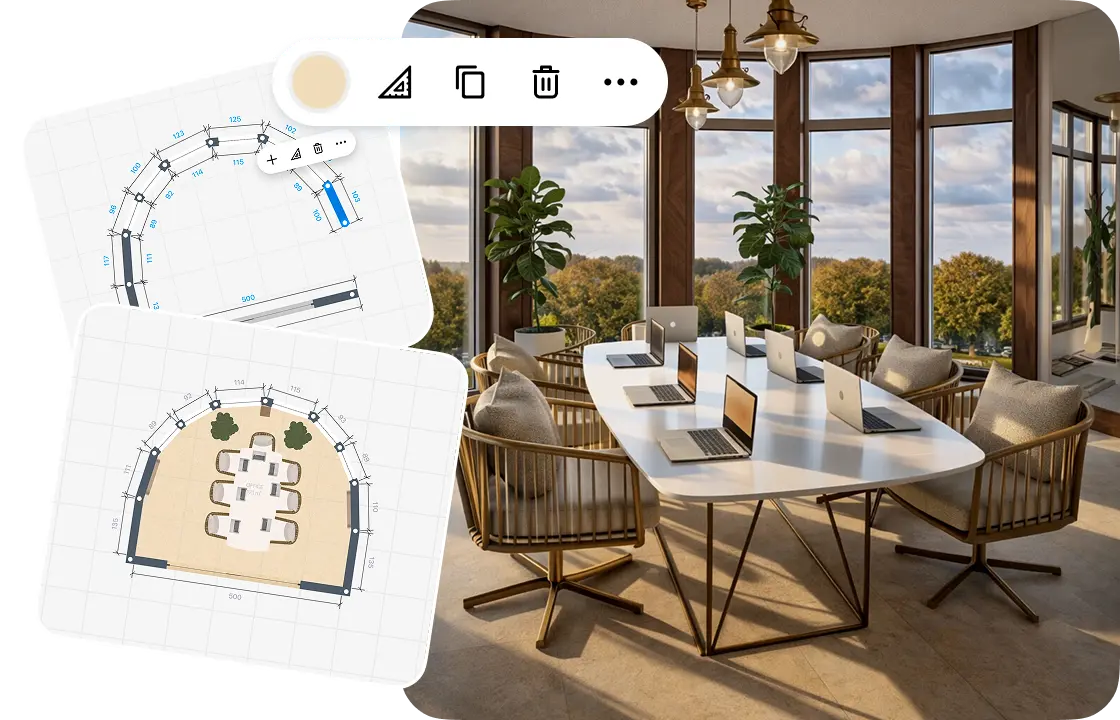
Büro zeichnen oder scannen
Zeichne die Wände maßstabsgetreu oder scanne einen Raum mit deinem Smartphone. Füge Türen, Fenster und die benötigten Räume hinzu.
2.
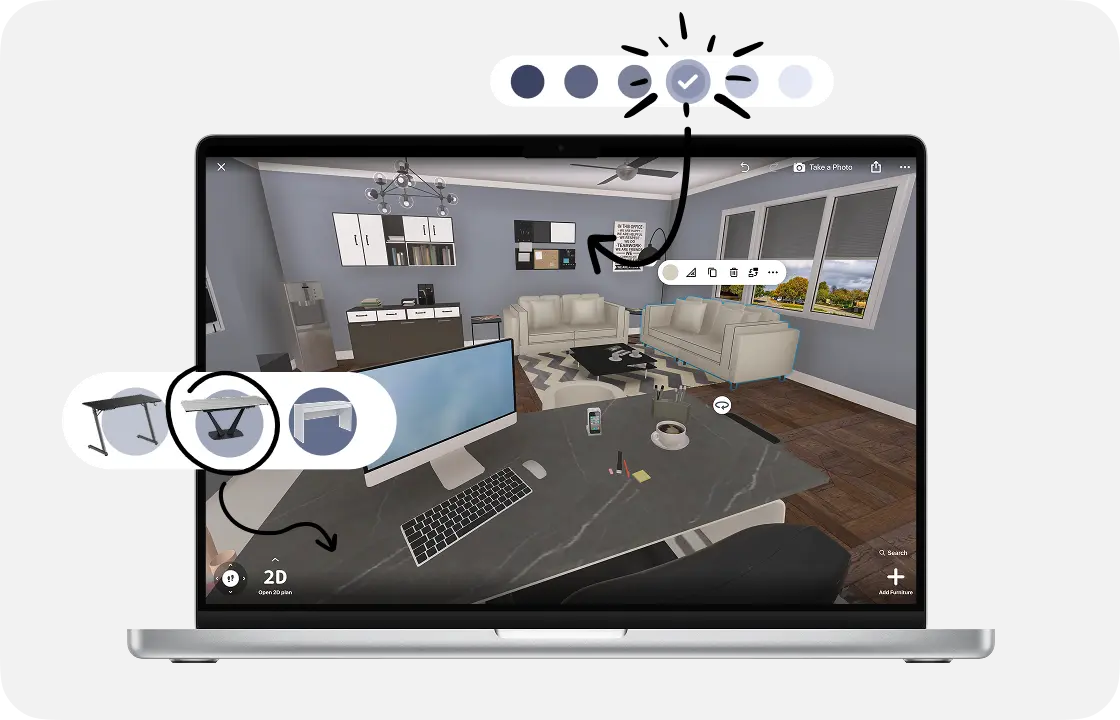
Schreibtische und Möbel hinzufügen
Platziere Arbeitsplätze, einen Konferenztisch und Schränke, ergänze dann Stühle, Lampen sowie Pflanzen. Verschiebe und richte alles am Raster aus.
3.
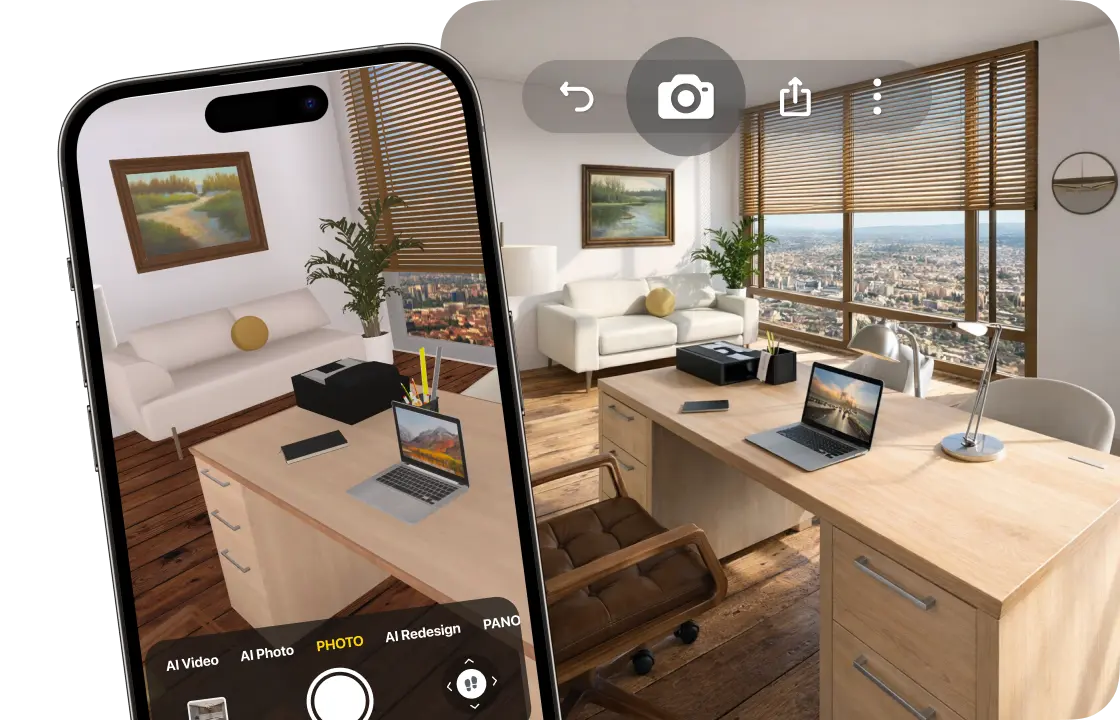
In 3D ansehen
Gehe virtuell durch dein Büro und erstelle fotorealistische Renderings, um das spätere Ergebnis zu sehen.
4.
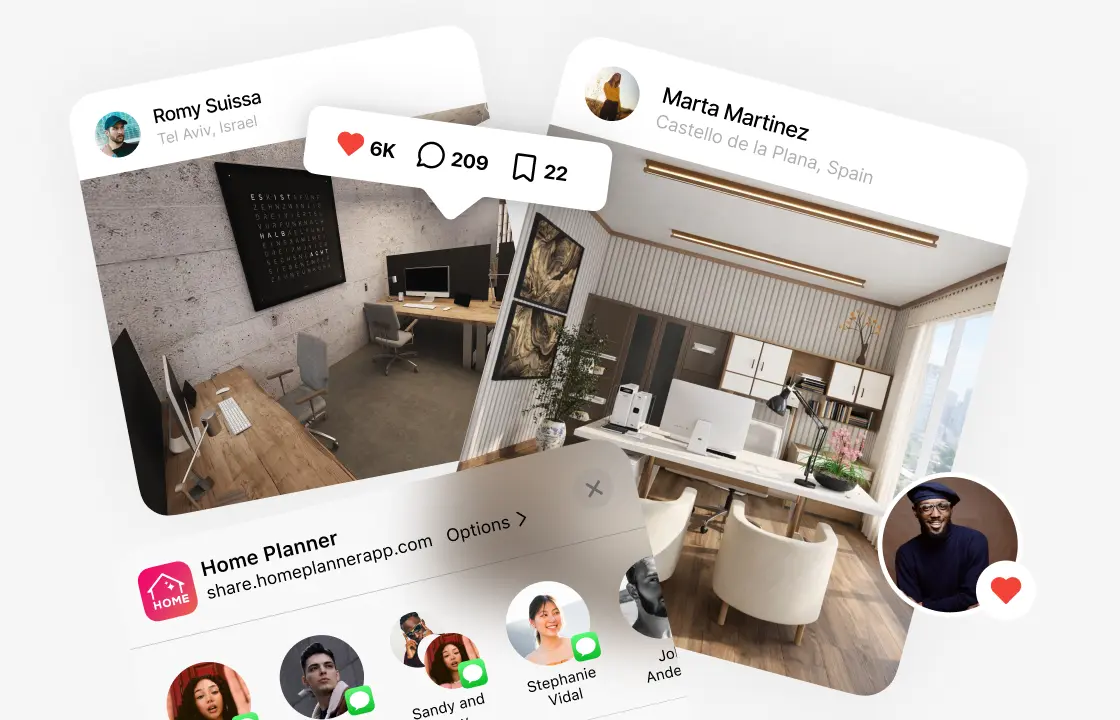
Plan teilen
Sende einen Link an dein Team oder Handwerker und nutze das Projekt als Vorlage für den Büroumbau.
1.
Büro zeichnen oder scannen
Zeichne die Wände maßstabsgetreu oder scanne einen Raum mit deinem Smartphone. Füge Türen, Fenster und die benötigten Räume hinzu.
2.
Schreibtische und Möbel hinzufügen
Platziere Arbeitsplätze, einen Konferenztisch und Schränke, ergänze dann Stühle, Lampen sowie Pflanzen. Verschiebe und richte alles am Raster aus.
3.
In 3D ansehen
Gehe virtuell durch dein Büro und erstelle fotorealistische Renderings, um das spätere Ergebnis zu sehen.
4.
Plan teilen
Sende einen Link an dein Team oder Handwerker und nutze das Projekt als Vorlage für den Büroumbau.
Büro-Layouts zum Ausprobieren
Offener Plan
Schreibtischreihen oder -gruppen in einem gemeinsamen Raum, strukturiert durch Möbel.
Arbeitskabinen
Arbeitsplätze mit dreiseitigen Trennwänden für konzentriertes Arbeiten.
Einzelbüros
Geschlossene Räume für Führungskräfte oder ruhiges Arbeiten direkt neben dem Gemeinschaftsbereich.
Besprechungsraum
Ein Konferenztisch mit Stühlen, ein Bildschirm und ein Whiteboard.
Empfang
Ein Empfangstresen und Stühle im Wartebereich direkt am Eingang.
In Home Planner gestaltete Büros
Ideen für dein eigenes Projekt.
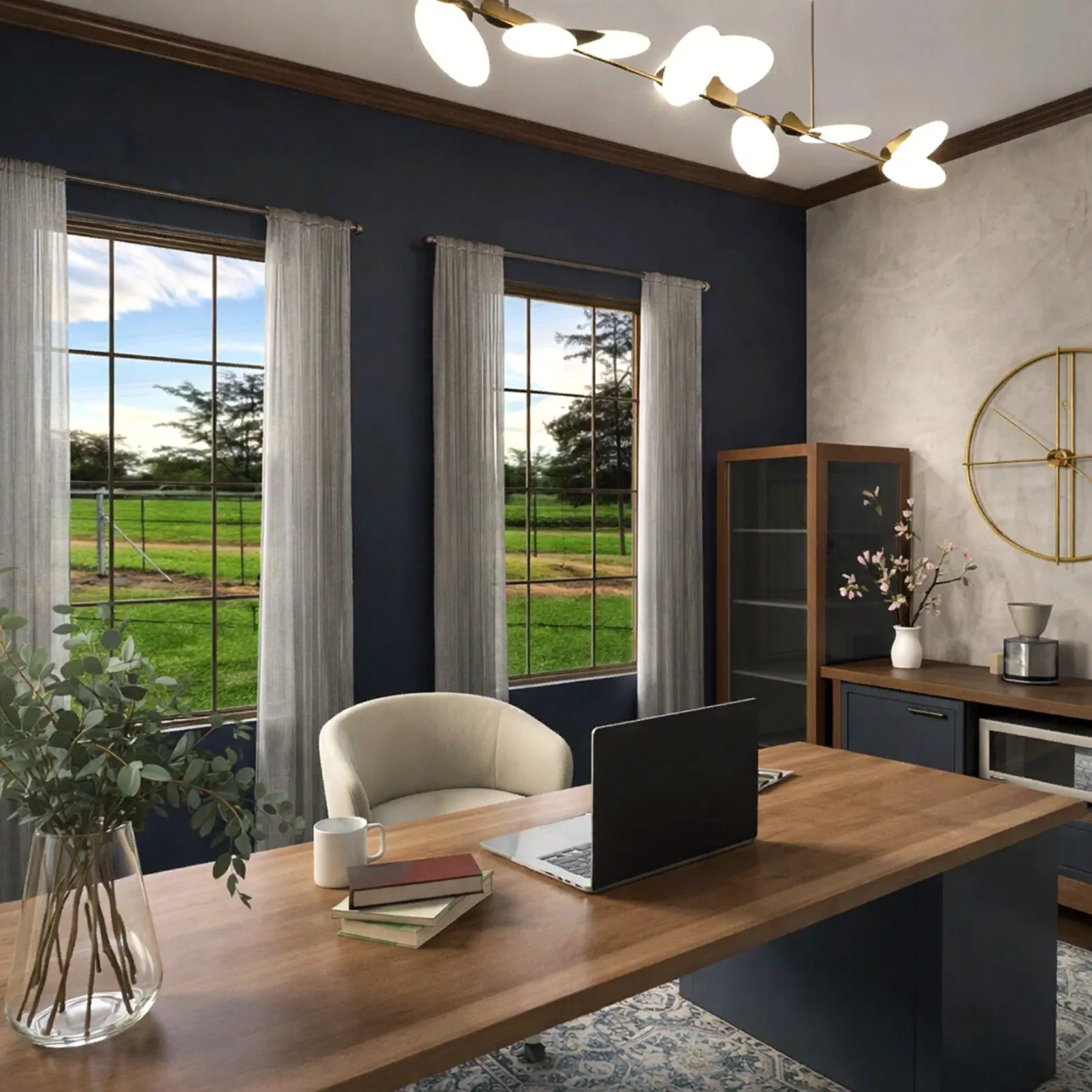
Erstellt in Home Planner
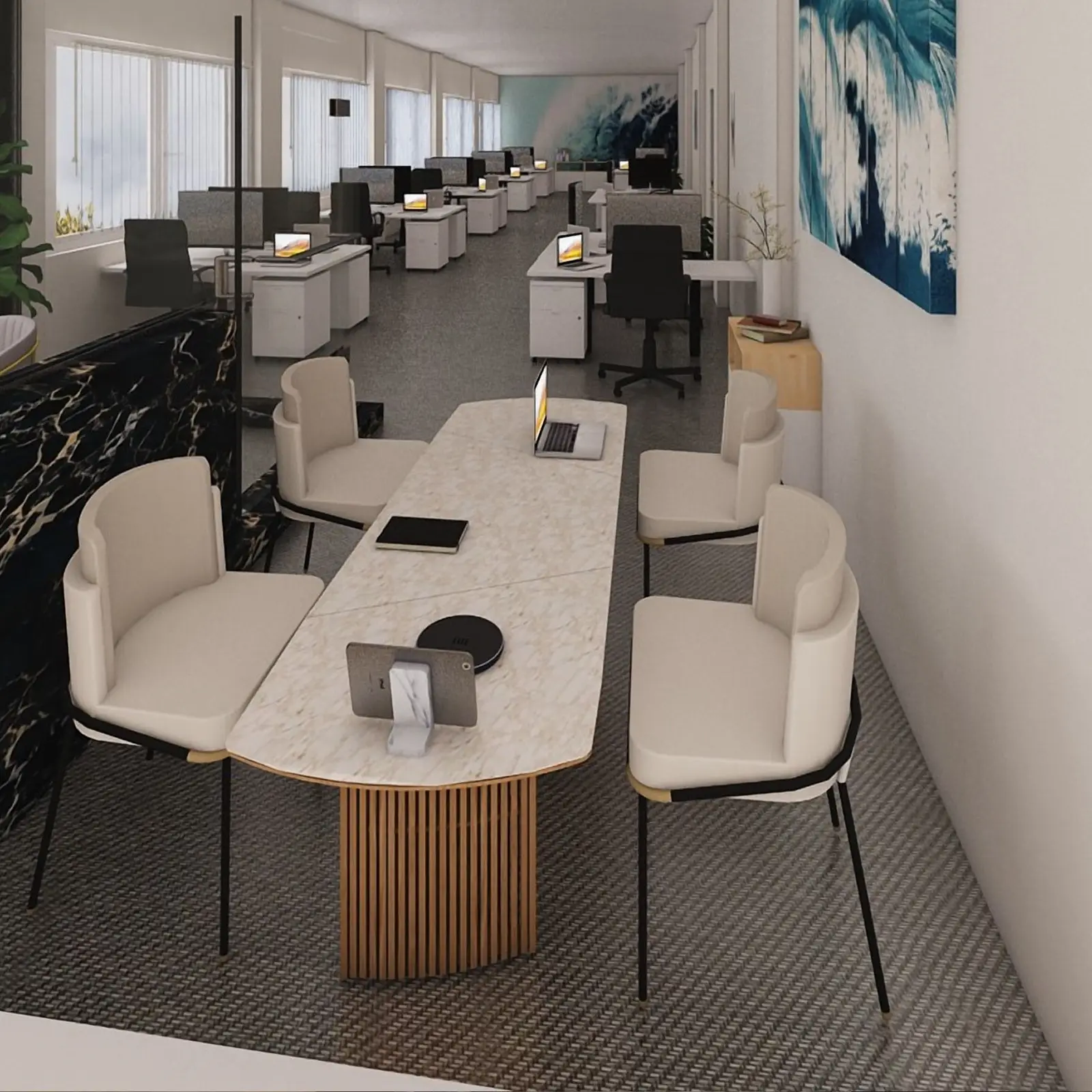
Erstellt in Home Planner
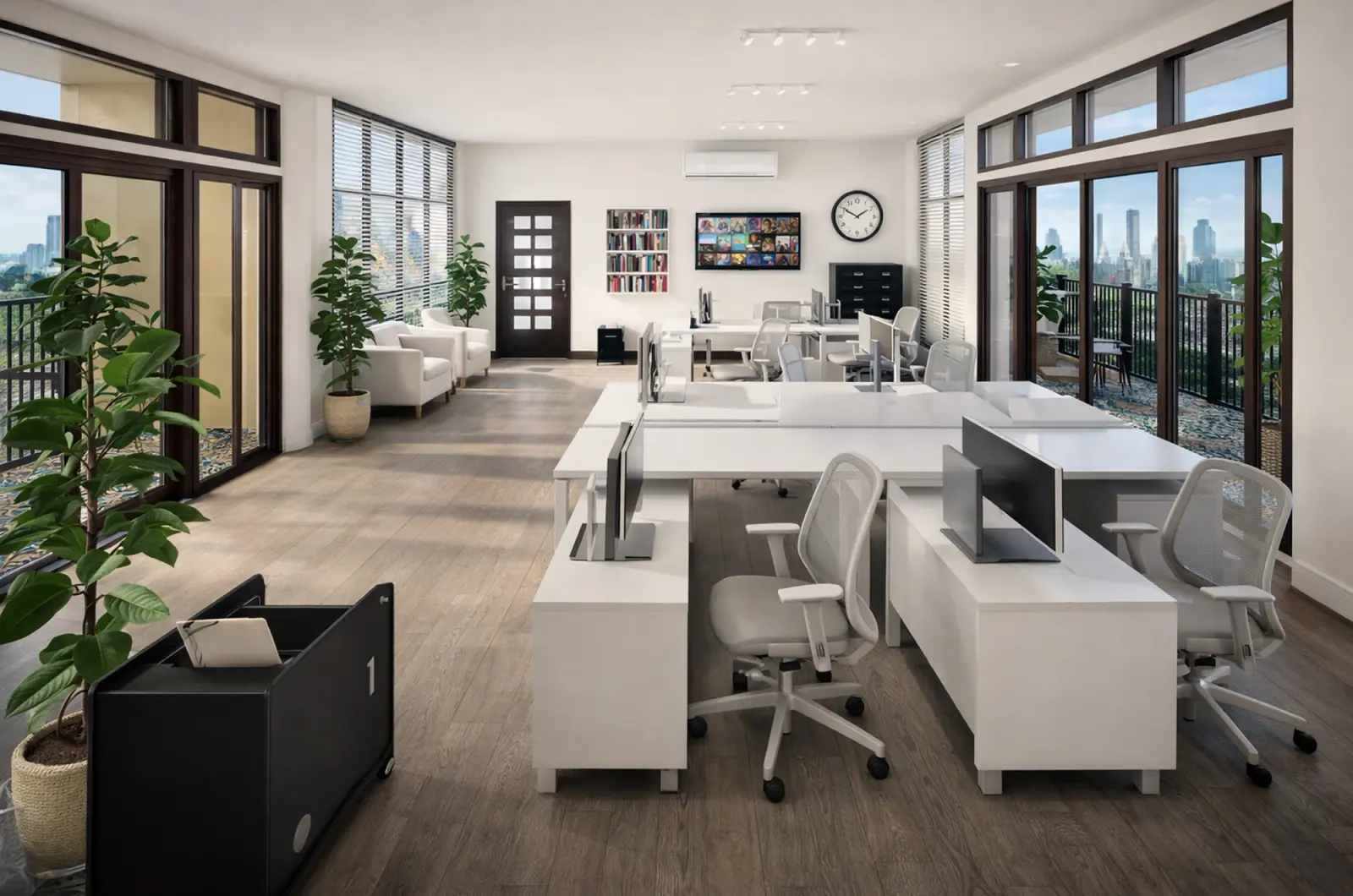
Erstellt in Home Planner
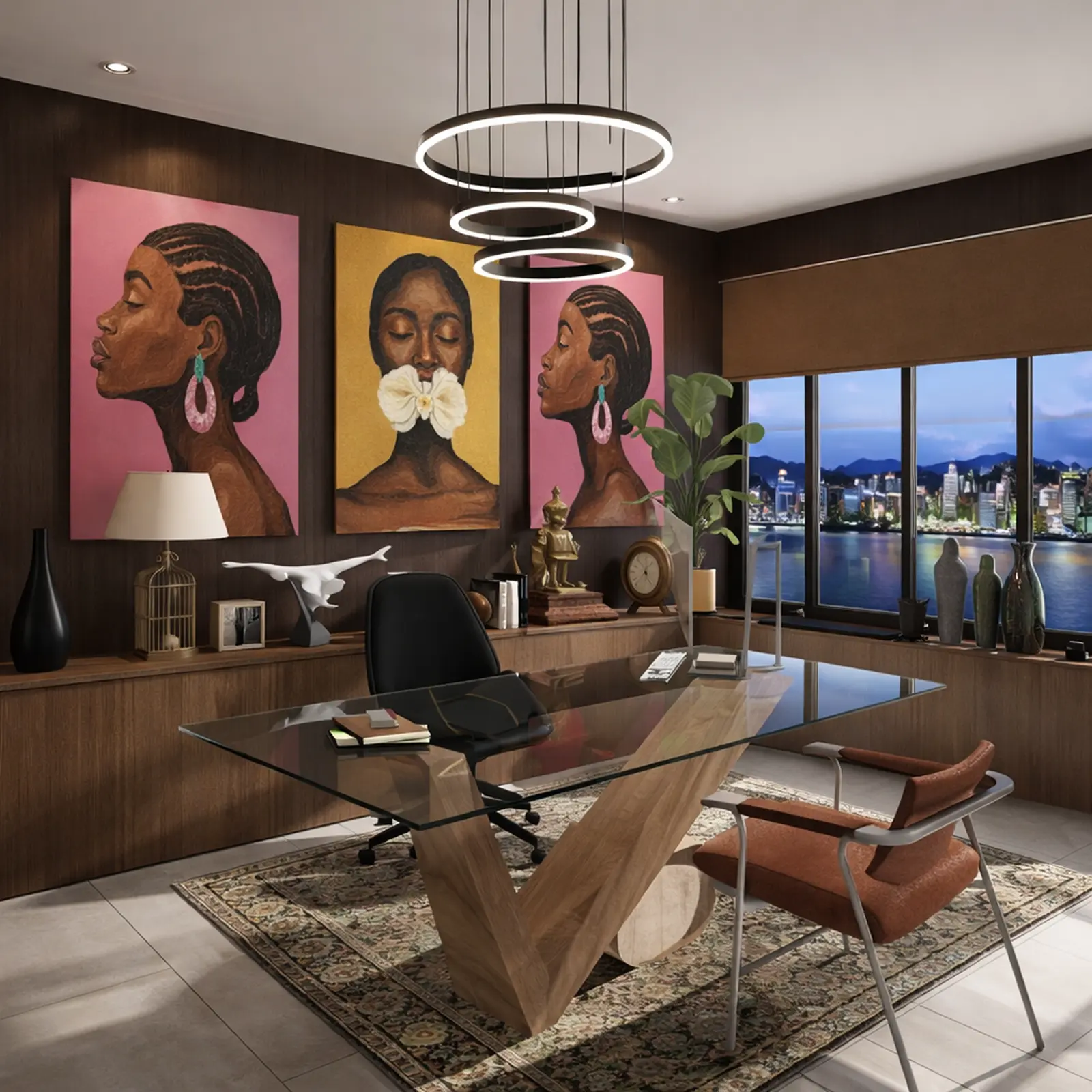
Erstellt in Home Planner
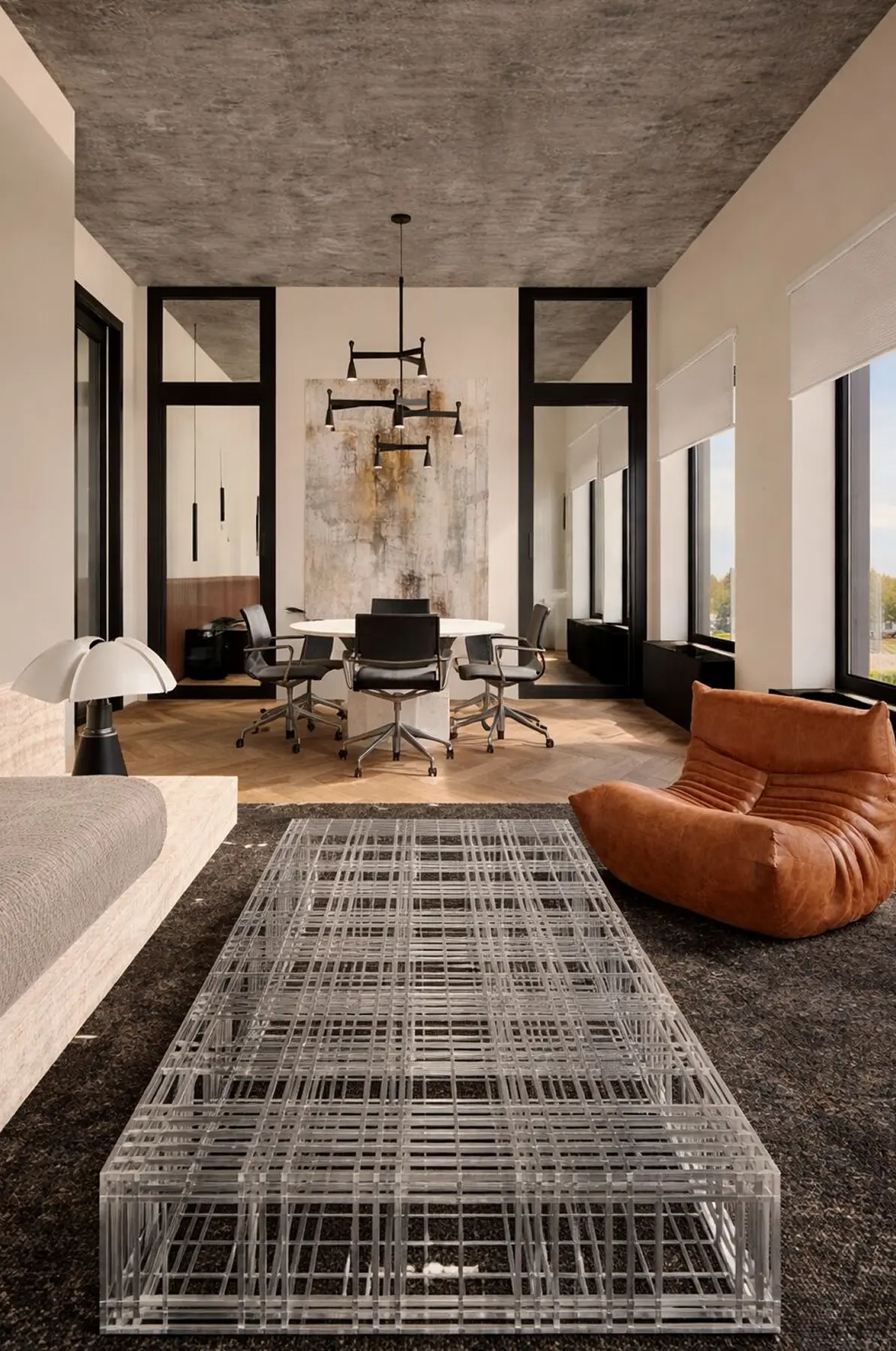
Erstellt in Home Planner
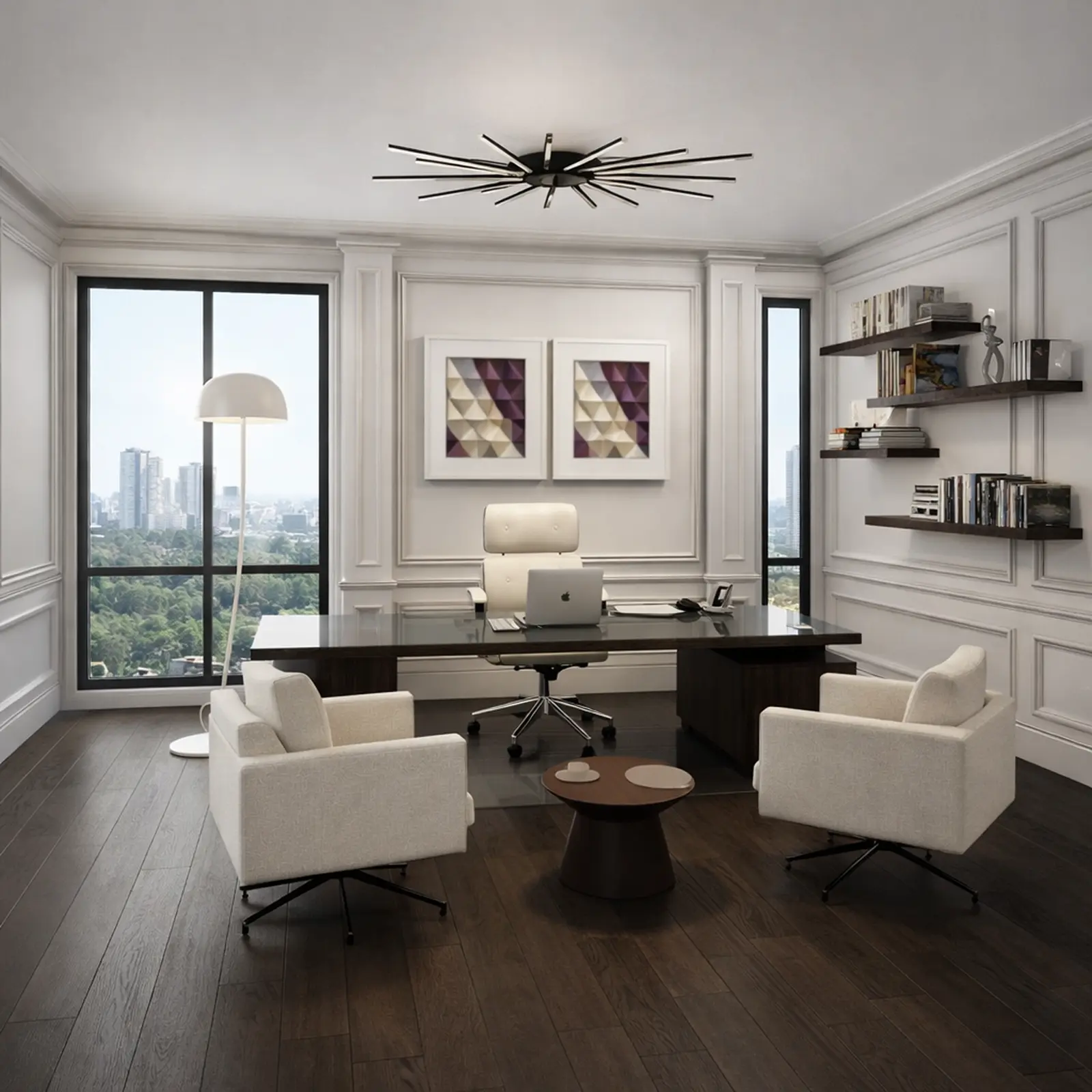
Erstellt in Home Planner
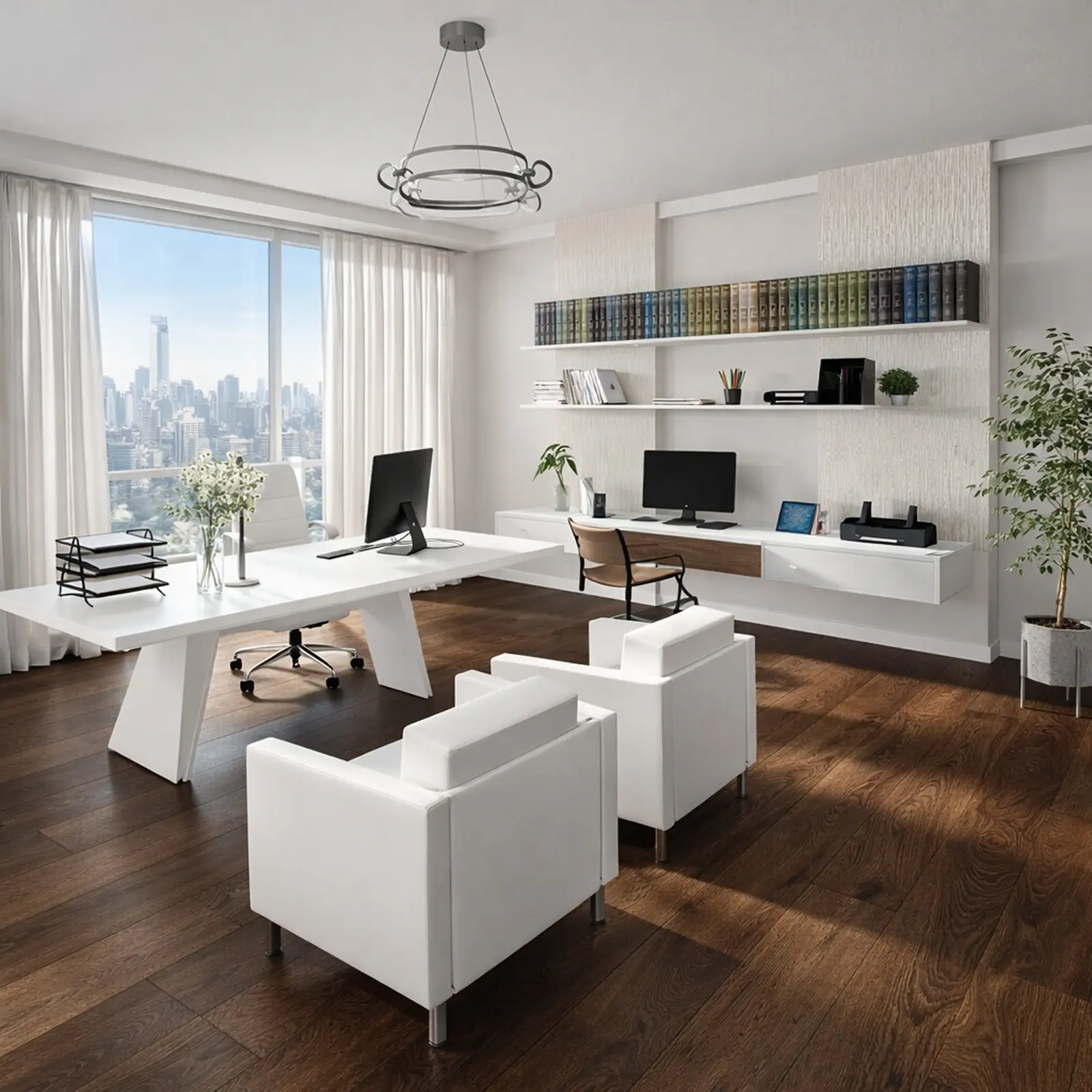
Erstellt in Home Planner
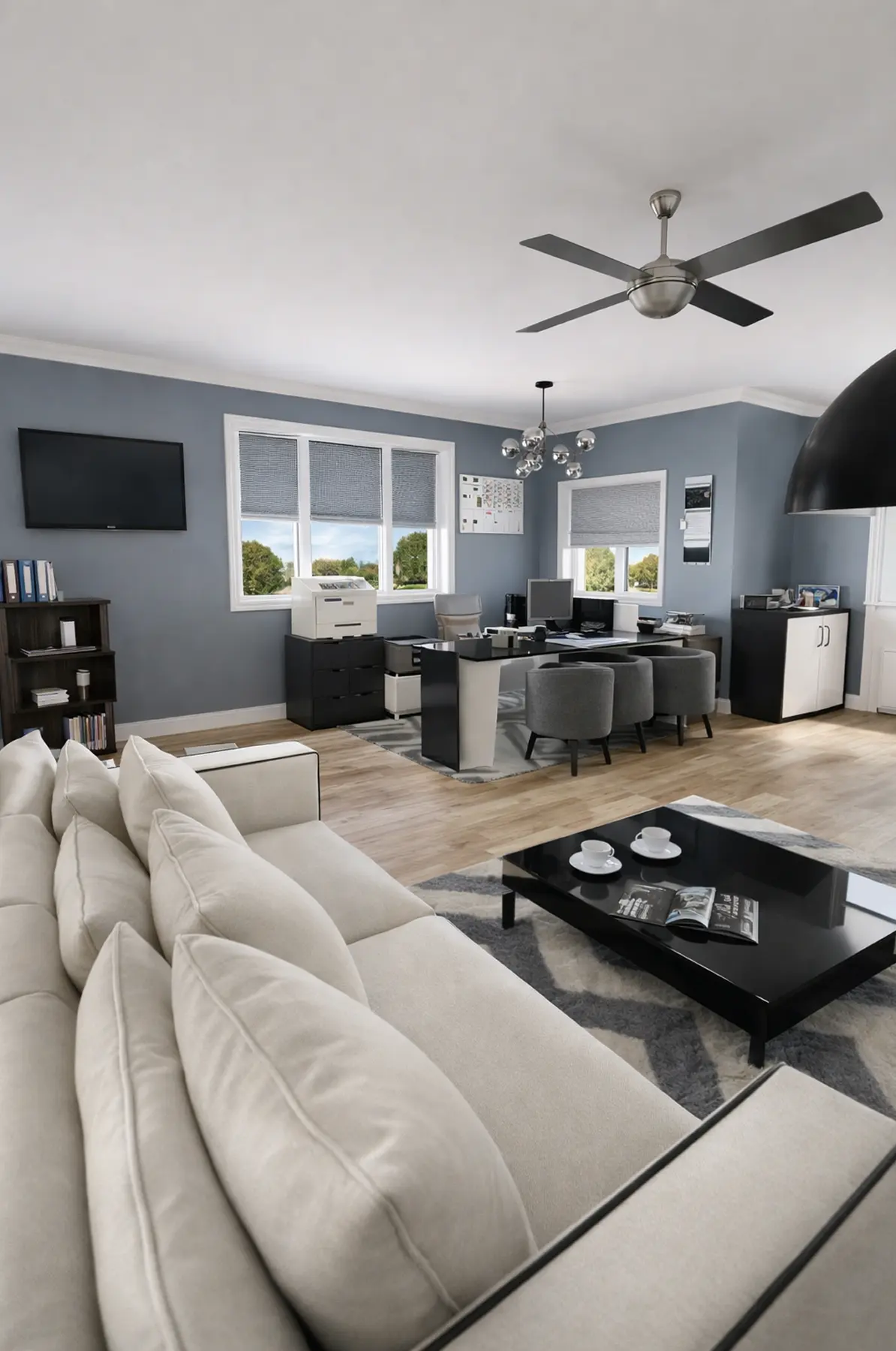
Erstellt in Home Planner
Erstellt in Home Planner
Erstellt in Home Planner
Erstellt in Home Planner
Erstellt in Home Planner
Erstellt in Home Planner
Erstellt in Home Planner
Erstellt in Home Planner
Erstellt in Home Planner
Häufig gestellte Fragen
Ja. Mit der kostenlosen Version kannst du bis zu 10 Räume gestalten sowie Fotorenderings und das KI-Redesign ausprobieren. PRO bietet exakte Wandmaße, den vollständigen Katalog, unbegrenzte Renderings und Renovierungskostenschätzungen; PRO+ enthält zusätzlich 4K, 360°-Fotos und Offline-Zugriff. Tarife vergleichen
Ja. Zeichne den offenen Arbeitsbereich, Besprechungsräume und Einzelbüros als Räume eines einzigen Grundrisses und richte jeden davon ein. Die kostenlose Version deckt bis zu 10 Räume ab.
Ja, mit PRO: Gib die exakte Länge jeder Wand sowie die Deckenhöhe ein. In der kostenlosen Version zeichnest du Wände auf einem Raster.
Ja. Mache oder lade ein Foto hoch, wähle einen Stil und die KI zeigt dein Büro mit neuen Möbeln, Farben und Oberflächen – die Raumform bleibt dabei erhalten.
Ja, auf Smartphones, die AR unterstützen. iPhones mit LiDAR erstellen einen detaillierten Scan. Das Scannen ist kostenlos, das Bearbeiten des gescannten Raums erfordert PRO. Auf dem Mac oder Windows ist das Scannen nicht verfügbar.
Ja. Home Planner läuft auf dem iPhone, iPad, Android sowie auf Mac- und Windows-Computern. Mit PRO werden deine Projekte zwischen allen Geräten synchronisiert.
Für einen Schreibtisch im Gästezimmer oder in einer Ecke des Schlafzimmers gibt es eine eigene Seite mit Arbeitszimmer-Ideen. Arbeitszimmer-Planer
Plane dein Büro noch heute
Kostenlos starten. Teste Schreibtischanordnungen, Besprechungsräume und Oberflächen, bevor du Möbel bestellst.