Arbeitszimmer-Planer: Richte dein Arbeitszimmer in 3D ein
Zeichne deinen Raum maßstabsgetreu und richte Schreibtisch, Bürostuhl, Regale und Stauraum in einem freien Zimmer, einer Schlafzimmerecke oder einer kleinen Nische ein. Der Arbeitszimmer-Planer zeigt alles in 3D, damit du schon vor dem Möbelkauf weißt, ob deine Einrichtung funktioniert.
iPhone · iPad · Android · Mac · Windows
4.6 ★ App Store · 4.3 ★ Google Play · 500.000+ Bewertungen
Warum Home Planner für die Arbeitszimmer-Planung?
Ein Schreibtisch, der einfach passt
Probiere einen Eckschreibtisch, einen Wand-Schreibtisch, ein Modell mit Stauraum oder einen Gaming-Schreibtisch aus und sieh direkt, was am besten in deinen Raum passt.
Platz zum Arbeiten
Alles ist maßstabsgetreu. Überprüfe, ob genug Platz ist, um mit dem Stuhl zurückzurollen, Schubladen zu öffnen und am Schreibtisch vorbeizugehen. Exakte Wandmaße erhältst du mit PRO.
Deine gesamte Ausstattung
Büro- und Gaming-Stühle, Monitore, Computer, Tastaturen, ein Drucker, eine Pinnwand und ein Whiteboard.
Stauraum und Licht
Bücherregale, Wandregale, Schubladen und Büroschränke sowie Schreibtischlampen, Stehlampen, Jalousien und Pflanzen.
Arbeit und Gäste in einem Raum
Stelle ein Schlafsofa oder ein Tagesbett neben den Schreibtisch oder teile den Raum mit einem Raumtrenner – so wird aus einem Gäste- oder Schlafzimmer ganz leicht auch dein Arbeitszimmer.
Neugestaltung per Foto
Mache ein Foto von deinem Arbeitszimmer und sieh es in einem neuen Stil mit neuen Farben, Möbeln und Dekoartikeln. Die KI behält die Form des Raums bei.
So funktioniert es
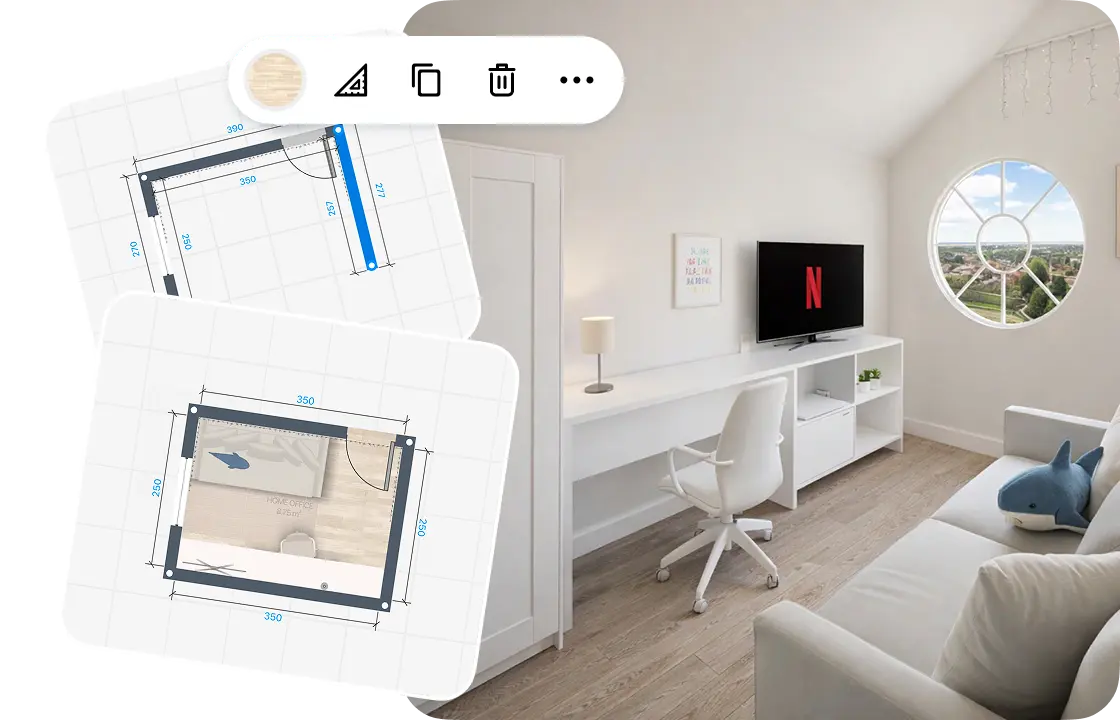
1.
Raum zeichnen oder scannen
Zeichne die Wände maßstabsgetreu oder Scanne den Raum mit deinem Smartphone. Füge Türen und Fenster hinzu.
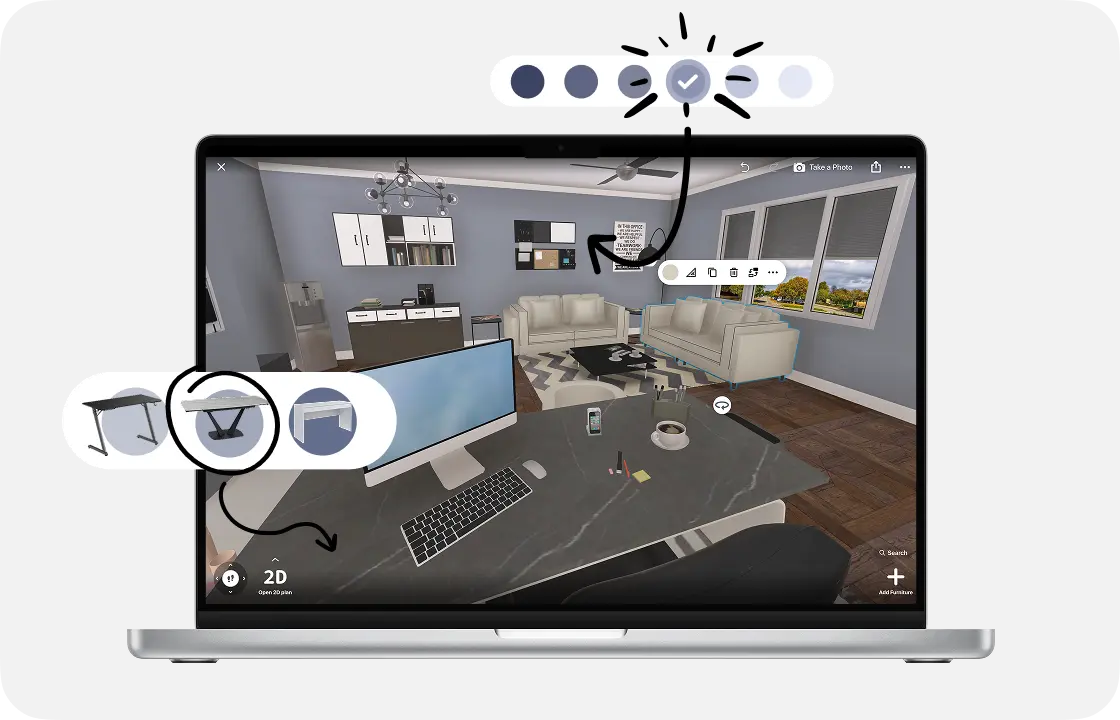
2.
Schreibtisch und Möbel hinzufügen
Platziere Schreibtisch und Stuhl, dann Regale, Stauraum und eine Lampe. Verschiebe und richte alles am Raster aus.
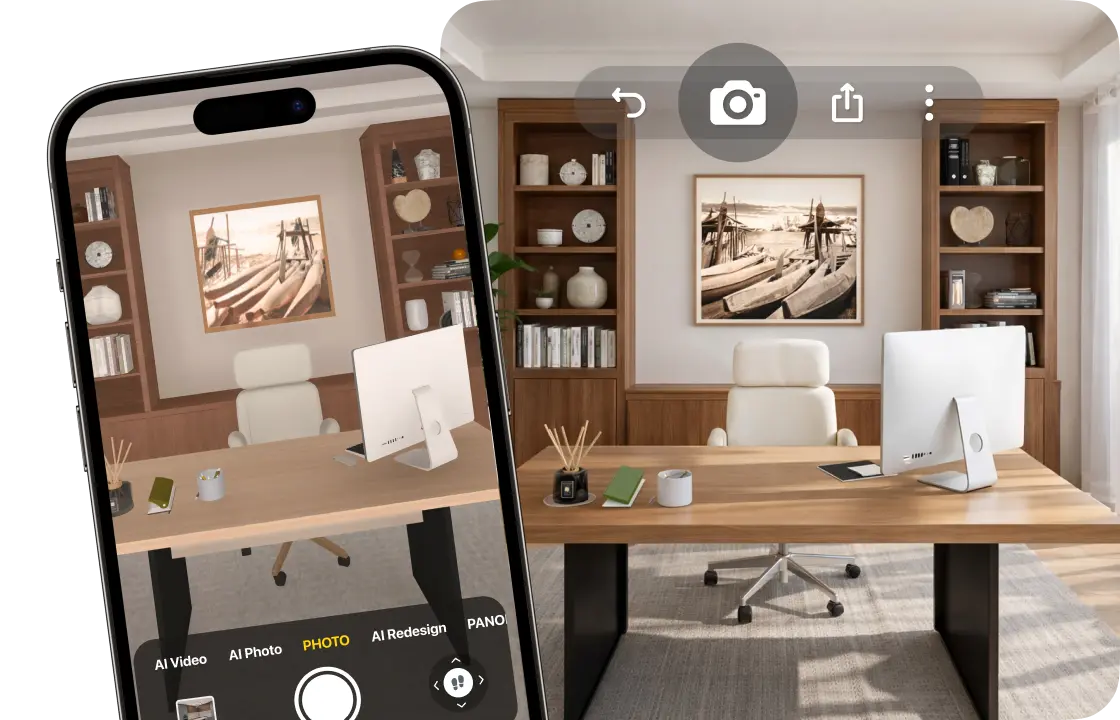
3.
In 3D ansehen
Gehe durch den Raum und erstelle fotorealistische Renderings, um zu sehen, wie alles wirken wird.
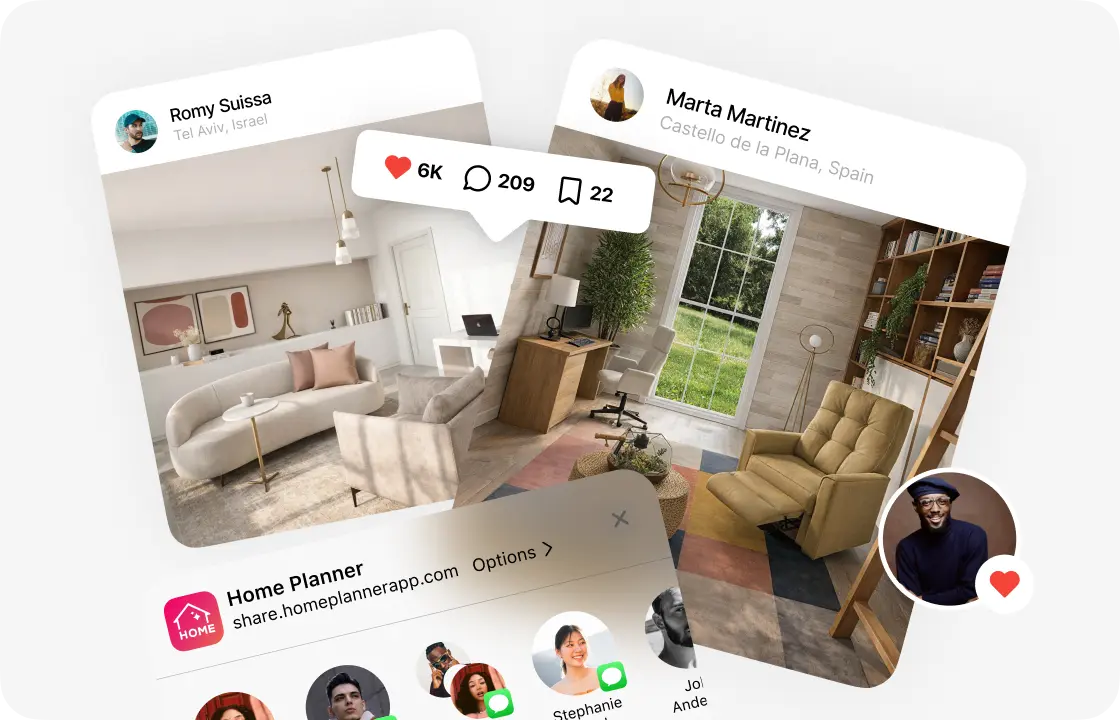
4.
Plan teilen
Sende einen Link an deine Familie oder Handwerker und nutze das Projekt als fertigen Plan für die Einrichtung.
1.
Raum zeichnen oder scannen
Zeichne die Wände maßstabsgetreu oder Scanne den Raum mit deinem Smartphone. Füge Türen und Fenster hinzu.
2.
Schreibtisch und Möbel hinzufügen
Platziere Schreibtisch und Stuhl, dann Regale, Stauraum und eine Lampe. Verschiebe und richte alles am Raster aus.
3.
In 3D ansehen
Gehe durch den Raum und erstelle fotorealistische Renderings, um zu sehen, wie alles wirken wird.
4.
Plan teilen
Sende einen Link an deine Familie oder Handwerker und nutze das Projekt als fertigen Plan für die Einrichtung.
Arbeitszimmer-Grundrisse zum Ausprobieren
Arbeitszimmer im Gästezimmer
Ein Schreibtisch mit Blick zum Fenster, ein Bücherregal an der Wand und ein Sessel zum Lesen oder Telefonieren.
Schlafzimmerecke
Ein kompakter Schreibtisch mit Stuhl in einer Schlafzimmerecke und Wandregalen über der Arbeitsfläche.
Arbeitszimmer im Gästezimmer
Ein Schreibtisch an einer Wand und ein Schlafsofa oder Tagesbett an der anderen – so können Gäste weiterhin übernachten.
Wandschrank-Büro
Ein Schreibtisch und Regale in einem offenen Wandschrank oder einer Wandnische, mit einer Lampe über der Arbeitsfläche.
Arbeitszimmer für zwei
Zwei Schreibtische nebeneinander oder gegenübergestellt, mit gemeinsam genutztem Stauraum dazwischen.
In Home Planner erstellte Arbeitszimmer-Entwürfe
Ideen für deinen eigenen Anfang.
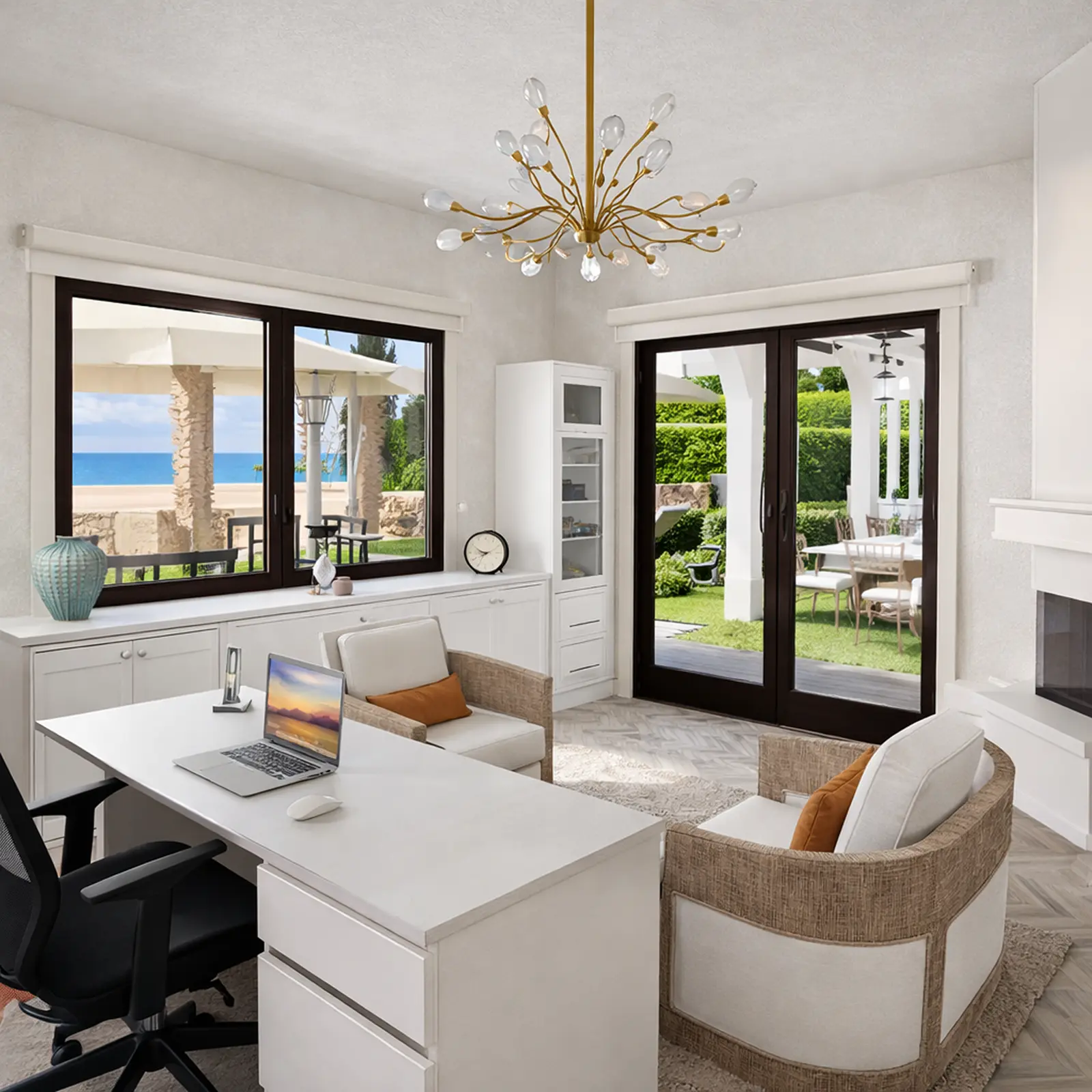
Erstellt in Home Planner
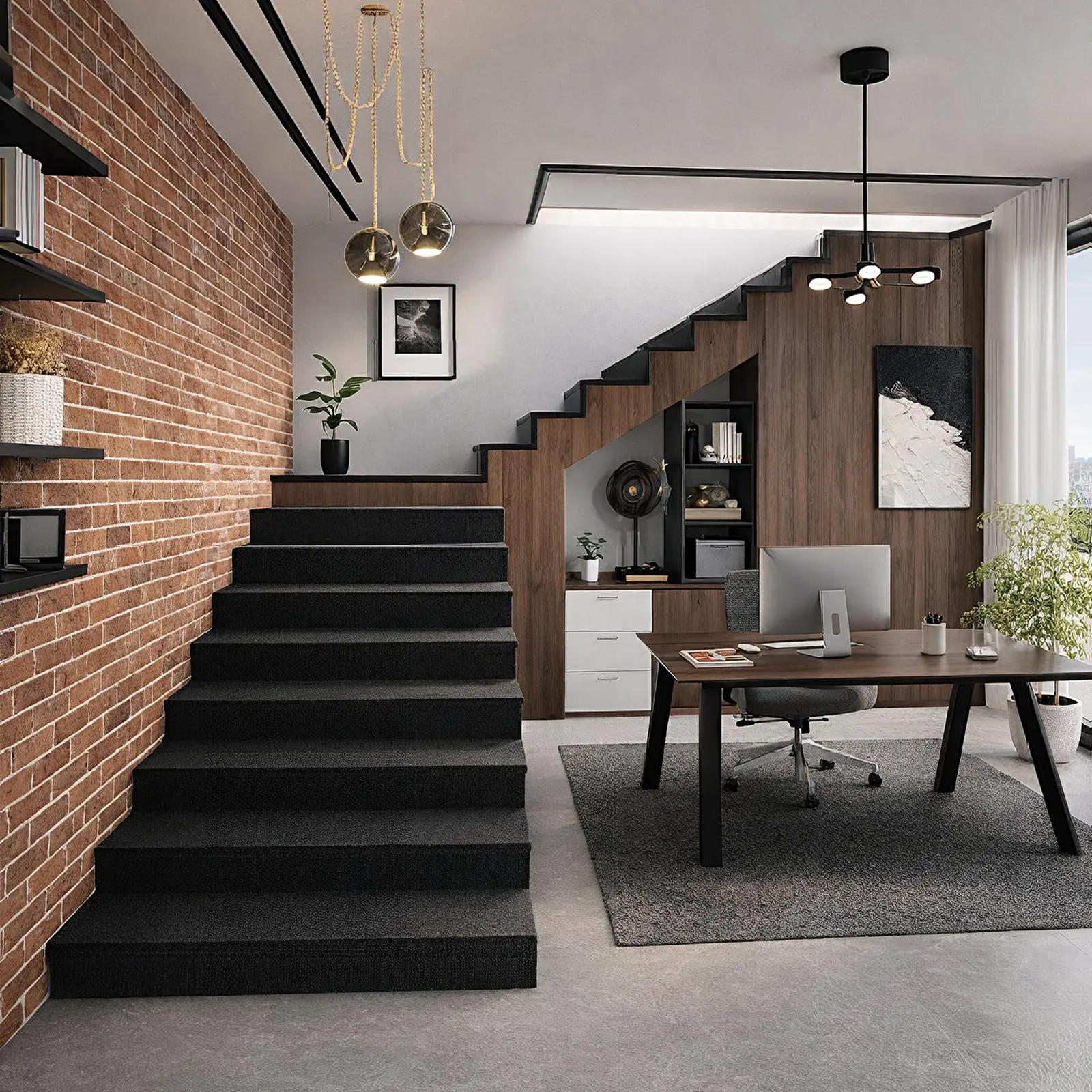
Erstellt in Home Planner
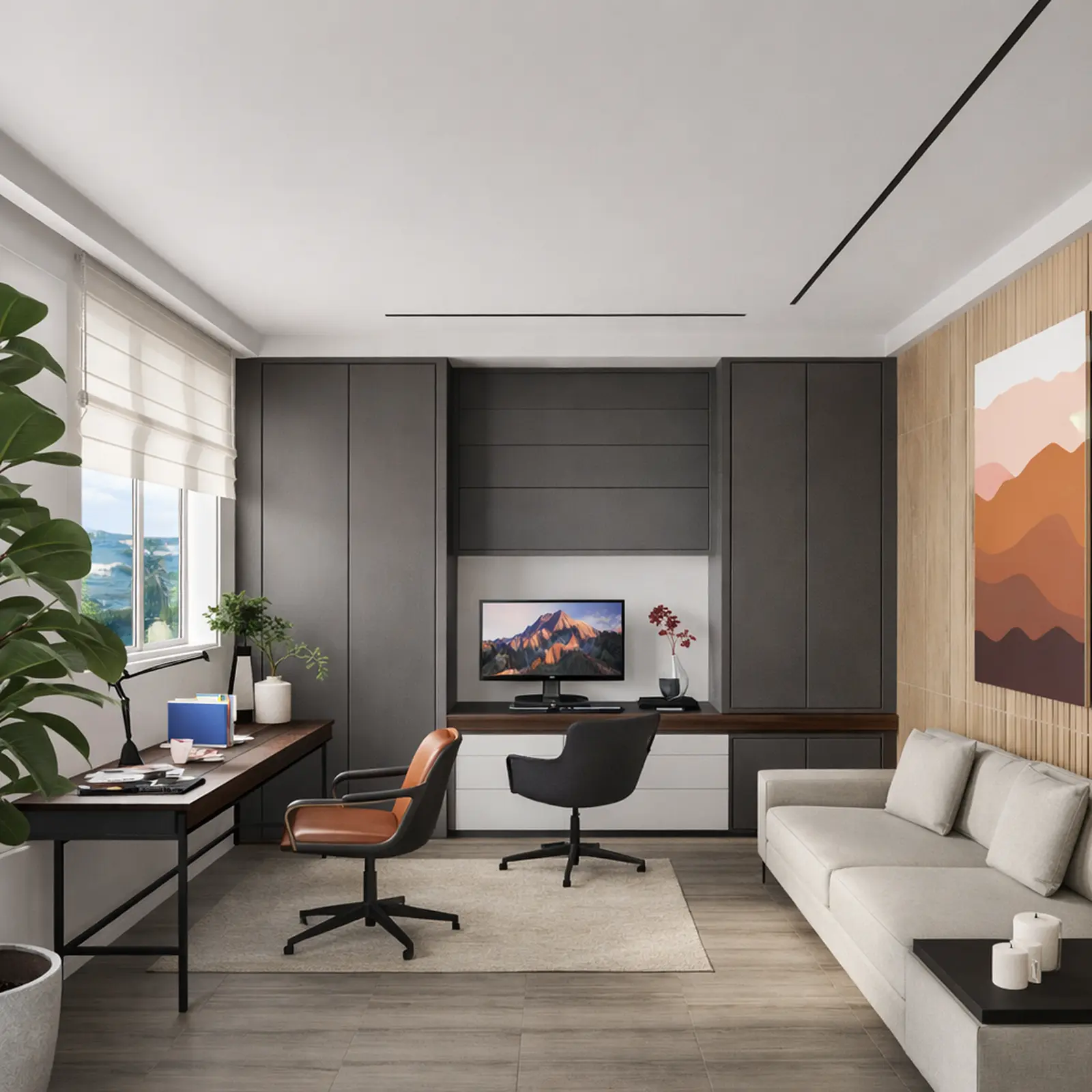
Erstellt in Home Planner
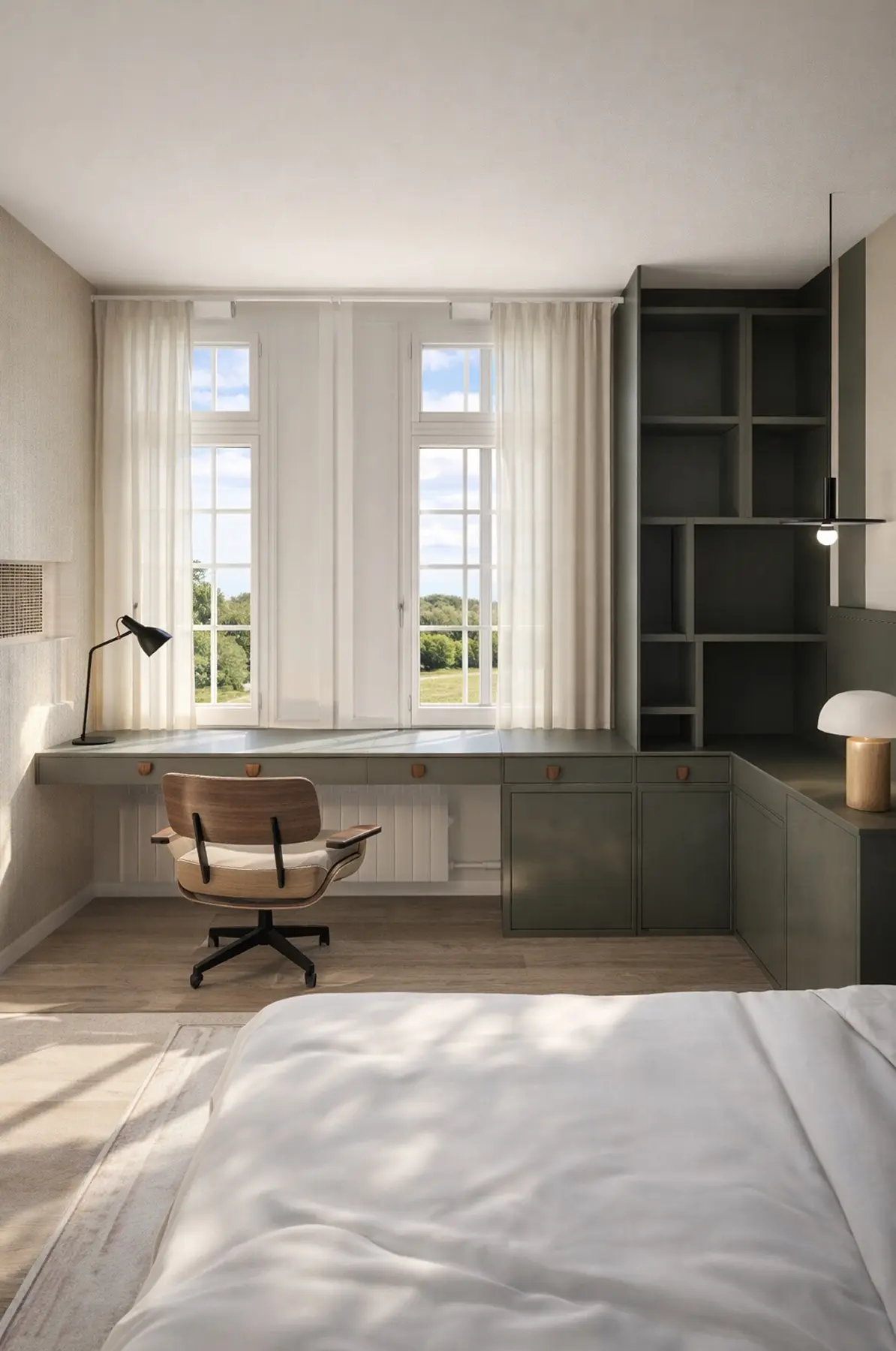
Erstellt in Home Planner
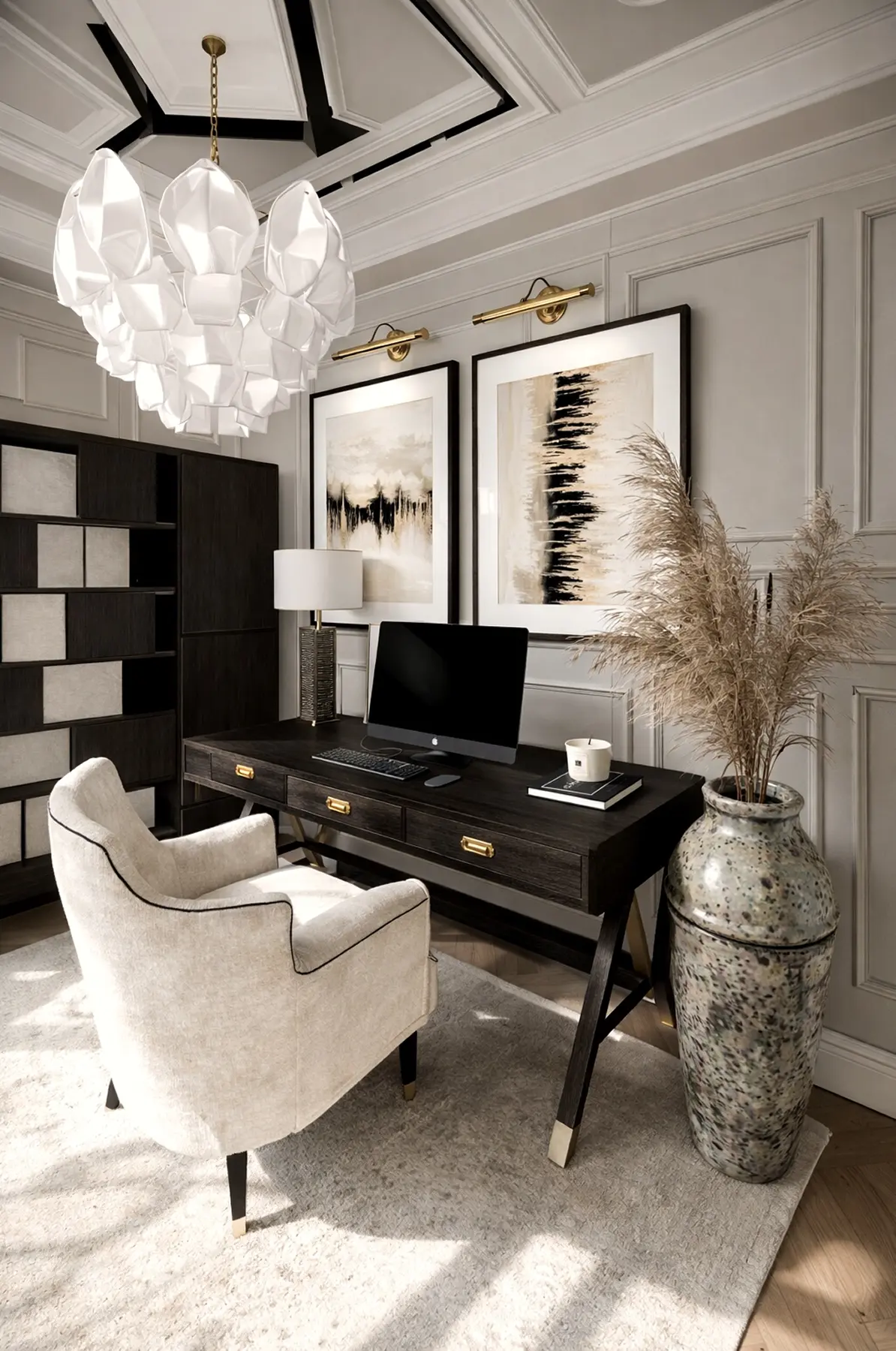
Erstellt in Home Planner
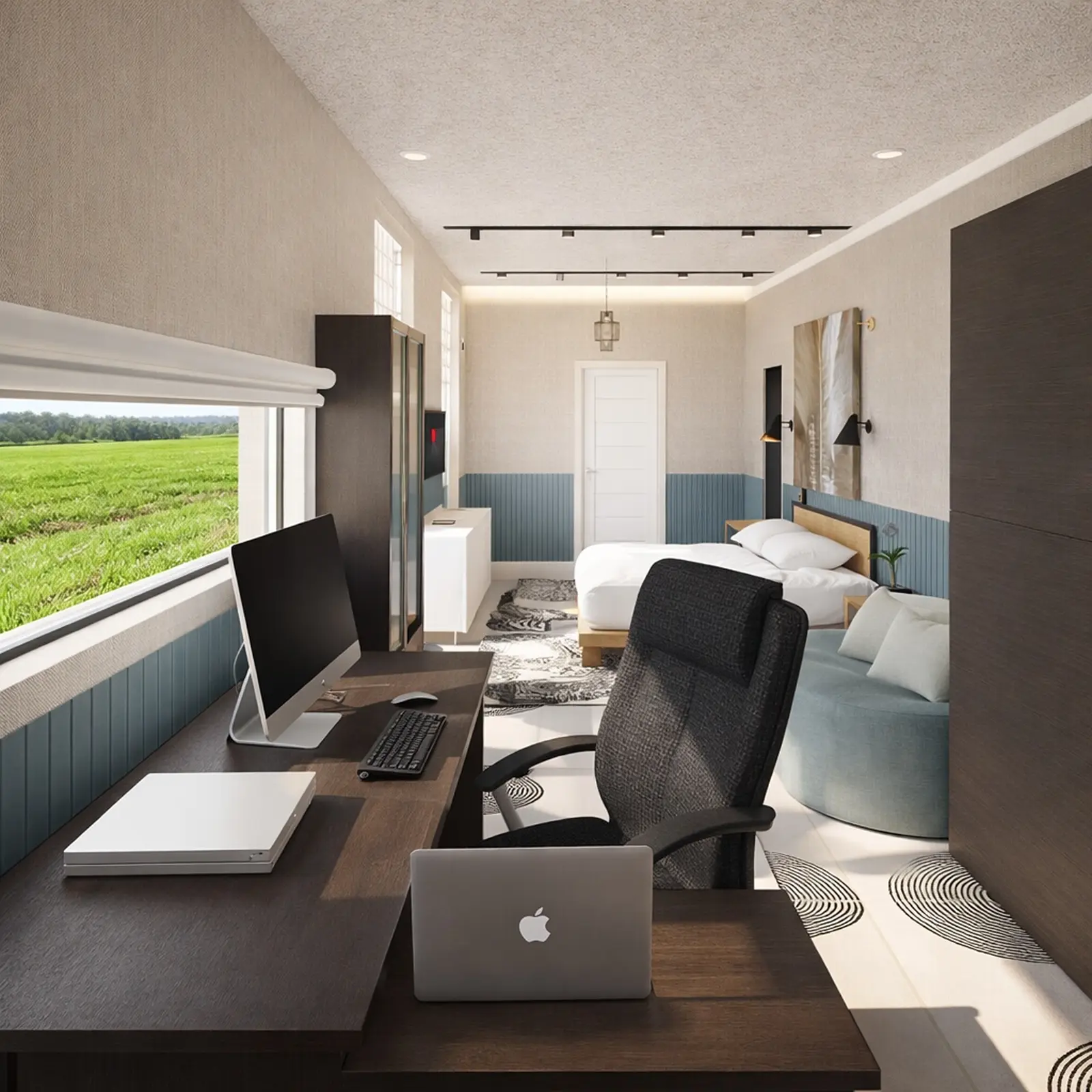
Erstellt in Home Planner
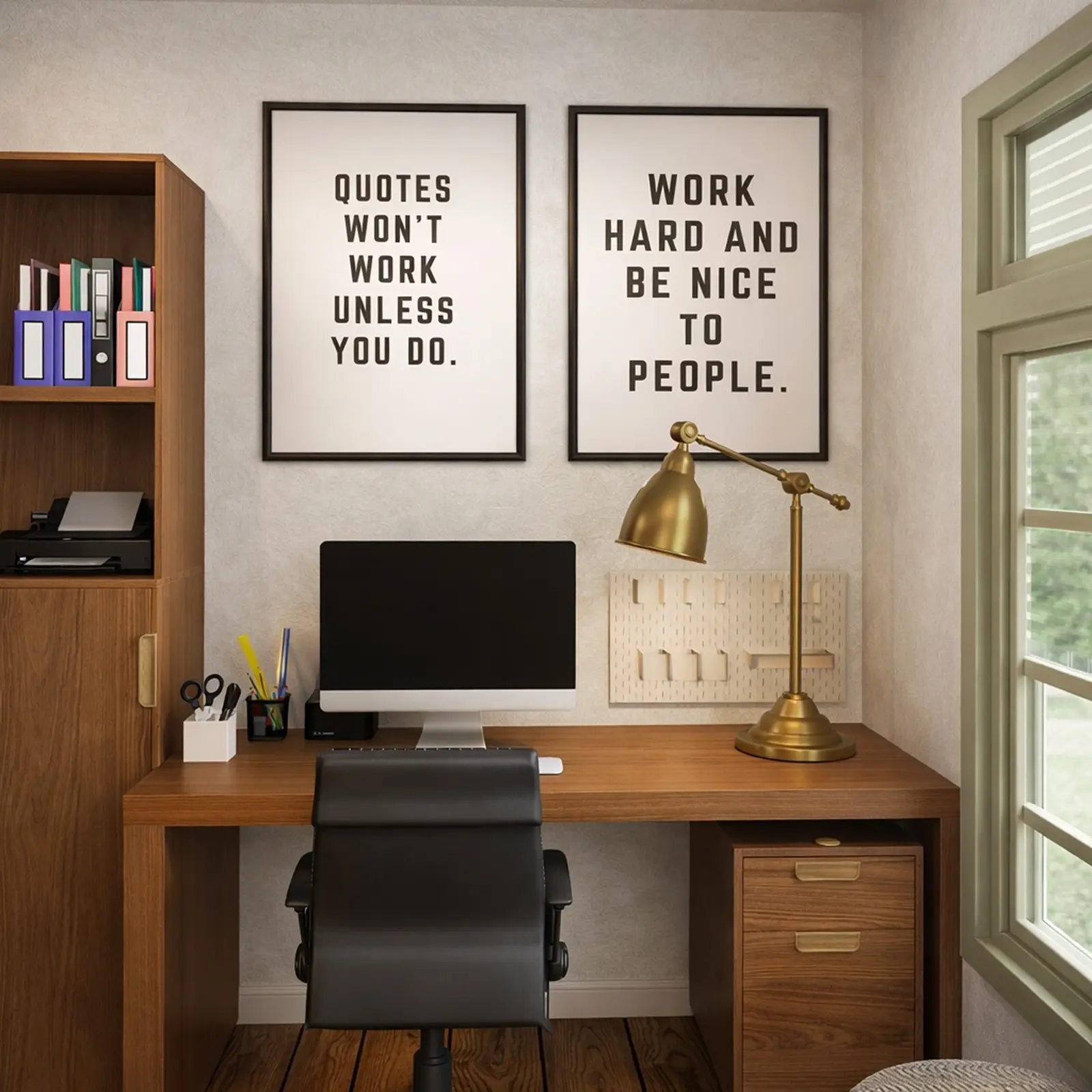
Erstellt in Home Planner
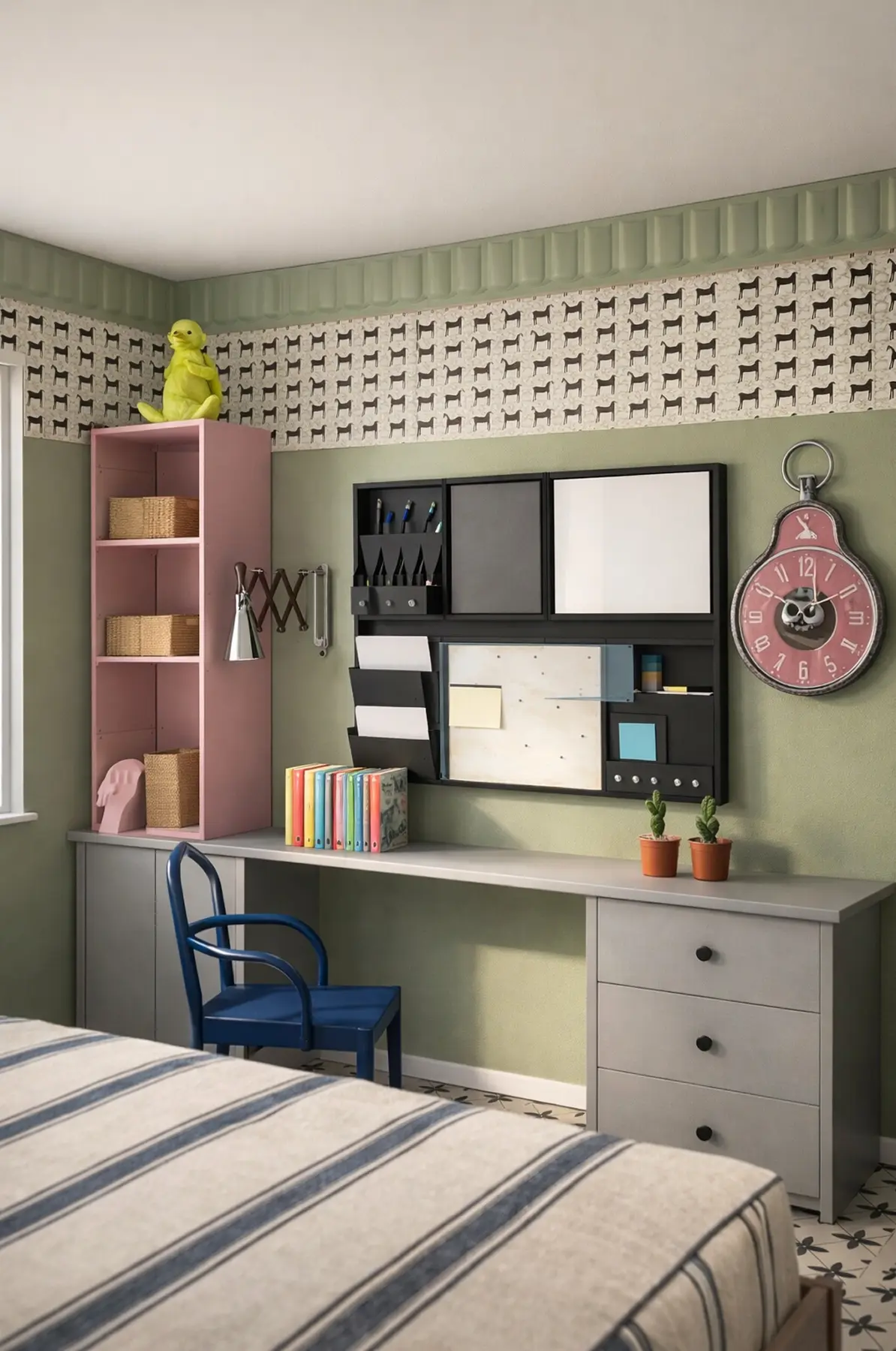
Erstellt in Home Planner
Erstellt in Home Planner
Erstellt in Home Planner
Erstellt in Home Planner
Erstellt in Home Planner
Erstellt in Home Planner
Erstellt in Home Planner
Erstellt in Home Planner
Erstellt in Home Planner
Häufig gestellte Fragen
Ja. Mit dem kostenlosen Paket kannst du bis zu 10 Räume gestalten sowie Fotorenderings und das KI-Redesign ausprobieren. PRO bietet exakte Wandmaße, den vollständigen Katalog, unbegrenzte Renderings und Renovierungskostenschätzungen; PRO+ erweitert dies um 4K, 360°-Fotos und Offline-Zugriff. Tarife vergleichen
Ja. Zeichne den Raum maßstabsgetreu und teste dann einen Eckschreibtisch, einen Wand-Schreibtisch oder einen kompakten Schreibtisch mit Wandregalen darüber. Gehe in 3D durch den Raum, um zu prüfen, ob genügend Platz für deinen Stuhl und die Tür vorhanden ist.
Ja, mit PRO: Gib die exakte Länge jeder Wand und die Deckenhöhe ein. Im kostenlosen Tarif zeichnest du die Wände auf einem Raster.
Ja. Mache oder lade ein Foto hoch und wähle einen Stil: Die KI zeigt dir den Raum mit neuen Farben, Möbeln und Dekoartikeln, während die Grundform des Raums erhalten bleibt.
Ja, auf Smartphones, die AR unterstützen; iPhones mit LiDAR erstellen einen detaillierten Scan. Das Scannen ist kostenlos, das Bearbeiten des gescannten Raums erfordert PRO. Auf Mac oder Windows ist das Scannen nicht verfügbar.
Ja. Home Planner läuft auf iPhone, iPad und Android sowie auf Mac- und Windows-Computern. Mit PRO werden deine Projekte zwischen den Geräten synchronisiert.
Arbeitsplätze, Besprechungsräume und ein Empfangsbereich haben eine eigene Seite mit Büro-Grundrissen. Büro-Grundrissplaner
Plane dein Arbeitszimmer noch heute
Kostenloser Einstieg. Teste Schreibtische, Stühle und Stauraum in deinem eigenen Raum, bevor du etwas kaufst.