So erstellst du einen zweigeschossigen Grundriss mit Treppe

Erstelle einen zweigeschossigen Grundriss in Home Planner: Füge eine zweite Etage hinzu, platziere die Treppe, schneide eine Treppenöffnung aus und gehe in 3D zwischen den Etagen umher.

Dein Erdgeschoss ist fertig gezeichnet und die Schlafzimmer sollen nach oben. Eine einzelne Etage ist einfach. Bei einer Treppe wird ein Haus jedoch knifflig: Sie muss bis zur nächsten Etage reichen, und diese Etage braucht eine passende Aussparung.
So erstellst du in Home Planner einen zweigeschossigen Grundriss: Füge demselben Entwurf eine zweite Etage hinzu, platziere unten die Treppe, schneide oben die Öffnung aus und gehe das Ganze in 3D ab.
Das Hinzufügen von Etagen und einer Treppenöffnung ist kostenlos. Einige Treppen im Katalog tragen eine PRO-Kennzeichnung und erfordern Home Planner PRO. Die App funktioniert auf iPhone, iPad, Android, Mac und Windows.
Was macht einen funktionierenden Grundriss mit Treppe aus?
In Home Planner besteht ein zweigeschossiger Grundriss aus einem einzigen Entwurf mit zwei Etagen, die durch eine Treppe und eine Treppenöffnung miteinander verbunden sind.
- Füge eine Etage hinzu. Home Planner erstellt die neue Etage über den anderen – entweder mit denselben Wänden und ohne Möbel oder als vollständige Kopie.
- Platziere die Treppe auf der unteren Etage aus der Kategorie Treppen im Katalog.
- Füge eine Treppenöffnung im Boden der oberen Etage direkt über der Treppe ein. Home Planner schneidet automatisch dieselbe Öffnung in die darunterliegende Decke.
Bevor du beginnst
Du benötigst einen Home Planner-Entwurf mit mindestens einem Raum auf der unteren Etage.
| Du benötigst | Warum |
|---|---|
| Einen Entwurf mit gezeichneter unterer Etage | Eine neue Etage übernimmt die Wände der bestehenden Etage. Zeichne die Wände von Hand oder starte den Entwurf anhand eines Grundriss-Bildes oder einer PDF. |
| Platz für eine weitere Etage | Ein Entwurf kann bis zu 5 Etagen enthalten; ein Dach zählt nicht dazu. Bei 5 Etagen werden „+ Etage hinzufügen“ und die Hinzufügen-Schaltfläche in der Etagenliste ausgeblendet. |
Kannst du einen zweiten Grundriss über dem ersten zeichnen?
Ja. In Home Planner fügst du eine zweite Etage über den Bereich Bauen im Katalog hinzu. Die App fragt nach dem Etagennamen und wie die neue Etage befüllt werden soll.
- Öffne deinen Entwurf und wähle Möbel hinzufügen. Wenn stattdessen Hinzufügen angezeigt wird, bearbeitest du gerade Wände: Wähle oben links Fertig.
- Öffne im Katalog den Bereich Bauen und wähle + Etage hinzufügen.
- Behalte unter Neuer Etagenname den vorgeschlagenen Namen bei (zum Beispiel Zweite Etage) oder gib einen eigenen Namen ein.
- Wähle Etage hinzufügen, um die neue Etage oben aufzusetzen (unter dem Dach, falls dein Entwurf eines hat). Um stattdessen ein Untergeschoss hinzuzufügen, wähle Untere Etage hinzufügen.
- Wähle im nächsten Fenster Etage hinzufügen, um dieselben Wände wie auf der angrenzenden Etage ohne Möbel zu übernehmen, oder Etage kopieren, um die aktuelle Etage mit allen Möbeln zu duplizieren. Dasselbe Fenster öffnet sich auch nach Untere Etage hinzufügen.
- Wenn die kopierte Etage sehr groß ist, warnt Home Planner, dass sich der Entwurf verlangsamen kann. Wähle Weiter, um sie trotzdem zu kopieren, oder Abbrechen.
Home Planner öffnet die neue Etage. Die obere Etage muss die darunterliegende nicht exakt wiederholen: Du kannst ihre Wände verändern, verschieben oder löschen.
Etage hinzufügen oder Etage kopieren? Wähle Etage hinzufügen, wenn die obere Etage eigene Räume und Möbel erhält: Du startest dann nur mit den Wänden. Wähle Etage kopieren, wenn beide Etagen nahezu identisch sind.
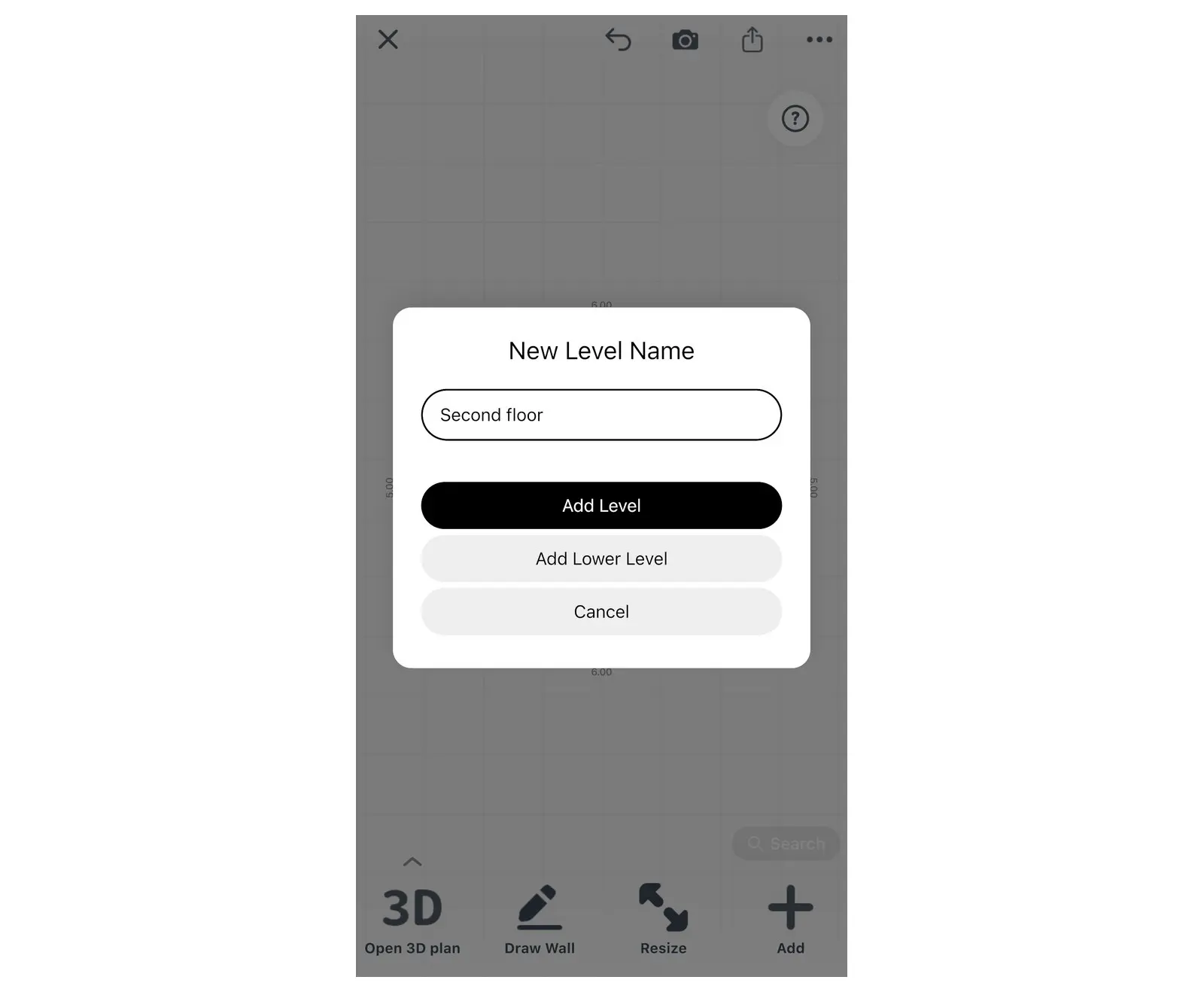
Die beiden Schaltflächen bestimmen, wo die neue Etage platziert wird: oben auf dem Haus oder darunter.
Ebenenbezeichnungen richten sich nach Sprache und Region. Im US- und kanadischen Englisch lauten die Etagen 1. Etage, 2. Etage und so weiter. Im Englisch anderer Regionen beginnen sie mit Erdgeschoss. Ebenen unterhalb des Erdgeschosses sind Untergeschoss 1, Untergeschoss 2.
Startest du mit Grundriss-Bildern? Bei einem neuen Entwurf kannst du bis zu 5 Pläne auf einmal importieren – einen pro Etage: Siehe So wandelst du einen 2D-Grundriss in 3D um.
Zwischen Etagen wechseln
Sobald ein Entwurf zwei oder mehr Etagen hat, zeigt Home Planner den Namen der aktuellen Etage am oberen Bildschirmrand an. Wähle ihn aus, um die Liste Etagen zu öffnen.
- Wähle den Etagennamen am oberen Bildschirmrand aus. Die Liste Etagen öffnet sich, wobei die oberste Etage zuerst angezeigt wird.
- Wähle eine Etage aus, um sie zu bearbeiten. Die Liste bleibt geöffnet: Wähle Fertig, um sie zu schließen und die Etage anzuzeigen.
- Wähle Hinzufügen in der Liste Etagen, um eine weitere Etage hinzuzufügen.
Kein Etagenname oben zu sehen? Der Name wird ausgeblendet, während du misst, dich in der Wandansicht befindest oder ein anderes Fenster geöffnet ist. Schließe das Fenster oder verlasse diesen Modus, damit der Name wieder erscheint.
Jede Etage in der Liste hat eine Optionen-Schaltfläche mit Umbenennen, Nach oben verschieben und Nach unten verschieben (sofern ein Verschieben möglich ist) sowie Löschen. Beim Löschen wirst du um Bestätigung gebeten, zum Beispiel „Zweite Etage“ löschen?
Aus Versehen die falsche Etage gelöscht? Schließe die Liste Etagen und wähle sofort Rückgängig machen.

Wie zeichnet man eine Treppe in einen Grundriss?
In Home Planner platzierst du eine vorgefertigte Treppe aus dem Katalog auf der unteren Etage, wo die Treppe beginnt.
- Wechsle zur unteren Etage und öffne den 2D-Plan.
- Wähle den Raum aus, in den die Treppe soll. Wähle + in der Werkzeugleiste des Raums und danach Treppen & Podeste. Du kannst auch Möbel hinzufügen wählen, bei Bedarf zum Hauptkatalog zurückgehen und dann Bauen → Treppen wählen.
- Filtere im Bereich Treppen nach Typ, zum Beispiel Gerade Treppen, L-förmige Treppen oder Wendeltreppen, und wähle ein Treppenmodell aus.
- Rücke die Treppe an die gewünschte Stelle im Raum.
- Wechsle zu 3D und überprüfe, ob die Treppe die obere Etage erreicht. Wenn die oberste Stufe nicht mit der oberen Etage abschließt, wähle die Treppe, dann das Größensymbol und ändere unter Möbelgröße die Höhe, bis es passt.
Möchtest du die Treppe später in 3D begehen? Wähle Gerade Treppen oder L-förmige Treppen. Das Wechseln zwischen Etagen zu Fuß funktioniert nicht bei einer Wendeltreppe oder einer Leiter.
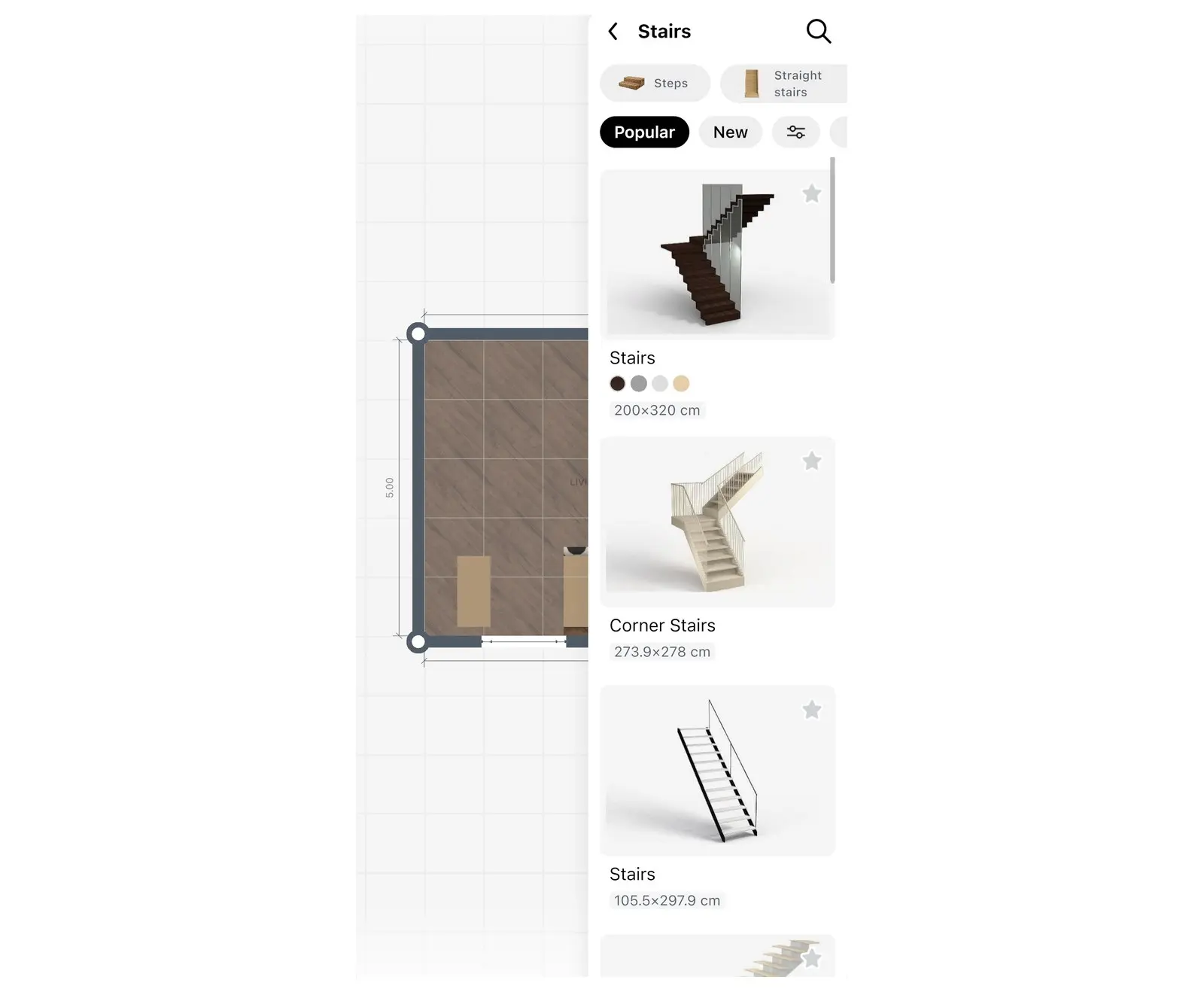
Was erfordert die Treppe auf dem Grundriss der zweiten Etage?
Sie benötigt eine Treppenöffnung. Eine Treppenöffnung ist eine Aussparung im Boden der oberen Etage direkt über der Treppe. Home Planner fügt die passende Öffnung in die Decke der darunterliegenden Etage automatisch ein.
- Wechsle zur oberen Etage und öffne den 2D-Plan.
- Wähle den Raum über der Treppe aus.
- Wähle + in der Werkzeugleiste des Raums und dann Treppenöffnung.
- Home Planner platziert die Öffnung im Raum und wählt sie aus. Ziehe sie über die Treppe. Um sie groß genug zu machen, damit die Treppe hindurchpasst, wähle das Größensymbol in der kleinen Werkzeugleiste neben der Öffnung.
Du kannst auch von der unteren Etage aus starten: Wähle in 3D die Decke über der Treppe, wähle + und dann Treppenöffnung. So oder so ist die Öffnung kostenlos.
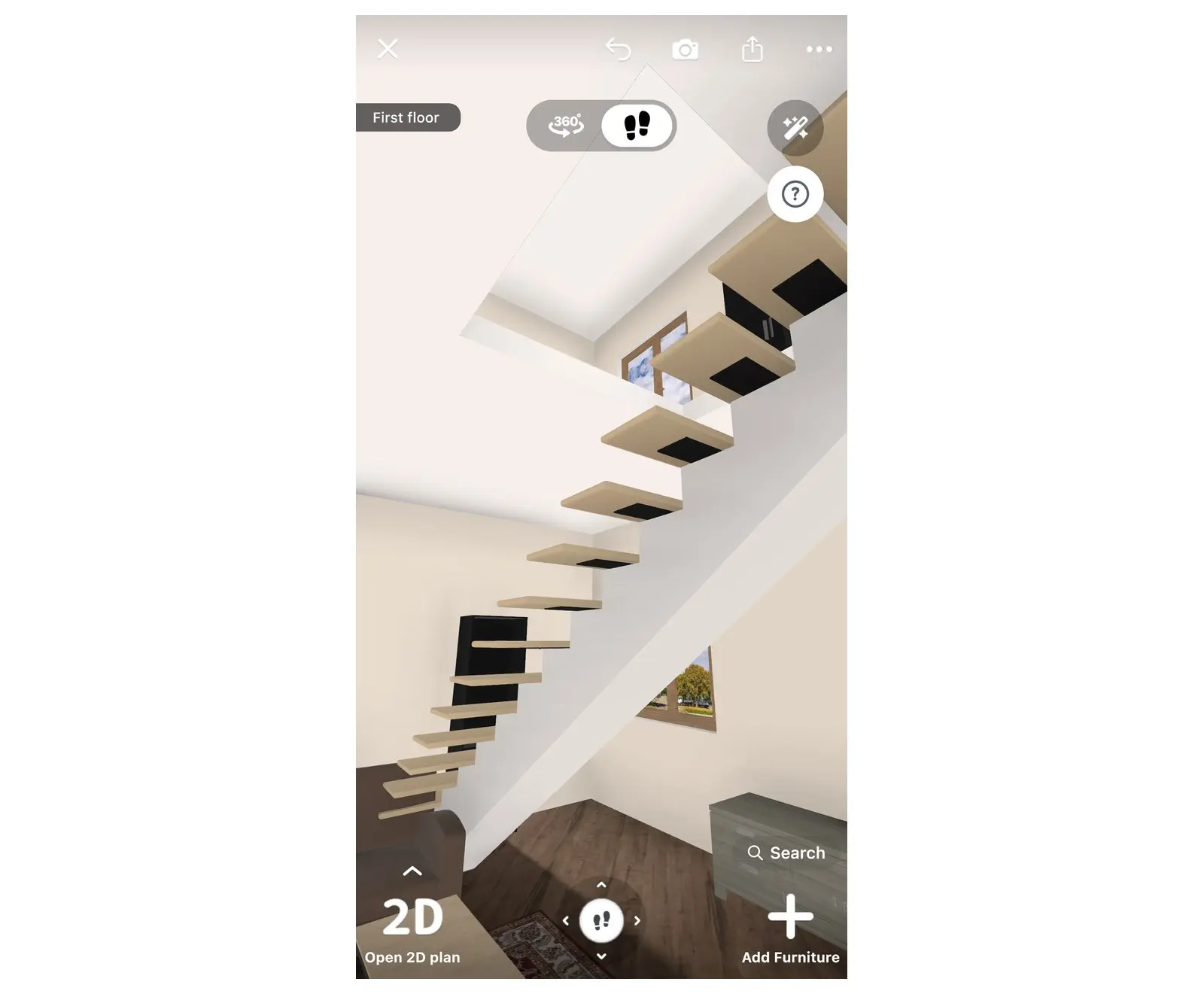
Mehr als zwei Etagen? Für eine dritte Etage oder ein Untergeschoss wiederholst du Treppe und Öffnung für jedes angrenzende Etagenpaar. Die Treppe kommt auf die jeweils untere Etage des Paars, die Öffnung in die obere.
Gehe die Treppe in 3D hinauf
In der Ansicht 3D-Begehung von Home Planner kannst du die Treppe zur nächsten Etage hinauf- und wieder hinuntergehen. So siehst du direkt, ob die beiden Etagen wirklich miteinander verbunden sind.
- Öffne das Ansichtsmenü: Wähle die kleine Pfeil-Schaltfläche neben 3D-Plan öffnen oder 2D-Plan öffnen oder halte diese Schaltfläche gedrückt. Wähle dann 3D-Begehung.
- Gehe zur Treppe: Auf einem Smartphone oder Tablet bewegst du den On-Screen-Joystick unten am Bildschirm; auf einem Computer nutzt du die Tasten W, A, S, D oder die Pfeiltasten. Gehe die Stufen hinauf. Sobald du die Öffnung erreichst, versetzt dich Home Planner auf die obere Etage.
- Gehe dieselbe Treppe wieder hinunter, um zur darunterliegenden Etage zurückzukehren.
Das Begehen zwischen Etagen setzt drei Dinge voraus:
- eine geneigte Treppe;
- eine Treppenöffnung darüber;
- einen Raum auf der anderen Etage an der Stelle der Öffnung.
Es funktioniert bei geneigten Treppen wie Geraden Treppen und L-förmigen Treppen. Bei einer Leiter oder einer Wendeltreppe funktioniert es nicht. Wenn dich ein anderer Typ nicht nach oben bringt, versuche es mit einer geraden oder L-förmigen Treppe.
Bleibst du an der obersten Stufe stecken? Überprüfe, ob die Öffnung exakt über der Treppe liegt und dass die obere Etage an dieser Stelle einen Raum hat.
Eine Treppe, die auf einem flachen Plan richtig aussieht, kann oben trotzdem im falschen Raum enden. Zeichne beide Etagen deines Zuhauses in Home Planner und gehe die Treppe virtuell ab, bevor sie gebaut wird.
Markenhinweis. Home Planner steht in keiner Verbindung zu Apple Inc., Google LLC oder der Microsoft Corporation und wird von diesen weder unterstützt noch gesponsert; deren Namen und Marken gehören den jeweiligen Eigentümern. iPhone, iPad und Mac sind eingetragene Marken von Apple Inc. in den USA und anderen Ländern. Android ist eine Marke von Google LLC. Alle anderen Marken sind Eigentum ihrer jeweiligen Inhaber.
Probiere es an deinem eigenen Projekt aus
Kostenlose App für iPhone, iPad, Mac, Android und Windows.


