Como converter uma planta baixa 2D para 3D a partir de uma foto ou PDF

Converta plantas baixas 2D para 3D no Home Planner: envie uma foto, imagem ou PDF, deixe o reconhecimento automático criar paredes, portas e ambientes e faça o ajuste final da escala.
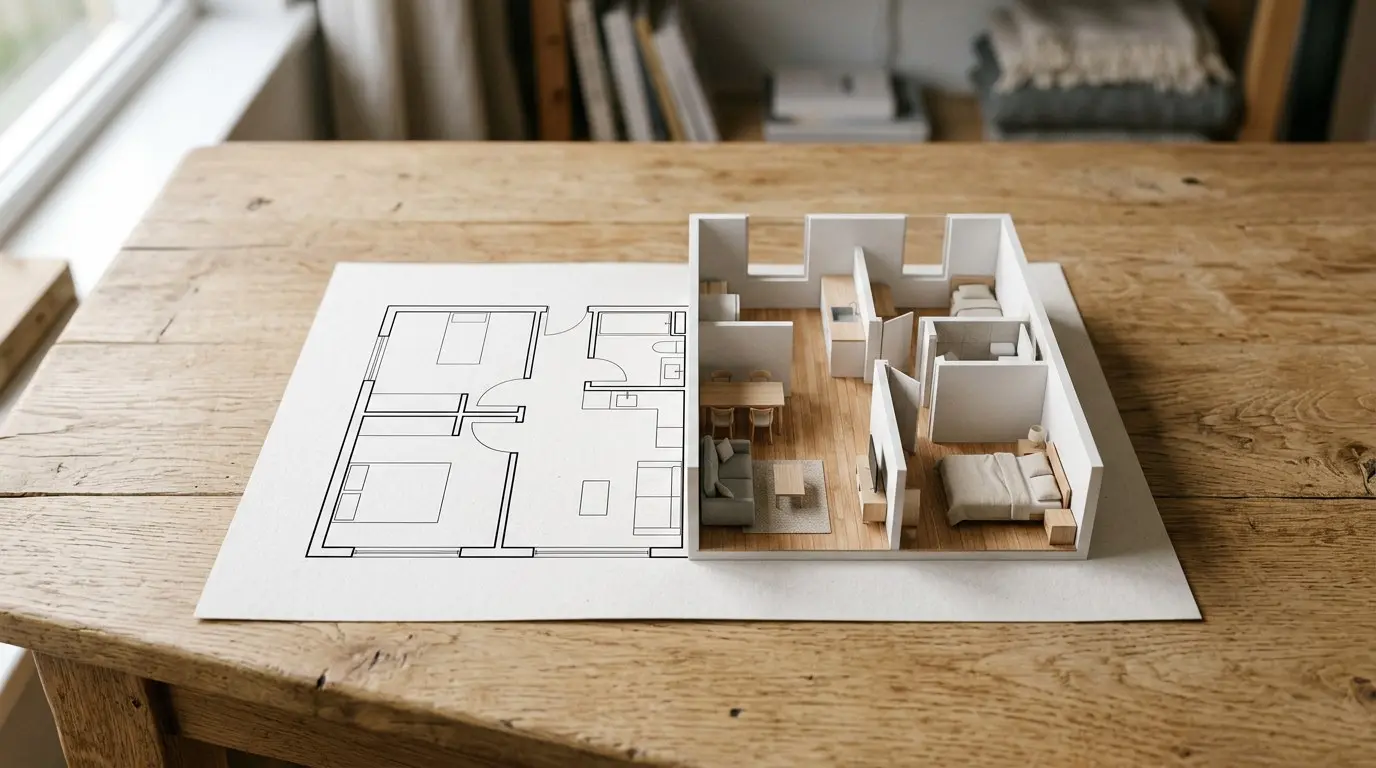
A construtora enviou um PDF do seu imóvel novo: linhas pretas finas e alguns números. Converta a planta baixa 2D para 3D no Home Planner e passeie pelos ambientes antes de comprar, reformar ou escolher o sofá. É uma casa? Envie até 5 andares de uma só vez.
Como funciona
O Home Planner transforma a imagem de uma planta baixa ou um arquivo PDF em um projeto 3D editável em três etapas.
- Envio do plano: uma foto tirada pela câmera, uma imagem da galeria ou um arquivo em formato PDF.
- Seleção do Reconhecimento automático. O Home Planner desenha a planta para você.
- Verificação do resultado e da escala, ajuste de paredes se necessário e visualização do imóvel em 3D.
Antes de começar
| Requisitos | Motivo |
|---|---|
| Home Planner PRO | O Reconhecimento automático é um recurso PRO. Sem o plano PRO, o aplicativo abre a tela de assinatura ao selecionar essa opção. |
| Conexão com a internet | O processo de reconhecimento é executado nos servidores do Home Planner. |
| Planta nítida de apenas um andar | Apenas um andar por imagem. Veja as dicas abaixo. |
| Home Planner em um celular, tablet ou computador | Em computadores Mac com macOS 13 ou anterior, o reconhecimento automático não está disponível: a planta baixa se abre como imagem de fundo para desenhar as paredes manualmente. |
Arquivos de planta baixa aceitos
O Home Planner aceita formatos de imagem comuns, plantas baixas em PDF e projetos em CAD. Arquivos PDF ou TIFF com várias páginas abrem uma tela para escolher a página com a planta.
| Arquivo | Informações |
|---|---|
| JPG, PNG, WEBP | Uma foto ou captura de tela da planta baixa. |
| Selecione a página que contém a planta. Para uma casa, selecione uma página por andar (até 5). | |
| TIFF, BMP, GIF | Arquivos TIFF com várias páginas abrem a seleção de páginas. O formato GIF usa seu primeiro quadro. |
| HEIC | Fotos tiradas com iPhone, iPad, Mac e Android. O Home Planner para Windows não abre o formato HEIC: converta a foto para JPG antes de enviar. |
| DWG, DXF | Desenhos de programas CAD, como o arquivo enviado pelo arquiteto. |
Passo a passo para converter uma planta baixa para 3D
1. Enviar a planta baixa
- Abra o Home Planner e selecione Criar.
- Selecione Planta a partir de foto e, em seguida, Começar.
- No celular ou tablet, a janela Escolher plantas baixas será exibida: selecione Galeria de Fotos, Câmera ou Arquivos. No computador, a janela de arquivos do sistema será aberta.
- Para arquivos PDF ou TIFF com várias páginas, uma segunda janela com o mesmo nome, Escolher plantas baixas, listará as páginas. Selecione a página da planta e toque em Continuar.
- Em Ajustar foto, recorte as bordas e os textos ao redor da planta, se necessário: selecione Recortar, ajuste a moldura e selecione Aplicar. Em seguida, selecione Continuar.
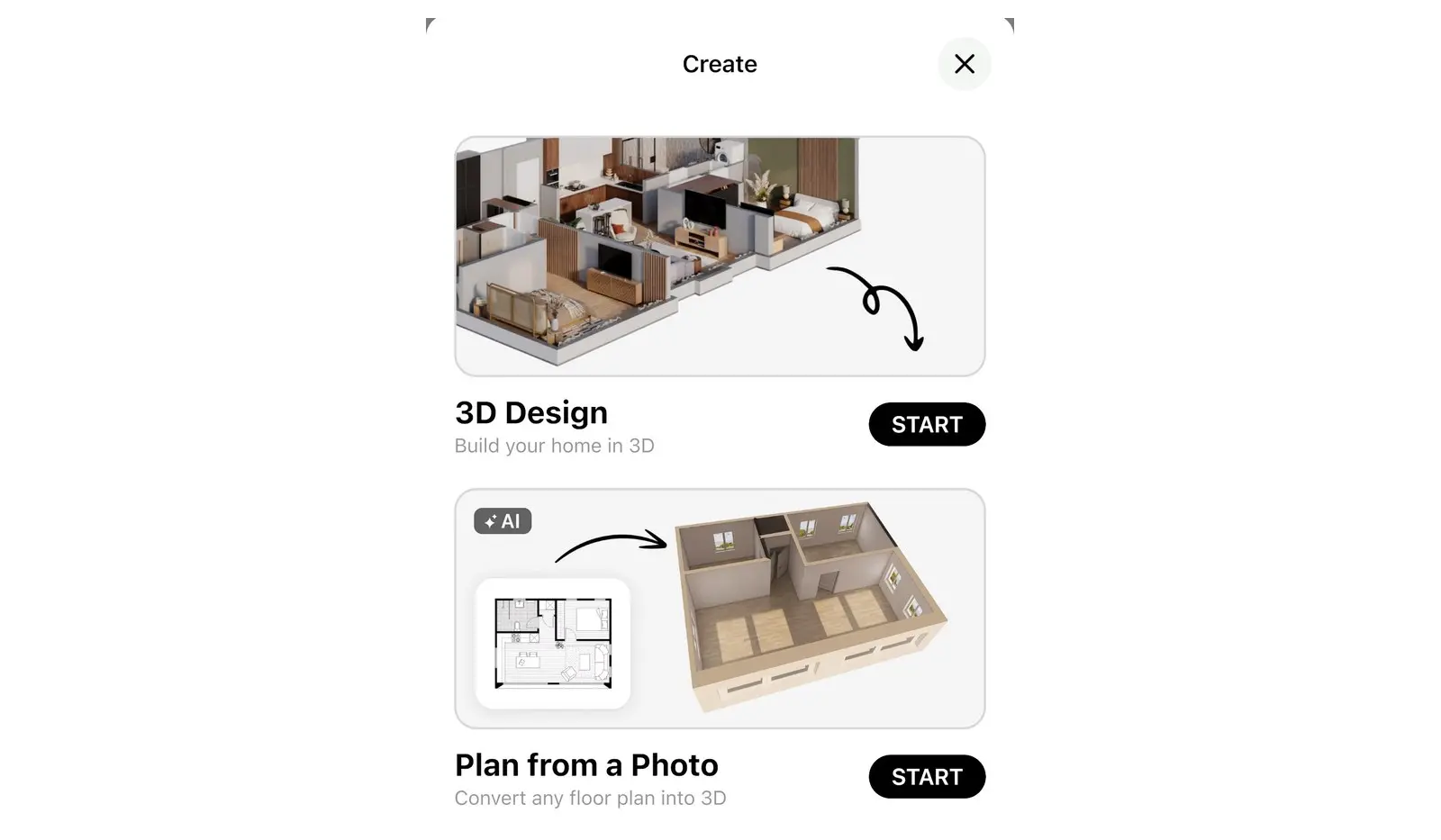
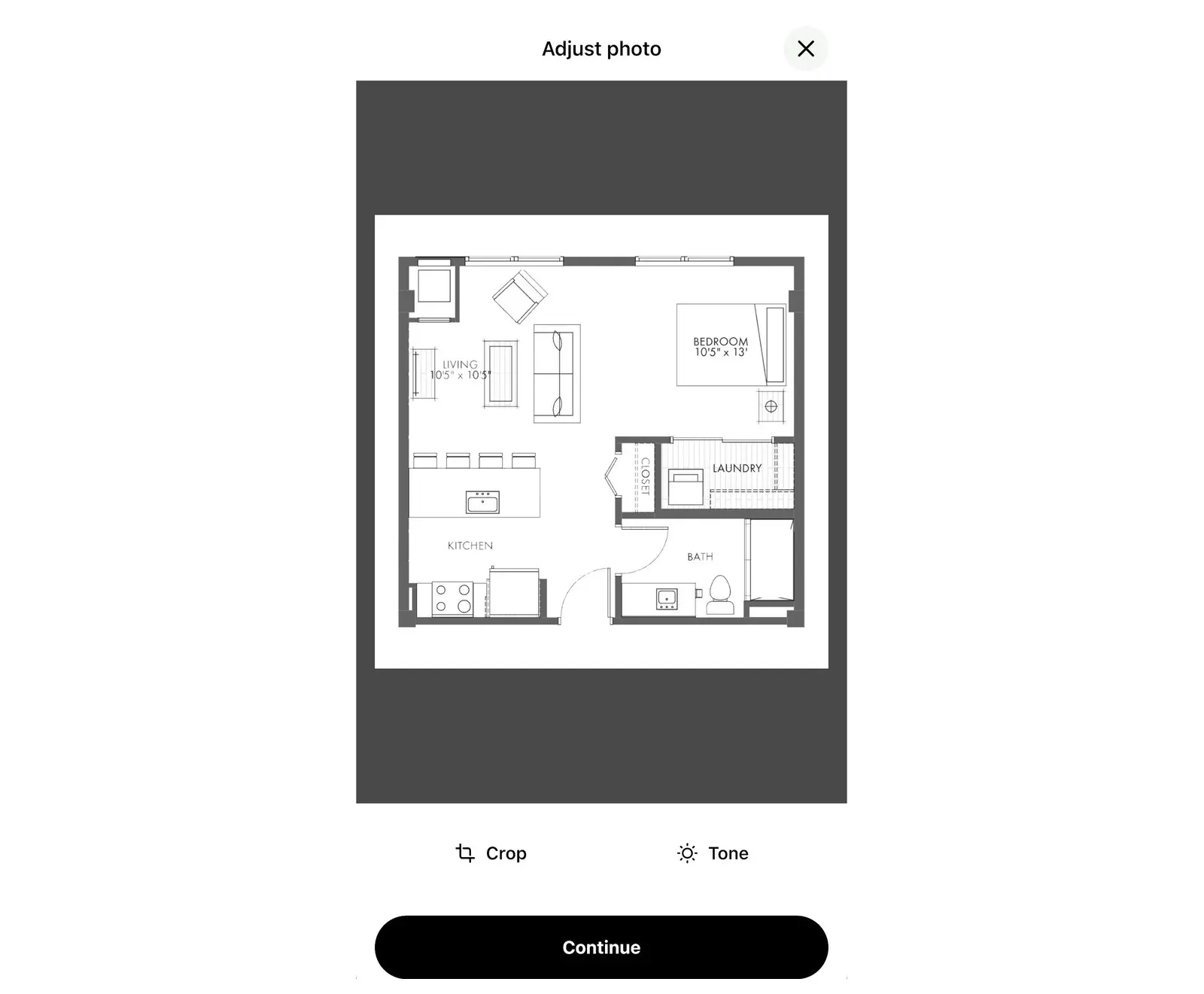
Para adicionar uma planta a um projeto já aberto, selecione Enviar planta baixa. Esse botão fica visível na barra de ferramentas 2D de um andar sem imagem de fundo nem ambientes, ou durante o desenho manual de paredes. Em arquivos com várias páginas, a janela Escolher a página com a planta se abrirá: selecione a página desejada para importá-la. Em seguida, avance para o passo 2. Escolher o Reconhecimento automático abaixo.
2. Escolher o Reconhecimento automático
Em Escolha como importar, selecione Reconhecimento automático. O Home Planner fará a leitura da planta e criará o projeto. Mantenha o aplicativo aberto até que o desenho apareça. Se a planta baixa não for reconhecida, o Home Planner sugerirá o envio de outra imagem ou o desenho manual das paredes.
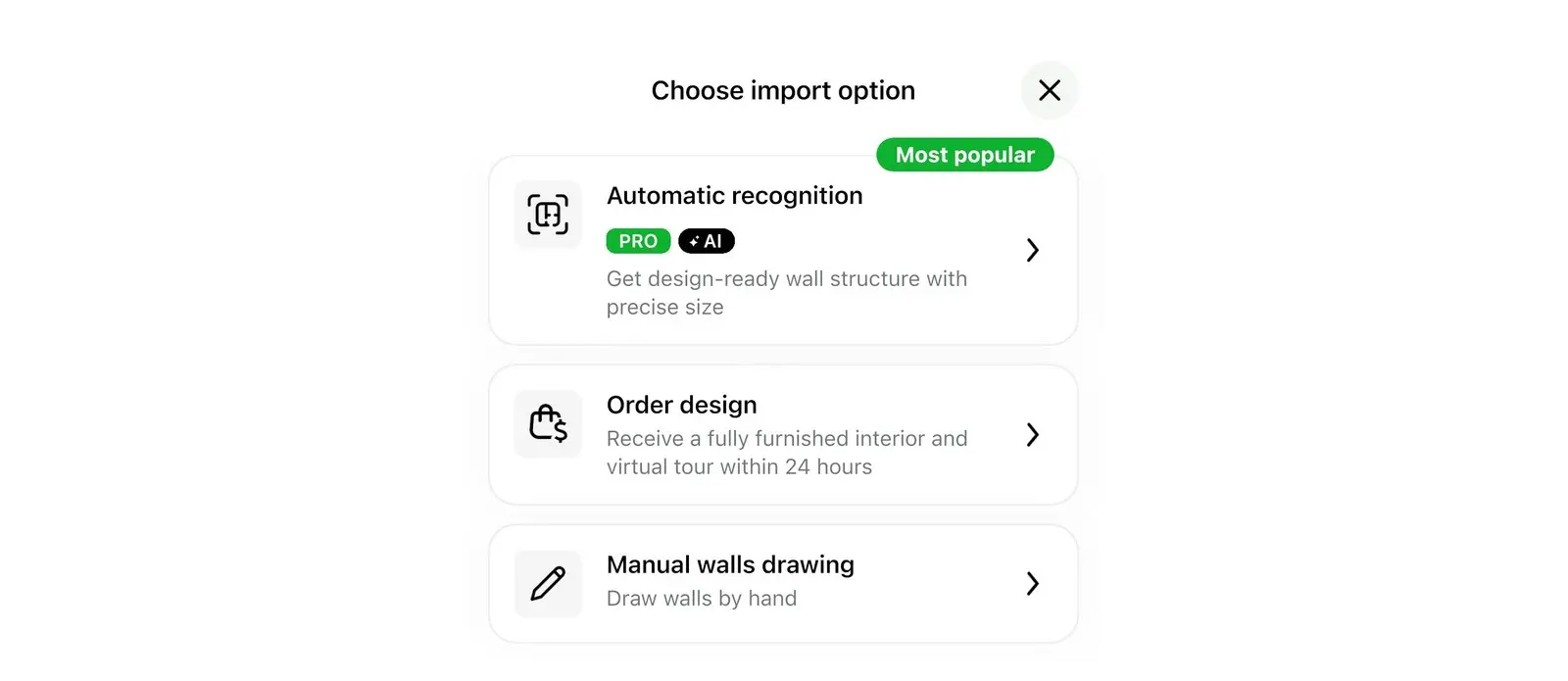
A mesma janela oferece outras duas opções:
- Desenho manual de paredes: a planta baixa é inserida como imagem de fundo para desenhar as paredes por cima.
- Pedir design: serviço pago em que designers preparam e mobiliam o projeto para você. Exibido apenas onde o serviço está disponível.
3. Conferir o resultado e a escala
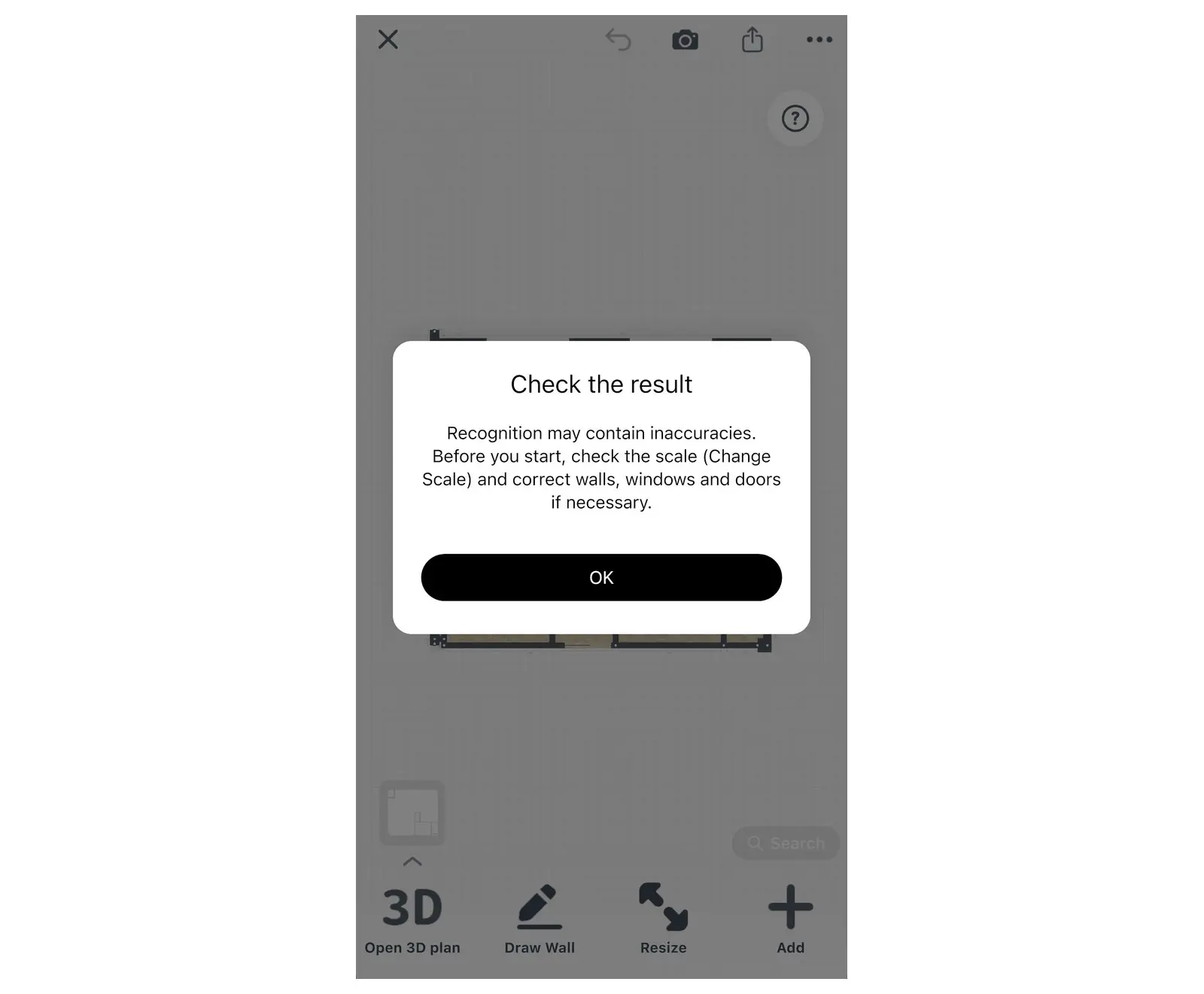
Após o processamento, a planta será aberta em 2D. Se o Home Planner precisar de confirmação, exibirá a mensagem Confira o resultado, solicitando a verificação de escala, paredes, janelas e portas. Selecione OK para fechar o aviso. Se o sistema identificar muitas inconsistências, a planta abrirá diretamente no modo de edição de paredes.
Em todos os casos, compare o comprimento de uma parede com a medida da sua planta original. Se houver divergência, corrija a escala:
- Selecione Redimensionar (na mensagem Confira o resultado, essa opção chama-se Mudar escala). Caso não encontre a opção, selecione primeiro Editar paredes: o botão Redimensionar aparece apenas durante a edição de paredes.
- Se o aplicativo solicitar, selecione Mudar escala do plano. Em projetos com mais de um andar, opte por Alterar para o andar atual ou Alterar para todos os andares.
- Selecione a medida de uma parede ou a área de um ambiente: são os números exibidos sobre as paredes e no interior dos ambientes. Digite o valor correto de acordo com a planta original. O Home Planner ajustará a escala de todo o projeto.
- Faça os ajustes necessários em paredes, janelas e portas.
Plantas com medidas ou áreas indicadas costumam ter a escala ajustada automaticamente. É possível alterar a escala posteriormente usando o mesmo procedimento.
4. Visualizar a planta baixa em 3D
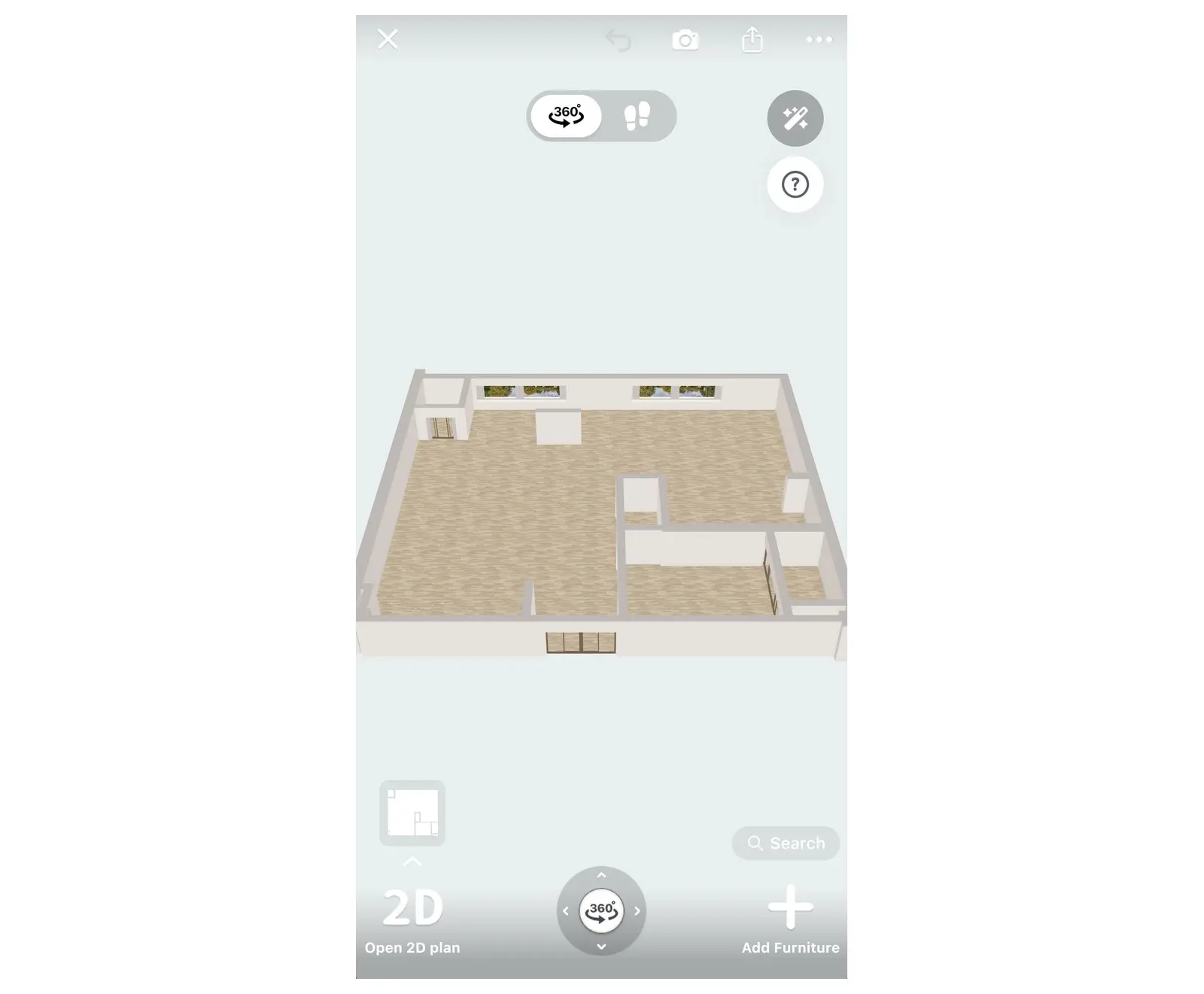
Selecione Abrir plano 3D no canto inferior esquerdo da visualização 2D para passear pelo imóvel. Depois, é só adicionar móveis, alterar o revestimento do chão e as cores das paredes ou gerar renderizações fotográficas, como em qualquer projeto do Home Planner.
Converter uma planta baixa de vários andares para 3D
No Home Planner, é possível enviar as plantas de até 5 andares simultaneamente ao iniciar um novo projeto, usando uma planta por andar. Para inserir andares e escadas manualmente, consulte como fazer uma planta baixa de 2 andares com escadas.
- Selecione Criar, depois Planta a partir de foto e toque em Começar. No celular, selecione várias imagens na Galeria de Fotos ou abra um arquivo PDF em Arquivos para escolher as páginas em Escolher plantas baixas. No computador, selecione vários arquivos na janela do sistema ou escolha as páginas de um PDF em Escolher plantas baixas.
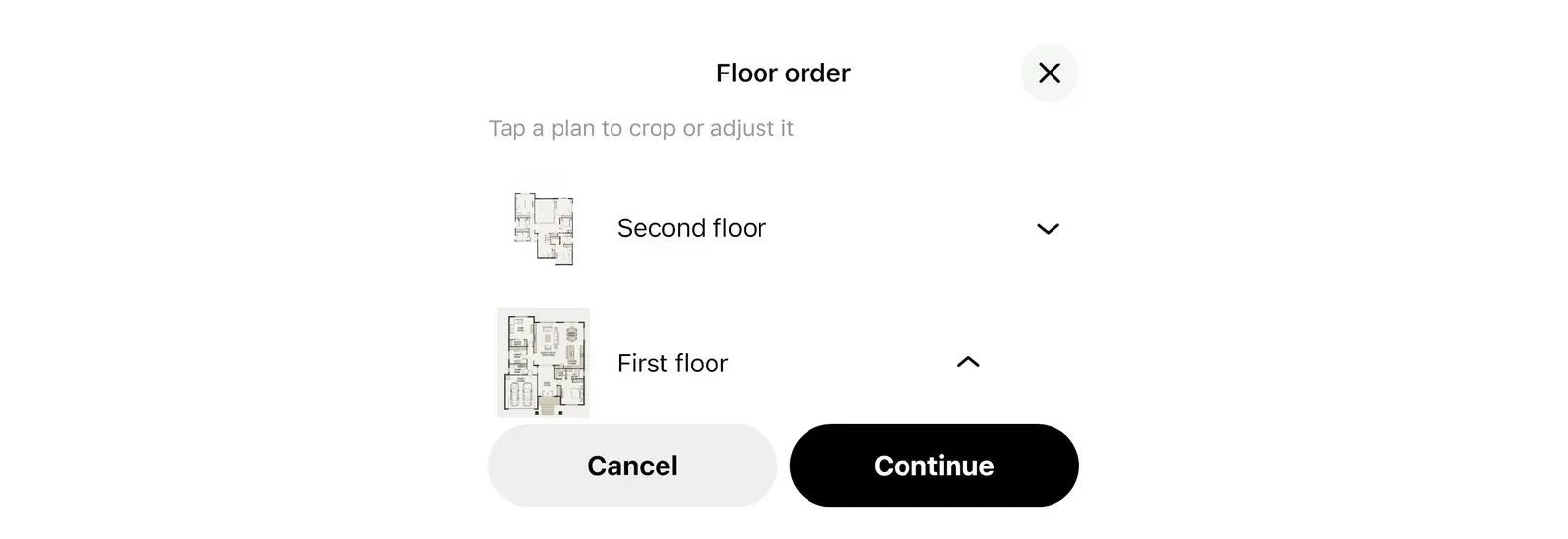
- Em Ordem dos andares, organize a sequência dos planos. O plano inferior corresponde ao andar 1: os outros andares usarão sua escala e seu alinhamento como referência.
- Selecione Continuar e escolha Reconhecimento automático. O Home Planner processará os andares um a um, sobrepondo cada pavimento ao anterior.
- Ao finalizar, a janela Plantas baixas importadas exibirá o status de cada andar. Caso algum pavimento falhe, ele poderá ser adicionado novamente mais tarde ou desenhado à mão.
Selecione Parar para encerrar a importação antes do fim. Os andares já processados serão mantidos no projeto.
Dicas para obter o melhor reconhecimento
O Home Planner reconhece melhor as plantas que estão limpas, nítidas e contêm medidas e nomes de ambientes.
- Utilize a imagem original do projeto ou uma captura de tela nítida. Fotos de plantas em papel também funcionam: posicione a câmera diretamente acima do papel, com boa iluminação.
- Desenhos ou croquis sem linhas definidas e sem medidas podem não ser reconhecidos. Nesses casos, use a opção Desenho manual de paredes.
- Envie imagens em alta resolução. Se o aplicativo indicar que o arquivo é muito grande, faça uma captura de tela da planta e envie a nova imagem.
- Mantenha as medidas, portas, janelas e nomes de ambientes na planta: essas informações definem a escala e os tipos de ambiente.
Para verificar os requisitos de arquivos do serviço Pedir design, consulte Envie sua planta baixa e receba um design 3D.
Aviso de marcas registradas. O Home Planner não possui vínculo, patrocínio nem aprovação de Apple Inc., Autodesk, Inc., Google LLC ou Microsoft Corporation; todos os nomes e marcas pertencem aos seus respectivos titulares. iPhone, iPad, Mac e macOS são marcas registradas da Apple Inc. nos EUA e em outros países. Android é uma marca registrada da Google LLC. Demais marcas pertencem a seus respectivos proprietários.
Experimentar no próprio projeto
Aplicações gratuitas para iPhone, iPad, Mac, Android e Windows.


