Come visualizzare i mobili nella tua stanza prima di acquistarli

Visualizza i mobili nella tua stanza prima di acquistarli: inserisci prodotti di marche reali nella planimetria della tua stanza, osservali in 3D con le loro dimensioni reali e ottieni una lista degli acquisti con i prezzi.
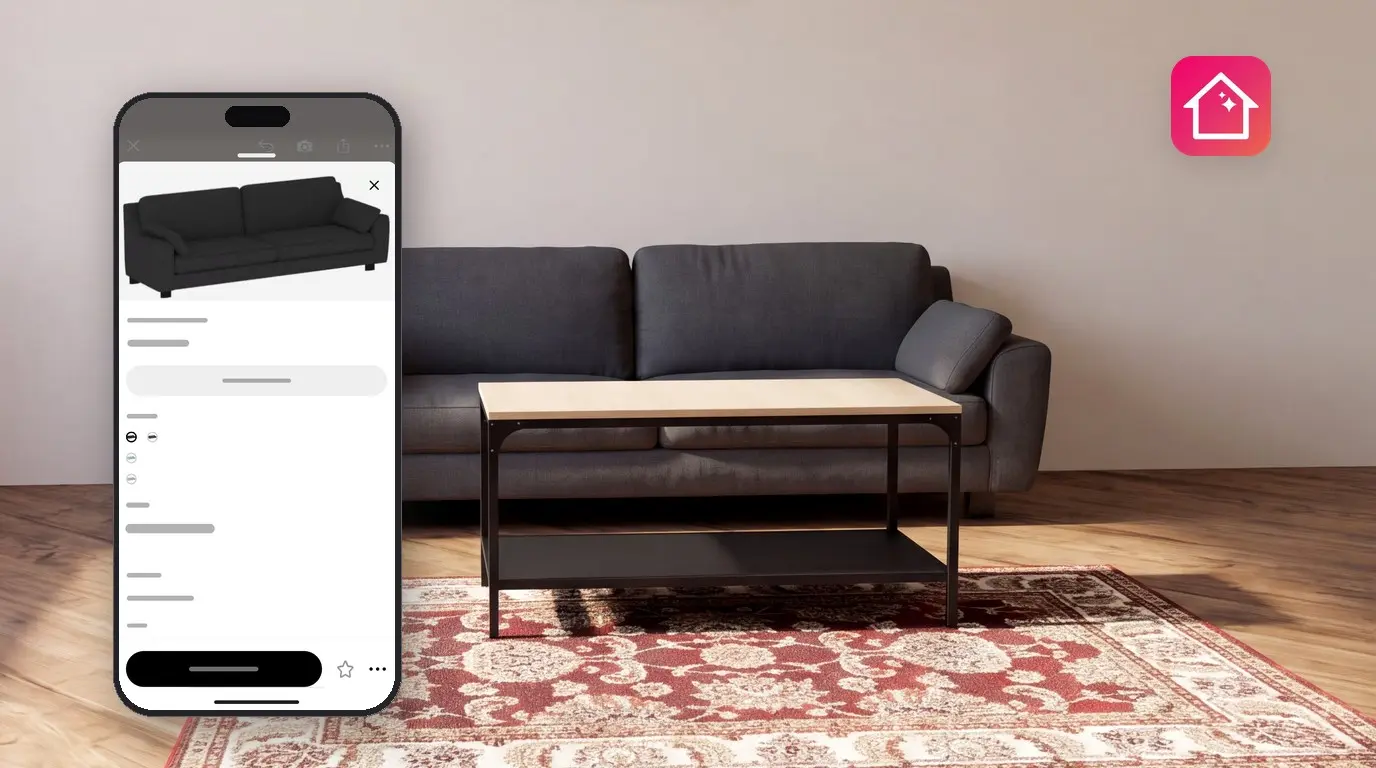
Un divano che sembrava perfetto in negozio potrebbe bloccare una porta a casa. Per visualizzare i mobili nella tua stanza prima dell'acquisto, inserisci il prodotto reale nella planimetria della tua stanza e osservalo da ogni lato in 3D. Home Planner ti permette di farlo grazie a un catalogo di mobili e decorazioni di marche reali e negozi online: i prodotti di marca mantengono le loro dimensioni reali e mostrano il prezzo di vendita se fornito dal negozio.
Quando la stanza ti soddisfa, Home Planner crea una lista degli acquisti con ogni elemento, la relativa quantità e il prezzo, raggruppati per stanza. In seguito, porta la lista in negozio: ogni scheda prodotto contiene l'opzione Trova nei negozi. Alcuni elementi del catalogo richiedono PRO.
Come funziona
In Home Planner disegni la stanza una sola volta, aggiungi i prodotti reali dal catalogo e poi usi la lista degli acquisti per comprare nei negozi.
- Crea una planimetria della tua stanza con le sue pareti, porte e finestre reali.
- Aggiungi prodotti reali dal catalogo e osservali nella stanza in 3D.
- Apri la lista degli acquisti per verificare cosa ti serve, le quantità e il prezzo totale, e trova ogni elemento nei negozi.
Prima di iniziare
Hai bisogno di Home Planner e della planimetria della stanza che vuoi arredare. I nomi dei pulsanti in questa guida sono quelli in lingua inglese; se usi l'app in un'altra lingua, cerca lo stesso pulsante. Su uno smartphone, alcuni pulsanti possono cambiare posizione: se un pulsante non si trova dove indicato in questa guida, cerca lungo lo stesso bordo dello schermo.
| Cosa ti serve | Perché |
|---|---|
| Home Planner | Su iPhone, iPad, Android, Mac o Windows. |
| Una planimetria della tua stanza | Disegna le pareti o importa una planimetria. Le lunghezze reali delle pareti ti permettono di verificare che i mobili ci stiano. |
| Le dimensioni della stanza | Misura pareti, porte e finestre, oppure usa una planimetria con le quote. |
| Home Planner PRO (opzionale) | Alcuni elementi del catalogo richiedono PRO. Con il piano gratuito, Home Planner ti mostra l'offerta PRO quando aggiungi uno di questi elementi, oppure più tardi quando condividi o crei il rendering della stanza. |
Non hai ancora una planimetria? Scopri come creare una planimetria sul tuo telefono o come caricare una planimetria.
Trova mobili reali nel catalogo
Il catalogo di Home Planner contiene mobili e decorazioni di marche reali, con il prezzo di vendita per i prodotti di marca. Gli articoli generici non hanno un prezzo di vendita. Hai la foto di un mobile? Trova i mobili da un'immagine.
- Apri il tuo progetto nella planimetria 2D e seleziona un punto vuoto, in modo che nessun elemento sia selezionato. Se un elemento è selezionato, il prodotto che scegli nel catalogo potrebbe sostituirlo.
- Seleziona Aggiungi mobili nell'angolo in basso a destra della planimetria 2D. Il catalogo si aprirà. Se il pulsante dice Aggiungi, sei ancora in Modifica pareti: seleziona Fatto in alto a sinistra e comparirà Aggiungi mobili.
- Scegli una categoria, ad esempio divani o tavoli.
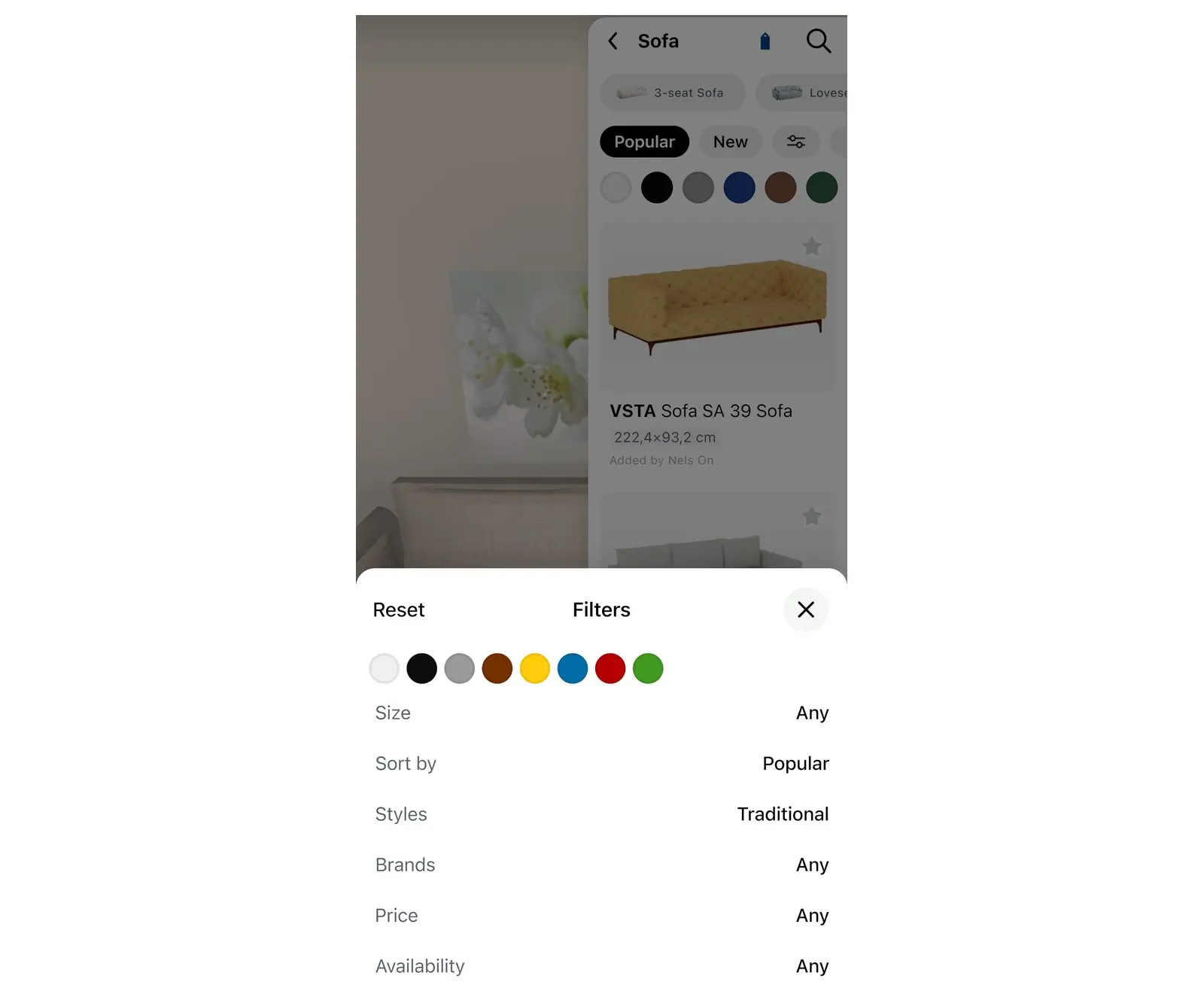
- Usa i filtri del catalogo per restringere l'elenco: Marche, Prezzo, Dimensioni e Disponibilità. Seleziona Dimensioni e inserisci i valori massimi di larghezza, profondità e altezza adatti al tuo spazio.
- Seleziona un prodotto per aprirne la scheda. La scheda mostra le Dimensioni, il prezzo e la marca.
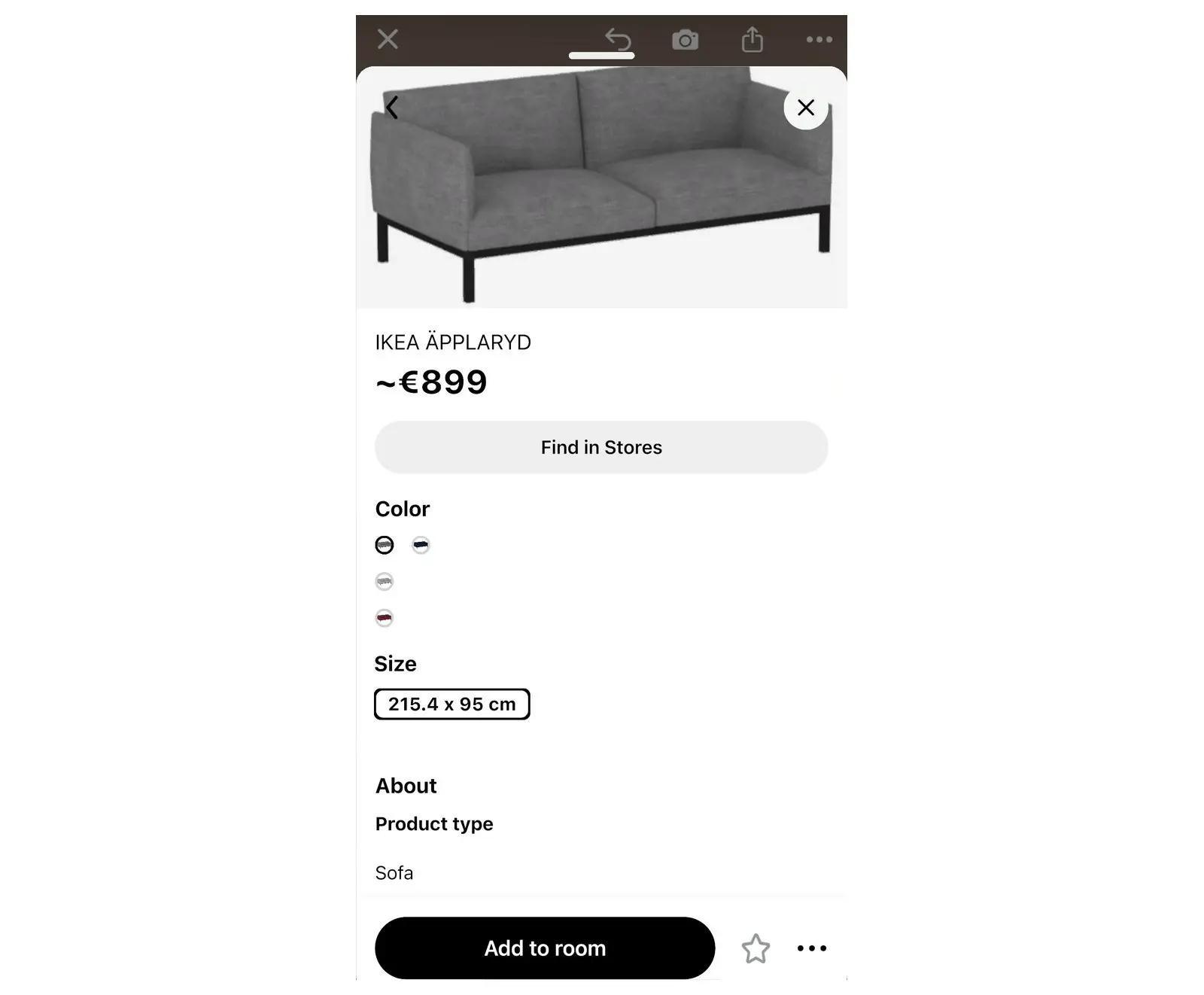
Sulla scheda del prodotto, seleziona il logo della marca per scoprire di più: Esplora la collezione [brand name] mostra tutti i prodotti di quella marca, mentre Visita la Pagina Ufficiale apre il prodotto sul sito web del produttore, se disponibile.
Visualizza i mobili nella tua stanza
Home Planner inserisce il prodotto nella tua planimetria, permettendoti di osservarlo da ogni lato in 3D prima di decidere.
- Sulla scheda del prodotto, seleziona Aggiungi alla stanza. Il prodotto comparirà nella tua stanza con le sue dimensioni reali.
- Trascinalo nella planimetria 2D per spostarlo. Lascia spazio sufficiente per camminare intorno ad esso e per aprire porte e cassetti.
- Seleziona Apri piano 3D nell'angolo in basso a sinistra per vedere il mobile insieme alle tue pareti, al pavimento, alle finestre e alle luci.
- Per provare un altro prodotto nello stesso punto, selezionalo all'interno della stanza e tocca l'icona di sostituzione, a destra dell'icona del cestino nella barra degli strumenti adiacente. Si aprirà una finestra con prodotti simili; sceglierne uno. Se aggiungi un secondo divano per fare un confronto, la lista degli acquisti conterrà entrambi finché non ne elimini uno.
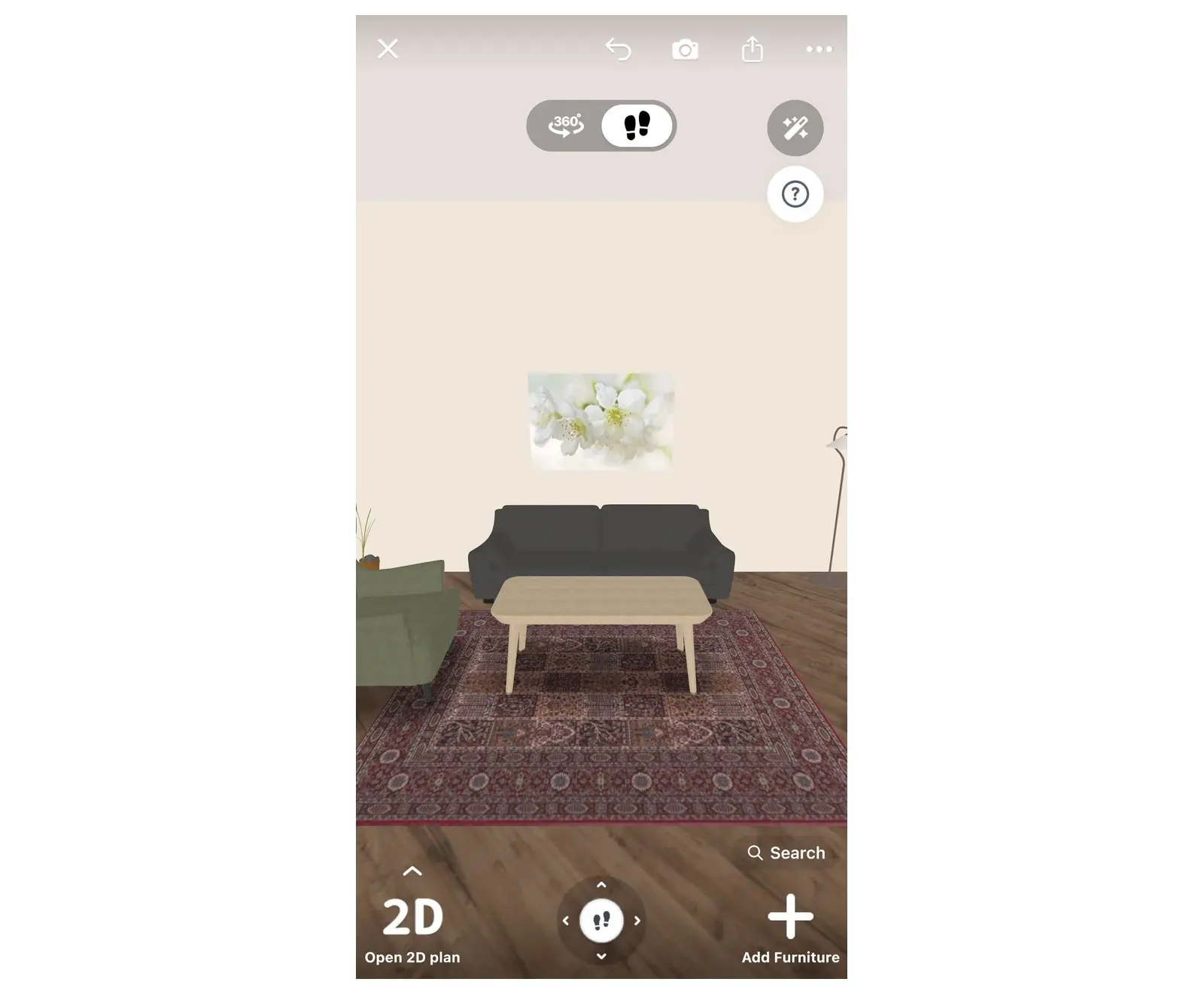
La planimetria mantiene le distanze reali, quindi ciò che entra in Home Planner entrerà anche nella stanza, a patto che le pareti nel progetto corrispondano alle tue misurazioni.
Ottieni una lista degli acquisti con tutto ciò che c'è nella stanza
La lista degli acquisti è l'elenco creato da Home Planner contenente ogni prodotto e finitura del tuo progetto, completo di quantità, prezzo e totale.
- Nell'editor, seleziona l'icona di condivisione nella barra degli strumenti a destra. Si aprirà un menu. Non vedi l'icona di condivisione? Seleziona Fatto in alto a sinistra per uscire da Modifica pareti e l'icona riapparirà.
- Seleziona Lista degli acquisti. Non usare PDF in questo menu per la lista: esporta l'intero progetto. La lista degli acquisti ha una funzione dedicata Esporta PDF.
- L'elenco mostra l'intero progetto raggruppato per stanza: prima la mobilia, poi pavimento, pareti e soffitto. Per vedere una sola stanza o un singolo piano, seleziona la relativa scheda in cima all'elenco.
- Verifica il totale accanto a Prezzo totale: in fondo all'elenco. Con PRO, l'opzione Statistiche nello stesso menu di condivisione mostra il totale di ciascun piano e di ciascuna stanza.
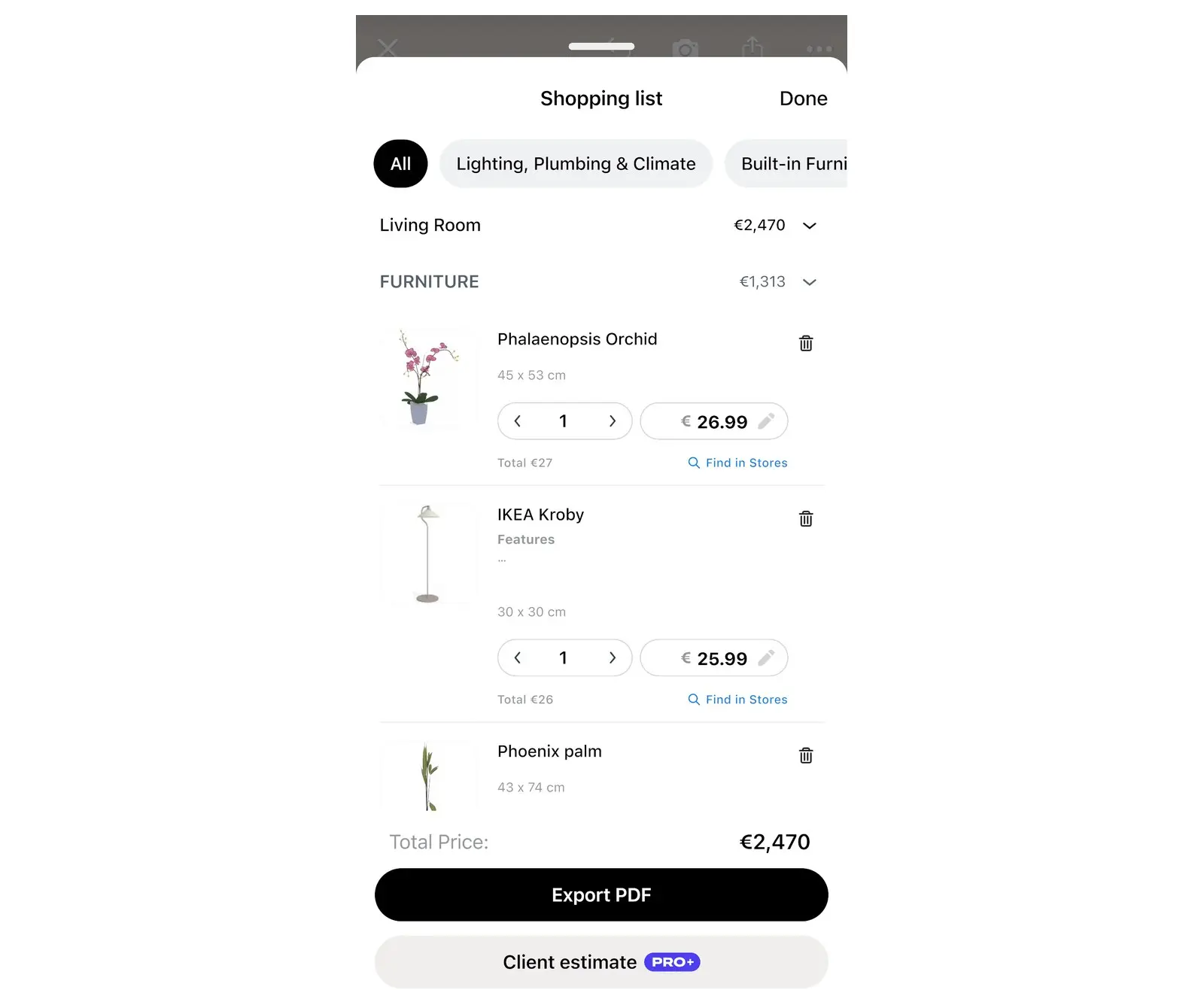
Puoi modificare l'elenco in base a ciò che hai intenzione di acquistare. Le tue modifiche rimarranno salvate nel progetto.
| Nella lista degli acquisti | Cosa puoi fare |
|---|---|
| Q.tà | Modifica la quantità che ti serve, ad esempio 4 sedie. |
| Prezzo | Digita il prezzo che hai trovato, ad esempio un prezzo in offerta. I totali si aggiorneranno. |
| Elimina | Home Planner ti chiederà cosa rimuovere: Rimuovi dalla lista mantiene il prodotto nella stanza; Rimuovi dalla lista e dalla stanza lo elimina anche dalla stanza. |
| Ripristina | Un pulsante in alto a sinistra nella finestra. Comparirà dopo aver modificato l'elenco, ti chiederà una conferma e ripristinerà l'elenco originale. |
| Aggiungi accessori | Per i prodotti che dispongono di accessori: aggiungili al prodotto. |
| Esporta PDF | Home Planner crea un PDF con l'immagine di ogni prodotto, le dimensioni, il codice articolo, la quantità e il prezzo per la stanza o il piano scelto, aprendo la finestra per salvarlo o condividerlo. |
Trova i prodotti nei negozi
Home Planner può cercare un prodotto del catalogo nei negozi online: usa Trova nei negozi sulla scheda del prodotto.
- Apri la scheda del prodotto: seleziona il prodotto nel catalogo, oppure selezionalo nella tua stanza e poi tocca la piccola scheda prodotto che appare.
- Seleziona Trova nei negozi. Home Planner mostrerà la scritta Ricerca in corso... con lo stato di avanzamento, oppure aprirà direttamente la pagina ufficiale della marca.
- Se Home Planner trova più prodotti corrispondenti, sceglierne uno dall'elenco. Si aprirà la pagina del prodotto.
- Verifica il prezzo e le dimensioni nel negozio prima di acquistare. I prezzi nei negozi e le disponibilità possono variare.
- Se Home Planner mostra il messaggio Ricerca fallita, significa che non ha trovato il prodotto nei negozi. Cerca nel negozio inserendo il nome del prodotto e la marca, oppure digita il prezzo manualmente.
Per acquistare l'arredamento di un'intera stanza, usa Trova nei negozi per ciascun prodotto, oppure porta in negozio il file ottenuto con Esporta PDF dalla lista degli acquisti.
Per un preventivo completo di ristrutturazione, consulta come stimare i costi di ristrutturazione da una planimetria.
Avviso sui marchi registrati. Home Planner non è affiliata, approvata o sponsorizzata da Apple Inc., Google LLC, Microsoft Corporation o Inter IKEA Systems B.V.; i relativi nomi e marchi appartengono ai rispettivi proprietari. iPhone, iPad e Mac sono marchi di Apple Inc., registrati negli Stati Uniti e in altri paesi. Android è un marchio di Google LLC. Gli altri marchi registrati appartengono ai rispettivi proprietari.
Provalo sul tuo progetto
App gratuita per iPhone, iPad, Mac, Android e Windows.


