Come creare un rendering 3D di una stanza

Trasforma il tuo progetto 3D in un rendering realistico in HD, Full HD o 4K, scegli la luce e condividi la foto.

Hai scelto il divano e il colore delle pareti, ma la vista 3D sembra ancora quella di un videogioco. Un rendering trasforma proprio quella vista in un'immagine simile a una foto con luce naturale, lampade e ombre reali, così puoi valutare i colori prima di dipingere o acquistare. Home Planner è la tua app per il rendering di stanze in 3D: non serve alcun altro programma.
Scegli la luce e la qualità, da HD a 4K. Home Planner realizza il rendering sui suoi server, quindi uno smartphone dà lo stesso risultato di un computer. La versione gratuita offre 3 foto in HD; la tabella seguente mostra cosa aggiunge ciascun piano.
Come funziona
Home Planner realizza un rendering dalla vista 3D che vedi sullo schermo, direttamente sui suoi server e con luci e ombre realistiche.
- Apri la tua stanza in 3D e scegli l'angolazione della fotocamera.
- Scegli la luce e la qualità: una modalità di illuminazione come Giornata nuvolosa o Giorno, e la risoluzione HD, Full HD o 4K.
- Scatta la foto. Il rendering pronto appare in Foto, dove puoi scaricarlo o condividerne un link.
Se una scelta richiede un piano superiore, Home Planner apre prima la finestra di aggiornamento.
Prima di iniziare
Hai bisogno di una stanza arredata nella vista 3D. Ciò che puoi creare dipende dal tuo piano Home Planner.
| Ti serve | Perché |
|---|---|
| Una stanza in Home Planner | Disegna una stanza, importa una planimetria o apri un progetto esistente. I rendering vengono creati solo dalla vista 3D. |
| Mobili, lampade e materiali | Una stanza vuota appare piatta in un rendering. Se la stanza ha pochi mobili, l'app suggerisce di aggiungerne altri prima di proseguire. |
| Una connessione Internet | Il rendering viene elaborato sui server di Home Planner, non sul tuo dispositivo. |
| Il piano adatto al risultato desiderato | Vedi la tabella qui sotto. |
Cosa include ciascun piano:
| Risultato | Gratuito | PRO | PRO+ | PRO++ |
|---|---|---|---|---|
| Foto realistica | 3 foto in HD | Illimitate, in HD o Full HD | Illimitate, fino a 4K Ultra HD | Illimitate, fino a 4K Ultra HD |
| Modalità di illuminazione | Giornata nuvolosa (tutte le impostazioni), Giorno (solo Luminosità) | Giornata nuvolosa (tutte le impostazioni), Giorno (solo Luminosità) | Tutte le modalità e le impostazioni di luce | Tutte le modalità e le impostazioni di luce |
| Filigrana Home Planner | Sì | Sì | No | No |
| Elaborazione prioritaria delle tue foto | — | — | Sì | Sì |
I prezzi di ciascun piano sono indicati nell'app prima dell'acquisto.
Come creare un rendering 3D di una stanza
Una foto realistica in Home Planner è un rendering 3D dell'esatta vista presente sul tuo schermo. Imposta prima la vista, poi la luce e la qualità.
I nomi dei pulsanti sono indicati in inglese. Se usi l'app in un'altra lingua, cerca le opzioni corrispondenti.
1. Imposta la vista
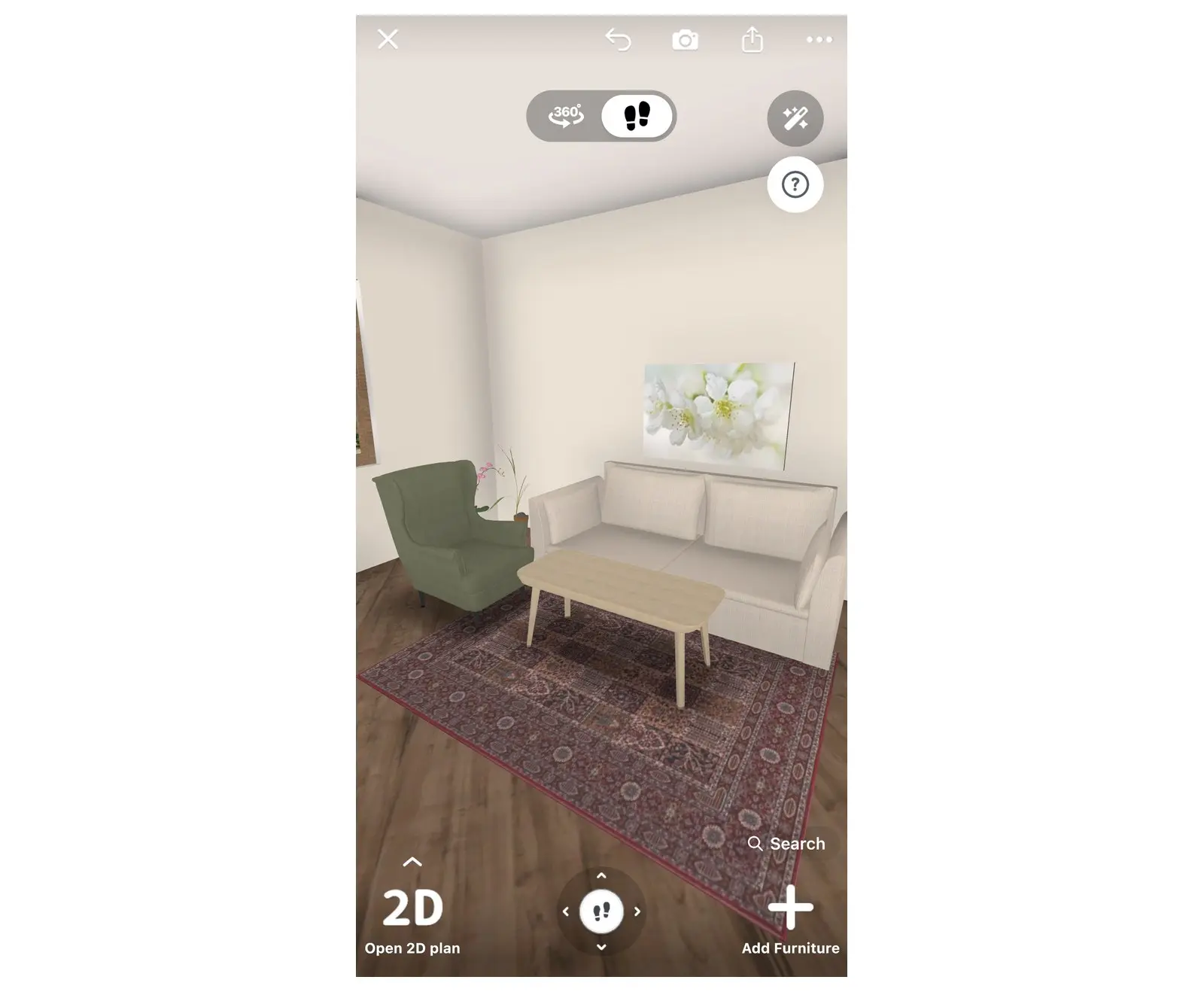
- Apri il tuo progetto: su uno smartphone dalla scheda Inizio in basso allo schermo; su un tablet o un computer da Inizio nel menu laterale. Se vedi la planimetria 2D, seleziona Apri piano 3D in basso a sinistra.
- Sposta e ruota la vista fino a quando la stanza non appare esattamente come la vuoi nella foto.
- Assicurati di guardare la stanza in 3D. Nella planimetria 2D il pulsante della fotocamera scatta una semplice immagine del disegno, non un rendering.
- Seleziona il pulsante della fotocamera. Su uno smartphone è l'icona della fotocamera nella barra in alto, senza testo; su un tablet o un computer ha l'etichetta Scatta una foto. L'app apre la modalità rendering.
- Se la stanza è quasi vuota, si apre prima la finestra «Sembra vuoto. Lo rendiamo più accogliente?». Seleziona Aggiungi più mobili per arredarla, oppure Crea foto realistica per continuare.
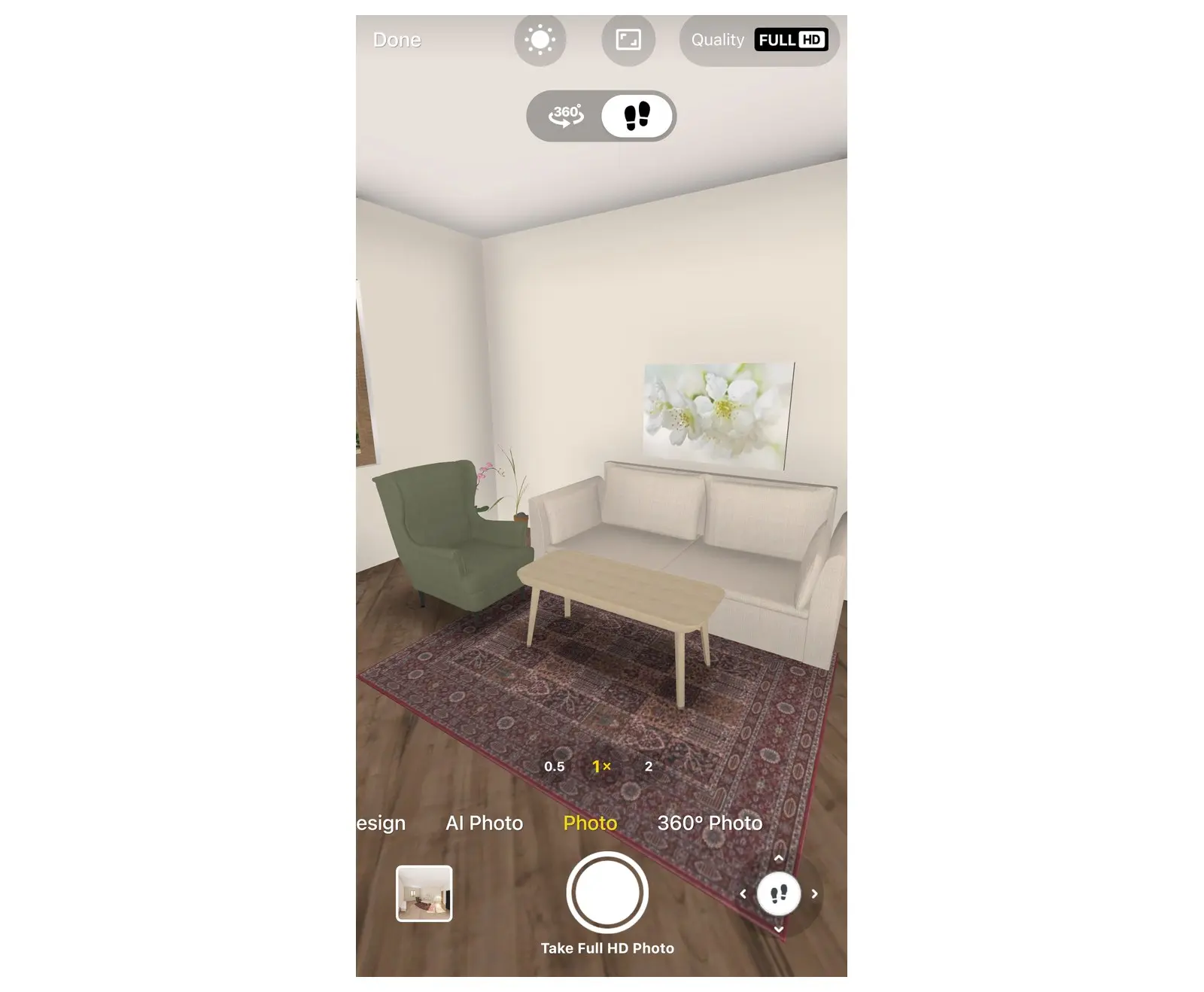
- La modalità rendering di solito si apre su Foto AI. Nella riga delle modalità in basso (scorri lateralmente) seleziona Foto.
2. Scegli la luce
- Apri le impostazioni di illuminazione: su uno smartphone in verticale seleziona il pulsante del sole nella barra degli strumenti; su uno smartphone in orizzontale, un tablet o un computer seleziona Illuminazione nella parte superiore dello schermo.
- Scegli una modalità di illuminazione: Giornata nuvolosa (luce morbida senza sole), Giorno, Mattina o Sera. Mattina e Sera mostrano l'etichetta PRO+. La vista 3D mostra subito la nuova luce.
- Per regolarla nel dettaglio, modifica Luminosità, Luminosità del sole, Temperatura di colore, Posizione del sole, Altezza del sole oppure attiva o disattiva l'impostazione Illuminazione artificiale.
- Chiudi la finestra per salvare le tue impostazioni, oppure seleziona Ripristina per tornare ai valori predefiniti della modalità.
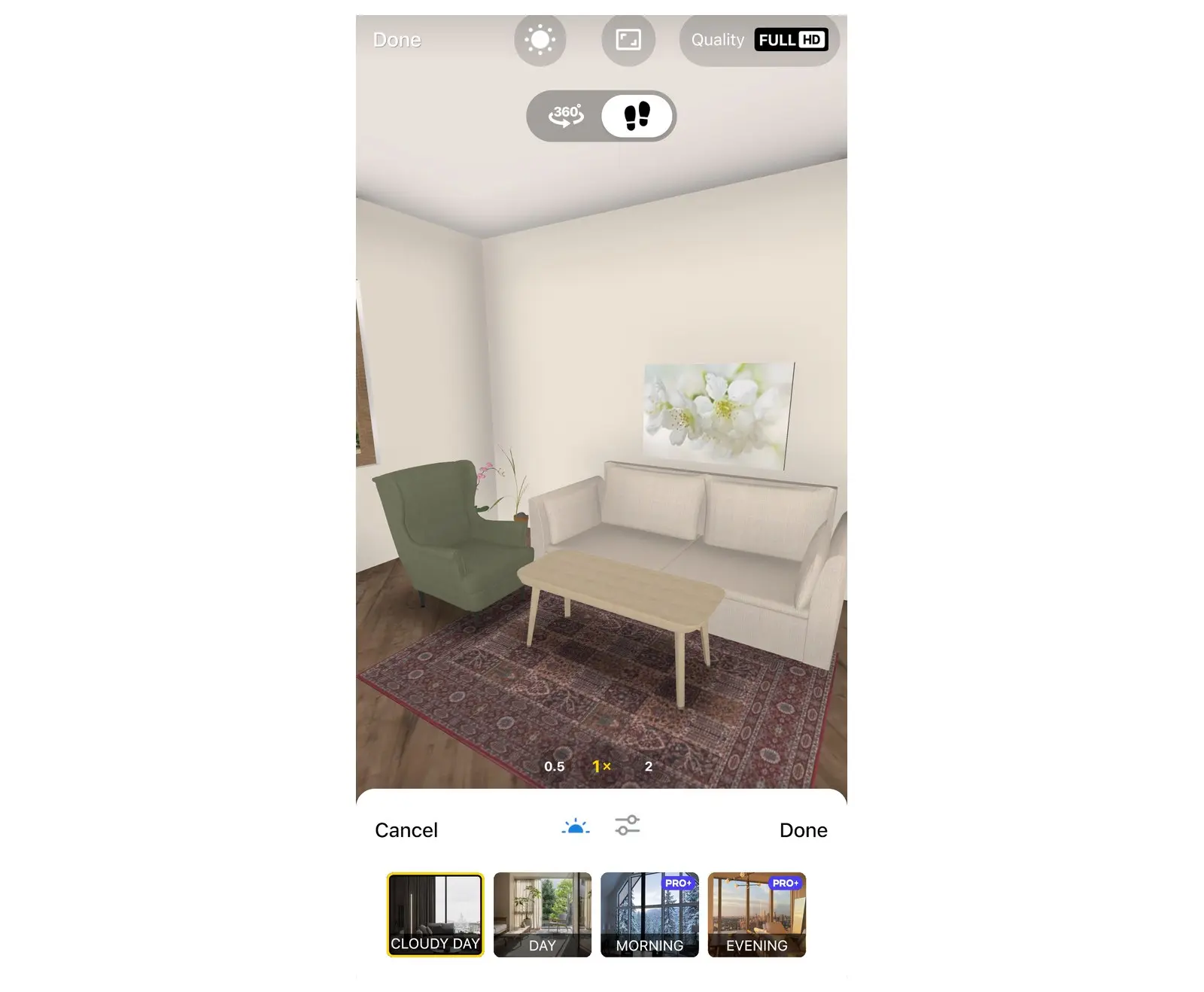
Senza il piano PRO+ puoi comunque visualizzare un'anteprima di Mattina, Sera e delle impostazioni di Giorno. Quando chiudi la schermata Illuminazione, si apre la finestra di aggiornamento; senza l'acquisto, la luce torna a quella precedente.
3. Scegli la qualità e scatta la foto
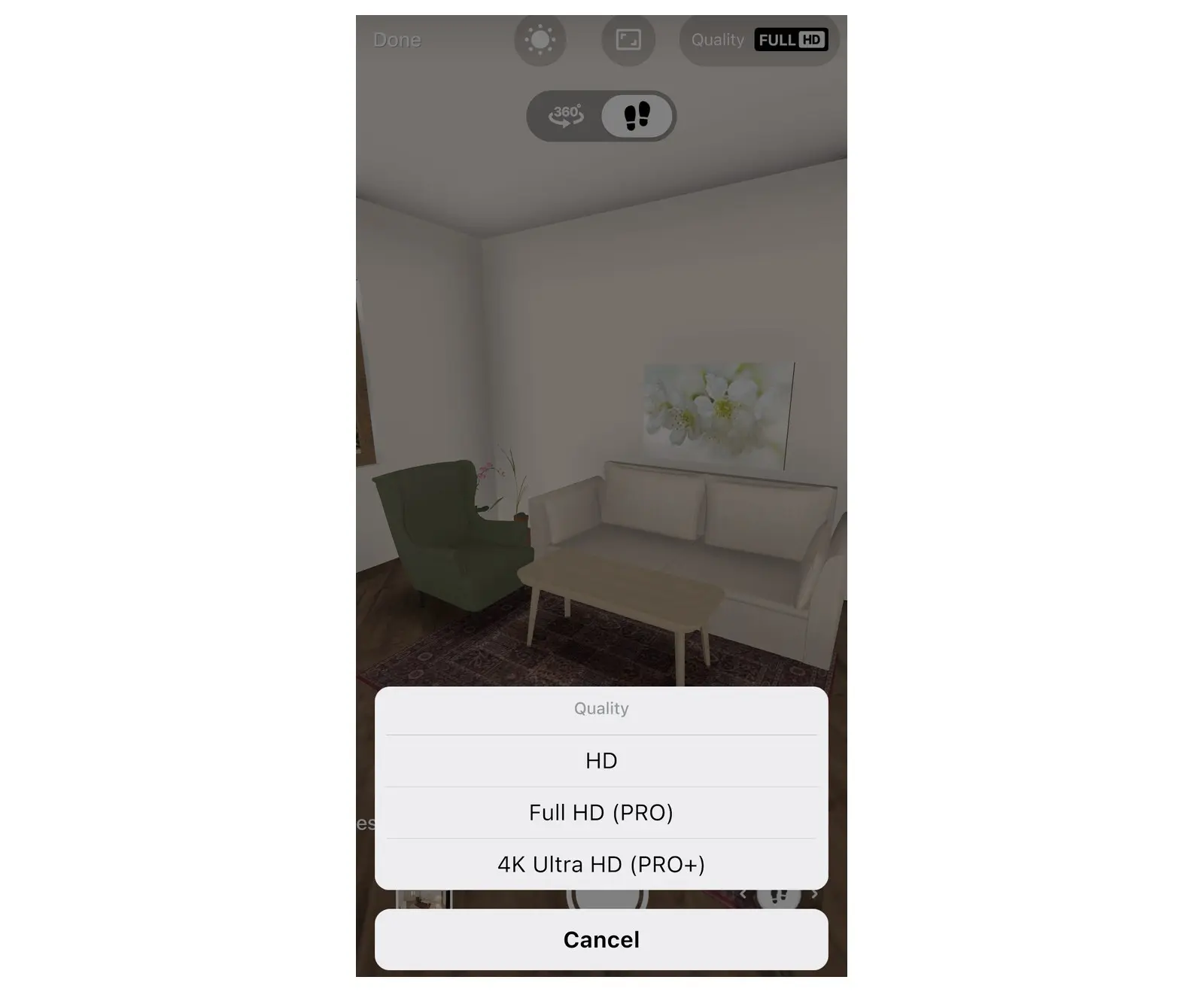
- Seleziona Qualità e scegli HD, Full HD (PRO) o 4K Ultra HD (PRO+). Nella versione gratuita questo pulsante riporta la scritta Migliora la qualità e apre la finestra di aggiornamento.
- Seleziona il pulsante principale: Scatta una foto realistica in HD, oppure per esempio Scatta foto Full HD. Senza un abbonamento, il pulsante mostra anche quante foto gratuite ti rimangono. Se nella stanza ci sono poche finestre o lampade, Home Planner avvisa che l'immagine sarà scura: seleziona Aggiungi luci o Continua comunque.
- Se Home Planner ti chiede «Desideri essere informato quando la foto è pronta?», seleziona Certamente! o No, grazie. Selezionando Certamente! si apre la finestra dei permessi per le notifiche del tuo dispositivo.
- Attendi l'avviso con il tempo stimato: pochi minuti in HD, circa 15 minuti in Full HD e fino a un'ora in 4K Ultra HD. Una connessione lenta aumenta l'attesa.
- Se vuoi puoi uscire dall'app; apri Foto o seleziona la notifica non appena l'immagine è pronta. La modalità rendering si chiude dopo l'avvio dello scatto: seleziona nuovamente il pulsante della fotocamera per catturare un'altra angolazione. Se un rendering non va a buon fine, riprova a scattare la foto; l'eventuale scatto gratuito utilizzato ti verrà riaccreditato.
Condividi o scarica il risultato
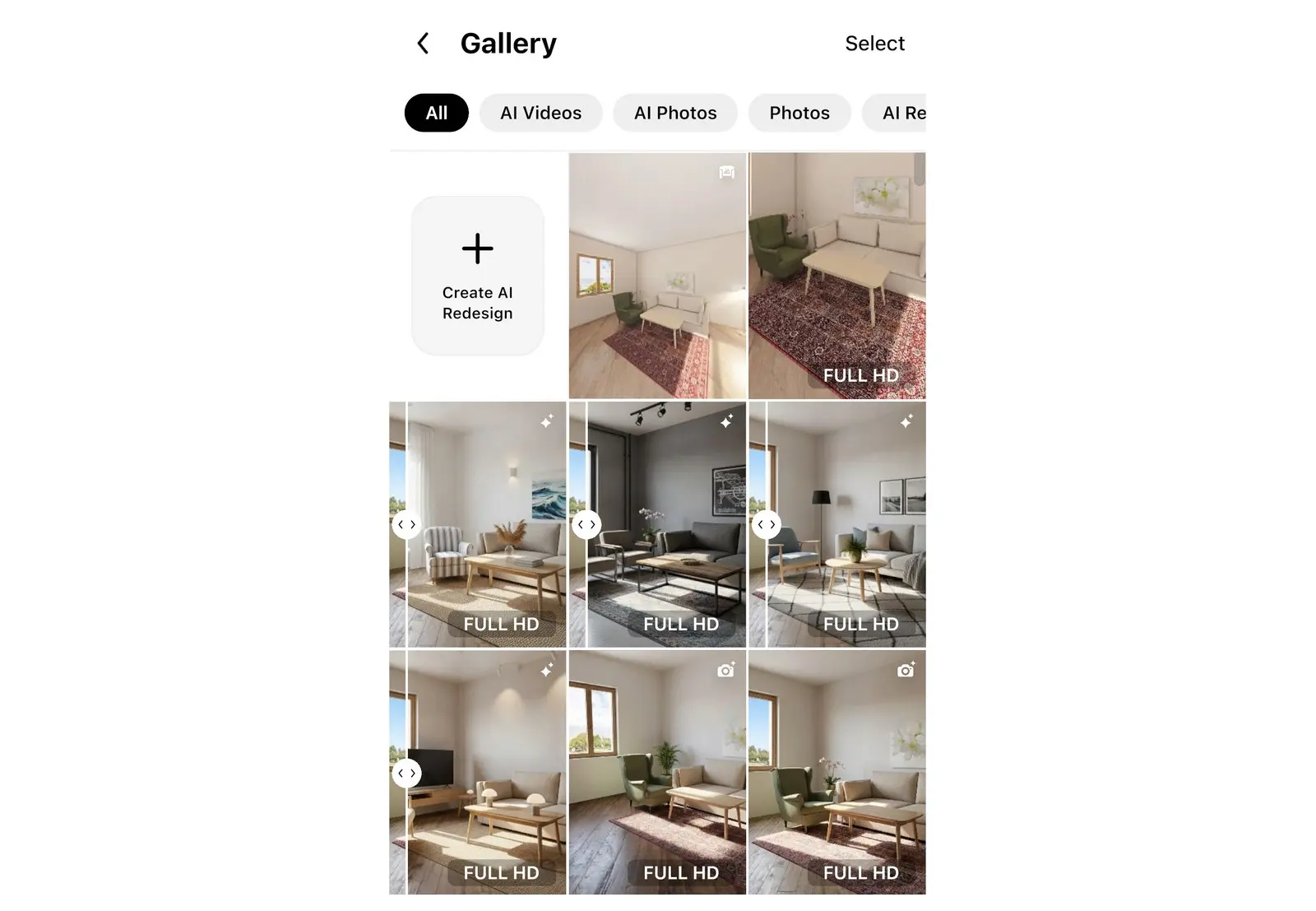
Ogni rendering viene salvato nella sezione Foto di Home Planner.
- Apri la sezione Foto: su uno smartphone è una scheda in basso allo schermo, su un tablet o un computer si trova nel menu laterale. La schermata ha come titolo Galleria. Seleziona il rendering desiderato.
- Apri la foto, poi usa il pulsante di download per salvare l'immagine sul tuo dispositivo, oppure seleziona il pulsante di condivisione in alto.
- Nella finestra Condividi, seleziona Condividi link per ottenere un collegamento web. Per le foto, la finestra può offrire anche la funzione Condividi immagine per inviare il file a un'altra app.
Per condividere l'intero progetto, scopri come condividere una planimetria 3D con i clienti.
Consigli per ottenere un rendering 3D migliore
Gran parte della qualità di un rendering in Home Planner dipende dalla struttura della stanza stessa e dall'illuminazione.
- Aggiungi punti luce: lampadari, lampade da terra e da tavolo illuminano l'ambiente nel rendering. Sono fondamentali soprattutto nella modalità Sera.
- Inquadra le finestre o tienile vicine al campo visivo: la luce naturale penetra attraverso le finestre e le porte a vetri.
- Usa Giornata nuvolosa per una luce morbida e uniforme senza ombre nette; usa Giorno o Sera per ricreare la luce del sole e un'atmosfera d'effetto.
- Se i colori ti sembrano troppo caldi o troppo freddi, apri Illuminazione e modifica la Temperatura di colore. La luce della modalità Sera è calda per definizione; Giornata nuvolosa è invece neutra.
- Controlla bene l'inquadratura prima di scattare: il rendering mostrerà esattamente la vista presente sul tuo schermo.
Rendering 3D o Foto AI?
Usa il rendering 3D quando l'immagine deve rispecchiare fedelmente la tua stanza reale: calcola luci e ombre a partire da mobili e materiali inseriti. Usa invece Foto AI per ottenere l'aspetto di uno scatto fotografico d'interni professionale; questa modalità include anche l'opzione di luce Notte. Puoi sceglierla nella riga delle modalità all'interno della schermata di rendering.
Con i piani PRO+ o PRO++, Home Planner può anche realizzare una panoramica a 360° della stanza: un visualizzatore la aprirà nel browser web per esplorare l'ambiente a tutto tondo.
Provalo sul tuo progetto
App gratuita per iPhone, iPad, Mac, Android e Windows.