Come aggiungere modelli 3D di mobili personalizzati a una planimetria

Come aggiungere mobili a una planimetria quando non sono presenti nel catalogo: importa un modello 3D personalizzato o una foto in Home Planner e posizionali nella tua stanza.

Hai trovato il divano perfetto in un negozio, ma il catalogo di Home Planner non ha nulla di simile? Puoi aggiungerlo da te. Per inserire un mobile nella planimetria quando il catalogo ne è privo, importa una sua foto, il link alla pagina del negozio oppure un modello 3D, se il marchio ne offre uno da scaricare. Di solito l'importazione di un file 3D richiede circa 7 minuti. La procedura è identica su iPhone, iPad, Android, Mac e Windows. Se il mobile è già presente nel catalogo, seleziona Aggiungi mobili e sceglilo lì, oppure cerca nel catalogo tramite foto.
L'importazione è gratuita con un account Home Planner: 5 articoli per iniziare, fino a 25 man mano che arredai i tuoi progetti; l'abbonamento PRO aumenta il limite a 100. Importa esclusivamente modelli e immagini di cui possiedi i diritti d'uso.
I nomi dei pulsanti e i messaggi presenti in questa guida sono tratti dalla versione inglese dell'applicazione.
Come funziona
Home Planner invia il tuo file 3D al proprio server, lo trasforma in un elemento del catalogo e lo conserva nella sezione I miei articoli.
- Apri I miei articoli: all'interno del progetto, seleziona Aggiungi mobili, quindi Altro → I miei articoli.
- Importa il file: seleziona Aggiungi articolo → Importa articolo → Importa modello 3D e scegli il file desiderato.
- Verifica e posiziona l'articolo: quando il modello è pronto, Home Planner ti invierà una notifica. Controlla le dimensioni, poi seleziona l'elemento in I miei articoli → Visualizza → Aggiungi alla stanza.
Prima di iniziare
Per importare un modello 3D personalizzato in Home Planner servono un account, una connessione a Internet e un file in un formato supportato.
| Requisiti | Motivazione |
|---|---|
| Un account Home Planner | I tuoi articoli vengono salvati nell'account. Home Planner ti chiederà di accedere quando selezioni Aggiungi articolo. Se non hai effettuato l'accesso, la sezione I miei articoli mostrerà il pulsante Accedi. |
| Una connessione a Internet | L'elaborazione del modello avviene sui server di Home Planner. |
| Un pacchetto modello fino a 15 MB (30 MB con PRO++) | Home Planner rimuove i file superflui e riduce le immagini di grandi dimensioni prima del caricamento. Se il risultato supera comunque il limite previsto, il file verrà rifiutato. |
| Spazio disponibile nel limite di articoli | Piano gratuito: 5 articoli, fino a 25 arredando più progetti. PRO: 100. PRO+: 500. PRO++: 2.500. |
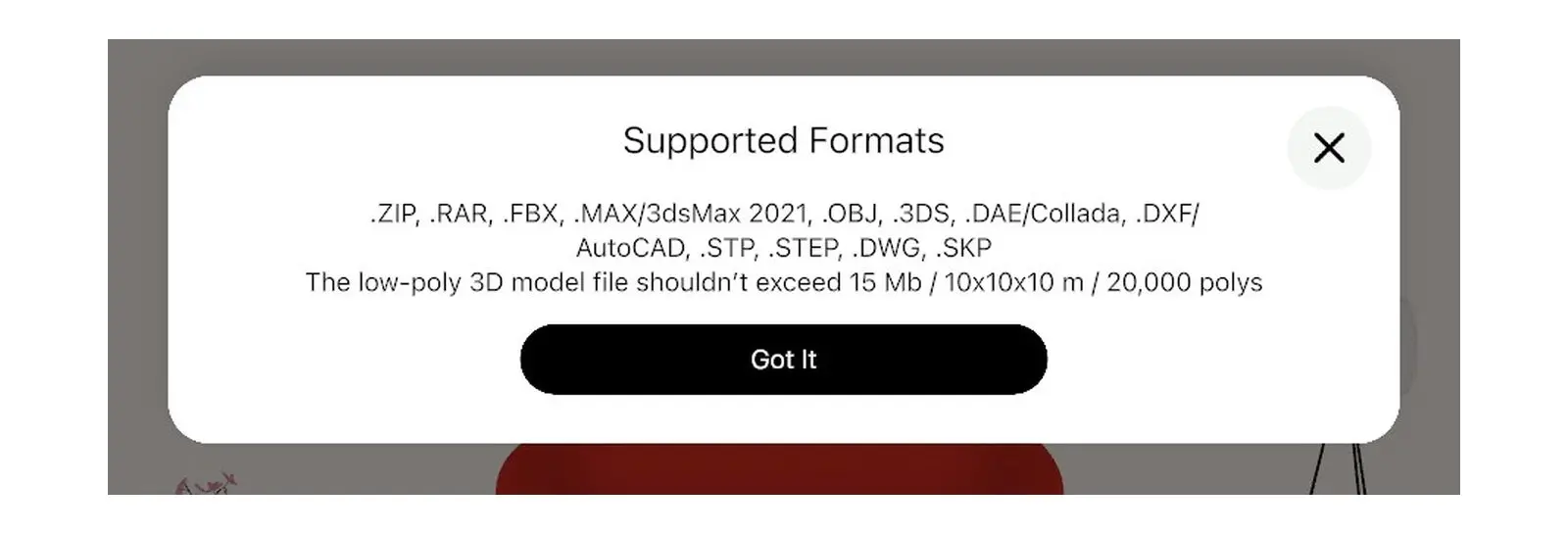
| Un formato supportato | Il formato FBX è il più indicato; sono supportati anche OBJ e SketchUp (SKP). Home Planner mostra l'elenco completo nella sezione Formati supportati. I file GLB non possono essere importati. Scarica la versione FBX, OBJ o SKP dalla medesima pagina, oppure utilizza la funzione Importa foto descritta di seguito. |
| Texture in formato ZIP (se il modello include file di texture) | Inserisci il modello e le relative texture JPG o PNG in un'unica cartella, comprimila in formato ZIP e seleziona direttamente l'archivio ZIP. |
| Il file salvato sul dispositivo | Su smartphone o tablet, salva il file in una posizione accessibile all'applicazione, ad esempio nella cartella dei file o nella memoria del dispositivo. Se la schermata di selezione non ti permette di scegliere il file, importalo da un computer Mac o Windows accedendo con lo stesso account. Su computer è possibile utilizzare qualsiasi cartella. |
La via rapida: una foto o il link al negozio
Se non disponi di un file 3D, Home Planner può creare un elemento del catalogo a partire da una foto del mobile. Un articolo creato da foto viene conteggiato nello stesso limite di articoli.
- Seleziona Aggiungi mobili, quindi Altro → I miei articoli. Seleziona Aggiungi articolo → Importa articolo → Importa foto e scegli la foto.
- Per alcune immagini, Home Planner mostra il messaggio "Vuoi convertire questa foto in un modello 3D?". Seleziona Sì per ottenere un elemento 3D, oppure No, grazie per un'immagine bidimensionale.
- Per un'immagine bidimensionale, Home Planner mostra la domanda "Vuoi rimuovere lo sfondo di un'immagine?". Seleziona Rimuovi lo sfondo oppure No, grazie.
Nella stessa finestra, la funzione Importa pagina del prodotto ti chiederà di "Inserisci l'URL dell'articolo nel negozio online", creando un elemento bidimensionale basato sull'immagine e sulle dimensioni presenti nella pagina. L'opzione Importa materiale (nella finestra Aggiungi articolo) permette invece di aggiungere una texture personalizzata.
Passaggio 1: Apri I miei articoli nel catalogo
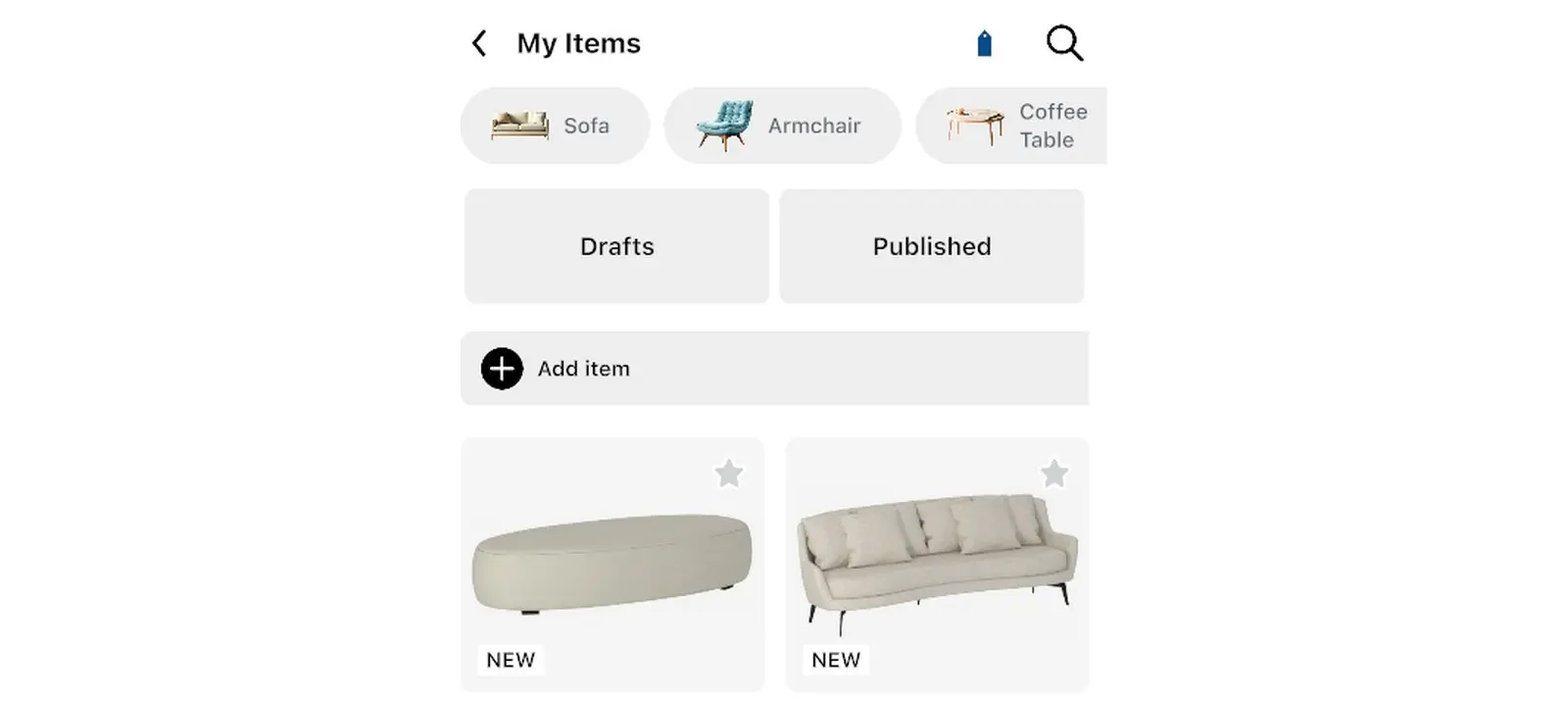
In Home Planner, i tuoi articoli personalizzati sono archiviati nella categoria I miei articoli del catalogo mobili.
- Apri il tuo progetto. L'opzione Aggiungi mobili apparirà non appena la planimetria conterrà almeno una parete o una stanza.
- Seleziona Aggiungi mobili. Il comando è presente sia nella vista 3D sia nella planimetria 2D. (Nella modalità Modifica pareti, il piano 2D mostra invece il pulsante Aggiungi: seleziona prima Fatto.)
- Nel catalogo, seleziona Altro, quindi I miei articoli.
- Il primo elemento dell'elenco è Aggiungi articolo. Con un account personale, Home Planner indica al di sotto di esso il numero di articoli creati e il limite massimo disponibile, ad esempio (3 / 5).
In alternativa: quando una ricerca nel catalogo non produce risultati, Home Planner mostra il messaggio "Non riesci a trovare ciò che stai cercando?". Seleziona Chiedi di aggiungere per aprire la medesima finestra di importazione.
Passaggio 2: Importa il tuo modello 3D personalizzato
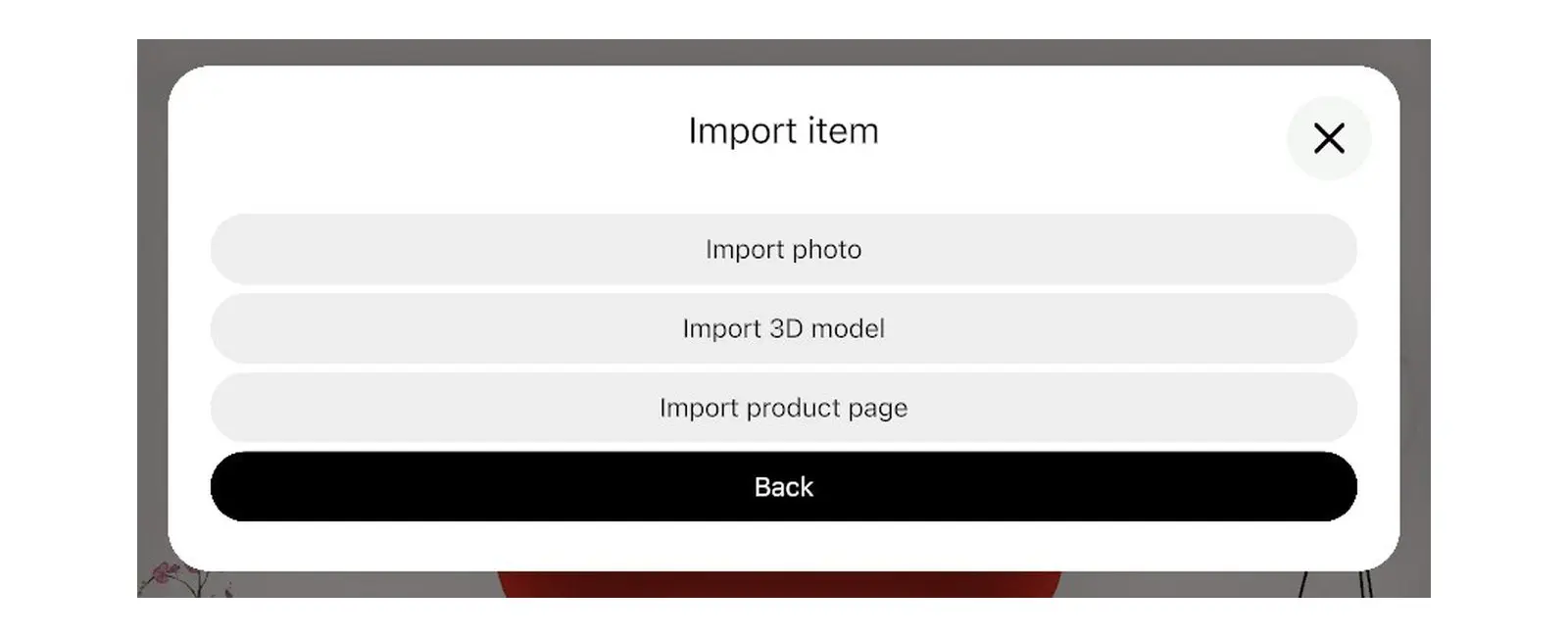
- Seleziona Aggiungi articolo. Nella finestra Aggiungi articolo, seleziona Importa articolo. (L'opzione Importa materiale nella stessa finestra consente di aggiungere una texture).
- Seleziona Importa modello 3D. (Usa Indietro per tornare alla prima schermata.)
- Al primo utilizzo, Home Planner mostra la schermata Formati supportati. Seleziona Ho capito.
- Scegli il file. Se un archivio ZIP o RAR contiene più modelli, Home Planner ti chiederà di selezionarne uno nella finestra Seleziona il file.
Home Planner caricherà il file mostrando l'avviso "In genere l'importazione richiede circa 7 minuti. Riceverai una notifica al termine del processo." L'operazione prosegue in background: puoi continuare a lavorare al tuo progetto durante l'importazione.
Passaggio 3: Aggiungi il modello importato alla planimetria
Quando il modello è pronto, viene visualizzato nella sezione I miei articoli del catalogo di Home Planner e può essere inserito come qualsiasi altro elemento.
- Al termine dell'importazione, Home Planner mostra il messaggio "Il tuo modello 3D è pronto per regolare dimensioni e colore". Seleziona la notifica per aprire la finestra dell'articolo.
- Non hai visto la notifica? All'interno del progetto, seleziona Aggiungi mobili → Altro → I miei articoli, scegli il tuo elemento e premi Modifica.
- Verifica le dimensioni. Se l'oggetto risulta troppo grande o troppo piccolo, seleziona la riga Dimensioni del modello 3D (non Dimensioni del prodotto visualizzato). Nella finestra Dimensioni del modello 3D, inserisci i valori reali di larghezza, profondità e altezza; la modifica di una dimensione non varia le altre. Seleziona Fatto. Infine, chiudi la finestra dell'articolo e seleziona Salva quando compare la richiesta "Salvare le modifiche?".
- Seleziona Aggiungi mobili, quindi Altro → I miei articoli.
- Seleziona il tuo articolo. Nella finestra che si apre, premi Visualizza.
- Nella scheda dell'articolo, seleziona Aggiungi alla stanza. Home Planner posizionerà l'elemento all'interno della stanza.
- Sposta l'articolo nella posizione desiderata sulla planimetria o nella vista 3D.
Se selezioni il messaggio di conferma quando nessun progetto è aperto, Home Planner aprirà l'articolo in un nuovo progetto. Controlla le dimensioni in quella sede, quindi apri il tuo progetto e aggiungi l'elemento da I miei articoli.
Se Home Planner mostra l'errore "Impossibile importare il modello 3D.", scarica la versione FBX se disponibile nello store. Raccogli il file del modello e le relative texture in un unico archivio ZIP e importa quest'ultimo. L'importazione fallisce ancora? Crea l'articolo da una foto o dal link del negozio tramite Importa foto o Importa pagina del prodotto. I modelli estremamente dettagliati vengono semplificati durante l'importazione: verifica sempre l'aspetto finale dell'oggetto.
Note sui marchi registrati. Home Planner non è affiliata, approvata o sponsorizzata da Apple Inc., Google LLC, Microsoft Corporation, Autodesk, Inc., Trimble Inc. o The Khronos Group, Inc.; i rispettivi nomi e marchi appartengono ai legittimi proprietari. iPhone, iPad e Mac sono marchi di Apple Inc., registrati negli Stati Uniti e in altri Paesi. Android è un marchio di Google LLC. Tutti gli altri marchi appartengono ai rispettivi proprietari.
Provalo sul tuo progetto
App gratuita per iPhone, iPad, Mac, Android e Windows.


