Come creare un moodboard di interior design con l'AI

Come creare un moodboard di interior design dal tuo progetto: mobili reali, decorazioni e tavolozza dei colori di una stanza, esportati come un'immagine AI realistica per la tua clientela.

Il cliente ha approvato la planimetria e ora ti chiede che atmosfera si respirerà nella stanza. Un tabellone con foto generiche mostra elementi che nessuno potrà mai ordinare. Questa guida spiega come creare un moodboard di interior design direttamente dal progetto: Home Planner raccoglie mobili, decorazioni e materiali di una stanza in un unico collage con una tavolozza di 5 colori, e ogni immagine corrisponde a un prodotto che hai posizionato.
Con un solo pulsante, il collage si trasforma in un'immagine realistica e curata per la clientela, aprendo la schermata di condivisione. Aprire il moodboard, scegliere una stanza o un piano e modificarlo sono funzioni gratuite su iPhone, iPad, Android, Mac e Windows. L'opzione Esporta per la clientela e la pagina del moodboard nel PDF per la clientela richiedono invece il piano PRO+.
Come funziona
Il moodboard si genera direttamente dal progetto, quindi si aggiorna automaticamente ad ogni modifica della planimetria.
- Arreda la stanza con i prodotti che vuoi proporre: mobili, decorazioni, colori e materiali.
- Apri Moodboard dal menu di condivisione. Home Planner organizza i prodotti della stanza in un collage con una tavolozza di 5 colori. Da qui puoi rimuovere ciò che non serve.
- Seleziona Esporta per la clientela. Home Planner genera una versione realistica del moodboard, la salva in Foto AI e apre la schermata di condivisione. Puoi anche inserire il moodboard nel PDF per il cliente.
Prima di iniziare
| Cosa serve | Perché |
|---|---|
| Un progetto con una stanza che contenga almeno 3 elementi diversi del catalogo | Il moodboard si compone con i mobili e le decorazioni presenti nella stanza. Le copie dello stesso modello contano una sola volta, mentre porte, finestre e materiali delle pareti non vengono calcolati. Una stanza con meno elementi mostrerà il messaggio «Il tuo moodboard non è ancora pronto». |
| Home Planner su iPhone, iPad, Android, Mac o Windows | La schermata Moodboard e il collage sono gratuiti su tutti i dispositivi. |
| Home Planner PRO+ o PRO++ | Necessario per inviare il moodboard a un cliente: abilita l'opzione Esporta per la clientela (la versione realistica) e la pagina del moodboard nel PDF per la clientela. |
| Una connessione a Internet | La versione realistica viene generata sui server di Home Planner. In assenza di connessione, l'app condividerà la semplice immagine del collage. |
Passaggio 1: Concorda lo stile con Redesign AI (opzionale)
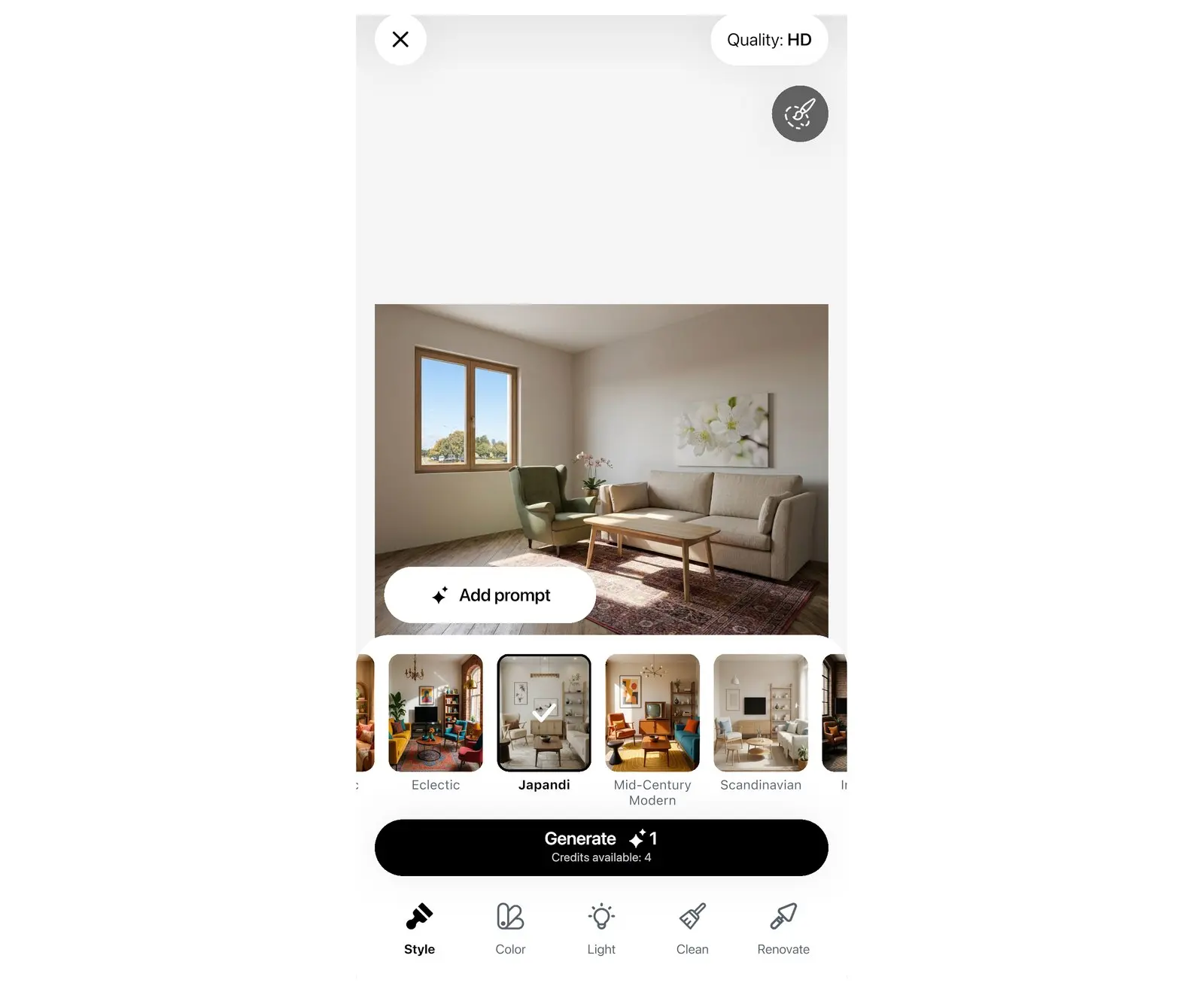
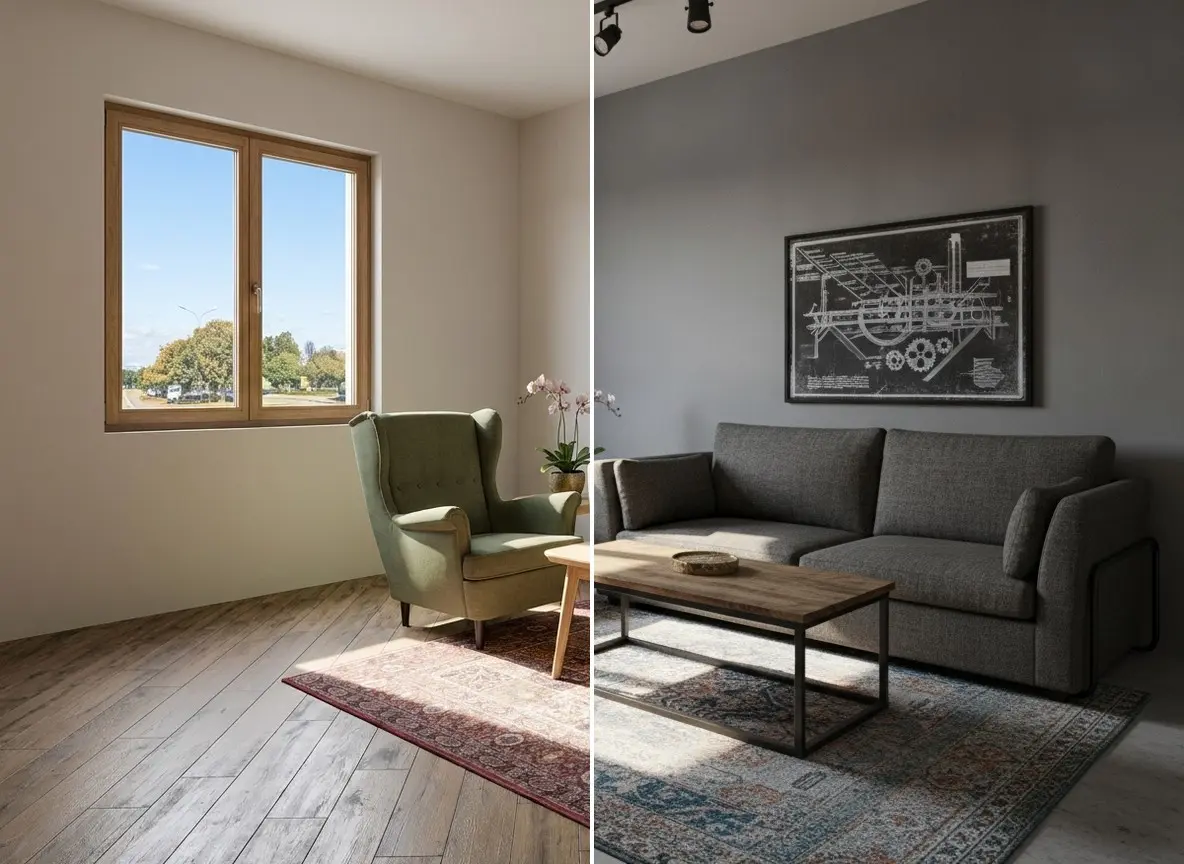
Se la clientela non ha ancora scelto uno stile, mostrale la sua stessa stanza in due o tre varianti diverse prima di selezionare i prodotti. Redesign AI di Home Planner riveste la foto della stanza con oltre 40 stili d'arredo. Guida completa: come riprogettare la stanza con l'AI partendo da una foto.
- Apri Redesign AI: su telefono, seleziona Crea, poi Inizia nella scheda Redesign AI e infine Nuovo design; su tablet, Mac o Windows, seleziona Redesign AI nel menu laterale, poi Carica foto.
- Scegli una foto della stanza. In Regola foto, ritagliala se necessario e seleziona Continua.
- Seleziona Stile, scegli un riquadro con lo stile desiderato (ad esempio Scandinavo o Japandi) e premi Genera. Ogni azione con Genera consuma un credito; la voce Crediti disponibili indica quanti ne restano.
- Genera 2 o 3 stili sulla stessa foto e lasciali valutare al cliente. La variante scelta farà da guida per i colori e i materiali nel passaggio successivo.
Passaggio 2: Arreda la stanza con i prodotti della proposta
Il moodboard mostra solo ciò che si trova nella stanza. Inserisci i pezzi reali della tua proposta, non dei semplici elementi segnaposto.
- Apri il progetto o creane uno nuovo: seleziona Crea, premi Inizia nella scheda Design 3D e disegna la stanza oppure parti da una planimetria.
- Seleziona Aggiungi mobili e inserisci mobili e decorazioni dal catalogo: i prodotti di marca mantengono dimensioni e prezzi reali. Aggiungi almeno 3 oggetti.
- Seleziona una parete o il pavimento. Nella piccola barra degli strumenti in alto, seleziona il primo pulsante con il campionario colore e scegli una tinta o un materiale. Il moodboard rileverà automaticamente i materiali principali della stanza.
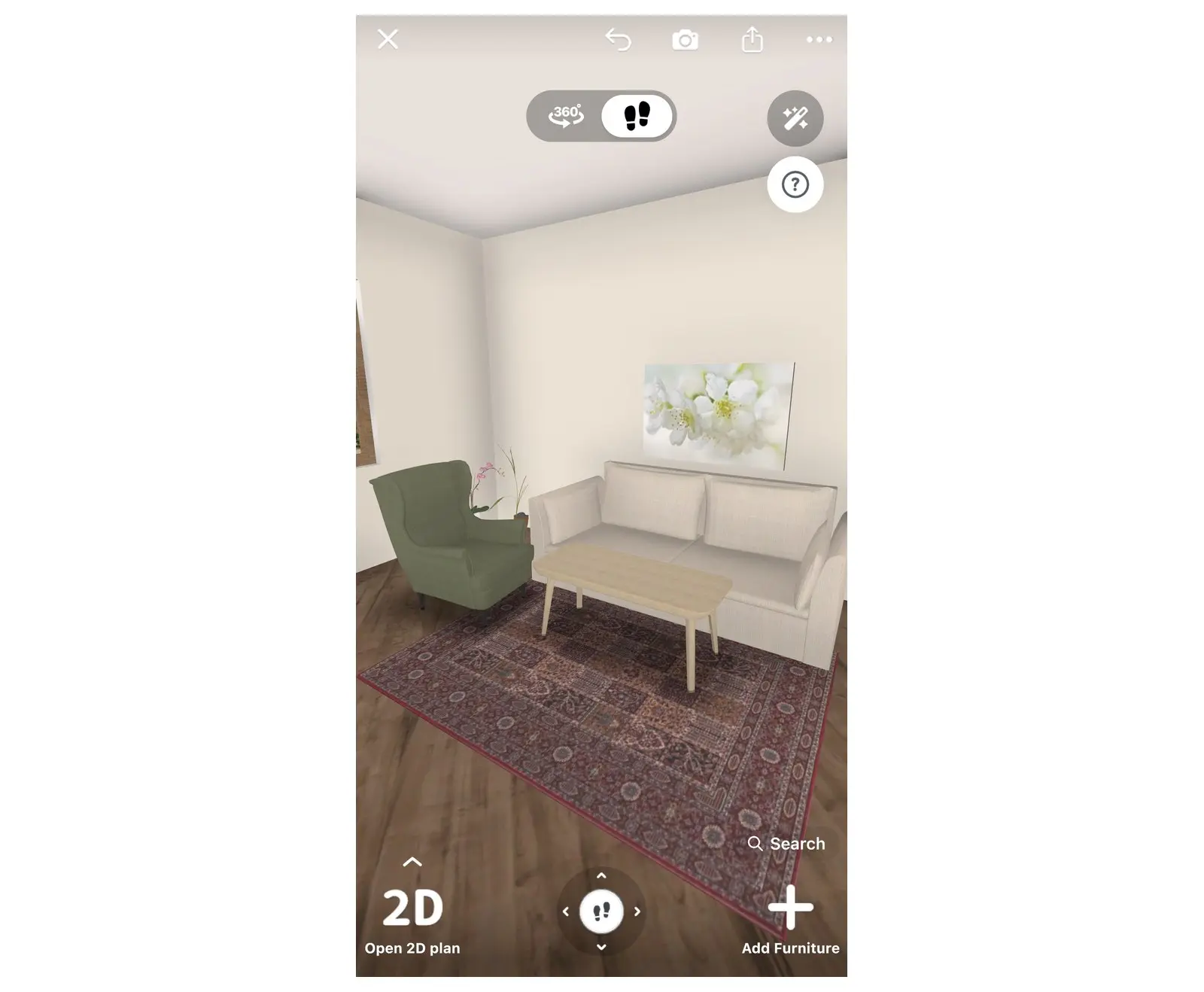
- Controlla la stanza in 3D. Se un elemento non si adatta, sostituiscilo subito: il moodboard si aggiornerà di conseguenza.
Passaggio 3: Apri il moodboard
Home Planner crea il moodboard in automatico: non servono strumenti di collage, né screenshot o ritagli manuali delle foto dei prodotti.
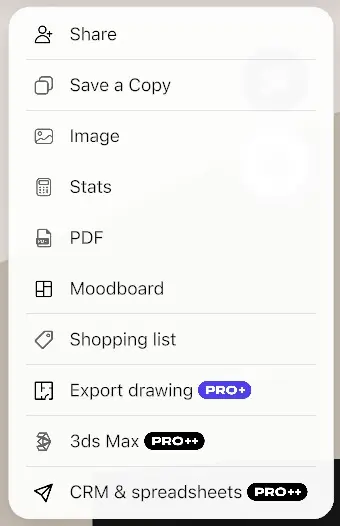
- Dall'interno del progetto, seleziona l'icona di condivisione nella barra degli strumenti.
- Seleziona Moodboard. Lo trovi subito sotto la voce PDF nel menu.
- Quando due o più stanze del progetto contengono almeno 3 oggetti, seleziona in alto cosa visualizzare: Tutti, un piano (se le stanze si trovano su piani diversi) oppure una singola stanza. La schermata si apre direttamente sulla stanza che stai modificando.
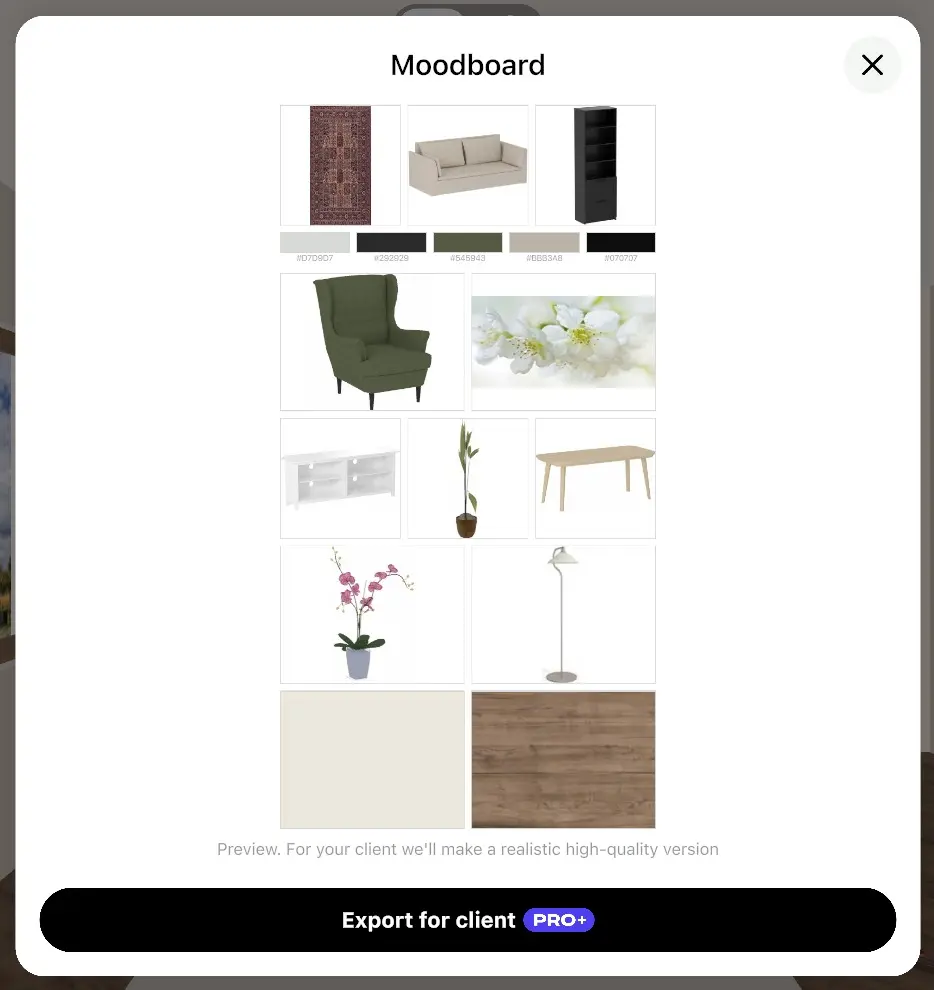
La schermata Moodboard mostra un collage da 3 a 12 caselle con i mobili, le decorazioni e fino a 3 materiali della stanza, oltre a una tavolozza di 5 colori con i relativi codici HEX. Ogni modello occupa una sola casella: due sedie identiche condividono la stessa casella, mentre la stessa sedia in due colori diversi ne occupa due. La riga sotto il moodboard indica che si tratta di un'anteprima: la clientela riceverà una versione ad alta definizione e realistica.
Passaggio 4: Modifica il moodboard
Rimuovi tutto ciò che distoglie l'attenzione dall'idea principale, come una lampada piccola o una pianta. L'oggetto successivo della stanza prenderà il suo posto.
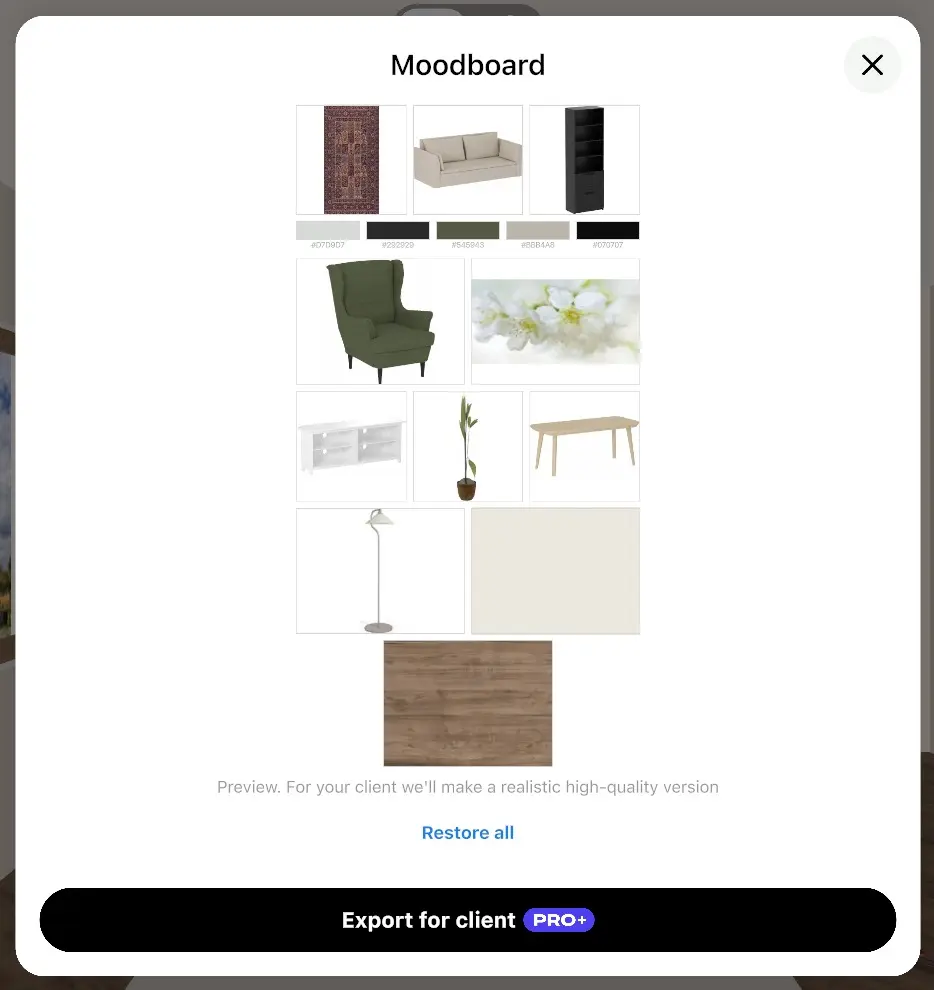
- Seleziona un elemento all'interno del collage. Sull'oggetto apparirà un riquadro con il pulsante di chiusura (✕).
- Seleziona ✕. Home Planner ricomporrà il collage senza quell'elemento.
- Per ripristinare tutti gli oggetti rimossi, seleziona Ripristina tutto sotto il moodboard.
Le modifiche vengono salvate all'interno del progetto, in modo separato per ciascuna stanza o piano. Se rimuovi ogni singolo oggetto, la schermata mostrerà i messaggi Tutti gli oggetti rimossi e Ripristina tutto.
Passaggio 5: Esporta il moodboard per il cliente
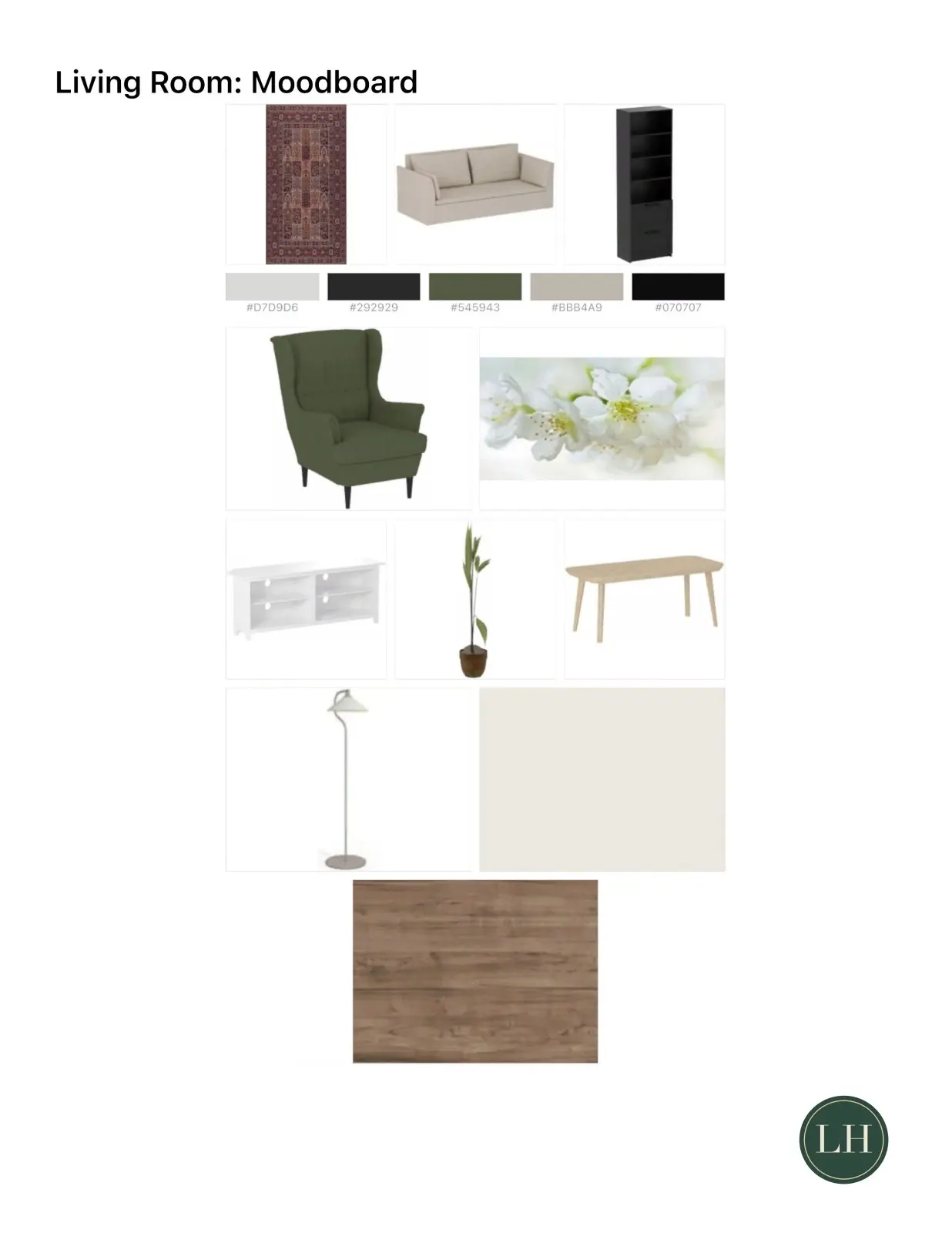
Con il piano PRO+, Home Planner trasforma il collage in una versione rifinita del moodboard: gli stessi prodotti nello stesso layout, presentati come ritagli definiti con ombre morbide su sfondo chiaro, accompagnati dalla tavolozza dei colori e dai codici HEX. Rimane un moodboard e non diventa una foto della stanza. Essendo un'immagine generata dall'AI, controlla i piccoli dettagli (come le maniglie o la trama dei tessuti) prima dell'invio e specifica alla clientela che si tratta di un rendering AI.
- Seleziona Esporta per la clientela. Se non disponi del piano PRO+, si aprirà prima la schermata di confronto dei piani; una volta completato l'acquisto, l'esportazione si avvierà automaticamente.
- Attendi finché sul pulsante appare la scritta Versione realistica in corso…. Non appena l'immagine è pronta, prenderà il posto del collage nella schermata.
- Si aprirà la schermata di condivisione con l'immagine salvata con il nome della stanza o del piano scelto, ad esempio Moodboard — Soggiorno. Puoi inviarla via e-mail, tramite messaggistica o salvarla sul dispositivo.
Home Planner conserva l'immagine anche nella sezione Foto AI: apri I miei design e vai su Galleria. Se esporti nuovamente lo stesso moodboard, otterrai subito l'immagine pronta senza dover eseguire una nuova generazione AI. Se invece modifichi il moodboard, l'esportazione successiva ne genererà una nuova versione.
In caso di esaurimento del limite giornaliero di generazioni AI o in assenza di connessione, Home Planner condividerà il semplice collage avvisandoti con un messaggio, ad esempio «Nessuna connessione — abbiamo condiviso l'anteprima».
Passaggio 6: Aggiungi il moodboard al PDF per il cliente
Per consegnare al cliente il moodboard insieme alla planimetria, alla lista degli acquisti e al preventivo, inseriscilo direttamente all'interno del PDF per la clientela.
- Seleziona l'icona di condivisione, quindi premi PDF. Si aprirà la schermata Esporta PDF.
- Nel riquadro PDF per il cliente, attiva la voce Moodboard. Da qui puoi attivare anche le opzioni Logo nell'intestazione e Preventivo cliente. Questo riquadro richiede il piano PRO+: senza di esso, selezionando una riga si aprirà l'offerta dei piani.
- Seleziona Esporta. Il documento PDF includerà una pagina dedicata al moodboard per ogni stanza, completa della relativa versione realistica.
Mentre le versioni realistiche vengono elaborate, la schermata mostrerà l'opzione Salta il moodboard AI: selezionala per scaricare subito il PDF contenente i semplici collage. In assenza di connessione o al raggiungimento del limite giornaliero dell'AI, il PDF conterrà il collage e Home Planner mostrerà un avviso. Guida completa al PDF per la clientela: come creare un PDF della planimetria completo di quote.
Come presentare un moodboard alla clientela?
Mostra un solo moodboard per ogni stanza, affiancandolo alla planimetria e al preventivo, in modo che il cliente possa valutare contemporaneamente l'estetica, la disposizione e i costi.
- Crea un moodboard dedicato per ciascuna stanza. Utilizza l'opzione Tutti o la vista per piano solo per offrire una panoramica rapida dell'intero progetto.
- Rimuovi gli oggetti piccoli che non caratterizzano lo stile, così da lasciare le caselle più grandi ai pezzi d'arredo principali.
- La tavolozza include sempre 5 colori. Se la combinazione ti sembra casuale, modifica il materiale di una parete o del pavimento e riapri il moodboard.
- Mostra la stanza vera e propria accanto al moodboard: una Foto AI o un render 3D della stanza progettata permette di capire come i singoli elementi si combinano tra loro.
- Lavori al progetto insieme a un'altra persona? Il tuo moodboard e gli elementi che hai rimosso rimarranno esattamente come li hai lasciati anche quando l'altro autore modifica la planimetria.
Note sui marchi registrati. Home Planner non è affiliata, approvata o sponsorizzata da Apple Inc., Google LLC o Microsoft Corporation; i rispettivi nomi e marchi appartengono ai legittimi proprietari. iPhone, iPad e Mac sono marchi di Apple Inc., registrati negli Stati Uniti e in altri Paesi. Android è un marchio di Google LLC. Tutti gli altri marchi appartengono ai rispettivi proprietari.
Provalo sul tuo progetto
App gratuita per iPhone, iPad, Mac, Android e Windows.


