Come creare una planimetria a 2 piani con scale

Crea una planimetria a 2 piani in Home Planner: aggiungi un secondo piano, posiziona le scale, ritaglia un vano scala e passa da un piano all'altro in 3D.

Hai disegnato il piano inferiore e le camere da letto vanno al piano superiore. Un solo piano è semplice. La casa diventa complicata all'altezza delle scale: devono raggiungere il piano successivo, e quel piano ha bisogno di un foro.
Ecco come creare una planimetria a due piani in Home Planner: aggiungi un secondo piano allo stesso progetto, posiziona le scale in basso, ritaglia l'apertura in alto e sali in 3D.
Aggiungere piani e un vano scala è gratuito. Alcune scale nel catalogo riportano il marchio PRO e richiedono Home Planner PRO. Funziona su iPhone, iPad, Android, Mac e Windows.
Cosa rende funzionale una planimetria con scale?
In Home Planner, una planimetria a due piani è un unico progetto con due livelli, uniti da scale e da un vano scala.
- Aggiungi un livello. Home Planner crea il nuovo piano sopra gli altri, con le stesse pareti e senza mobili, oppure come copia completa.
- Posiziona le scale al piano inferiore dalla sezione Scale del catalogo.
- Aggiungi un vano scala nel pavimento del livello superiore, sopra le scale. Home Planner ritaglia la stessa apertura nel soffitto sottostante.
Prima di iniziare
Hai bisogno di un progetto Home Planner con almeno una stanza al piano inferiore.
| Hai bisogno di | Perché |
|---|---|
| Un progetto con il piano inferiore disegnato | Un nuovo livello copia le pareti del piano esistente. Disegna le pareti a mano, oppure avvia il progetto da un'immagine di una planimetria o da un PDF. |
| Spazio per un altro piano | Un progetto contiene fino a 5 piani; il tetto non viene conteggiato. Quando contiene 5 piani, le opzioni + Aggiungi piano e il pulsante Aggiungi nell'elenco Piani non vengono mostrati. |
Puoi disegnare la planimetria del secondo piano sopra la prima?
Sì. In Home Planner, aggiungi un secondo piano dalla sezione Costruisci del catalogo. L'app chiede il nome del livello e come riempire il nuovo piano.
- Apri il tuo progetto e seleziona Aggiungi mobili. Se vedi invece Aggiungi, stai modificando le pareti: seleziona Fatto in alto a sinistra.
- Nel catalogo, apri Costruisci e seleziona + Aggiungi piano.
- In Nome del nuovo piano, mantieni il nome suggerito (ad esempio, Secondo piano in inglese americano) o digita il tuo.
- Seleziona Aggiungi piano per costruire il nuovo piano sopra (sotto il tetto, se il progetto ne ha uno). Per aggiungere invece un seminterrato, seleziona Aggiungi piano inferiore.
- Nella finestra successiva, seleziona Aggiungi piano per avere le stesse pareti del piano adiacente, senza mobili, oppure Copia piano per copiare il piano corrente con tutti i suoi mobili. La stessa finestra si apre dopo Aggiungi piano inferiore.
- Se il piano copiato è molto grande, Home Planner avvisa che il progetto potrebbe rallentare. Seleziona Continua per copiarlo comunque, oppure Annulla.
Home Planner apri il nuovo piano. Il piano superiore non deve per forza ripetere quello sottostante: modifica, sposta o elimina le sue pareti.
Aggiungi piano o Copia piano? Scegli Aggiungi piano quando il piano superiore ha stanze e mobili propri: parti solo dalle pareti. Scegli Copia piano quando i due piani sono quasi identici.
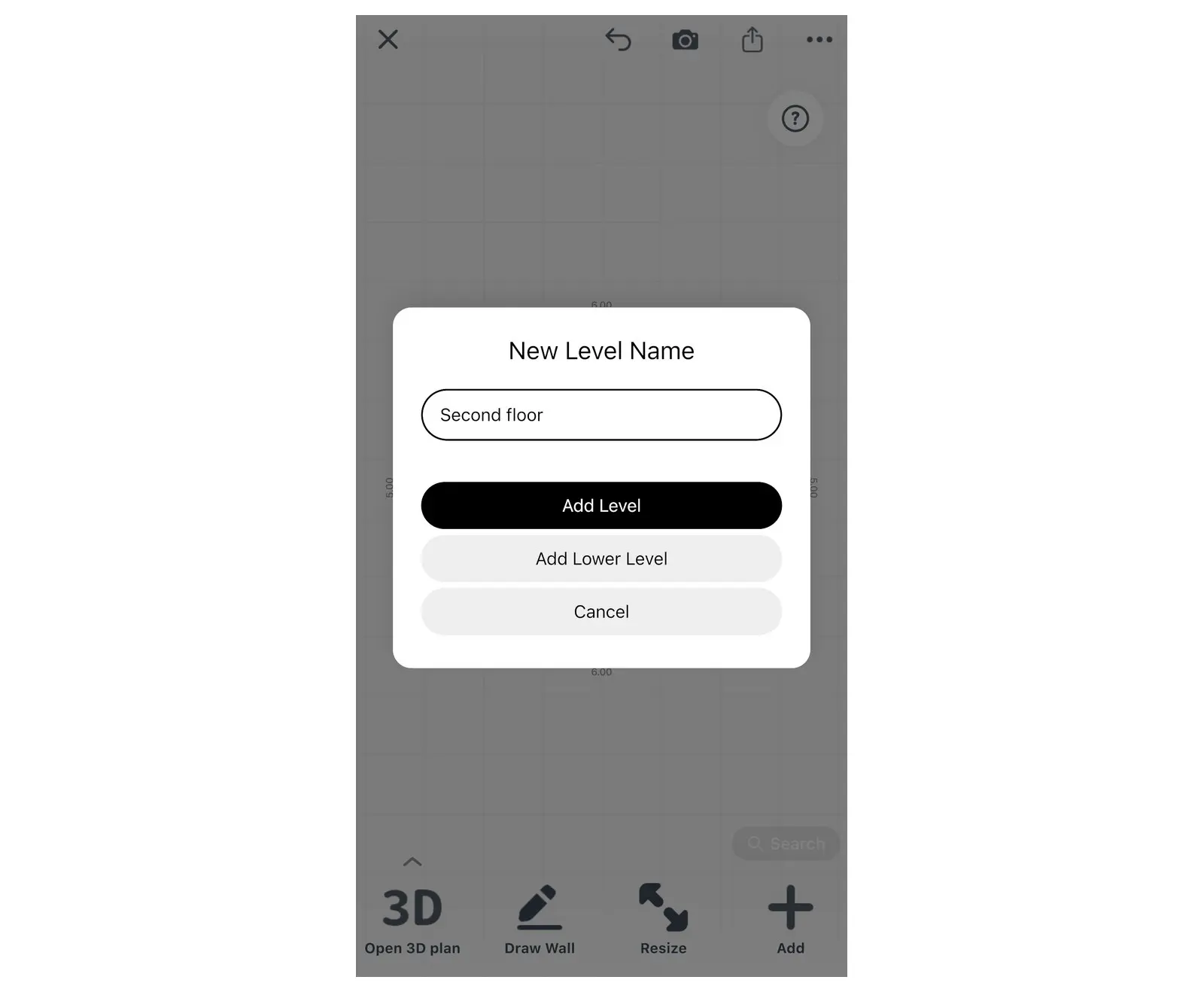
I due pulsanti decidono dove va il nuovo piano: sopra la casa o sotto di essa.
I nomi dei livelli seguono la tua lingua e regione. Nell'inglese di Stati Uniti e Canada i piani sono First floor, Second floor e così via. Nell'inglese di altre regioni partono da Ground floor. I livelli sotto terra sono Lower Level 1, Lower Level 2.
Parti da immagini di planimetrie? Un nuovo progetto può importare fino a 5 planimetrie contemporaneamente, una per piano: vedi come convertire una planimetria 2D in 3D.
Passa da un piano all'altro
Quando un progetto ha due o più livelli, Home Planner mostra il nome del piano corrente nella parte superiore dello schermo. Selezionalo per aprire l'elenco Piani.
- Seleziona il nome del piano nella parte superiore dello schermo. Si apre l'elenco Piani, con il piano più alto per primo.
- Seleziona un piano per modificarlo. L'elenco rimane aperto: seleziona Fatto per chiuderlo e visualizzare il piano.
- Seleziona Aggiungi nell'elenco Piani per aggiungere un ulteriore livello.
Manca il nome del piano in alto? Il nome è nascosto mentre misuri, nella vista parete e mentre è aperta un'altra finestra. Chiudi la finestra o esci da quella modalità, e il nome riapparirà.
Ogni piano nell'elenco ha un pulsante delle opzioni con Rinomina, Sposta su e Sposta giù (quando uno spostamento è possibile) e Elimina. Elimina ti chiede di confermare, ad esempio Eliminare "Secondo piano"?
Hai eliminato il piano sbagliato? Chiudi l'elenco Piani e seleziona subito Annulla.

Come si disegnano le scale su una planimetria?
In Home Planner, posizioni una scalinata pronta dal catalogo al piano inferiore, dove iniziano le scale.
- Passa al piano inferiore e apri la planimetria 2D.
- Seleziona la stanza in cui vanno le scale. Seleziona + nella barra degli strumenti della stanza, quindi Scale e podi. Puoi anche selezionare Aggiungi mobili, tornare al catalogo principale se necessario, quindi selezionare Costruisci → Scale.
- Nella sezione Scale, filtra per tipo, ad esempio Scale dritte, Scale a L o Scale a chiocciola, e scegli una scalinata.
- Sposta le scale al loro posto nella stanza.
- Passa al 3D e verifica che le scale raggiungano il piano superiore. Se l'ultimo gradino non incontra il piano superiore, seleziona le scale, poi l'icona delle dimensioni e in Dimensioni dei mobili modifica Altezza finché non lo fa.
Pianifichi di salire le scale in 3D più tardi? Scegli Scale dritte o Scale a L. Camminare tra i piani non funziona su Scale a chiocciola o su una Scala a pioli.
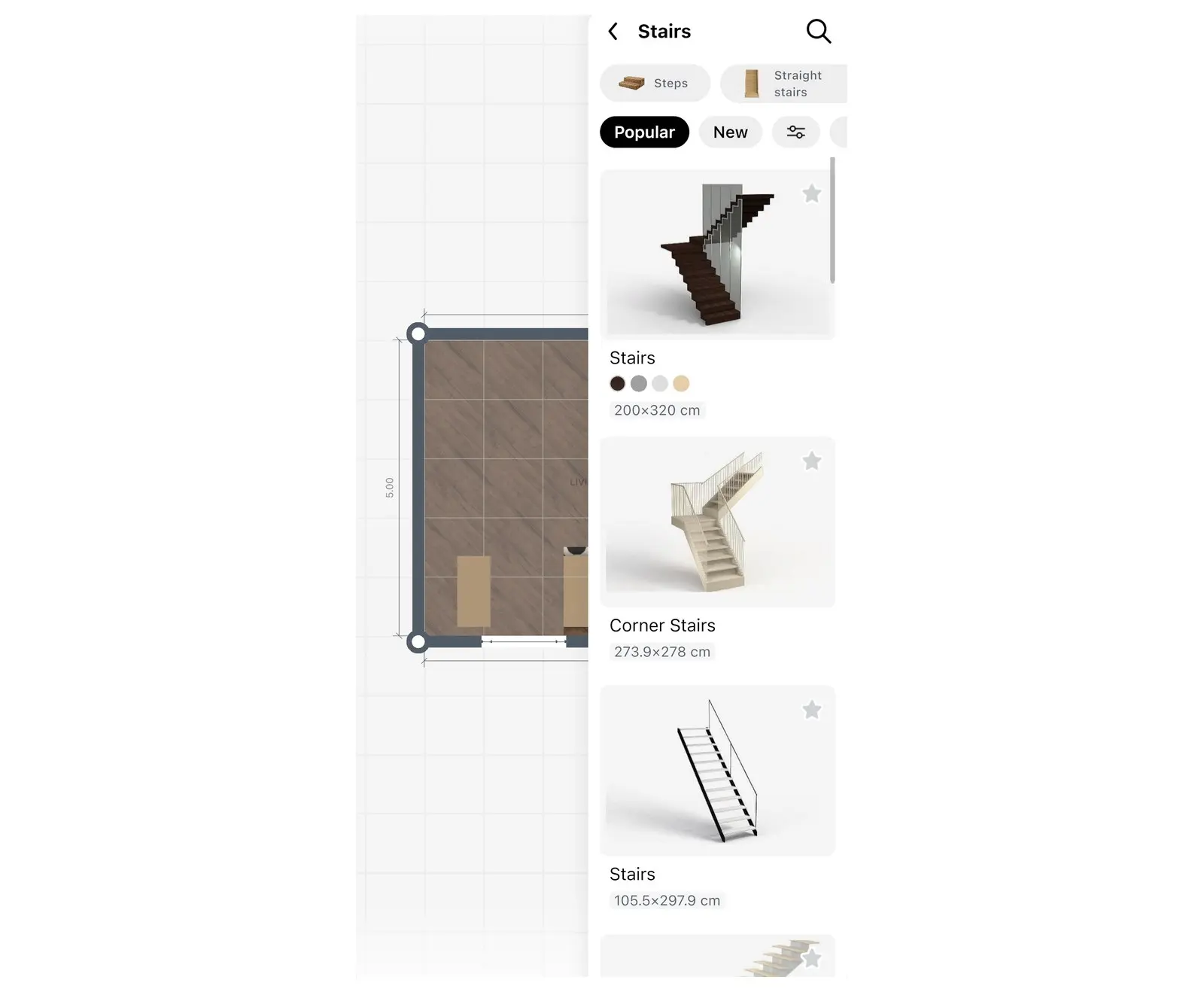
Di cosa hanno bisogno le scale sulla planimetria del secondo piano?
Hanno bisogno di un vano scala. Un vano scala è un foro nel pavimento del livello superiore sopra le scale. Home Planner aggiunge da solo il foro corrispondente nel soffitto del piano sottostante.
- Passa al piano superiore e apri la planimetria 2D.
- Seleziona la stanza sopra le scale.
- Seleziona + nella barra degli strumenti della stanza, quindi Vano scala.
- Home Planner posiziona l'apertura nella stanza e la seleziona. Trascinala sopra le scale. Per renderla abbastanza grande da far passare le scale, seleziona l'icona delle dimensioni nella piccola barra degli strumenti accanto all'apertura.
Puoi anche iniziare dal piano sottostante. In 3D, seleziona il soffitto sopra le scale, seleziona +, quindi Vano scala. In entrambi i casi, l'apertura è gratuita.
Più di due piani? Per un terzo piano o un seminterrato, ripeti le scale e l'apertura per ogni coppia di piani adiacenti. Le scale vanno sul piano inferiore della coppia, l'apertura in quello superiore.
Sali le scale in 3D
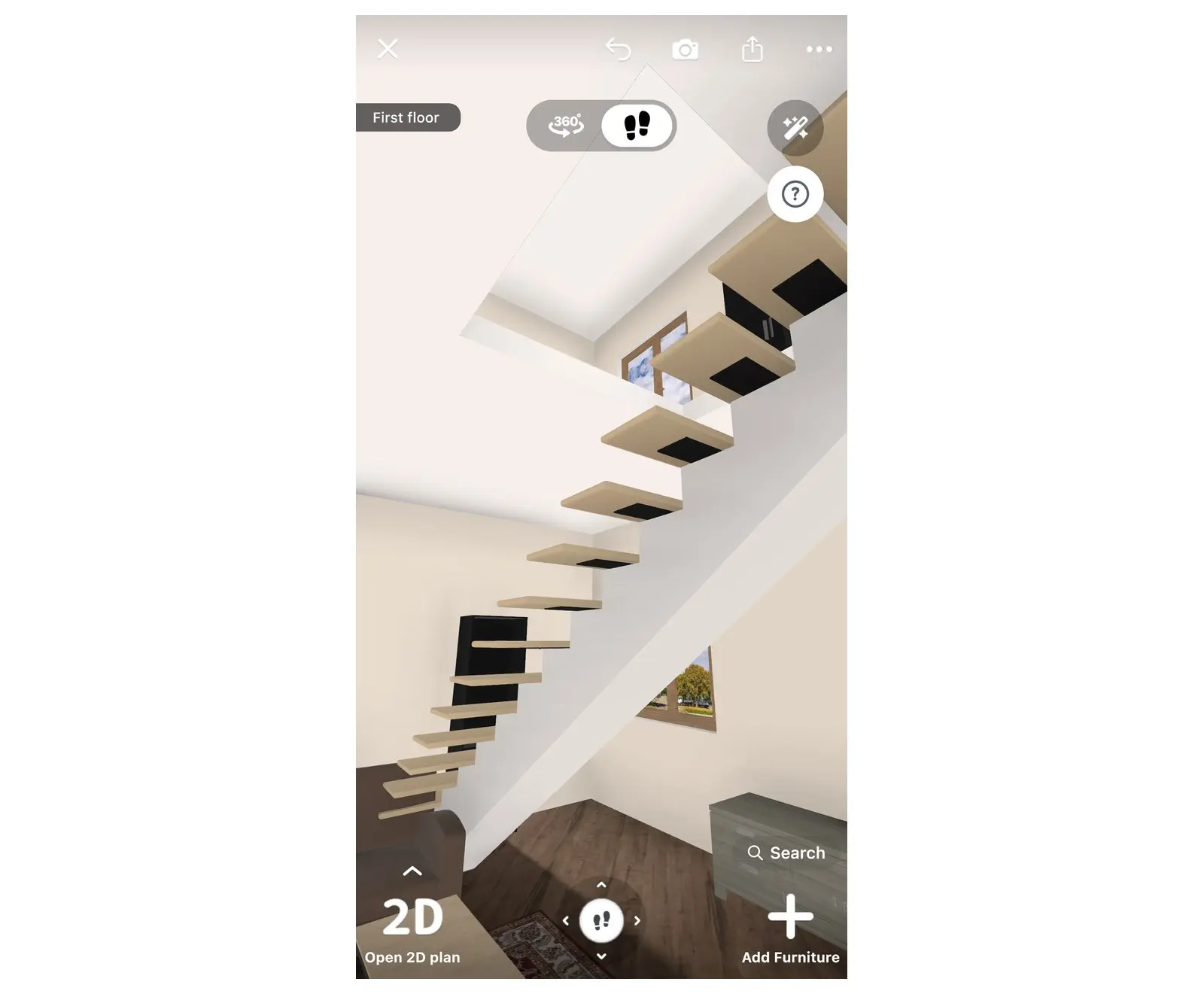
Nella vista Percorso 3D di Home Planner, puoi salire le scale fino al piano successivo e tornare giù. Ti mostra se i due piani si collegano davvero.
- Apri il menu della vista: seleziona il piccolo pulsante con la freccia accanto a Apri piano 3D o Apri piano 2D, oppure tieni premuto quel pulsante. Quindi seleziona Percorso 3D.
- Cammina verso le scale: su un telefono o tablet, spingi il joystick sullo schermo nella parte inferiore dello schermo; su un computer, usa i tasti W, A, S, D o le frecce direzionali. Sali i gradini. Quando raggiungi l'apertura, Home Planner ti sposta al piano superiore.
- Torna giù lungo le stesse scale per ritornare al piano sottostante.
Camminare tra i piani richiede tre cose:
- scale inclinate;
- un vano scala sopra di esse;
- una stanza sull'altro piano nel punto dell'apertura.
Funziona su scale inclinate come Scale dritte e Scale a L. Non funziona su una Scala a pioli o su Scale a chiocciola. Se un altro tipo non ti porta su, prova una scalinata dritta o a L.
Bloccato all'ultimo gradino? Controlla che l'apertura sia posizionata sopra le scale e che il piano superiore abbia una stanza in quel punto.
Una scalinata che sembra corretta su una planimetria piana può comunque finire nella stanza sbagliata al piano superiore. Disegna entrambi i piani della tua casa in Home Planner e sali le scale prima che qualcuno le costruisca.
Avviso sui marchi registrati. Home Planner non è affiliata, approvata o sponsorizzata da Apple Inc., Google LLC o Microsoft Corporation; i loro nomi e marchi appartengono ai rispettivo proprietari. iPhone, iPad e Mac sono marchi di Apple Inc., registrati negli Stati Uniti e in altri paesi. Android è un marchio di Google LLC. Gli altri marchi registrati sono di proprietà dei rispettivi titolari.
Provalo sul tuo progetto
App gratuita per iPhone, iPad, Mac, Android e Windows.