Come progettare la disposizione di una cucina passo dopo passo in 3D

Progetta la disposizione della cucina passo dopo passo in 3D: disegna la stanza, posiziona basi e pensili, aggiungi un'isola ed elettrodomestici, e scegli frontali e piani di lavoro.
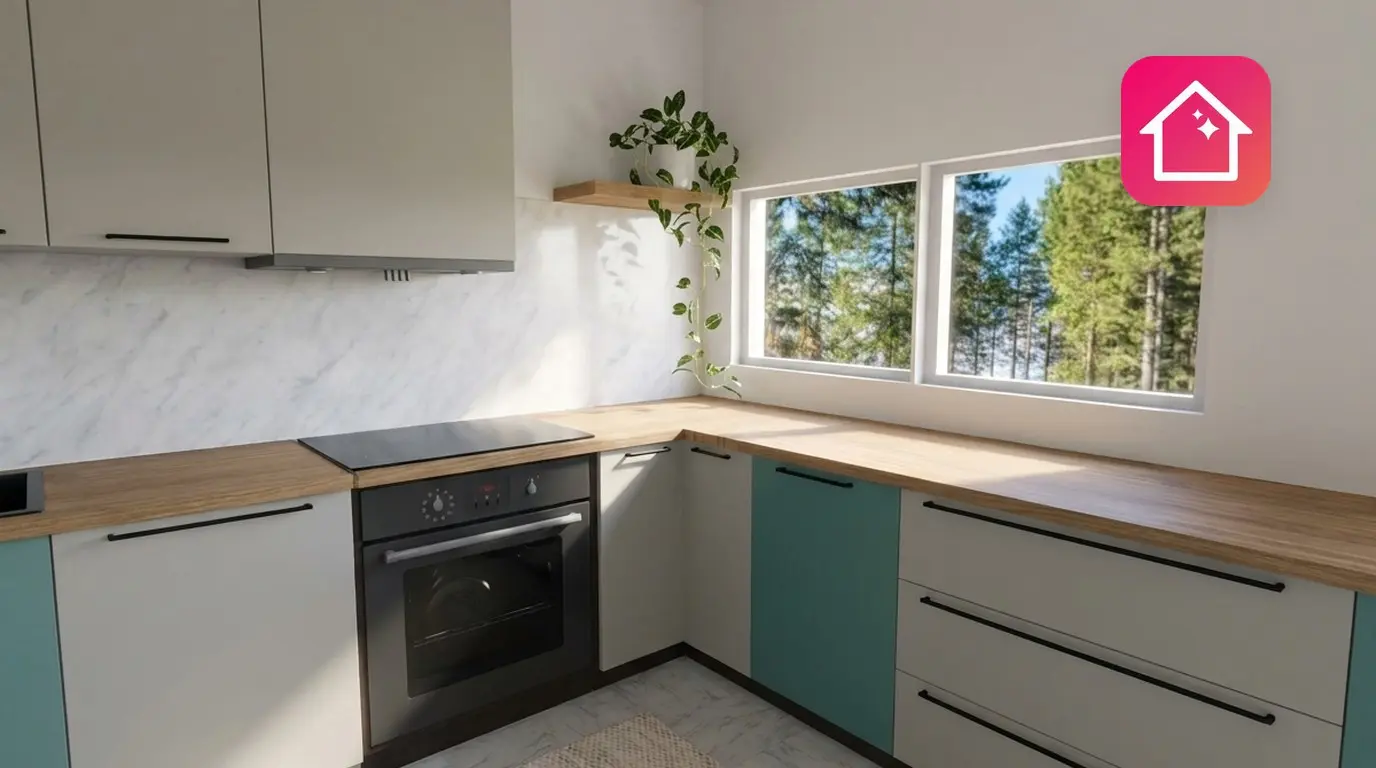
Hai una stanza vuota, un metro e una lista di dubbi. Dove va il lavello? Ci sta un'isola? A che altezza vanno appesi i pensili? Rispondi a tutto sullo schermo, prima ancora di acquistare un solo mobile.
Ecco come progettare la disposizione della cucina passo dopo passo: disegni la stanza, scegli la forma del layout, posizioni le basi e i pensili lungo le pareti, aggiungi gli elettrodomestici e un'isola se lo spazio lo consente, per poi verificare ogni cosa in 3D. Home Planner fa tutto questo all'interno di un unico progetto; puoi iniziare gratis su iPhone, iPad, Android, Mac e Windows.
Di seguito trovi i passaggi da seguire nell'app, le disposizioni più comuni per la cucina con lo spazio necessario per ciascuna e le misure standard per lavorare in totale comodità. Due guide correlate: quanto costa ristrutturare una cucina e la fase di progettazione in cui si commette la maggior parte degli errori.
Come progettare la disposizione di una cucina in Home Planner
In Home Planner puoi progettare una cucina in tre passaggi: disegni la stanza, la riempi con i mobili da cucina del catalogo e modifichi i frontali, il piano di lavoro e le maniglie finché la vista 3D non è perfetta.
- Disegna la stanza con le sue dimensioni reali, le porte e le finestre.
- Aggiungi i mobili dalla sezione Collezioni da cucina nel catalogo: basi, pensili, mobili alti e un'isola, quindi gli elettrodomestici.
- Rifinisci lo stile: seleziona un mobile per cambiarne le facciate (i frontali dei mobili), il piano di lavoro, i telai e le maniglie, quindi applica le modifiche agli altri mobili dello stesso tipo.
Cosa preparare prima di iniziare
Il progetto è accurato solo quanto lo sono le tue misurazioni. Ti servono le dimensioni della stanza e la posizione di porte, finestre, tubature dell'acqua e prese elettriche. Un metro a nastro o un distanziometro laser saranno più che sufficienti.
| Cosa ti serve | Perché |
|---|---|
| Misure della stanza | Lunghezza delle pareti, altezza del soffitto, larghezza e posizione di ogni porta e finestra. I mobili vengono posizionati contro pareti reali, quindi la planimetria deve essere precisa. |
| Punti acqua e luce | Il lavello e la lavastoviglie vanno vicino alle tubature dell'acqua; il piano cottura e il forno vanno vicino al punto luce o gas. Spostarli richiede un investimento economico. I lavori a gas ed elettrici dovrebbero essere effettuati da un installatore qualificato. |
| Home Planner | Gratuito su iPhone, iPad, Android, Mac e Windows. L'aggiunta di basi, pensili e mobili alti da cucina è gratuita. |
| Home Planner PRO (opzionale) | Alcuni elementi del catalogo e materiali presentano il contrassegno PRO, e il riconoscimento automatico della planimetria fa parte di PRO. Anche l'inserimento manuale della lunghezza esatta delle pareti fa parte di PRO: senza la versione PRO, le pareti si agganciano a una griglia quando le trascini, ma nel tuo primo progetto puoi usare le misure esatte gratuitamente. |
Non hai mai preso le misure prima d'ora? Leggi come misurare una stanza per una planimetria. Se usi un distanziometro laser Bluetooth®, scopri come misurare una stanza con un distanziometro laser Bluetooth®.
Esiste un'app gratuita per progettare una cucina?
Sì. Home Planner è un'app per la progettazione della cucina che puoi iniziare a usare gratis su iPhone, iPad, Android, Mac e Windows; l'aggiunta di basi, pensili e mobili alti da cucina è gratuita.
Un account gratuito consente di salvare fino a 10 progetti; un singolo progetto può contenere la planimetria dell'intera casa. L'app li conteggia nella sezione Stanze disponibili. Per averne di più, Home Planner offre un piano superiore.
Quale disposizione della cucina si adatta alla tua stanza?
La forma della stanza e la lunghezza della parete libera ne determinano la disposizione. Scegli prima la forma: stabilirà dove posizionare il lavello, il piano cottura e il frigorifero.
| Disposizione | Ideale per | Cosa verificare |
|---|---|---|
| In linea (parete singola) | Stanze strette e monolocali | Tutti i mobili e gli elettrodomestici su un'unica parete. Mantieni almeno 60 cm (24 in) di piano di lavoro tra il lavello e il piano cottura. |
| A doppia linea (due file parallele) | Cucine lunghe e strette | Richiede una stanza larga almeno 220 cm (7 ft 3 in): due file profonde 60 cm (24 in) e un corridoio di passaggio di 100 cm (40 in). Lascia 100–120 cm (40–48 in) tra le file per poter aprire due ante contemporaneamente. |
| Ad angolo (a forma di L) | Stanze piccole e medie, cucine a piano aperto | Utilizza un mobile ad angolo nell'angolo. I due bracci creano un triangolo di lavoro naturale. |
| A U | Stanze medie e grandi | Richiede almeno 220 cm (7 ft 3 in) di larghezza libera; 240 cm (8 ft) garantiscono la massima comodità. |
| Con isola | Stanze grandi e cucine a piano aperto | Mantieni 100–120 cm (40–48 in) di spazio calpestabile libero su tutti i lati dell'isola. |
| Con penisola | Stanze troppo piccole per un'isola | Una fila di mobili che sporge da una parete verso il centro della stanza, aperta all'estremità. |
Non devi per forza iniziare da zero. In Home Planner, la categoria Set da cucina offre cucine preimpostate con disposizioni in linea, ad angolo, a U, a doppia linea e a parete intera. Puoi partire da un set e modificarlo, oppure comporre la tua disposizione usando singoli mobili.
Passo 1. Disegna la stanza della cucina
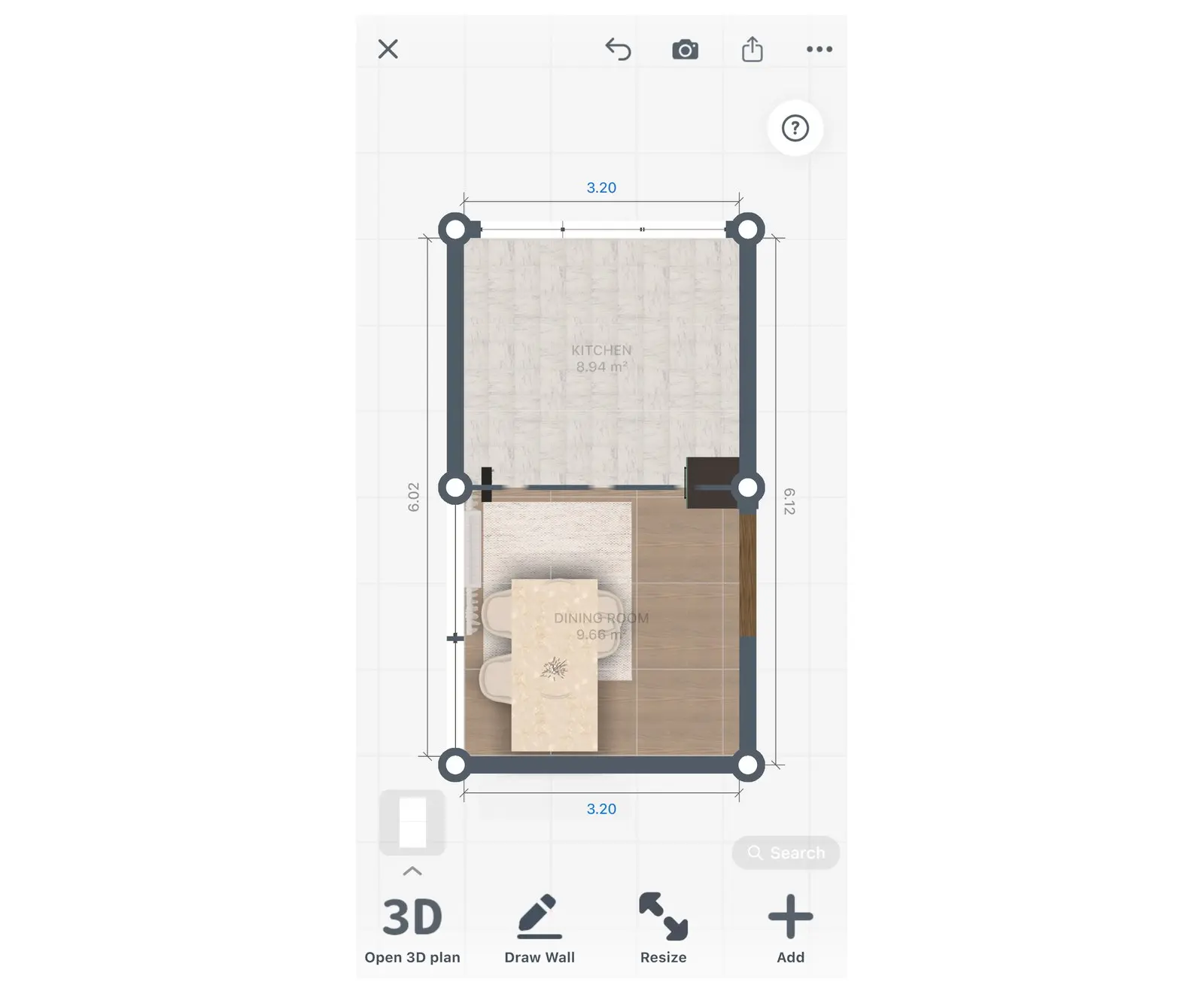
Avvia un nuovo progetto e seleziona la cucina come tipo di stanza. Il catalogo mostrerà così per primi gli elementi dedicati alla cucina.
- Nella schermata principale di Home Planner, seleziona Aggiungi stanza o planimetria (il primo riquadro).
- Nella schermata Scegli stanza o piano, seleziona Cucina.
- Nella schermata Inizia da Capo, apri la scheda Planimetrie (la scheda Modelli mostra planimetrie di cucine già pronte). Scegli Quadrata, Rettangolare, A forma di L o un'altra forma, oppure Disegna le pareti da zero. Potrai modificare o perfezionare la forma in un secondo momento.
- Seleziona una parete, quindi tocca il pulsante delle dimensioni (l'icona del righello) nella barra degli strumenti sopra di essa.
- Digita la lunghezza reale in Lunghezza parete e seleziona Fatto. Ripeti questi ultimi due passaggi per ogni parete.
- Per l'altezza del soffitto, seleziona il pavimento, tocca il pulsante con i tre punti, quindi seleziona Altezza del soffitto.
- Seleziona Aggiungi mobili in basso a destra per aprire il catalogo (in un nuovo progetto il pulsante potrebbe riportare la scritta Aggiungi). Apri la categoria Costruzione e aggiungi Porte e Finestre nelle loro posizioni reali.
Non hai la versione PRO? L'inserimento manuale delle lunghezze delle pareti funziona solo nel tuo primo progetto. Negli altri progetti puoi trascinare le pareti: si agganceranno a una griglia.
Hai già la planimetria dell'intera casa? Importala prima di disegnare la cucina. Nella schermata Scegli stanza o piano, seleziona Planimetria o piano aperto invece di Cucina, quindi seleziona Carica la planimetria. In un progetto già aperto, l'opzione Carica la planimetria compare nella barra degli strumenti 2D di un piano ancora privo di stanze; se sul piano sono già presenti delle stanze, seleziona prima Disegna la parete. Il riconoscimento automatico della planimetria richiede Home Planner PRO; il tracciamento delle pareti sopra l'immagine è invece gratuito. Dopo l'importazione, confronta le lunghezze delle pareti della cucina con le tue misurazioni.
Passo 2. Posiziona le basi
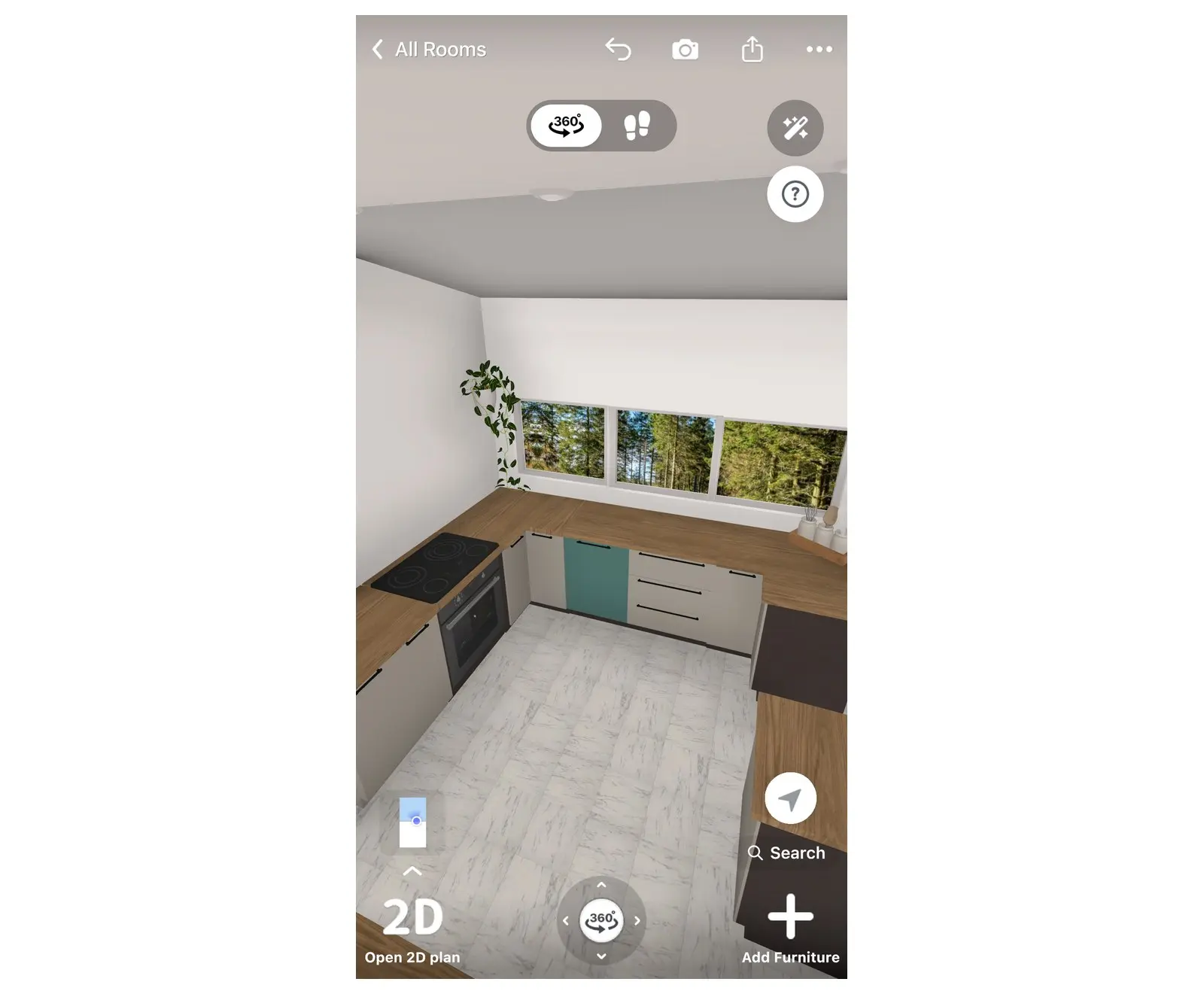
Le basi poggiano a terra e sostengono il piano di lavoro. Tutti gli altri elementi si allineano ad esse, quindi posizionale per prime partendo da un angolo.
- Apri di nuovo il catalogo (Aggiungi mobili) e trova le Basi da cucina in Collezioni da cucina (all'interno di Cucina se il progetto non è impostato come progetto cucina).
- Inizia dal mobile ad angolo (in una cucina ad angolo o a U) oppure dal mobile situato a un'estremità della parete.
- Trascina ogni mobile successivo contro la parete: si aggancerà automaticamente alla parete e al mobile adiacente.
- Posiziona il mobile che conterrà il lavello sotto la finestra o vicino alle tubature dell'acqua, e lascia spazio a fianco per la lavastoviglie. I filtri sopra l'elenco (Singolo, Doppio, Cassetto, Ad angolo, Mobile lavabo, Elettrodomestici) ti permettono di visualizzare un tipo di base alla volta.
- Scegli la base che ospiterà il piano cottura: posizionala vicino al punto luce o gas, mantenendo almeno 60 cm (24 in) di piano di lavoro tra essa e il lavello.
Per scegliere le ante o i cassetti di un mobile, selezionalo, tocca il pulsante con i tre punti sulla sua barra degli strumenti, quindi seleziona Layout.
Passo 3. Aggiungi i pensili e i mobili alti
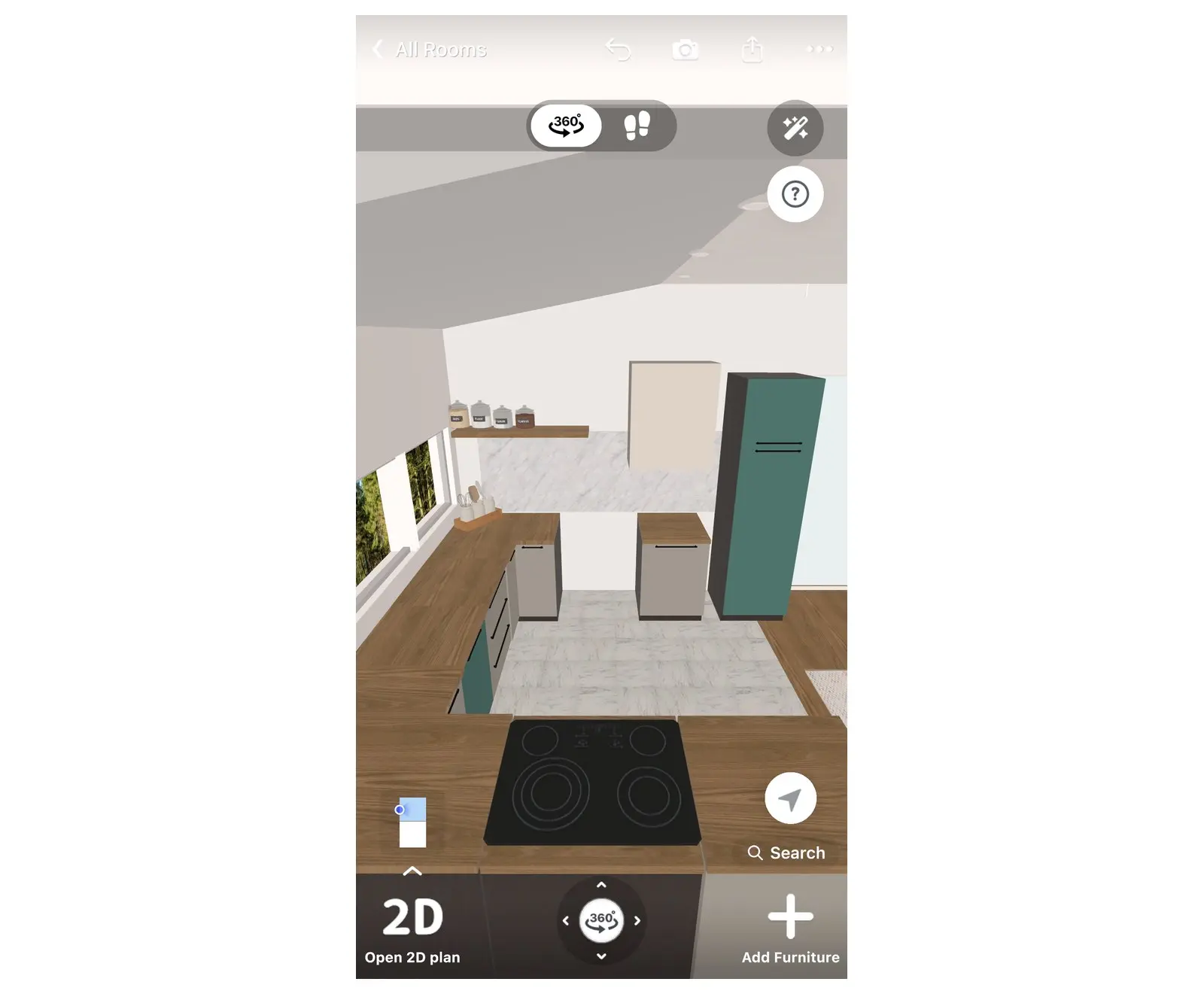
I pensili si appendono sopra il piano di lavoro. I mobili alti vanno dal pavimento quasi fino al soffitto e di solito ospitano il forno, il frigorifero o una dispensa.
- Apri Pensili da cucina in Collezioni da cucina.
- Trascina il primo pensile sulla parete sopra le basi. Home Planner lo appenderà a un'altezza standard; i pensili successivi si allineeranno ad esso.
- Per riempire la parete con precisione, usa le icone delle dimensioni sopra l'elenco: mostrano i pensili suddivisi per singola larghezza.
- Lascia libera la parete sopra la base del piano cottura scelta al Passo 2 per poter installare la cappa aspirante.
- Aggiungi i Mobili alti da cucina all'estremità di una fila di mobili.
Errore comune: un mobile alto al centro del piano di lavoro interrompe la superficie di lavoro dividendola in due. Posizionalo invece alla fine della fila.
Passo 4. Aggiungi un'isola da cucina
Home Planner dispone della categoria isola da cucina con isole già pronte. Aggiungine una solo se la stanza offre sufficiente spazio calpestabile libero tutt'intorno.
- Apri isola da cucina in Collezioni da cucina.
- Trascina l'isola al centro della stanza.
- Verifica la distanza tra l'isola e i mobili su ogni lato nella planimetria 2D: una misura compresa tra 100 e 120 cm (40–48 in) garantisce un passaggio agevole.
- Se desideri aggiungere dei posti a sedere, lascia sporgere il piano di lavoro di almeno 30 cm (12 in) e aggiungi degli sgabelli da bar dalla sezione Tavoli e sedie.
Quando selezioni un'isola, Home Planner mostra il pulsante Completa l'isola. Questo strumento suggerisce sgabelli da bar, lampadari da soffitto ed elementi per il piano di lavoro, posizionando l'oggetto scelto accanto all'isola.
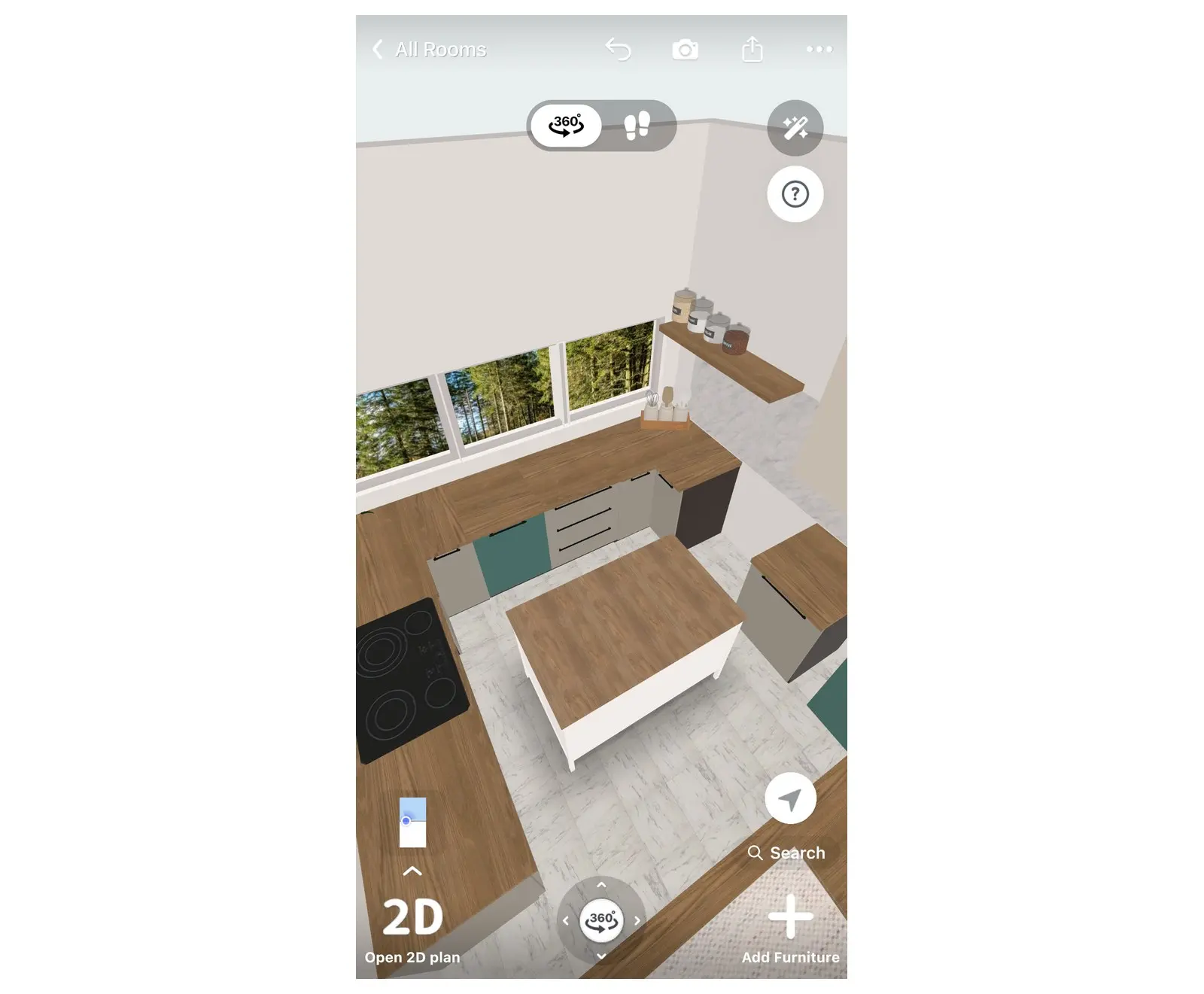
Passo 5. Aggiungi gli elettrodomestici e il lavello
Posiziona gli elettrodomestici dopo i mobili, in modo che ciascuno si adatti all'incasso di un mobile o a uno spazio vuoto nella fila.
- Frigorifero, forno, piano cottura, cappa, lavastoviglie: consulta la categoria Elettrodomestici da cucina (in Dispositivi elettronici), oppure digita il nome in Cerca. Le basi con elettrodomestico integrato si trovano sotto il filtro Elettrodomestici delle basi.
- Lavello: usa una base dal filtro Mobile lavabo (vedi Passo 2).
- Combacia le larghezze: una lavastoviglie o un piano cottura da 60 cm (24 in) richiedono uno spazio o un mobile da 60 cm (24 in).
- Piani di lavoro e Schienale: si trovano in Collezioni da cucina.
Quando selezioni una base, Home Planner mostra il pulsante Completa la cucina. Ti suggerirà una cappa, un bollitore, un tostapane, una macchina del caffè, aste da parete, luci a LED e decorazioni da cucina, posizionando l'elemento scelto sopra il mobile o a parete.
Ora controlla le distanze. Tieni il lavello, il piano cottura e il frigorifero vicini tra loro: questo "triangolo di lavoro" evita spostamenti inutili mentre cucini. Ogni lato del triangolo misura di solito tra 120 e 270 cm (4–9 ft).
Per progettare la disposizione delle prese e dei punti luce, leggi come progettare l'illuminazione e le prese elettriche.
Passo 6. Scegli i frontali, il piano di lavoro e le maniglie
È il momento di definire lo stile della cucina. Seleziona un mobile per modificarlo. La modifica può essere applicata a quel singolo mobile oppure a tutti i mobili dello stesso tipo presenti nella stanza.
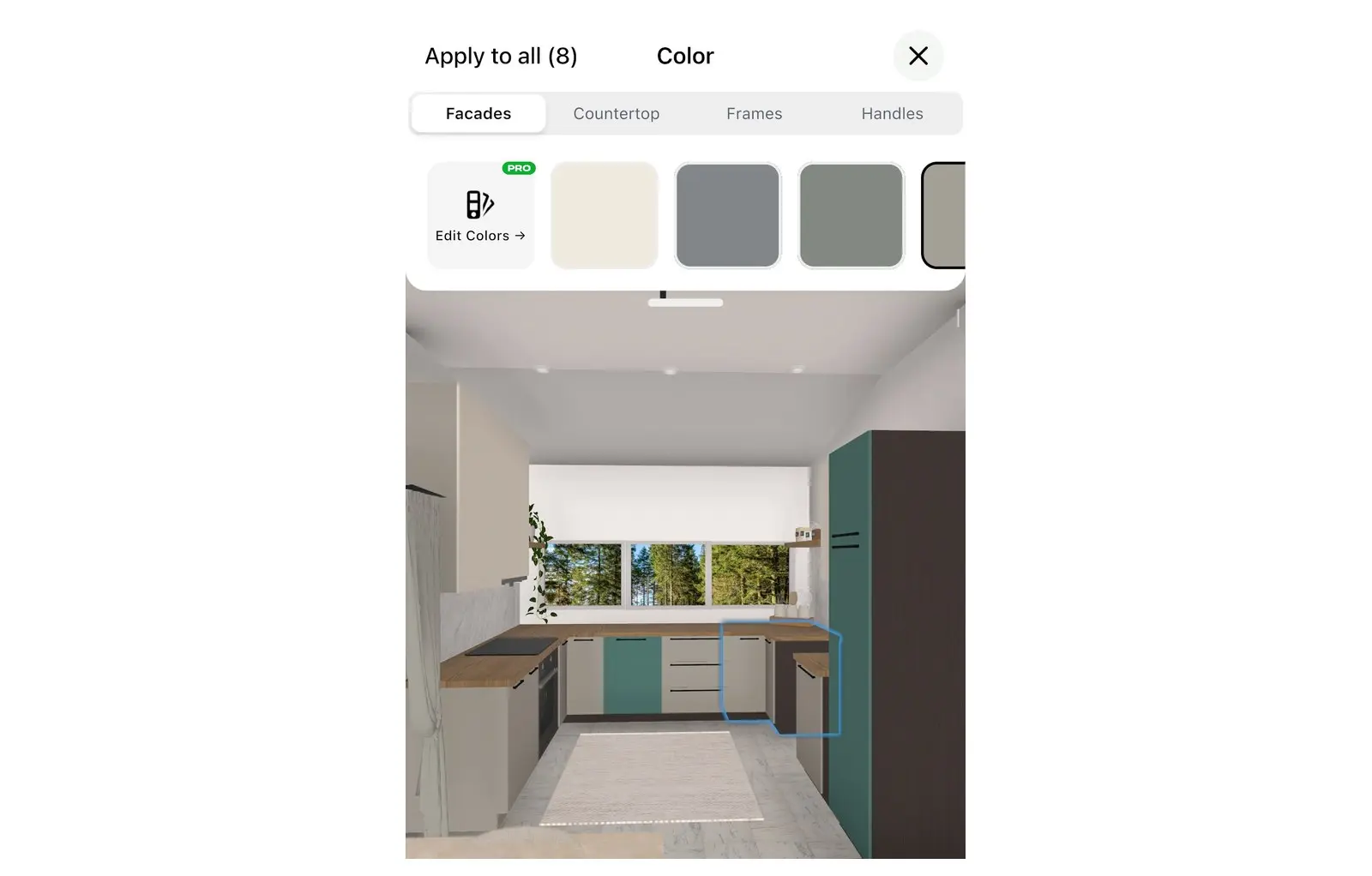
- Seleziona un mobile e tocca il campione di colore rotondo sulla sua barra degli strumenti. Si aprirà la finestra Colore. Le schede disponibili sono Facciate (i frontali dei mobili), Piano di lavoro, Cornici e Maniglie.
- Scegli un colore o un materiale per i frontali nella scheda Facciate. Le basi e i pensili hanno facciate separate, consentendo di creare facilmente una cucina bicolore.
- Nella scheda Piano di lavoro, scegli tra marmo, granito, legno o piastrelle.
- Seleziona Applica a tutti nell'angolo in alto a sinistra della stessa finestra; il numero accanto indicherà quanti mobili verranno modificati.
Applica a tutti modifica tutti i mobili dello stesso tipo presenti nella stanza. Seleziona una base per modificare le basi e i mobili alti, quindi seleziona un pensile per modificare i pensili.
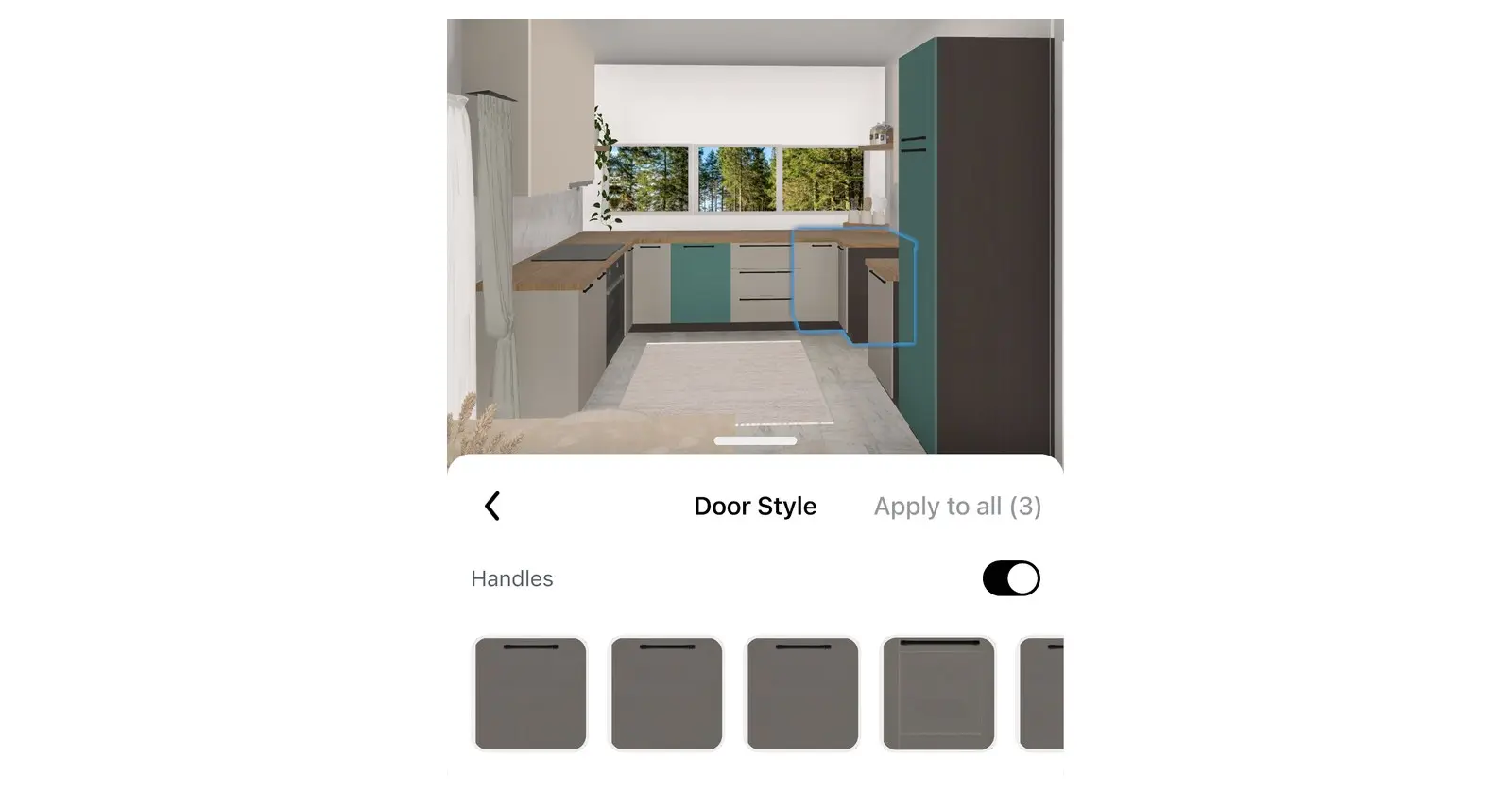
Passiamo allo stile dell'anta. Con un mobile selezionato, tocca il pulsante con i tre punti sulla sua barra degli strumenti, quindi seleziona Stile dell'anta. Ogni riquadro mostra un frontale, ad esempio liscio o con telaio: seleziona quello che preferisci. La selezione modificherà il mobile prescelto. Per applicare lo stesso frontale a ogni mobile dello stesso tipo, seleziona Applica a tutti nella stessa finestra. Nella medesima schermata, disattiva l'interruttore Maniglie per progettare una cucina senza maniglie.
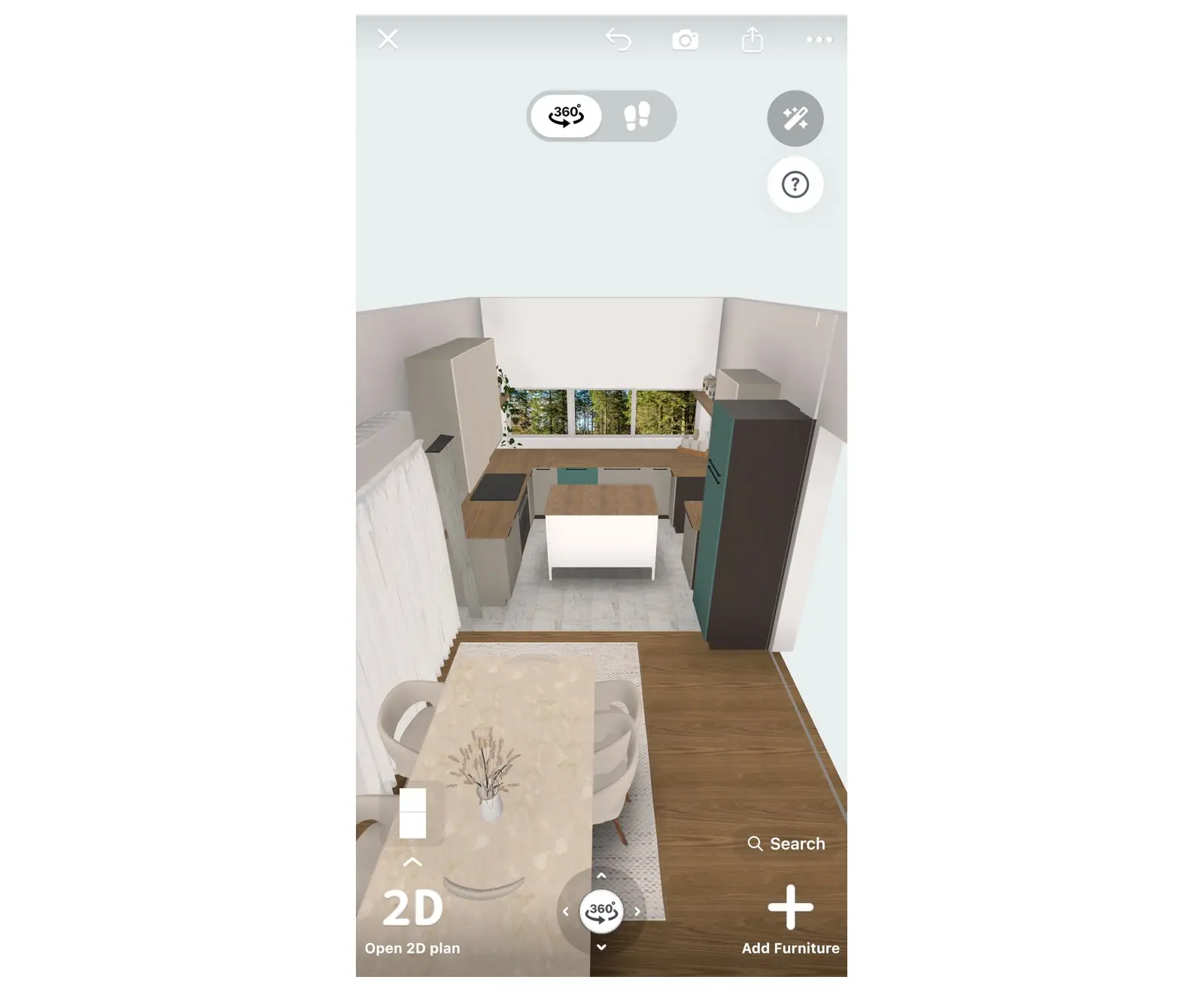
Passo 7. Verifica la cucina in 3D
Una planimetria 2D può nascondere alcuni difetti: una porta che sbatte contro il frigorifero, un pensile sopra la finestra o un passaggio troppo stretto. La vista 3D permette di individuarli subito.
- Nella planimetria 2D, seleziona Apri piano 3D in basso a sinistra, quindi muoviti all'interno della cucina.
- Verifica che ogni anta e porta possa aprirsi completamente: il forno, la lavastoviglie, il frigorifero e la porta della stanza devono aprirsi senza urtare nulla. Per testare la porta della stanza, selezionala, tocca il pulsante con i tre punti, quindi seleziona Apri porta.
- Controlla l'illuminazione: aggiungi punti luce dalla categoria Illuminazione, ad esempio lampade a sospensione sopra l'isola.
- Per correggere una dimensione o una posizione, seleziona il pavimento, tocca il pulsante con i tre punti, quindi seleziona Vai a 2D.
Una porta sbatte contro un mobile? Sposta l'elemento o lascia più spazio. Quindi verifica nuovamente la porta in 3D.
Quando il layout è pronto, seleziona l'icona di condivisione nella barra degli strumenti a destra dell'editor (non ha testo). Nel menu, l'opzione Condividi permette di invitare i tuoi familiari o un montatore nel progetto, mentre PDF genera una planimetria completa di misurazioni.
Quali sono le misure standard di una cucina?
Una cucina comoda prevede un passaggio di 100–120 cm (40–48 in), basi profonde 60 cm (24 in), un piano di lavoro alto 86–92 cm (34–36 in) e un triangolo di lavoro con uno sviluppo totale di 4–8 m (13–26 ft). Queste sono le misure tipiche: verifica sempre le dimensioni esatte dei mobili e degli elettrodomestici che intendi acquistare.
| Elemento | Misura tipica |
|---|---|
| Profondità della base | 60 cm (24 in) |
| Altezza del piano di lavoro | 86–92 cm (34–36 in) |
| Spazio tra piano di lavoro e pensili | 45–60 cm (18–24 in) |
| Spazio di passaggio tra le file di mobili o attorno all'isola | 100–120 cm (40–48 in) |
| Piano di lavoro su ciascun lato del piano cottura | Almeno 30–40 cm (12–16 in) |
| Triangolo di lavoro, somma dei tre lati | 4–8 m (13–26 ft) |
Una tabella di misure ti indica le regole di base, ma è la tua stanza a dirti se sono realizzabili. Disegna la tua cucina in Home Planner, posiziona i mobili ed esplorala in 3D prima di ordinare qualsiasi elemento.
Avviso sui marchi registrati. Home Planner non è affiliata, approvata o sponsorizzata da Apple Inc., Google LLC, Microsoft Corporation o Bluetooth SIG, Inc.; i rispettivi nomi e marchi appartengono ai legittimi proprietari. Il marchio denominativo e i loghi Bluetooth® sono marchi registrati di proprietà di Bluetooth SIG, Inc. iPhone, iPad e Mac sono marchi di Apple Inc., registrati negli Stati Uniti e in altri paesi. Android è un marchio di Google LLC. Gli altri marchi appartengono ai rispetti proprietari.
Provalo sul tuo progetto
App gratuita per iPhone, iPad, Mac, Android e Windows.


