Comment visualiser les meubles dans ta pièce avant d'acheter

Visualise les meubles dans ta pièce avant d'acheter : place de vrais produits de marque sur le plan de ta pièce, observe-les en 3D à leur taille réelle et obtiens une liste d'achats avec les prix.
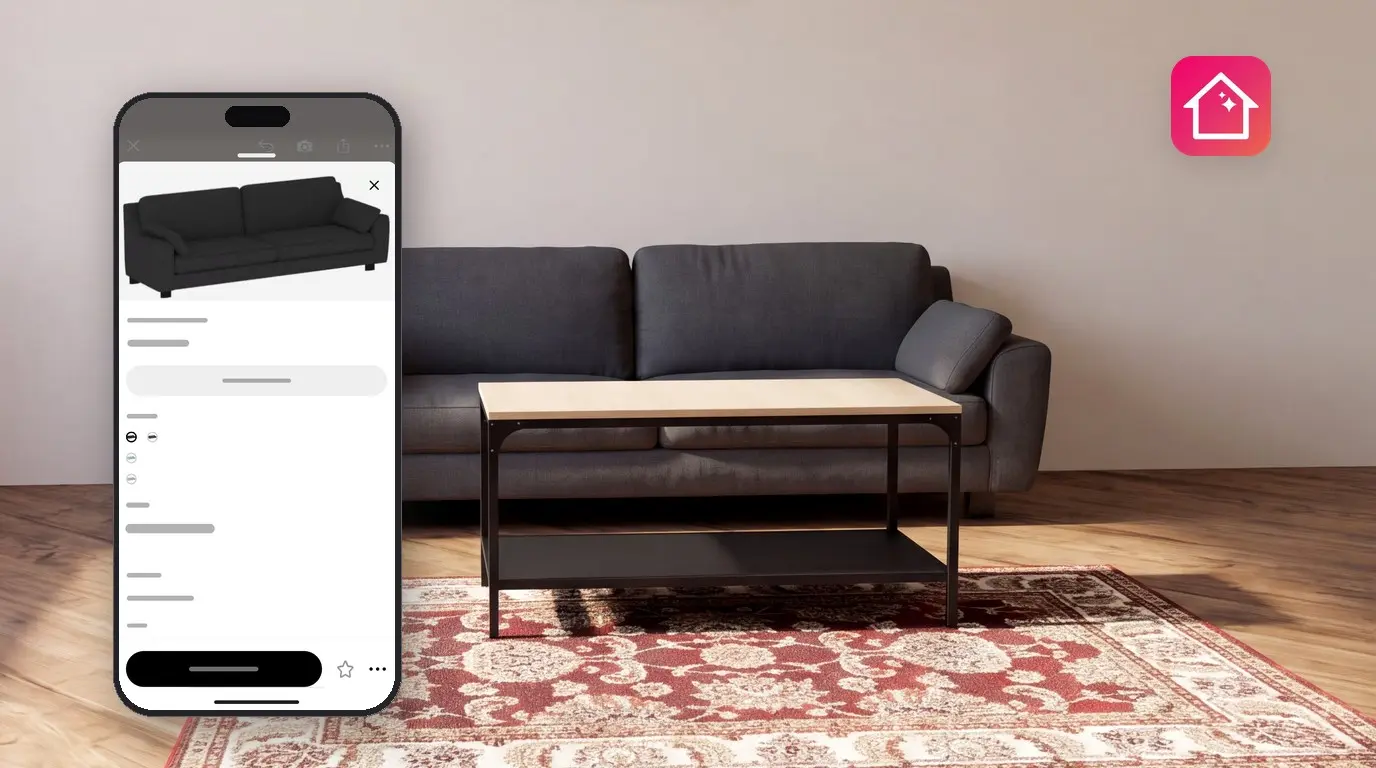
Un canapé parfait en magasin peut bloquer une porte une fois chez toi. Pour visualiser les meubles dans ta pièce avant d'acheter, intègre le vrai produit dans le plan de ta propre pièce et regarde-le sous tous les angles en 3D. Home Planner te permet de le faire grâce à un catalogue de meubles et de décoration de vraies marques et boutiques en ligne : les produits de marque conservent leurs véritables dimensions et affichent leur prix en magasin lorsque celui-ci est disponible.
Lorsque la pièce te convient, Home Planner génère une liste d'achats détaillée comprenant chaque article, sa quantité et son prix, le tout regroupé par pièce. Il ne te reste plus qu'à prendre cette liste pour aller au magasin : chaque fiche produit propose l'option Trouve dans les magasins. Certains articles du catalogue nécessitent la version PRO.
Comment ça marche
Dans Home Planner, tu dessines ta pièce une seule fois, tu y ajoutes de vrais produits issus du catalogue, puis tu utilises la liste d'achats pour faire tes cours en magasin.
- Crée un plan de ta pièce avec ses vrais murs, portes et fenêtres.
- Ajoute de vrais produits depuis le catalogue et observe-les dans ta pièce en 3D.
- Ouvre la liste d'achats pour consulter tes besoins, les quantités et le prix total, puis trouve chaque article en magasin.
Avant de commencer
Tu as besoin de Home Planner et du plan de la pièce que tu souhaites meubler. Les noms des boutons présentés dans ce guide sont les intitulés anglais ; si ton application est configurée dans une autre langue, recherche les boutons équivalents. Sur téléphone, certains boutons changent de place : si un bouton ne se trouve pas là où le guide l'indique, regarde le long du même bord de l'écran.
| Requis | Pourquoi |
|---|---|
| Home Planner | Sur iPhone, iPad, Android, Mac ou Windows. |
| Un plan de ta pièce | Trace les murs ou importe un plan d'étage. Les vraies longueurs de murs te permettent de vérifier que les meubles rentrent. |
| La taille de la pièce | Mesure les murs, les portes et les fenêtres, ou utilise un plan coté. |
| Home Planner PRO (optionnel) | Certains articles du catalogue nécessitent la version PRO. Avec la formule gratuite, Home Planner affiche l'offre PRO lorsque tu ajoutes l'un de ces articles, ou plus tard au moment de partager ou d'effectuer le rendu de la pièce. |
Tu n'as pas encore de plan ? Découvre comment créer un plan d'étage sur ton téléphone ou comment importer un plan d'étage.
Trouve de vrais meubles dans le catalogue
Le catalogue Home Planner regroupe des meubles et des éléments de décoration de vraies marques, avec l'affichage des prix en magasin pour les produits de marque. Les articles génériques ne comportent pas de prix magasin. Tu as la photo d'un meuble ? Trouve un meuble à partir d'une photo.
- Ouvre ton projet sur le plan 2D et sélectionne un endroit vide, afin qu'aucun article ne soit sélectionné. Si un article est sélectionné, le produit que tu choisiras dans le catalogue risquera de le remplacer.
- Sélectionne Ajouter des meubles dans le coin inférieur droit du plan 2D. Le catalogue s'ouvre. Si le bouton indique Ajouter, tu es toujours dans le mode Modifier les murs : sélectionne Terminé en haut à gauche pour faire apparaître Ajouter des meubles.
- Choisis une catégorie, comme les canapés ou les tables.
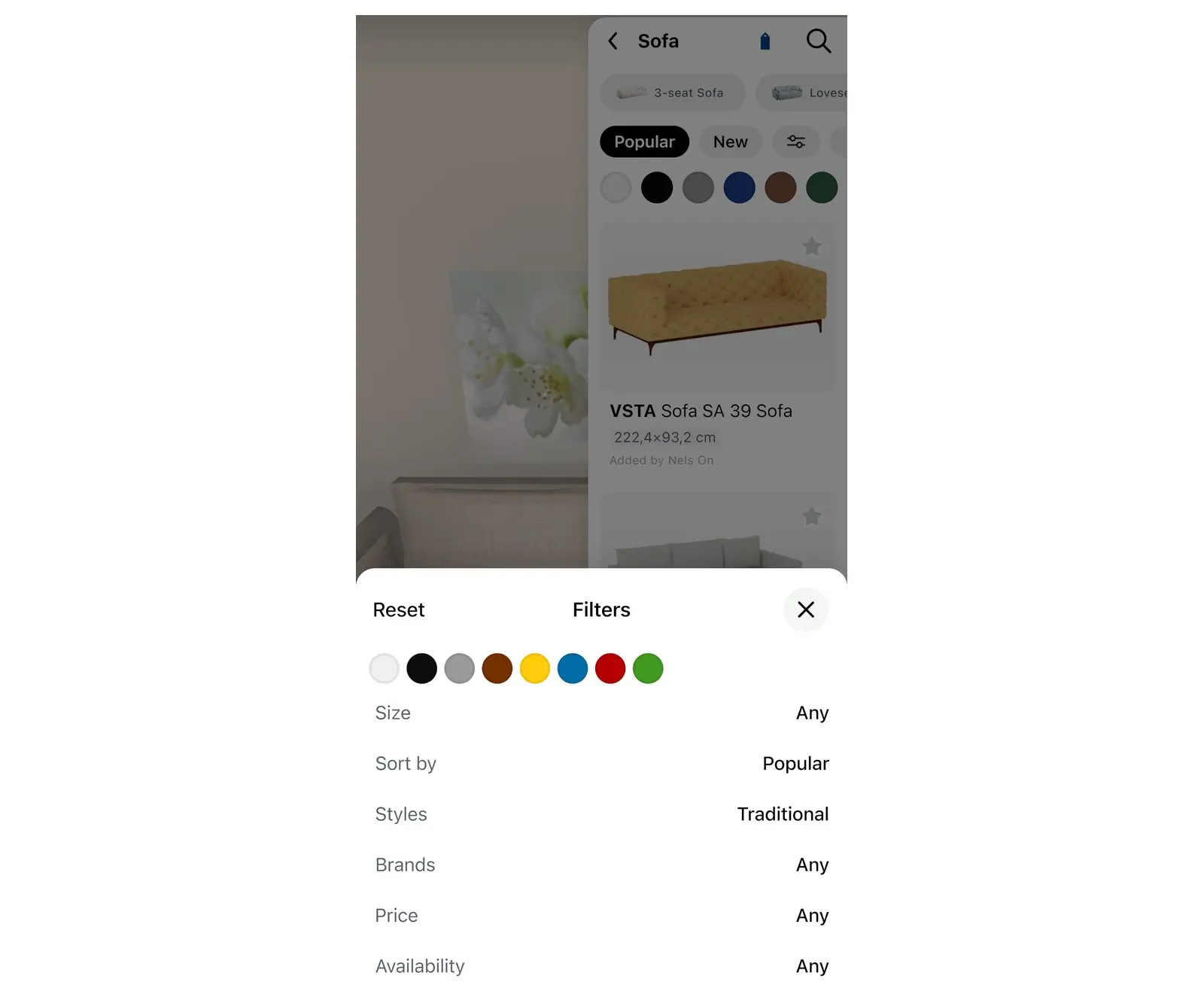
- Utilise les filtres du catalogue pour affiner la liste : Marques, Prix, Taille et Disponibilité. Sélectionne Taille et indique la largeur, la profondeur et la hauteur maximales adaptées à ton espace.
- Sélectionne un produit pour ouvrir sa fiche. La fiche indique la Taille, le prix et la marque.
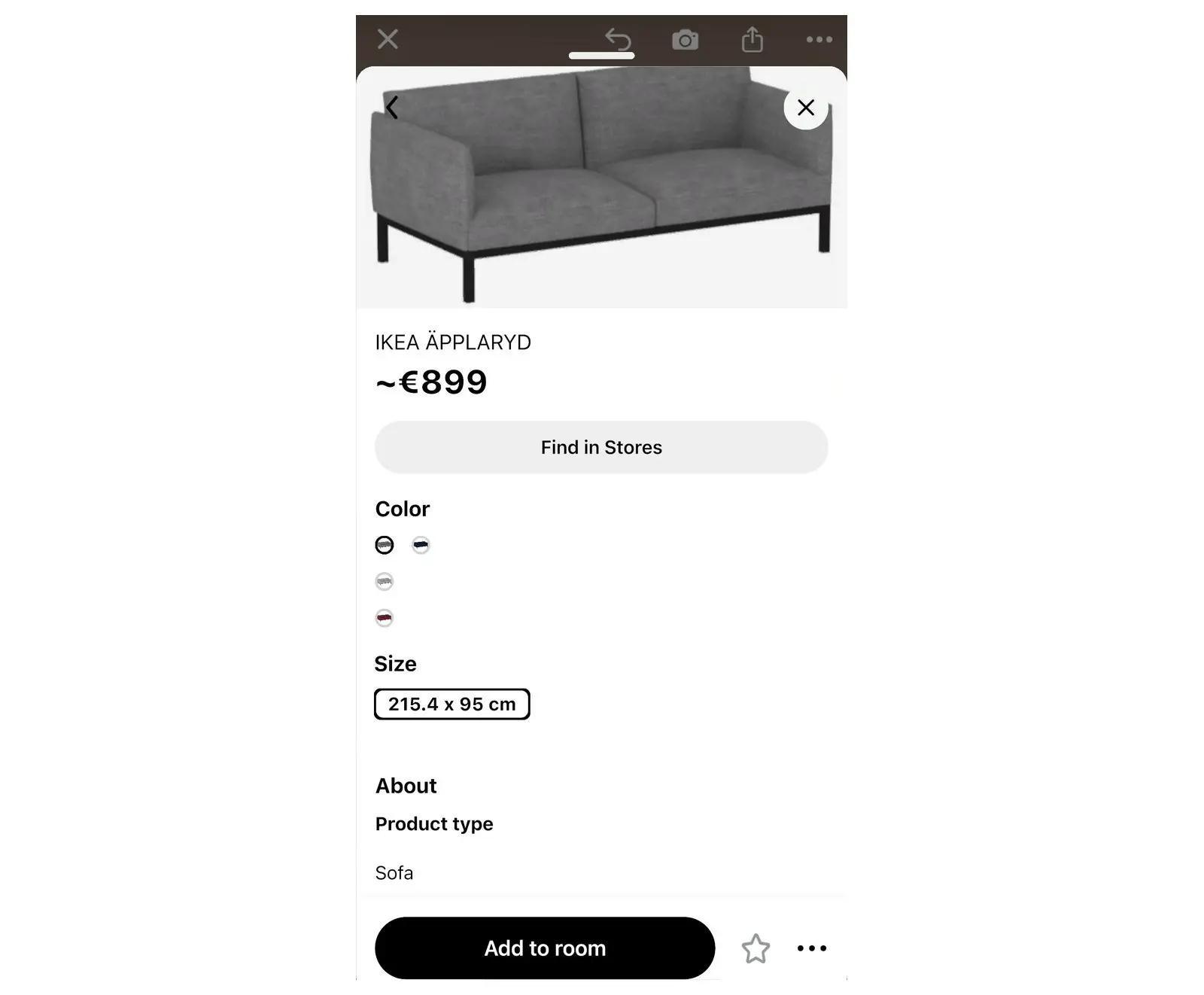
Sur la fiche produit, sélectionne le logo de la marque pour en savoir plus : Explorer la collection [brand name] affiche tous les produits de cette marque, et Visite la page officielle ouvre la page du produit sur le site web de la marque si celui-ci existe.
Visualise les meubles dans ta pièce
Home Planner place le produit dans ton plan, ce qui te permet de l'observer sous tous les angles en 3D avant de te décider.
- Sur la fiche produit, sélectionne Ajouter à la pièce. Le produit apparaît dans ta pièce à ses dimensions réelles.
- Fais-le glisser sur le plan 2D pour le déplacer. Conserve suffisamment d'espace pour circuler autour, ainsi que pour ouvrir les portes et les tiroirs.
- Sélectionne Ouvrir le plan 3D dans le coin inférieur gauche pour observer le meuble avec tes murs, ton sol, tes fenêtres et l'éclairage.
- Pour tester un autre produit au même endroit, sélectionne le produit présent dans la pièce puis appuie sur l'icône de remplacement, située à droite de la corbeille dans la barre d'outils adjacente. Une fenêtre proposant des produits similaires s'ouvre ; choisis-en un. Si tu ajoutes un second canapé pour comparer, la liste d'achats comptera les deux tant que tu n'en auras pas supprimé un.
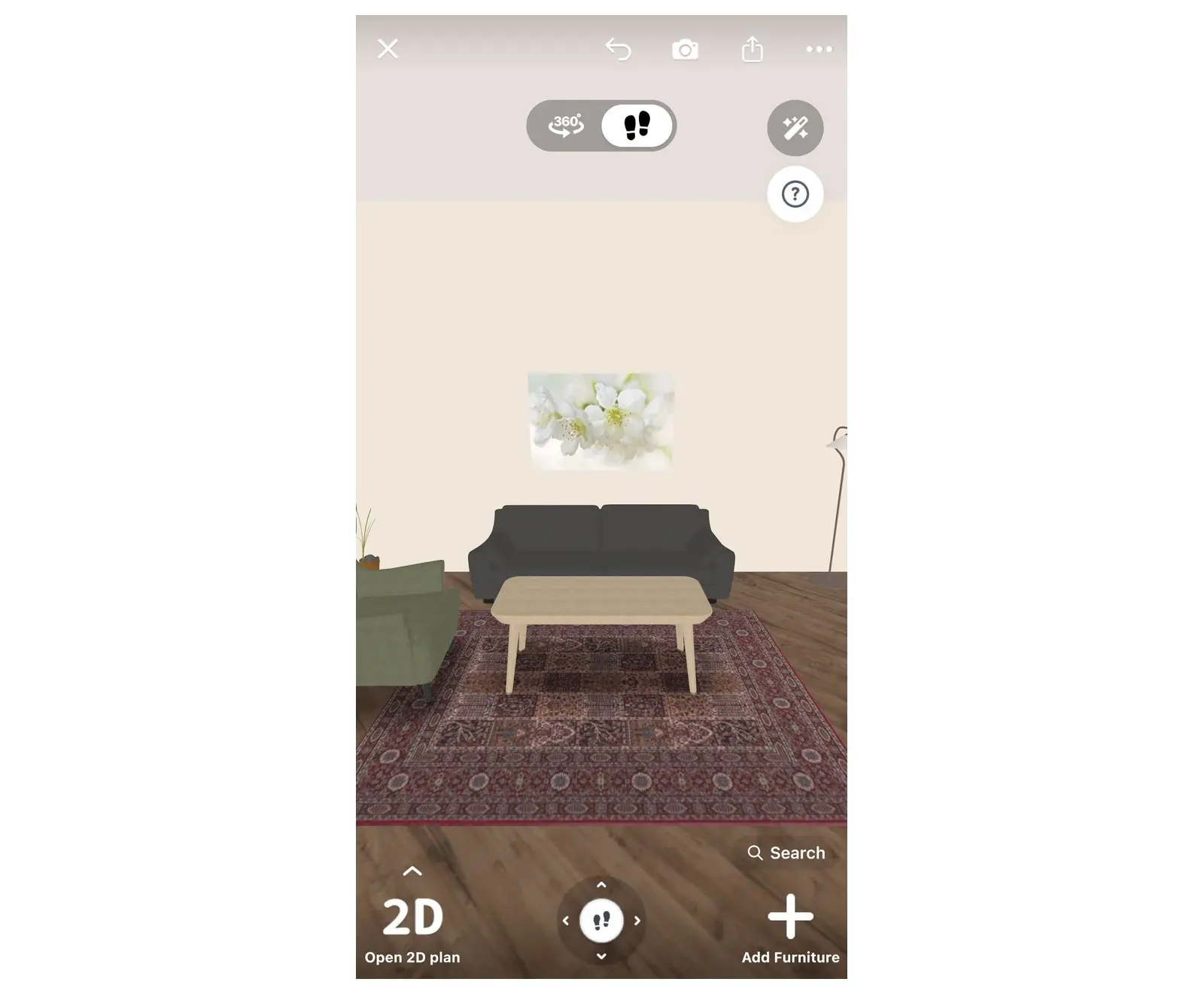
Le plan conserve les distances réelles : ce qui rentre dans Home Planner rentrera donc dans ta pièce, à condition que les murs du plan correspondent à tes mesures.
Obtiens la liste d'achats de tout ce qui se trouve dans la pièce
La liste d'achats est le récapitulatif établi par Home Planner de chaque produit et finition de ton projet, avec les quantités, les prix unitaires et le total.
- Dans l'éditeur, sélectionne l'icône de partage dans la barre d'outils de droite. Un menu s'ouvre. L'icône de partage est introuvable ? Sélectionne Terminé en haut à gauche pour quitter Modifier les murs, et l'icône réapparaîtra.
- Sélectionne Liste d’achats. N'utilise pas l'option PDF de ce menu pour la liste : elle exporterait l'ensemble du projet. La liste d'achats possède sa propre option Exporter un PDF.
- La liste présente la totalité du projet, regroupée par pièce : d'abord les meubles, puis le sol, les murs et le plafond. Pour consulter une seule pièce ou un seul niveau, choisis l'onglet correspondant en haut de la liste.
- Vérifie le total à côté de Total Price: au bas de la liste. Avec la version PRO, l'option Stats du même menu de partage indique le total pour chaque niveau et chaque pièce.
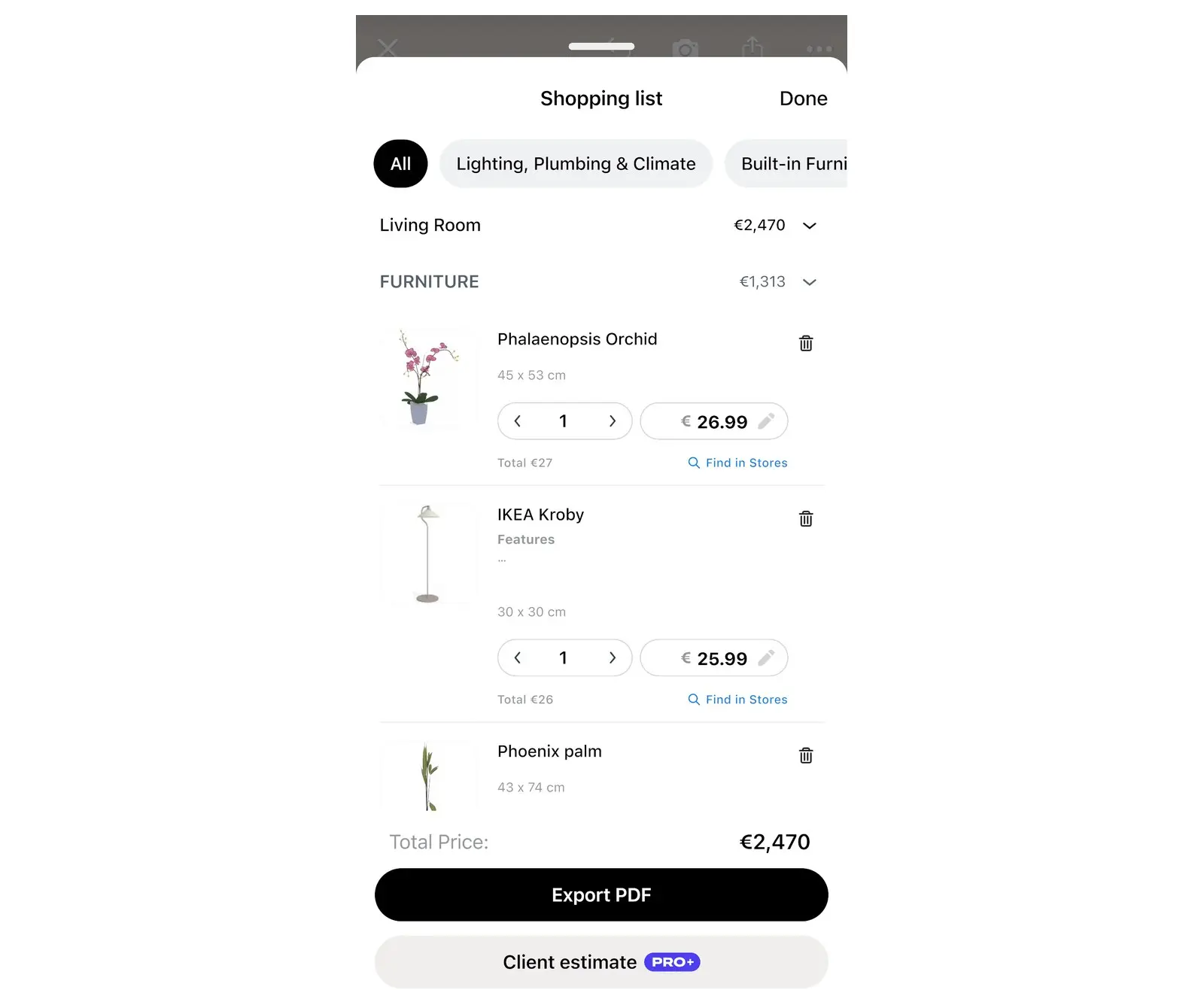
Tu peux modifier la liste pour l'adapter à tes projets d'achat. Tes modifications seront conservées dans le projet.
| Dans la liste d'achats | Ce que tu peux faire |
|---|---|
| Qté | Modifie la quantité souhaitée, par exemple 4 chaises. |
| Prix | Saisis le prix que tu as constaté, par exemple un prix en promotion. Les totaux se mettent à jour. |
| Supprimer | Home Planner te demande ce que tu souhaites retirer : l'option Retirer de la liste conserve le produit dans la pièce ; Retirer de la liste et de la pièce le supprime également de la pièce. |
| Réinitialiser | Bouton situé en haut à gauche de la fenêtre. Il apparaît après avoir modifié la liste, te demande une confirmation, puis restaure la liste d'origine. |
| Ajoute des accessoires | Pour les produits disposant d'accessoires : ajoute-les au produit. |
| Exporter un PDF | Home Planner génère un PDF contenant l'image, la taille, la référence, la quantité et le prix de chaque produit pour la pièce ou le niveau sélectionné, puis ouvre la fenêtre permettant de l'enregistrer ou de le partager. |
Trouve les produits en magasin
Home Planner peut rechercher un produit du catalogue dans des boutiques en ligne : utilise pour cela Trouve dans les magasins sur la fiche produit.
- Ouvre la fiche produit : sélectionne le produit dans le catalogue, ou sélectionne-le directement dans ta pièce puis appuie sur la petite fiche produit qui apparaît.
- Sélectionne Trouve dans les magasins. Home Planner affiche Searching... avec l'avancement de la recherche, ou ouvre directement la page officielle de la marque.
- Si Home Planner trouve plusieurs produits correspondants, choisis-en un dans la liste. La page du produit s'ouvre.
- Vérifie le prix et les dimensions en magasin avant d'acheter. Les prix et les stocks en magasin peuvent varier.
- Si Home Planner affiche Recherche échouée, c'est qu'il n'a pas trouvé le produit en magasin. Recherche l'article en magasin à l'aide de son nom et de sa marque, ou saisis le prix toi-même.
Pour meubler l'intégralité de la pièce, utilise l'option Trouve dans les magasins pour chaque produit, ou emporte l'export Export PDF de la liste au magasin.
Pour établir un budget complet de rénovation, consulte la fiche comment estimer les coûts de rénovation à partir d'un plan d'étage.
Notice sur les marques déposées. Home Planner n'est pas affilié à, approuvé par, ou sponsorisé par Apple Inc., Google LLC, Microsoft Corporation ou Inter IKEA Systems B.V. ; leurs noms et marques appartiennent à leurs propriétaires respectifs. iPhone, iPad et Mac sont des marques déposées d'Apple Inc., enregistrées aux États-Unis et dans d'autres pays. Android est une marque déposée de Google LLC. Les autres marques déposées sont la propriété de leurs détenteurs respectifs.
Essaye sur ton propre projet
Application gratuite pour iPhone, iPad, Mac, Android et Windows.


