Comment mesurer une pièce pour un plan d'étage, étape par étape

Comment mesurer une pièce pour un plan d'étage : murs, hauteur du plafond, portes, fenêtres et diagonales, puis les saisir dans Home Planner pour obtenir un plan 2D et 3D à l'échelle.
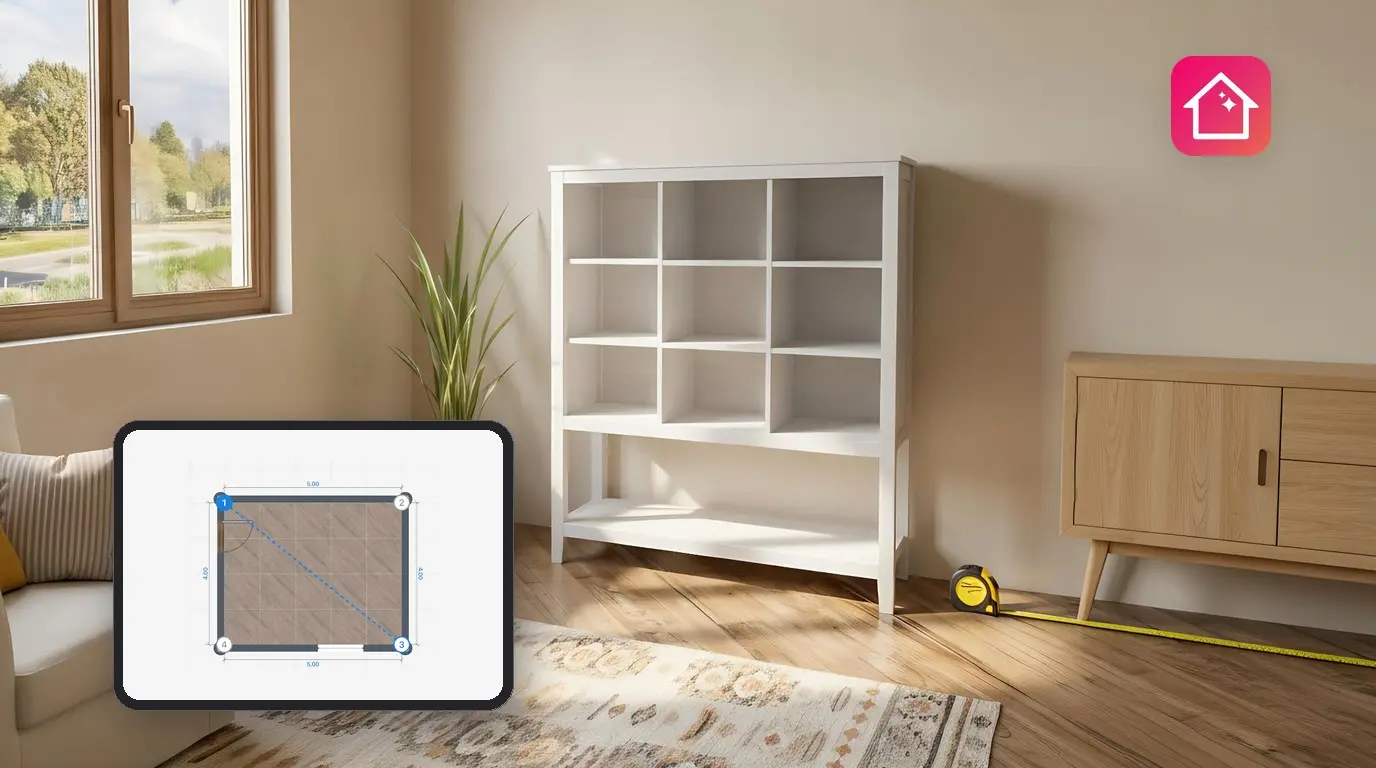
Un plan d'étage ne vaut que par les chiffres qu'on y saisit. Mesure au niveau du sol, et chaque mur paraîtra plus court à cause de la plinthe. Oublie la diagonale, et une pièce qui n'est pas d'équerre devient un rectangle parfait à l'écran. Résultat : l'armoire rentre sur le plan, mais pas dans la pièce.
Ce guide t'explique comment mesurer une pièce pour un plan d'étage, étape par étape : les murs, la hauteur du plafond, les portes, les fenêtres et les diagonales qui fixent la forme de la pièce. Il te faut un mètre ruban ou un télémètre laser, un crayon et environ 15 minutes par pièce.
À la fin, tu saisis les chiffres dans Home Planner et tu obtiens un plan d'étage en 2D ainsi qu'un modèle 3D de la pièce avec tes dimensions réelles. Tu préfères un scan par téléphone ou un télémètre laser Bluetooth® ? Ce guide contient des liens vers les didacticiels détaillés pour ces deux méthodes.
Par quoi faut-il commencer pour mesurer une pièce ?
On commence par le croquis, puis les murs, dans le sens des aiguilles d'une montre à partir du coin 1. Après les murs viennent la hauteur du plafond, les portes et fenêtres, puis les diagonales.
- Dessine la pièce sur papier et numérote les coins dans le sens des aiguilles d'une montre.
- Mesure chaque mur, la hauteur du plafond, chaque porte et fenêtre, ainsi qu'une ou plusieurs diagonales.
- Saisis les chiffres dans Home Planner : les murs prennent les longueurs exactes et les diagonales corrigent les angles.
Cet ordre fixe conserve chaque chiffre à côté du mur auquel il appartient, pour ne rien mélanger lors de la saisie.
Avant de commencer
Un mètre ruban et un croquis suffisent.
| Il te faut | Pourquoi |
|---|---|
| Un mètre ruban (5 m / 16 ft ou plus) ou un télémètre laser | Un télémètre laser est plus rapide sur les longs murs et s'utilise seul. Un mètre ruban convient très bien pour une petite pièce. |
| Du papier et un crayon | Tu inscris chaque chiffre sur le croquis, à côté du mur correspondant. |
| Home Planner sur téléphone, tablette ou ordinateur | Home Planner transforme les chiffres en un plan 2D et un modèle 3D. |
| Home Planner PRO | Saisir la taille exacte des murs et de la pièce fait partie de l'abonnement PRO ; sans cela, les murs s'aimantent sur une grille quand tu les déplaces. Tu peux saisir des dimensions exactes gratuitement dans un projet : le premier où tu les utilises. La fenêtre d'affichage indique Taille exacte — gratuit pour cette pièce. |
Suis les consignes de sécurité du fabricant de ton appareil. Ne pointe jamais un laser vers les yeux de quelqu'un.
Mètre ruban, laser ou scan par téléphone ?
Ces trois méthodes aboutissent à un plan aux dimensions réelles. Elles diffèrent par leur rapidité et l'équipement requis.
| Méthode | Recommandé pour |
|---|---|
| Mètre ruban | N'importe quelle pièce, sans appareil supplémentaire. C'est la méthode de ce guide. |
| Télémètre laser Bluetooth® (certains modèles) | Grands murs, nombreuses pièces, travail en solo. La mesure s'intègre directement au plan sur iPhone, iPad, Mac et Android (pas sur Windows). |
| Scan par téléphone (LiDAR ou AR) | Un plan rapide d'une pièce meublée avec un iPhone, iPad ou téléphone Android |
Guides détaillés : mesurer une pièce avec un télémètre laser Bluetooth® et mesurer une pièce avec ton téléphone (LiDAR). Les règles ci-dessous s'appliquent aux trois méthodes : quoi mesurer, où tenir le mètre et comment vérifier la forme de la pièce.
Étape 1. Dessiner le croquis de la pièce
Le croquis n'a pas besoin d'être à l'échelle. Son rôle est de donner une place à chaque chiffre.
- Dessine le contour de la pièce vue du dessus, telle que tu la vois en te tenant sur le seuil de la porte.
- Numérote les coins dans le sens des aiguilles d'une montre : 1, 2, 3, etc. Commence par le coin situé à gauche de la porte.
- Indique chaque porte, fenêtre, radiateur, colonne et placard intégré sur les murs.
Étape 2. Mesurer les murs
Mesure chaque mur à l'intérieur de la pièce, de coin à coin, le long de la surface du mur.
- Commence au coin 1 et tourne dans le sens des aiguilles d'une montre, pour que les chiffres de ton croquis suivent le même ordre que les murs.
- Maintiens le mètre à environ 1 m (3 ft) au-dessus du sol.
- Garde le mètre ruban bien tendu et droit. Un ruban qui penche ajoute de la longueur.
- Inscris chaque longueur au centimètre ou au 1/4 d'inch près sur le croquis, à côté de son mur.
- Mesure aussi les petites portions de mur : les côtés d'un conduit de cheminée, une niche ou un pan coupé.
- Mesure l'épaisseur du mur au niveau d'un passage de porte (la profondeur de l'ouverture) et note-la sur le croquis.
Erreur fréquente : mesurer le long du sol. Les plinthes font paraître le mur plus court, et chaque mur ressort trop petit sur le plan.
Mesure depuis l'intérieur de la pièce, pas depuis l'extérieur de la maison. Le plan dans Home Planner utilise le côté intérieur de chaque mur.
Étape 3. Mesurer les portes et les fenêtres
Pour chaque porte et fenêtre, il te faut deux éléments : son emplacement sur le mur et ses dimensions.
| Mesure | De – à |
|---|---|
| Distance depuis le coin | Du coin le plus proche jusqu'au bord de l'ouverture (le bord du cadre) |
| Largeur | D'un bord à l'autre de l'ouverture |
| Hauteur | Du sol jusqu'au haut de l'ouverture |
| Hauteur d'allège (fenêtres) | Du sol jusqu'au bas de l'ouverture de la fenêtre |
Mesure l'ouverture dans le mur, pas le battant de la porte ni le châssis de la fenêtre. Sur le croquis, note d'abord la distance depuis le coin, puis la largeur. Ainsi, tu ne les confondras jamais.
Étape 4. Comment mesurer la hauteur du plafond
Mesure du sol fini au plafond, à deux ou trois endroits de la pièce.
- Place l'extrémité du mètre (ou l'arrière du télémètre laser) sur le sol, contre un mur.
- Mesure à la verticale jusqu'au plafond. Avec un mètre ruban, fais-toi aider par une deuxième personne ; avec un télémètre laser, pointe le faisceau vers le plafond.
- Répète l'opération dans un autre coin. Les sols et plafonds anciens ne sont souvent pas de niveau.
- Dans une pièce au plafond plat, note la plus petite valeur sur le croquis. Mesure séparément les poutres et les parties de plafond suspendu.
- Plafond sous pente : mesure la hauteur au niveau du mur bas, la hauteur au point le plus haut, ainsi que la distance au sol entre les deux. Note ces trois mesures.
Étape 5. Mesurer les diagonales
Une diagonale est la distance entre deux coins opposés. C'est une étape qu'on oublie facilement, alors que c'est elle qui fixe la forme. Les quatre mêmes murs peuvent former un rectangle ou un parallélogramme. Seule une diagonale permet de faire la différence.
- Mesure d'un coin à l'autre à travers la pièce, à l'intérieur des murs, en restant à la même hauteur aux deux extrémités.
- Inscris la longueur sur le croquis avec les numéros des coins, par exemple « Diagonale 1–3 ».
- Pour une pièce à quatre coins, une seule diagonale suffit. Mesure la seconde pour vérifier : si les deux diagonales sont égales et que les murs opposés sont égaux, la pièce est un rectangle.
- Pour une pièce avec plus de coins, mesure davantage de diagonales. Une pièce à n coins nécessite n − 3 diagonales : une pièce en L à 6 coins nécessite 3 diagonales. Choisis des paires de coins dont la ligne reste à l'intérieur de la pièce. Dans une pièce en L, mesure du coin rentrant vers les trois coins qui ne lui sont pas adjacents.
Des meubles te gênent ? Mesure à une hauteur où la ligne entre les coins est dégagée, ou utilise un télémètre laser. Pour un appartement, répète les étapes 1 à 5 dans chaque pièce et note l'épaisseur des murs au niveau de chaque passage de porte.
Saisir les mesures dans Home Planner
Tu dessines la pièce une première fois, puis tu remplaces les dimensions tracées par tes propres mesures.
Longueur des murs
- Ouvre ton projet sur le plan 2D. Dessine la pièce ou pars d'une forme prédéfinie.
- Sélectionne Modifier les murs dans la barre d'outils du bas. Un nouveau projet ne possède pas ce bouton : ses murs sont déjà modifiables.
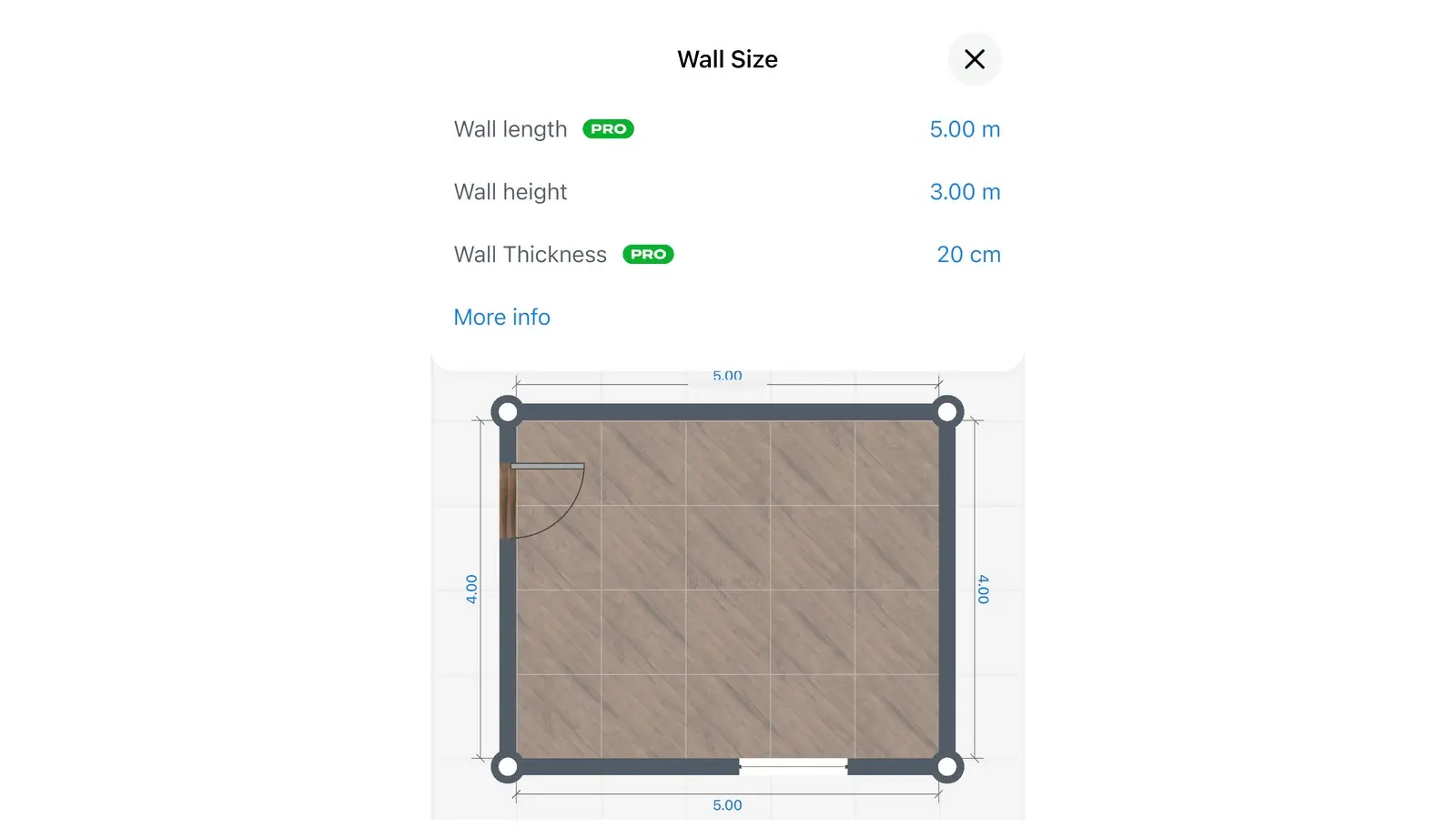
- Sélectionne un mur, puis le bouton des dimensions (l'icône de règle) dans la barre d'outils au-dessus. Le panneau Dimensions du mur s'ouvre avec les champs Longueur du mur, Hauteur du mur et Épaisseur du mur.
- Saisis la longueur notée sur ton croquis et sélectionne Terminé. Fais de même pour chaque mur, dans l'ordre de la numérotation de tes coins.
Saisis l'épaisseur du mur figurant sur ton croquis dans Épaisseur du mur. La Hauteur du mur concerne uniquement ce mur ; tu régleras la hauteur sous plafond de toute la pièce à l'étape suivante. Les champs Longueur du mur et Épaisseur du mur affichent une étiquette PRO, qui reste visible même si tu possèdes l'abonnement PRO.
Raccourci : sélectionne le chiffre de longueur d'un mur sur le plan pour ouvrir directement le pavé numérique de ce mur.
Hauteur du plafond
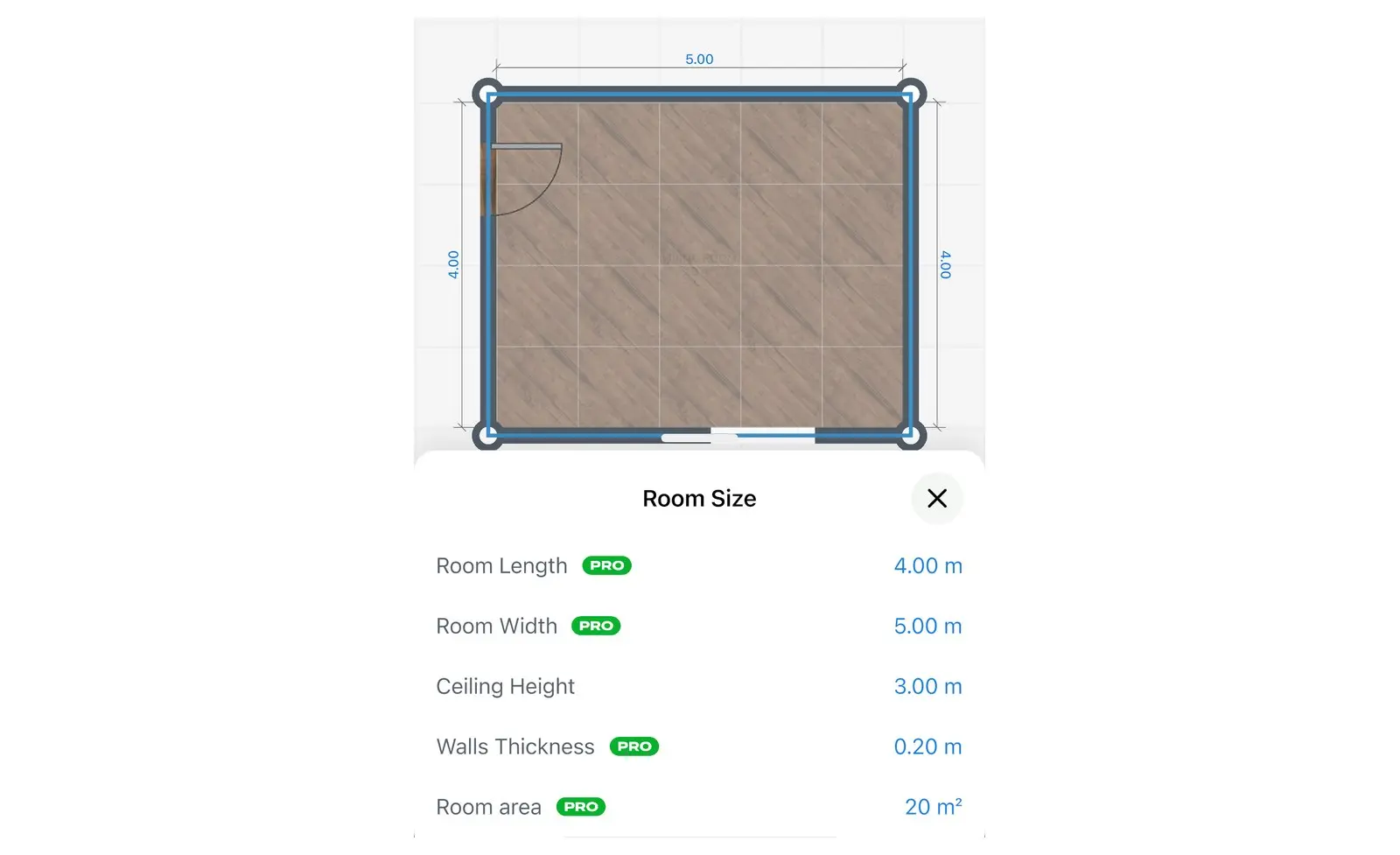
- Sur le plan 2D, sélectionne la pièce (si le bouton Modifier les murs apparaît, sélectionne-le d'abord), puis le bouton des dimensions. Tu peux aussi passer en 3D, sélectionner la pièce et toucher le bouton des dimensions. Le panneau Dimensions de la pièce s'ouvre.
- Saisis ta mesure dans Hauteur du plafond. Le panneau indique également la Longueur de la pièce, la Largeur de la pièce, l'Épaisseur des murs et la Superficie de la pièce.
Portes et fenêtres
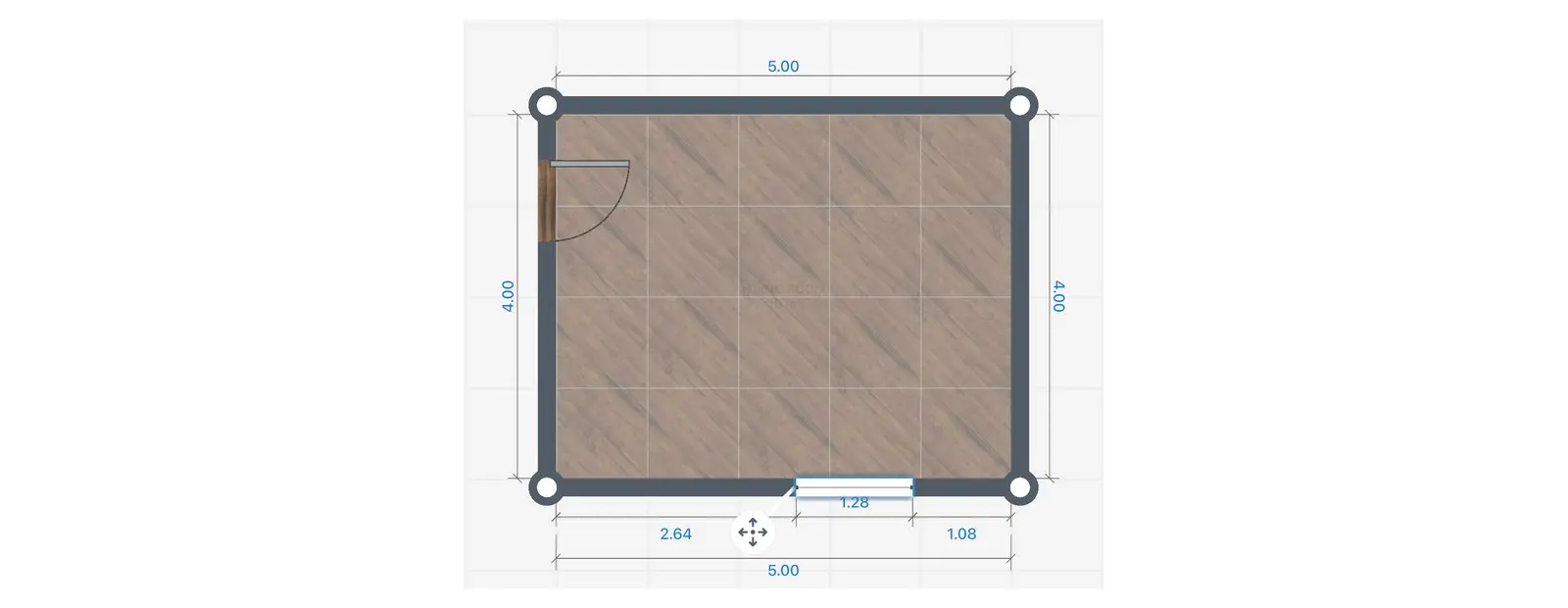
- Sélectionne le mur, touche le bouton +, puis Ajouter une porte ou Ajouter une fenêtre. L'élément apparaît sur le mur. Fais-le glisser le long de la paroi.
- Sélectionne la valeur de distance entre l'ouverture et le coin, puis saisis la distance notée sur ton croquis (PRO).
- Sélectionne la porte ou la fenêtre, puis le bouton à trois points sur sa barre d'outils, et enfin Informations. Saisis la Largeur et la Hauteur. La modification de la taille de certaines portes et fenêtres nécessite l'abonnement PRO.
- Hauteur d'allège : passe en 3D ou ouvre la vue murale du mur concerné. Sélectionne la fenêtre, puis le bouton à trois points sur sa barre d'outils, et touche Position. Saisis la hauteur d'allège dans Bas : il s'agit de la hauteur de la fenêtre par rapport au sol.

Diagonales
Une diagonale saisie dans Home Planner rectifie les angles de la pièce pour que le plan corresponde exactement à tes mesures. Pour une pièce avec des murs en angle, consulte la rubrique comment dessiner des murs en angle sur un plan d'étage.
- Sélectionne Modifier les murs dans la barre d'outils du bas (un nouveau projet n'a pas ce bouton : les murs sont déjà modifiables), puis sélectionne la pièce. Les coins affichent leur numéro.
- Sélectionne Diagonale. Touche le premier coin, puis le coin opposé.
- Saisis la longueur de la diagonale notée sur ton croquis et sélectionne Terminé. Home Planner déplace les coins pour appliquer exactement tes longueurs de mur et ta diagonale. Le message Forme de la pièce mise à jour s'affiche.
Vérifie la numérotation des coins : les numéros de l'application peuvent différer de ceux de ton croquis. Fais correspondre les coins d'après la longueur des murs avant de saisir tes données.
Autres méthodes pour commencer : sélectionne un coin puis Diagonale depuis ici. Sur un téléphone en mode portrait, le bouton Diagonale peut être masqué : utilise alors Diagonale depuis ici. Si le pavé numérique d'un mur indique Les coins ne sont pas encore exacts, clique sur le lien de diagonale situé en dessous.
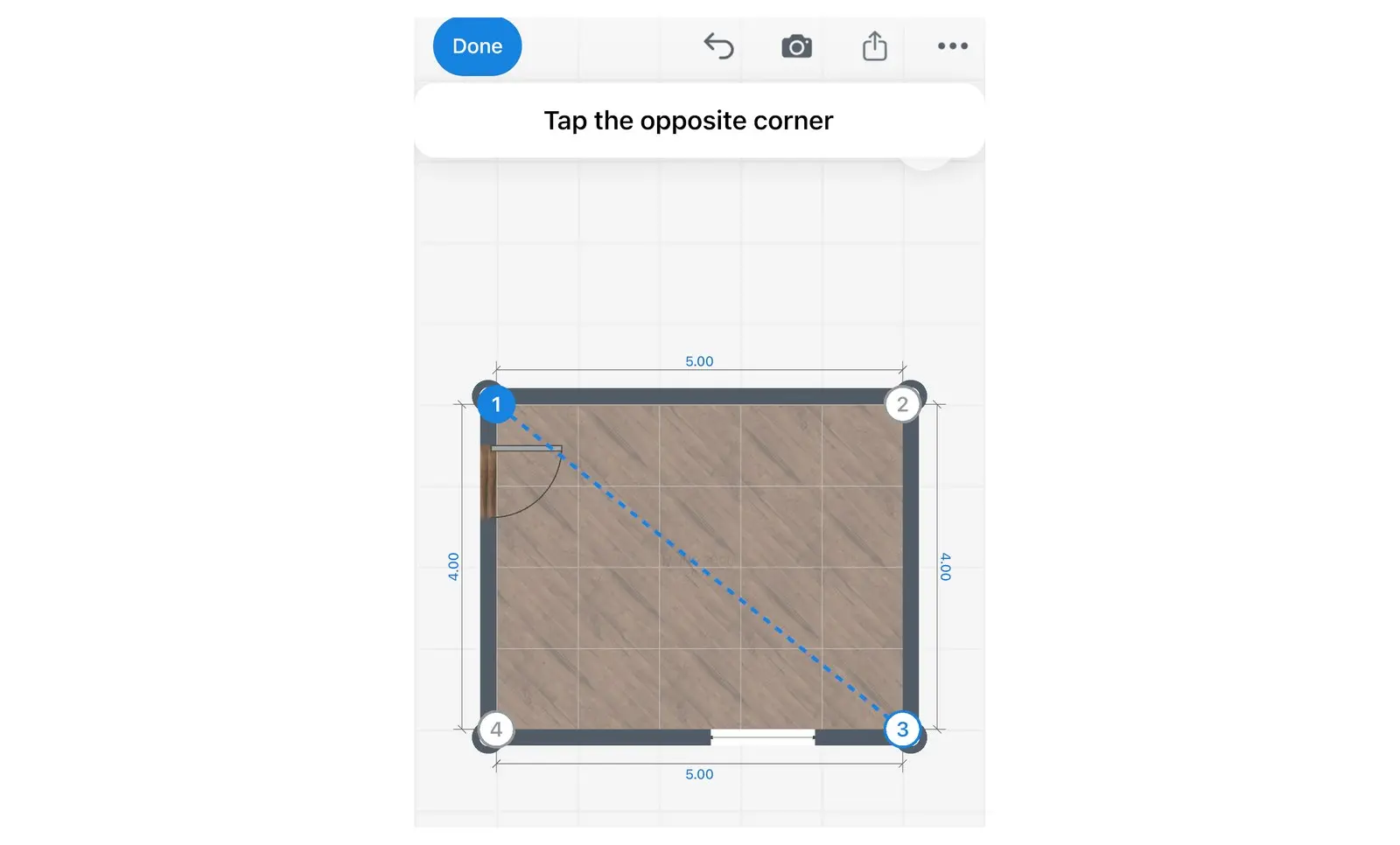
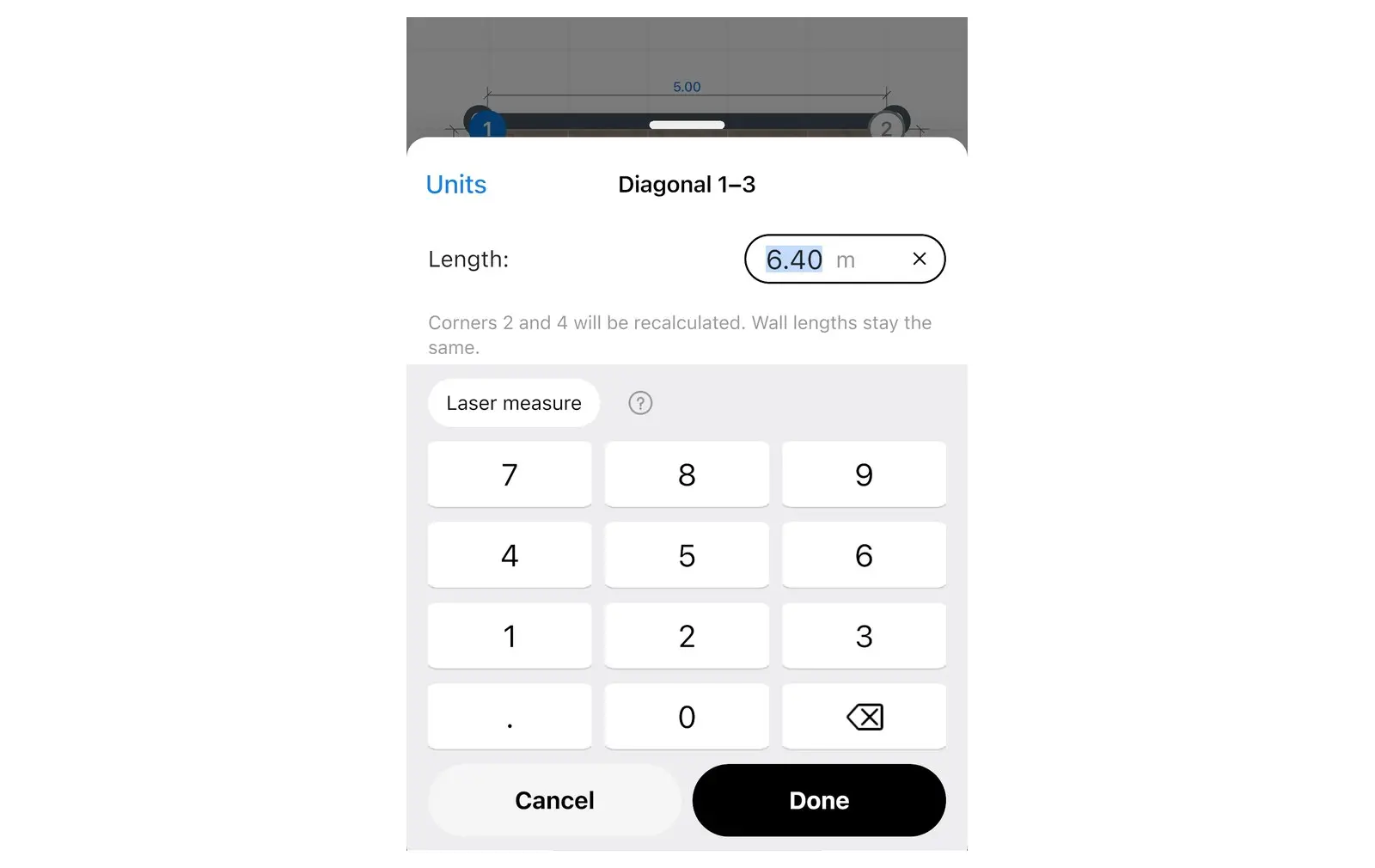
Une diagonale enregistrée verrouille la forme de la pièce. Si tu modifies un mur par la suite, l'application conserve les coins là où tu les as mesurés. Pour supprimer une diagonale, ouvre-la et sélectionne Supprimer.
Que faire si l'application n'accepte pas une diagonale ?
Lis le message : il t'indique ce qu'il faut vérifier. Home Planner compare chaque diagonale à la longueur de tes murs, et le message précise le problème rencontré.
| Dans l'application | Signification | Action requise |
|---|---|---|
| Ces longueurs ne forment pas de triangle. Vérifie les mesures | La diagonale est trop courte, ou plus longue que la somme des deux murs situés entre ses coins. | Mesure à nouveau la diagonale et les deux murs. |
| Écart de …. Mesure à nouveau l'une des diagonales | Deux diagonales de la même pièce ne concordent pas. | Mesure à nouveau les deux diagonales en restant bien à la même hauteur. |
| Ces coins partagent un mur | Tu as sélectionné deux coins situés aux extrémités d'un même mur. | Sélectionne deux coins qui ne sont pas adjacents. |
| Cette ligne sort de la pièce | La ligne tracée entre les deux coins passe en dehors de la pièce (dans le cas d'une pièce en L par exemple). | Choisis d'autres coins, ou mesure cette section de la pièce comme des murs. |
| La pièce voisine changera aussi | La pièce partage un mur avec une autre pièce, et ce mur va être déplacé. | Confirme pour déplacer les deux pièces, ou annule et vérifie tes mesures. |
| Impossible d'ajuster la forme de la pièce | L'application n'a pas pu déplacer les coins sans déformer l'ensemble du plan. | Vérifie la longueur des murs, puis saisis à nouveau la diagonale. |
Mesurer une pièce avec ton téléphone ou un télémètre laser
Le scan par téléphone et le télémètre laser Bluetooth® t'évitent la majorité des saisies manuelles. Les règles restent identiques : mesurer à l'intérieur, tourner dans le sens des aiguilles d'une montre, vérifier la forme.
- Scan par téléphone : la fonction Scan de pièce génère le plan à partir de ton appareil photo. Sur un iPhone ou un iPad équipé du LiDAR, le scan s'effectue automatiquement avec une meilleure précision. Sur un téléphone Android compatible AR, ou un iPhone sans LiDAR, tu vises les coins du sol et tu ajoutes les portes et fenêtres via des boutons. L'application indique Scan de pièce PRO : sans abonnement PRO, tu peux explorer la pièce scannée en 3D, mais l'édition du plan nécessite la version PRO. Consulte le guide du scan par téléphone.
- Télémètre laser Bluetooth® : chaque mesure s'intègre directement sur le mur sélectionné, et l'application te guide tout autour de la pièce, diagonales incluses. Il s'agit d'une fonctionnalité PRO disponible sur iPhone, iPad, Mac et Android. Consulte le guide du télémètre laser.
Un scan est rapide, mais exige une vérification. Mesure ensuite chaque mur et la hauteur du plafond avec un mètre ruban, en particulier dans les angles et derrière les meubles.
Comment mesurer une pièce avec précision ?
Maintiens le mètre à environ 1 m (3 ft) du sol, garde-le bien droit, mesure les ouvertures et non les portes, conserve une seule unité de mesure et prends les diagonales. Cinq habitudes évitent la plupart des erreurs sur un plan d'étage.
| Erreur | Résultat sur le plan | Comment l'éviter |
|---|---|---|
| Mesurer au niveau du sol | Murs trop courts à cause de la plinthe | Mesure à environ 1 m (3 ft) au-dessus du sol |
| Un mètre ruban courbé ou de travers | Murs trop longs | Garde le mètre bien tendu ; utilise un télémètre laser pour les grands murs |
| Absence de diagonales | Angles droits alors que la pièce n'est pas d'équerre ; les meubles ne rentrent pas | Mesure les diagonales : une seule pour une pièce à quatre coins, n − 3 pour une pièce à n coins |
| Mesurer le battant de la porte au lieu de l'ouverture | Portes trop étroites | Mesure l'ouverture dans le mur |
| Mélange d'unités | Un mur bien trop long ou trop court | Conserve la même unité sur le croquis (Profil → Paramètres → Unités) et vérifie l'unité sur le pavé numérique avant de saisir |
Ton croquis est prêt ? Ouvre Home Planner, dessine la pièce et saisis tes chiffres. Un plan aux dimensions réelles te permet de vérifier si les meubles rentrent avant de les acheter.
Mentions légales. Home Planner n'est pas affilié à, approuvé ou sponsorisé par Apple Inc., Google LLC, Microsoft Corporation ou Bluetooth SIG, Inc. ; leurs noms et marques appartiennent à leurs propriétaires respectifs. La marque verbale et les logos Bluetooth® sont des marques déposées détenues par Bluetooth SIG, Inc. iPhone, iPad et Mac sont des marques d'Apple Inc., déposées aux États-Unis et dans d'autres pays. Android est une marque de Google LLC. Les autres marques appartiennent à leurs propriétaires respectifs.
Essaie sur ton propre projet
Application gratuite pour iPhone, iPad, Mac, Android et Windows.


