Cómo visualizar los muebles en tu habitación antes de comprar

Visualiza los muebles en tu habitación antes de comprar: coloca productos reales de marca en el plano de tu estancia, míralos en 3D a escala real y obtén una lista de compras con precios.
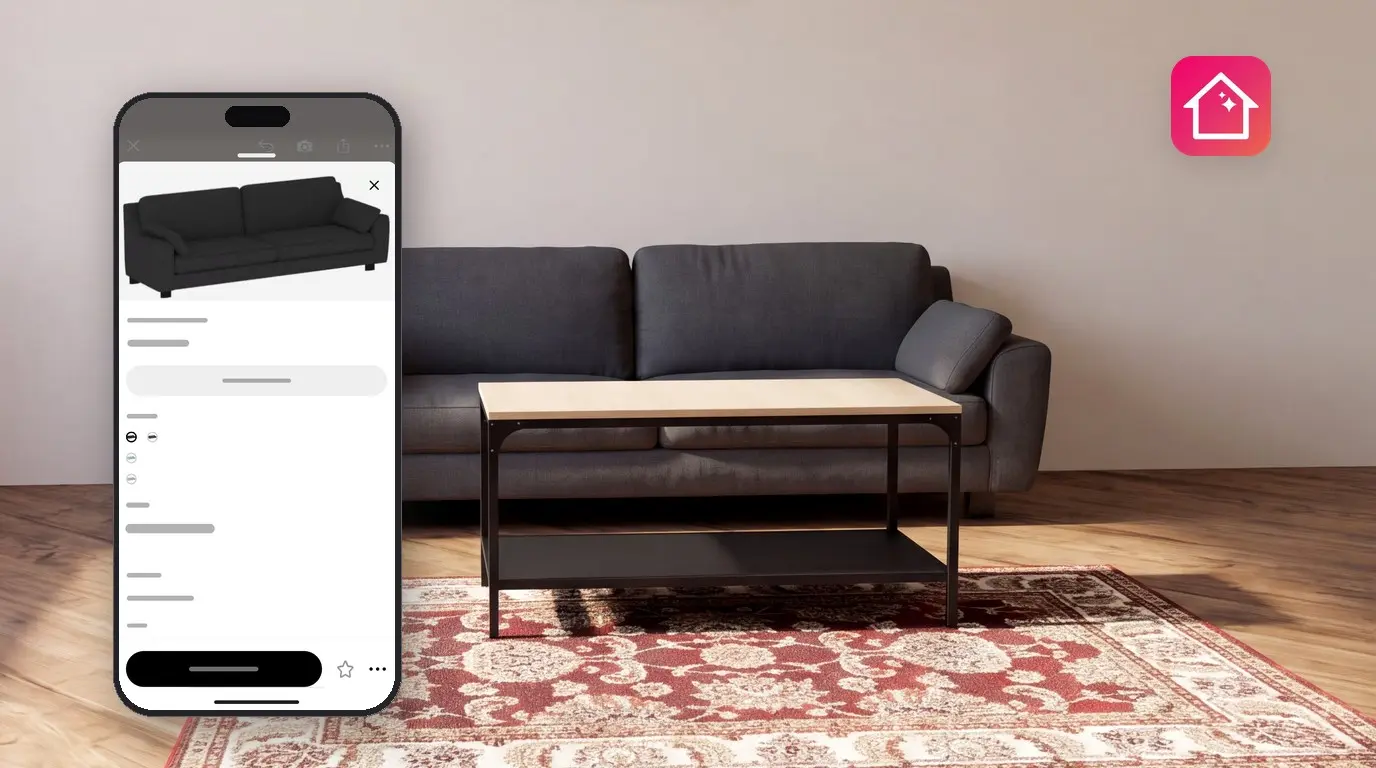
Un sofá que lucía bien en la tienda puede obstruir una puerta al llegar a casa. Para visualizar los muebles en tu habitación antes de comprarlos, coloca el producto real en el plano de tu propia habitación y míralo desde cualquier ángulo en 3D. Home Planner te permite hacer esto con su catálogo de muebles y decoración de marcas reales y tiendas en línea: los productos de marca conservan sus dimensiones reales y muestran el precio cuando la tienda lo proporciona.
Cuando la habitación queda como quieres, Home Planner te da una lista de compras con cada artículo, su cantidad y su precio, agrupada por habitación. Luego lleva la lista a la tienda: cada ficha de producto tiene Buscar en tiendas. Algunos artículos del catálogo requieren PRO.
Cómo funciona
En Home Planner dibujas la habitación una sola vez, añades productos reales del catálogo y usas la lista de compras para adquirir todo en las tiendas.
- Crea un plano de tu habitación con sus paredes, puertas y ventanas reales.
- Añade productos reales del catálogo y vélos en la habitación en 3D.
- Abre la lista de compras para revisar qué necesitas, la cantidad y el precio total, además de encontrar cada artículo en las tiendas.
Antes de comenzar
Necesitas Home Planner y un plano de la habitación que quieres amueblar. Los nombres de los botones en esta guía se muestran en inglés; si usas la aplicación en otro idioma, busca la opción equivalente. En un teléfono, algunos botones cambian de sitio: si no encuentras un botón donde indica la guía, busca a lo largo del mismo borde de la pantalla.
| Qué necesitas | Para qué sirve |
|---|---|
| Home Planner | En iPhone, iPad, Android, Mac o Windows. |
| Un plano de tu habitación | Dibuja las paredes o importa un plano de planta. Usar las medidas reales de las paredes te permite comprobar si los muebles van a caber. |
| Las medidas de la habitación | Mide las paredes, puertas y ventanas, o utiliza un plano con cotas. |
| Home Planner PRO (opcional) | Algunos artículos del catálogo requieren PRO. En la versión gratuita, Home Planner muestra la oferta PRO al añadir uno de estos artículos, o más adelante al compartir o renderizar la habitación. |
¿Aún no tienes un plano? Consulta cómo crear un plano de planta en tu teléfono o cómo subir un plano de planta.
Encuentra muebles reales en el catálogo
El catálogo de Home Planner incluye muebles y decoración de marcas reales, con los precios facilitados por las tiendas para los productos de marca. Los artículos genéricos no incluyen precio. ¿Tienes la foto de algún mueble? Encuentra muebles a partir de una imagen.
- Abre tu proyecto en el plano 2D y selecciona un espacio vacío para que no haya ningún objeto seleccionado. Si hay algo seleccionado, el producto que elijas en el catálogo podría reemplazarlo.
- Selecciona Añadir muebles en la esquina inferior derecha del plano 2D para abrir el catálogo. Si el botón dice Añadir, significa que sigues en Editar paredes: selecciona Hecho en la parte superior izquierda y aparecerá Añadir muebles.
- Elige una categoría, por ejemplo, sofás o mesas.
- Usa los filtros del catálogo para reducir la lista: Marcas, Precio, Tamaño y Disponibilidad. Selecciona Tamaño e ingresa el ancho, la profundidad y el alto máximos que se adapten a tu espacio.
- Selecciona un producto para abrir su ficha. Ahí podrás consultar el Tamaño, el precio y la marca.
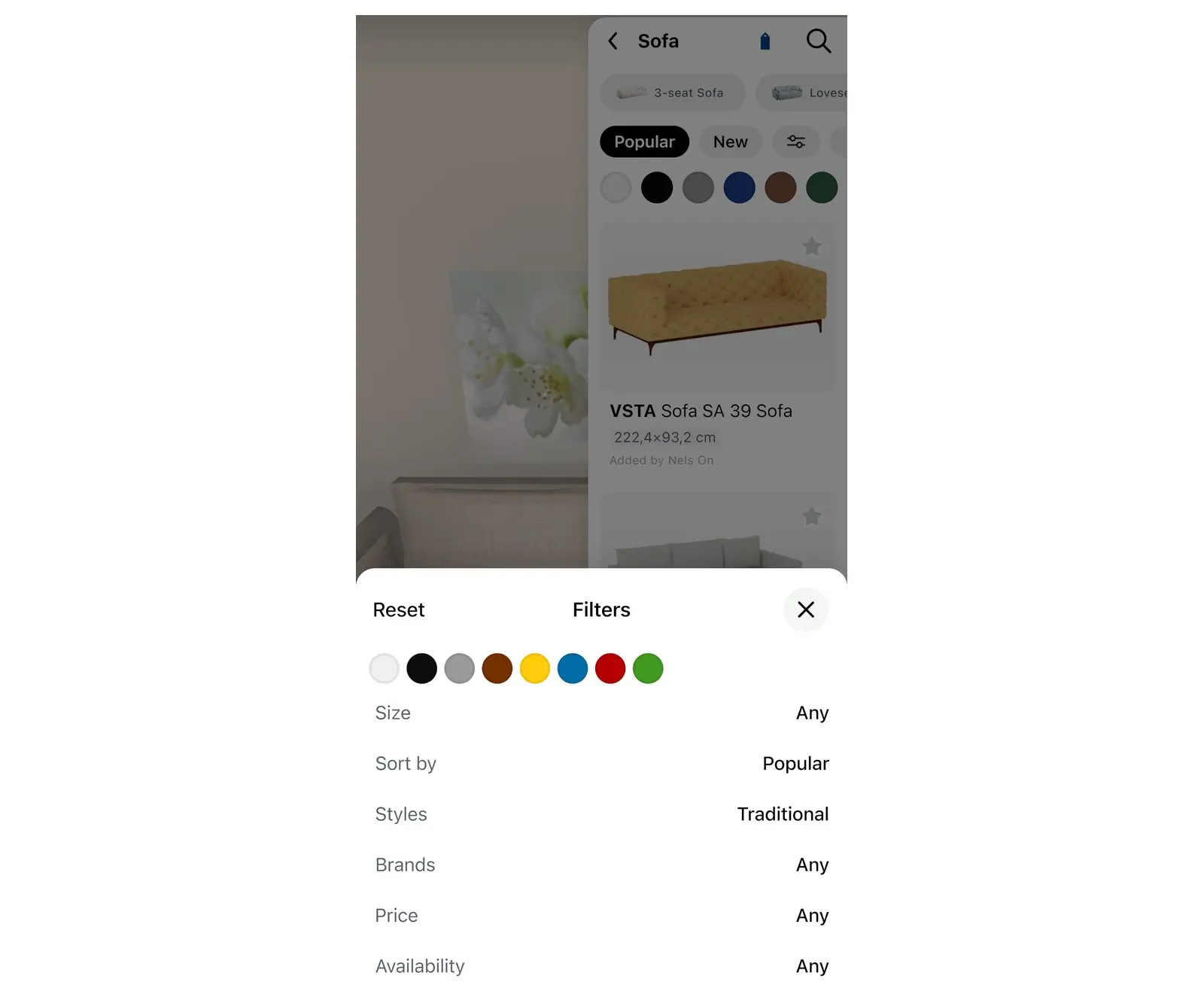
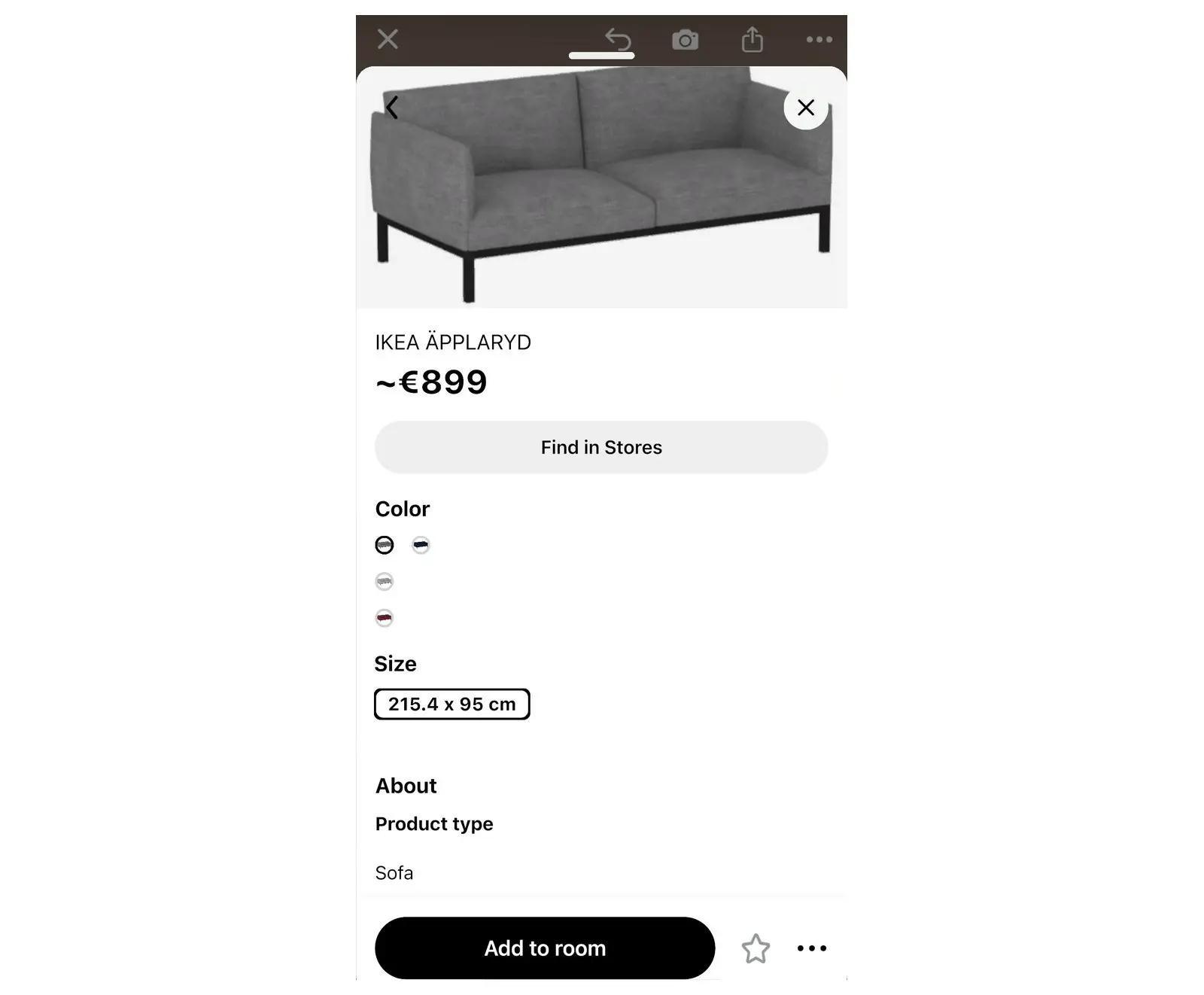
En la ficha del producto, selecciona el logotipo de la marca para ver más opciones: Explorar la colección de [brand name] muestra todos los productos de esa marca, y Visita la página oficial abre la página del producto en el sitio web de la marca, cuando está disponible.
Visualiza los muebles en tu habitación
Home Planner ubica el producto dentro de tu plano para que puedas observarlo desde cualquier ángulo en 3D antes de decidirte.
- En la ficha del producto, selecciona Añadir a la habitación. El producto aparecerá en tu habitación con sus dimensiones reales.
- Arrástralo en el plano 2D para cambiarlo de lugar. Procura dejar espacio suficiente para caminar alrededor, así como para abrir puertas y cajones.
- Selecciona Abrir plano 3D en la esquina inferior izquierda para apreciar los muebles junto con las paredes, el piso, las ventanas y la luz.
- Si quieres probar otro producto en ese mismo lugar, selecciónalo en la habitación y toca el icono de reemplazar, situado a la derecha del icono de la papelera en la barra de herramientas adyacente. Se abrirá una ventana con productos similares para que elijas uno. Si añades un segundo sofá para comparar, la lista de compras contará ambos hasta que elimines uno.
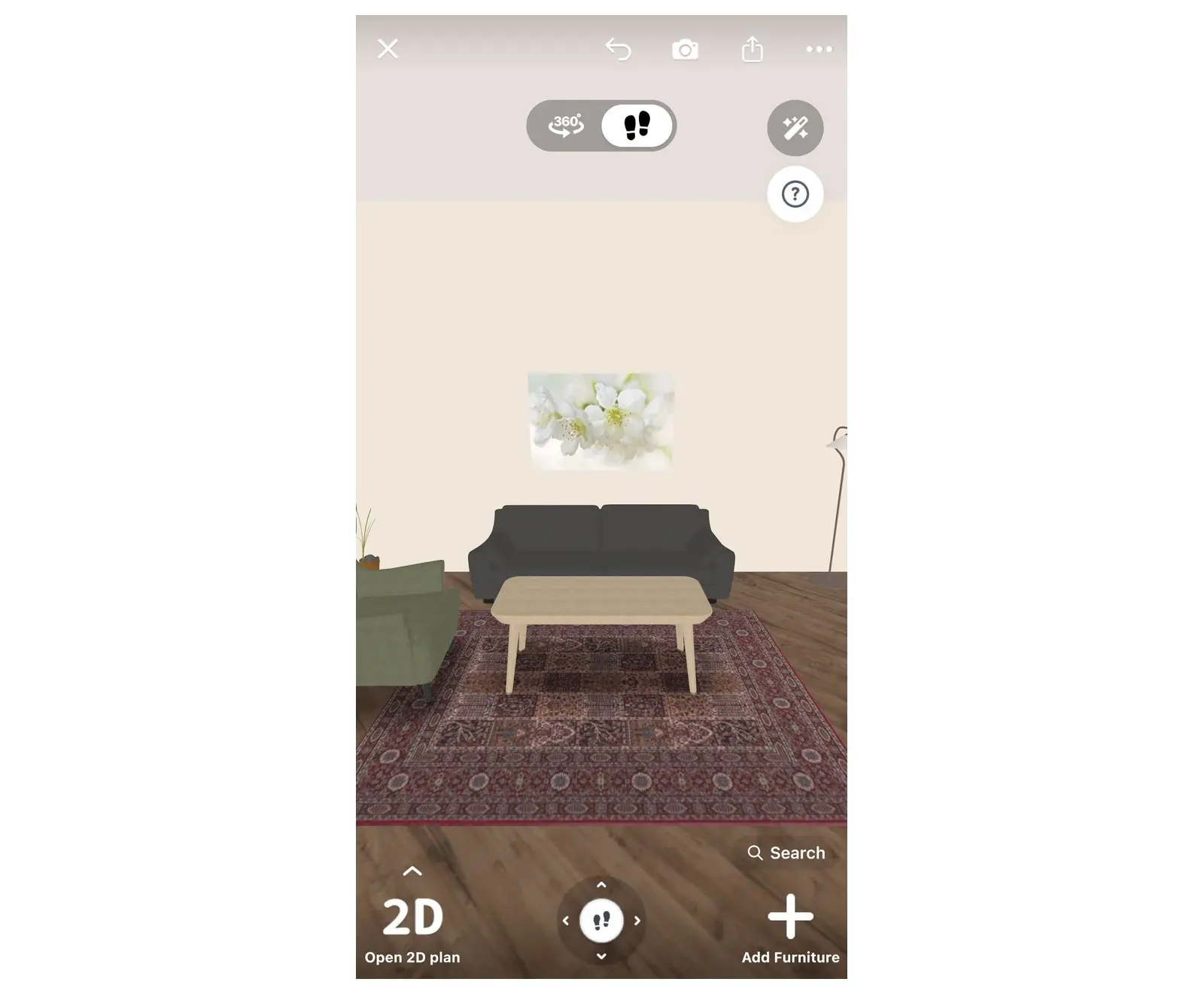
El plano conserva las distancias reales, así que todo lo que quepa en Home Planner cabrá en tu habitación, siempre que las paredes del plano coincidan con tus mediciones.
Obtén una lista de compras con todo lo que hay en la habitación
La lista de compras de Home Planner recopila cada producto y acabado de tu proyecto, indicando la cantidad, el precio unitario y el total.
- En el editor, selecciona el icono de compartir situado en la barra de herramientas de la derecha para abrir un menú. ¿No ves el icono de compartir? Selecciona Hecho en la esquina superior izquierda para salir de Editar paredes y el icono reaparecerá.
- Selecciona Lista de compras. No utilices la opción PDF de este menú para obtener la lista, ya que exportará todo el proyecto. La lista de compras incluye su propia opción de Exportar PDF.
- La lista muestra la totalidad del proyecto agrupada por habitación: primero los muebles y después el piso, las paredes y el techo. Para ver una sola habitación o nivel, elige su pestaña en la parte superior de la lista.
- Revisa la suma junto a Precio total: en la parte inferior de la lista. Con PRO, la opción Estadísticas del mismo menú de compartir te mostrará el importe total de cada nivel y habitación.
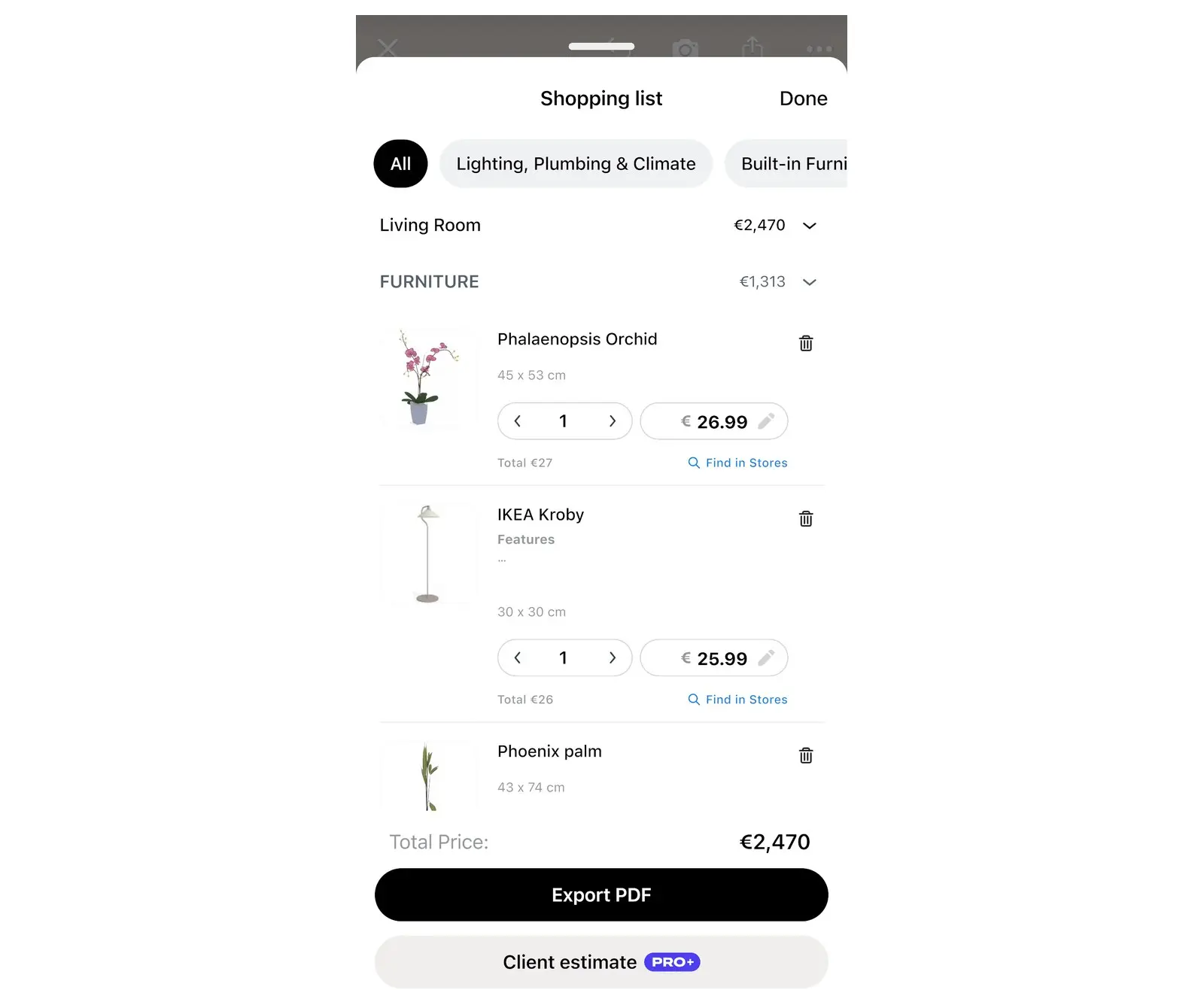
Puedes modificar la lista para que coincida con lo que planeas comprar. Los cambios se guardarán en el proyecto.
| En la lista de compras | Lo que puedes hacer |
|---|---|
| Cant. | Ajusta la cantidad que necesitas; por ejemplo, 4 sillas. |
| Precio | Escribe el precio que encontraste, como una oferta especial. Los totales se actualizarán de inmediato. |
| Eliminar | Home Planner te preguntará qué deseas quitar: Eliminar de la lista conserva el producto en la habitación; Eliminar de la lista y de la habitación también lo quita de la estancia. |
| Restablecer | Es un botón ubicado en la parte superior izquierda de la ventana. Aparece tras modificar la lista, te pide confirmación y luego restaura la lista original. |
| Añadir accesorios | Permite agregar accesorios a los productos que dispongan de ellos. |
| Exportar PDF | Home Planner genera un PDF con la foto de cada producto, sus dimensiones, número de artículo, cantidad y precio para la habitación o nivel que elegiste, y abre la ventana para guardarlo o compartirlo. |
Encuentra los productos en las tiendas
Home Planner permite buscar un producto del catálogo en tiendas en línea: usa Encuéntralo en tiendas en la ficha del producto.
- Abre la ficha del producto: selecciónalo directamente en el catálogo, o bien tócalo en tu habitación y elige la ficha pequeña que aparece.
- Selecciona Encuéntralo en tiendas. Home Planner mostrará el mensaje Buscando... indicando el progreso, o bien abrirá de inmediato la página oficial de la marca.
- Si Home Planner encuentra varios productos coincidentes, elige uno de la lista para abrir su página web.
- Verifica el precio y las medidas en la tienda antes de comprar. Los precios y el inventario de las tiendas pueden variar.
- Si Home Planner indica Búsqueda fallida, significa que no encontró el producto en las tiendas. Búscalo directamente en la tienda por su nombre y marca, o ingresa el precio manualmente.
Para comprar los artículos de toda la habitación, usa Encuéntralo en tiendas en cada producto, o bien lleva la lista exportada mediante Exportar PDF a la tienda.
Si deseas calcular el presupuesto completo de una remodelación, consulta cómo estimar los costos de remodelación a partir de un plano de planta.
Aviso de marcas registradas. Home Planner no está afiliado, respaldado ni patrocinado por Apple Inc., Google LLC, Microsoft Corporation ni Inter IKEA Systems B.V.; sus nombres y marcas pertenecen a sus respectivos propietarios. iPhone, iPad y Mac son marcas comerciales de Apple Inc., registradas en EE. UU. y otros países. Android es una marca comercial de Google LLC. Las demás marcas comerciales son propiedad de sus respectivos dueños.
Pruébalo en tu propio proyecto
Aplicación gratuita para iPhone, iPad, Mac, Android y Windows.


