طريقة تصميم مخطط المطبخ خطوة بخطوة بتقنية 3D

تخطيط تصميم المطبخ خطوة بخطوة بتقنية 3D: رسم الغرفة، وضع الخزائن السفلية وخزائن الحائط، إضافة جزيرة وأجهزة، واختيار الواجهات وأسطح العمل.
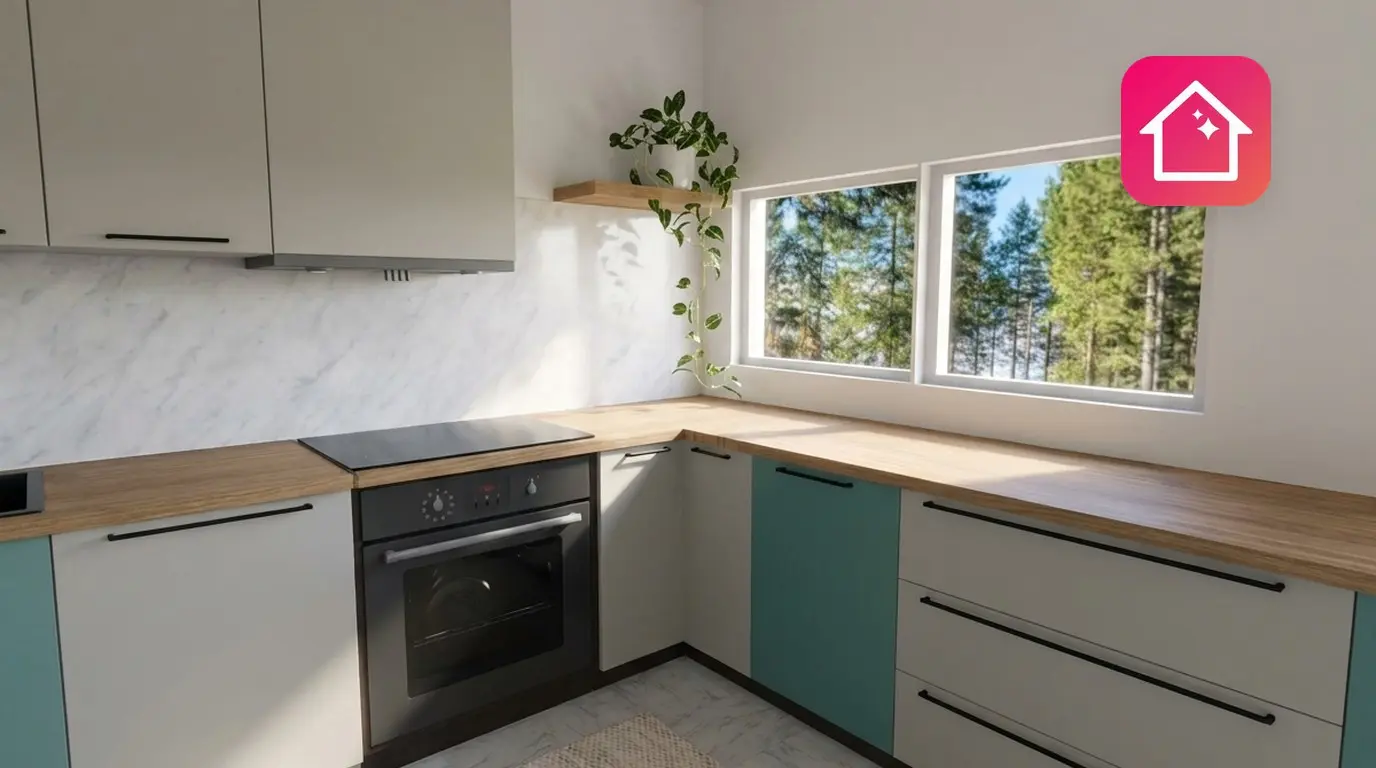
لديك غرفة فارغة والشريط المئوي وقائمة بالأسئلة: أين يوضع الحوض؟ هل تتسع الغرفة لجزيرة؟ ما ارتفاع تعليق خزائن الحائط؟ أجِب عنها جميعاً على الشاشة قبل شراء خزانة واحدة.
إليك طريقة تصميم مخطط المطبخ خطوة بخطوة: ارسم الغرفة، واختر شكل التخطيط، وضَع الخزائن السفلية وخزائن الحائط على امتداد الجدران، ثم أضِف الأجهزة وجزيرة المطبخ إذا كانت المساحة تسمح، ثم تحقق من كل شيء بتقنية 3D. يتيح تطبيق Home Planner القيام بذلك كله في مشروع واحد، مع تجربة مجانية للبدء على أجهزة iPhone وiPad وAndroid وMac وWindows.
ستجد أدناه خطوات العمل داخل التطبيق، وتخطيطات المطبخ الشائعة مع المساحة التي يحتاجها كل تخطيط، إضافة إلى القياسات القياسية التي تجعل العمل في المطبخ مريحاً. دليلان مرتبطان: تكلفة تجديد المطبخ ومرحلة التخطيط التي تقع فيها معظم أخطاء المطبخ.
كيفية تخطيط تصميم المطبخ في Home Planner
يمكنك تخطيط المطبخ في Home Planner عبر ثلاث خطوات: رسم الغرفة، وملؤها بخزائن المطبخ من الكتالوج، ثم تغيير واجهات الخزائن وسطح العمل والمقابض حتى يظهر التصميم بشكل مثالي في العرض ثلاثي الأبعاد.
- رسم الغرفة بأبعادها الحقيقية، مع إضافة الأبواب والنوافذ.
- إضافة الخزائن من قسم مجموعات المطبخ في الكتالوج: الخزائن السفلية، وخزائن الحائط، والخزائن العالية، والجزيرة، ثم الأجهزة.
- لمسات الإنهاء: تحديد خزانة لتغيير واجهاتها (واجهات الخزانة) وسطح العمل والإطارات والمقابض، ثم تطبيق التغييرات على باقي الخزائن من النوع نفسه.
ما يجب تحضيره قبل البدء
يعتمد نجاح المخطط كلياً على دقة القياسات. ستنحصر حاجتك في معرفة أبعاد الغرفة ومواقع الأبواب والنوافذ وأنابيب المياه ومآخذ الكهرباء. يكفي استخدام شريط قياس أو أداة قياس بالليزر.
| ما تحتاج إليه | السبب |
|---|---|
| قياسات الغرفة | أطوال الجدران، وارتفاع السقف، وعرض وموقع كل باب ونافذة. توضع الخزائن في المواقع الحقيقية للجدران، لذا يجب أن يكون المخطط دقيقاً. |
| نقاط المياه والكهرباء | يوضع الحوض وغسالة الصحون بالقرب من أنابيب المياه؛ بينما يوضع موقد الطهي والفرن بالقرب من نقطة الكهرباء أو الغاز. نقل هذه النقاط يتطلب تكلفة إضافية. يجب تنفيذ أعمال الغاز والكهرباء بواسطة فني متخصص. |
| Home Planner | مجاني على أجهزة iPhone وiPad وAndroid وMac وWindows. إضافة الخزائن السفلية وخزائن الحائط والخزائن العالية متاحة مجاناً. |
| Home Planner PRO (اختياري) | تحمل بعض عناصر الكتالوج والمواد علامة PRO، كما أن ميزة التعرف التلقائي على مخططات الطوابق جزء من اشتراك PRO. إدخال أطوال الجدران بدقة ينتمي أيضاً إلى اشتراك PRO: بدون اشتراك PRO، تلتصق الجدران بالشبكة عند سحبها، ويُتاح لك استخدام الأبعاد الدقيقة مجاناً في مشروعك الأول. |
هل هذه تجاربك الأولى في القياس؟ اقرأ كيفية قياس الغرفة لإنشاء مخطط طابق. أما إذا كنت تستخدم جهاز قياس بالليزر عبر Bluetooth®، فاقرأ كيفية قياس الغرفة باستخدام أداة قياس بالليزر عبر Bluetooth®.
هل يوجد تطبيق مجاني لتصميم المطابخ؟
نعم. تطبيق Home Planner هو تطبيق لتصميم المطابخ يمكنك البدء باستخدامه مجاناً على أجهزة iPhone وiPad وAndroid وMac وWindows، كما أن إضافة الخزائن السفلية وخزائن الحائط والخزائن العالية متاحة مجاناً.
يمكن للحساب المجاني حفظ ما يصل إلى 10 تصميمات؛ ويتضمن التصميم الواحد مخطط المنزل بأكمله. يحتسبها التطبيق ضمن قسم غرف متاحة. للحصول على المزيد، يوفر Home Planner خيار الترقية.
أي تخطيط مطبخ يناسب غرفتك؟
يحدد شكل الغرفة وطول الجدار الفارغ طراز التخطيط المناسب. اختر الشكل أولاً: فهو يحدد أماكن وضع الحوض وموقد الطهي والثلاجة.
| التخطيط | الأنسب لـ | ما يجب التحقق منه |
|---|---|---|
| جدار واحد (مستقيم) | الغرف الضيقة وشقق الستوديو | توضع جميع الخزائن والأجهزة على جدار واحد. يُفضل ترك 60 سم (24 بوصة) على الأقل من سطح العمل بين الحوض وموقد الطهي. |
| الممر المزدوج (صفان متوازيان) | المطابخ الطويلة والضيقة | يتطلب غرفة بعرض 220 سم (7 أقدام و3 بوصات) على الأقل: صفين بعمق 60 سم (24 بوصة) وممر بعرض 100 سم (40 بوصة). يترك مسافة 100–120 سم (40–48 بوصة) بين الصفين لتسهيل فتح بابين في الوقت نفسه. |
| على شكل حرف L | الغرف الصغيرة والمتوسطة، والمطابخ ذات الخطة المفتوحة | استخدم خزانة زاوية في الركن. يمنحك الذراعان مثلث عمل مريحاً. |
| على شكل حرف U | الغرف المتوسطة والكبيرة | يتطلب عرضاً فارغاً لا يقل عن 220 سم (7 أقدام و3 بوصات)؛ وتعتبر مساحة 240 سم (8 أقدام) مساحة مريحة. |
| مع جزيرة مطبخ | الغرف الكبيرة والمطابخ ذات الخطة المفتوحة | يُحافظ على مساحة أرضية فارغة تتراوح بين 100–120 سم (40–48 بوصة) من جميع جوانب الجزيرة. |
| شبه جزيرة | الغرف الضيقة التي لا تتسع لجزيرة مطبخ | صف من الخزائن يمتد من الجدار إلى داخل الغرفة، ويكون مفتوحاً من الطرف البعيد. |
ليس عليك البدء من الصفر. يوفر تطبيق Home Planner فئة أطقم المطبخ التي تحتوي على مطابخ جاهزة بأشكال مستقيمة، وعلى شكل L، وعلى شكل U، وممر مزدوج (صفين)، وعلى امتداد جدار كامل. يمكنك البدء من طقم جاهز وتعديله، أو بناء التخطيط الخاص بك باستخدام الخزائن المفردة.
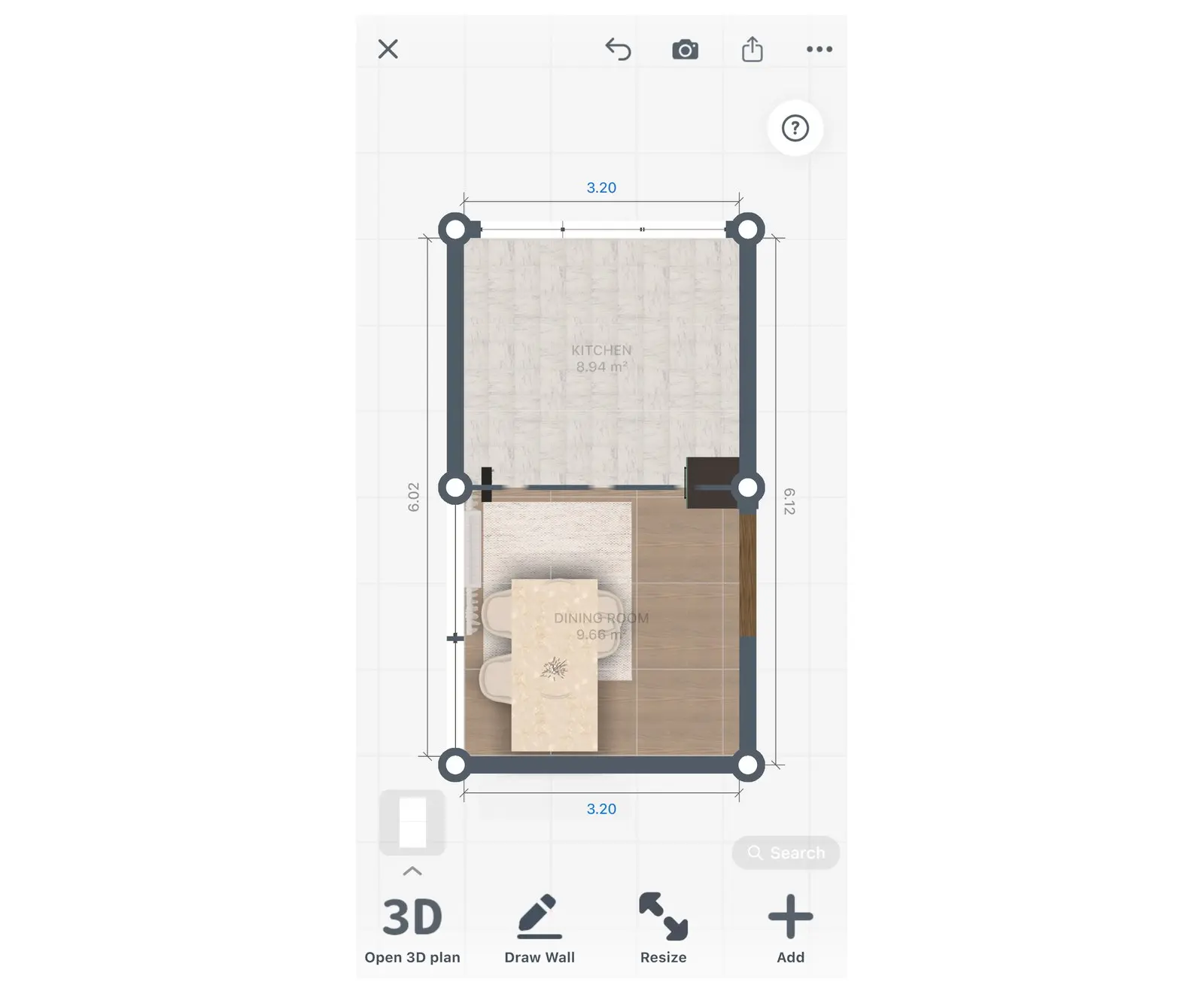
الخطوة 1. رسم غرفة المطبخ
ابدأ مشروعاً جديداً واختر المطبخ كـ نوع الغرفة. سيعرض الكتالوج عناصر المطبخ أولاً.
- في الشاشة الرئيسية لتطبيق Home Planner، اختر إضافة غرفة أو مخطط طابق (البلاطة الأولى).
- في شاشة اختيار غرفة أو طابق، اختر مطبخ.
- في شاشة بدء من الفراغ، افتح تبويب Plans (يظهر تبويب Templates مخططات مطابخ جاهزة). اختر مربع، أو مستطيلي، أو شكل L، أو أي شكل آخر، أو اختر ارسم الجدران من الصفر. يمكنك تغيير الشكل أو تحسينه لاحقاً.
- حدد جداراً، ثم اضغط على زر الحجم (أيقونة المسطرة) في شريط الأدوات أعلاه.
- اكتب الطول الحقيقي في خانة طول الحائط واضغط على تم. كرر الخطوتين الأخيرتين لكل جدار.
- لتحديد ارتفاع السقف، حدد الأرضية، ثم اضغط على زر النقاط الثلاث، ثم اختر ارتفاع السقف.
- اختر إضافة الأثاث في الأسفل لعرض الكتالوج (في المشروعات الجديدة، قد يحمل الزر اسم Add). افتح فئة Build وأضِف Doors وWindows في مواضعها الحقيقية.
لا تملك اشتراك PRO؟ يعمل كتابة أطوال الجدران في مشروعك الأول فقط. في المشروعات الأخرى، يمكنك سحب الجدران بدلاً من ذلك: حيث تلتصق بالشبكة تلقائياً.
هل لديك مخطط طابق جاهز للمنزل بأكمله؟ قم باستيراده قبل رسم المطبخ. في شاشة اختيار غرفة أو طابق، اختر مخطط الطابق أو خطة مفتوحة بدلاً من مطبخ، ثم اختر تحميل مخطط الطابق. في المشروع المفتوح بالفعل، تظهر خيارات تحميل مخطط الطابق في شريط أدوات 2D لطابق لا يحتوي على غرف بعد؛ وفي الطوابق التي تحتوي على غرف، اختر ارسم الحائط أولاً. تطلب ميزة التعرف التلقائي على المخطط اشتراك Home Planner PRO؛ بينما يتوفر رسم الجدران فوق الصورة مجاناً. بعد الاستيراد، قارن أطوال جدران المطبخ بتمثيل قياساتك الخاصة.
الخطوة 2. وضع الخزائن السفلية
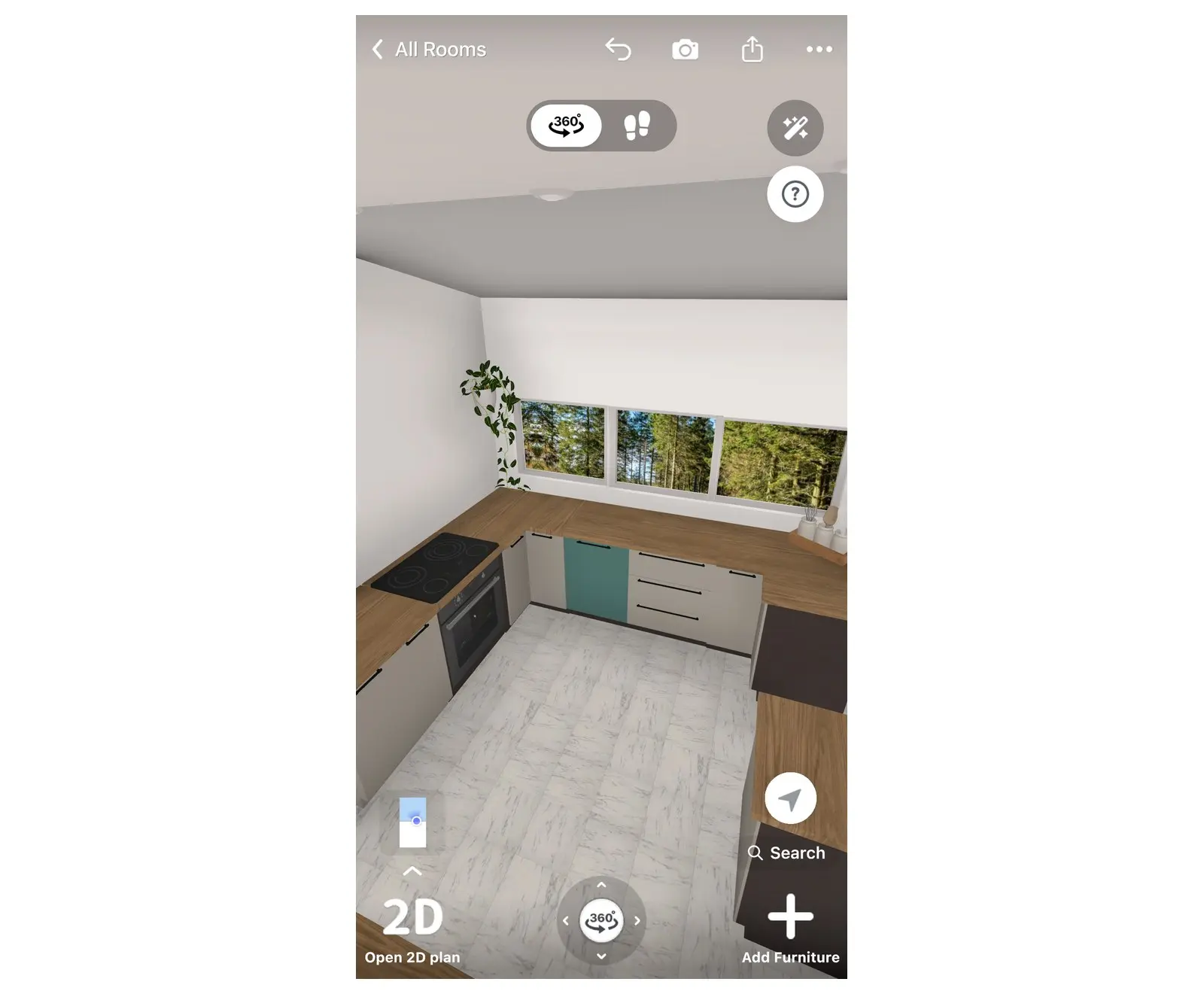
تستند الخزائن السفلية إلى الأرضية وتحمل سطح العمل. يتم محاذاة جميع العناصر الأخرى معها، لذا ابدأ بوضعها أولاً، انطلاقاً من إحدى الزوايا.
- افتح الكتالوج مجدداً (إضافة الأثاث) وابحث عن خزائن قاعدة المطبخ في مجموعات المطبخ (داخل Kitchen عندما لا يكون المشروع مشروع مطبخ).
- ابدأ بخزانة الزاوية (في المطبخ المصمم على شكل L أو U) أو بالخزانة الموجودة عند أحد أطراف الجدار.
- اسحب كل خزانة تالية وثبتها على الجدار. ستلتصق بالجدار وبالخزانة المجاورة لها تلقائياً.
- ضَع الخزانة المخصصة للحوض تحت النافذة أو بالقرب من أنابيب المياه، واترك مساحة لغسالة الصحون بجوارها. تعطي الفلاتر الموجودة أعلاه القائمة (Single، Double، Drawer، Corner-shaped، خزانة الحوض، Appliances) إمكانية عرض نوع واحد من الخزائن السفلية في كل مرة.
- اختر الخزانة السفلية التي ستحمل موقد الطهي: بحيث تكون بالقرب من نقطة الكهرباء أو الغاز، مع ترك مسافة لا تقل عن 60 سم (24 بوصة) من سطح العمل بينها وبين الحوض.
لاختيار الأبواب أو الأدراج لخزانة ما، حددها، واضغط على زر النقاط الثلاث في شريط أدواتها، ثم اختر Layout.
الخطوة 3. إضافة خزائن الحائط والخزائن العالية
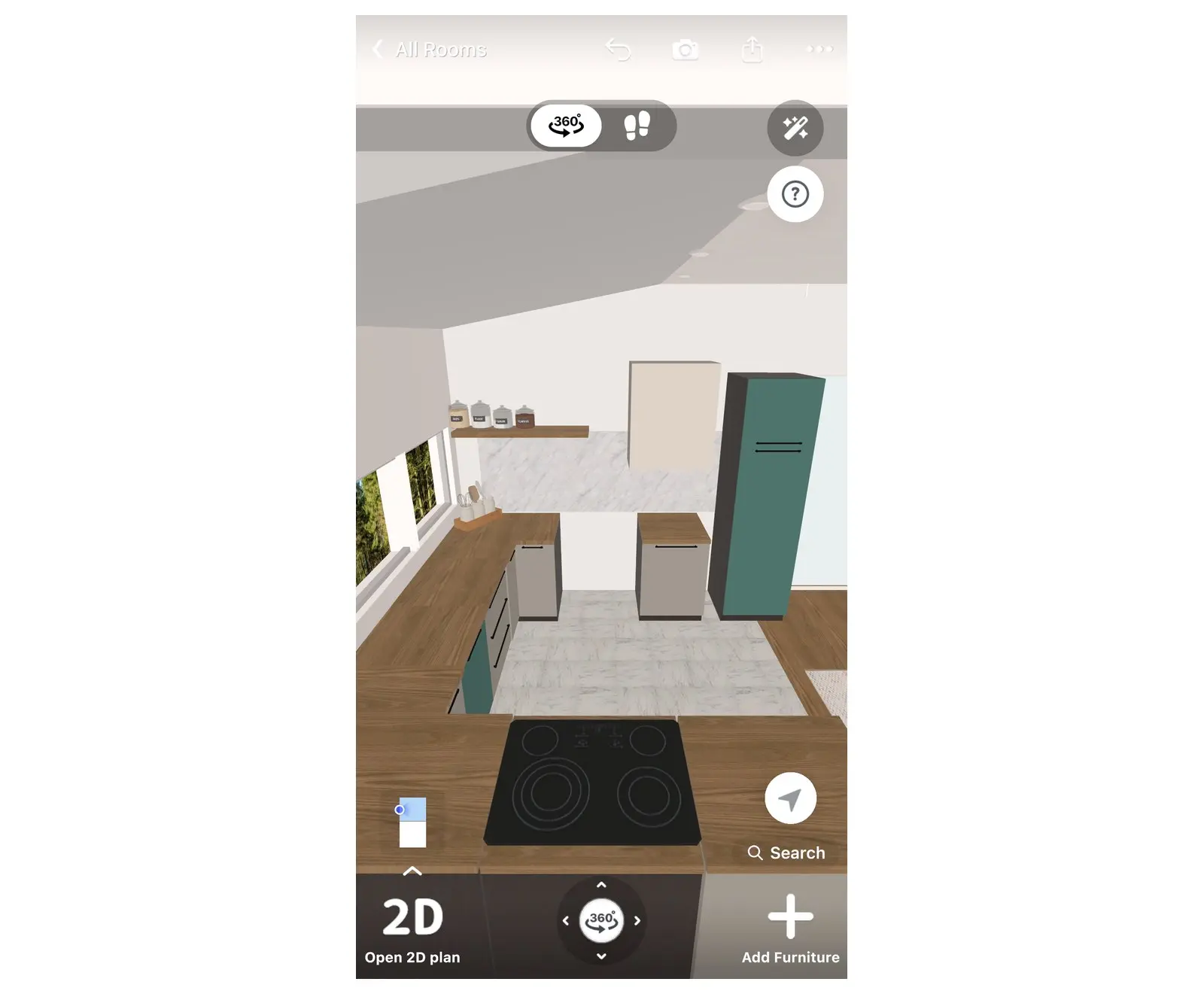
تُعلق خزائن الحائط فوق سطح العمل. وتتدلى الخزائن العالية من الأرضية لتصل تقريباً إلى السقف، وعادة ما تستوعب الفرن أو الثلاجة أو خزانة المئونة.
- افتح خزائن حائط المطبخ في مجموعات المطبخ.
- اسحب خزانة الحائط الأولى وضعها على الجدار فوق الخزائن السفلية. يقوم Home Planner بتعليقها عند ارتفاع قياسي؛ وتتحاذى خزائن الحائط التالية معها تلقائياً.
- لملء الجدار بالكامل وبدقة، استخدم أيقونات الحجم الموجودة أعلى القائمة: فهي تعرض خزائن الحائط حسب العرض المحدد لكل منها.
- اترك الجدار الموجود فوق خزانة موقد الطهي التي اخترتها في الخطوة 2 فارغاً لتثبيت شفاط المطبخ.
- أضِف خزائن مطبخ عالية في نهاية صف الخزائن.
خطأ شائع: وضع خزانة عالية في منتصف سطح العمل يقسم مساحة العمل إلى جزءين. ضَعها في نهاية الصف بدلاً من ذلك.
الخطوة 4. إضافة جزيرة مطبخ
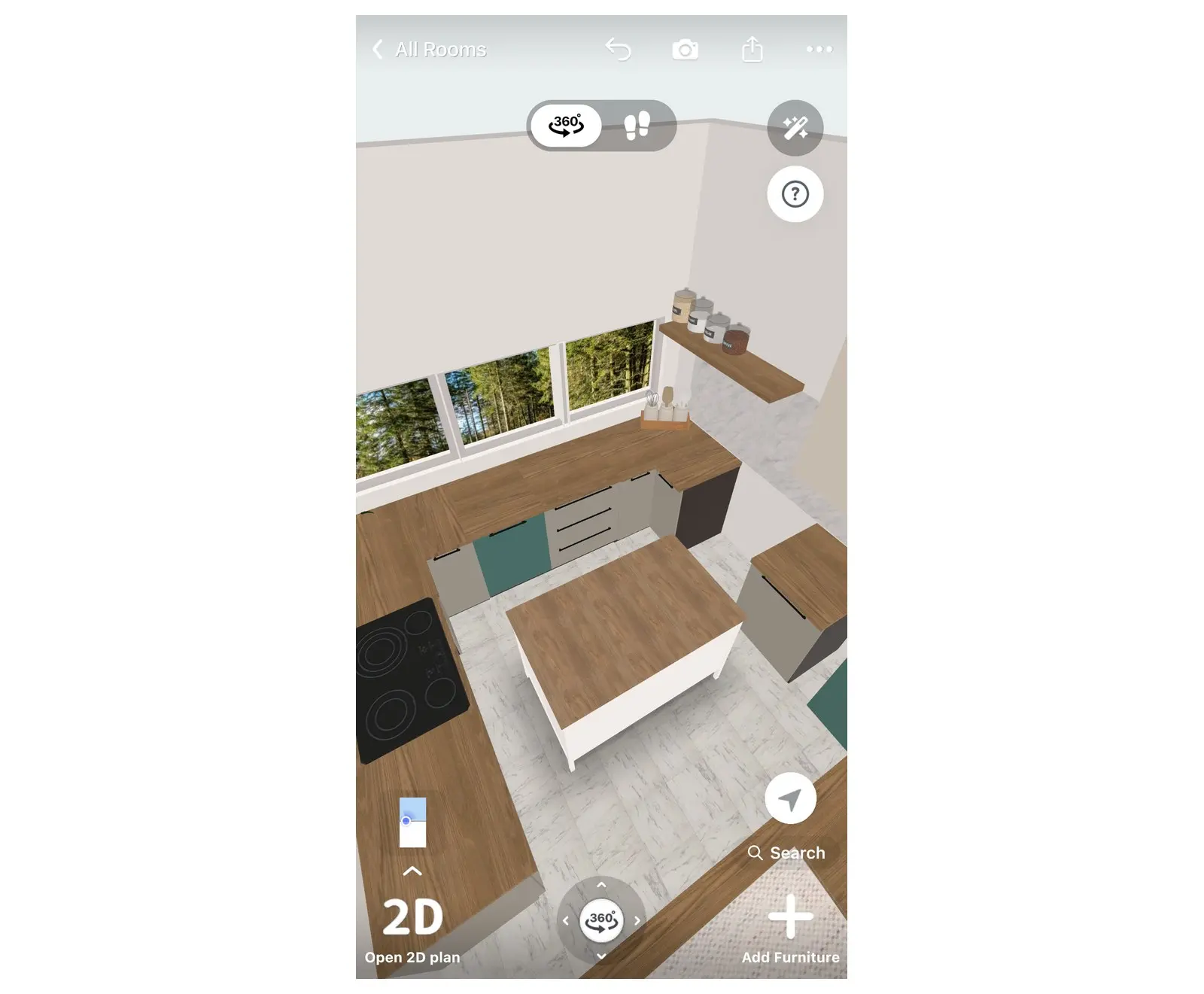
يحتوي تطبيق Home Planner على فئة جزيرة مطبخ تتضمن جزر مطبخ جاهزة. لا تُضِف واحدة إلا إذا كانت المساحة تسمح بوجود أرضية فارغة كافية حولها.
- افتح جزيرة المطبخ في مجموعات المطابخ.
- اسحب الجزيرة إلى منتصف الغرفة.
- تحقق من المسافة الفاصلة بين الجزيرة والخزائن من جميع الجوانب في مخطط 2D: تعتبر مسافة 100–120 سم (40–48 بوصة) مسافة مريحة.
- لتوفير مكان للجلوس، اترك بروزاً لسطح العمل لا يقل عن 30 سم (12 بوصة) وأضِف كراسي بار من فئة طاولات وكراسي.
عند تحديد جزيرة ما، يظهر في Home Planner زر إكمال الجزيرة. يقترح هذا الزر إضافة كراسي بار، ووحدات إضاءة سقفية، وعناصر لسطح العمل، ويقوم بوضع ما تختاره بجوار الجزيرة مباشرة.
الخطوة 5. إضافة الأجهزة والحوض
ضَع الأجهزة بعد الانتهاء من الخزائن، بحيث يناسب كل جهاز الفتحة المخصصة له في الخزانة أو الفجوة المتروكة في الصف.
- الثلاجة، الفرن، موقد الطهي، شفاط المطبخ، غسالة الصحون: تجدها في فئة أدوات المطبخ (ضمن أجهزة إلكترونية)، أو اكتب الاسم في خانة Search. الخزائن السفلية المجهزة بأجهزة مدمجة موجودة تحت فلتر Appliances الخاص بالخزائن السفلية.
- الحوض: استخدم خزانة سفلية من فلتر خزانة الحوض (راجع الخطوة 2).
- مطابقة الأعرض: غسالة الصحون أو موقد الطهي بعرض 60 سم (24 بوصة) تتطلب خزانة أو فجوة بعرض 60 سم (24 بوصة).
- أسطح العمل واللوحات الخلفية (Backsplash): تجدها في قسم مجموعات المطبخ.
عند تحديد خزانة سفلية، يظهر في Home Planner زر إكمال المطبخ. يقترح الزر إضافة شفاط مطبخ، أو غلاية، أو محمصة خبز، أو صانعة قهوة، أو حوامل جدارية، أو إضاءة LED، وديكورات للمطبخ، ويقوم بوضع ما تختاره على الخزانة أو فوقها.
الآن، تحقق من المسافات. حافظ على تقارب الحوض وموقد الطهي والثلاجة من بعضها البعض: يوفر "مثلث العمل" هذا الخطوات أثناء الطهي. تكون أطوال أضلاع هذا المثلث عادة بين 120–270 سم (4–9 أقدام).
لتخطيط مواضع المقابس والإضاءة، اقرأ كيفية تصميم الإضاءة والمقابس.
الخطوة 6. اختيار الواجهات، وسطح العمل، والمقابض
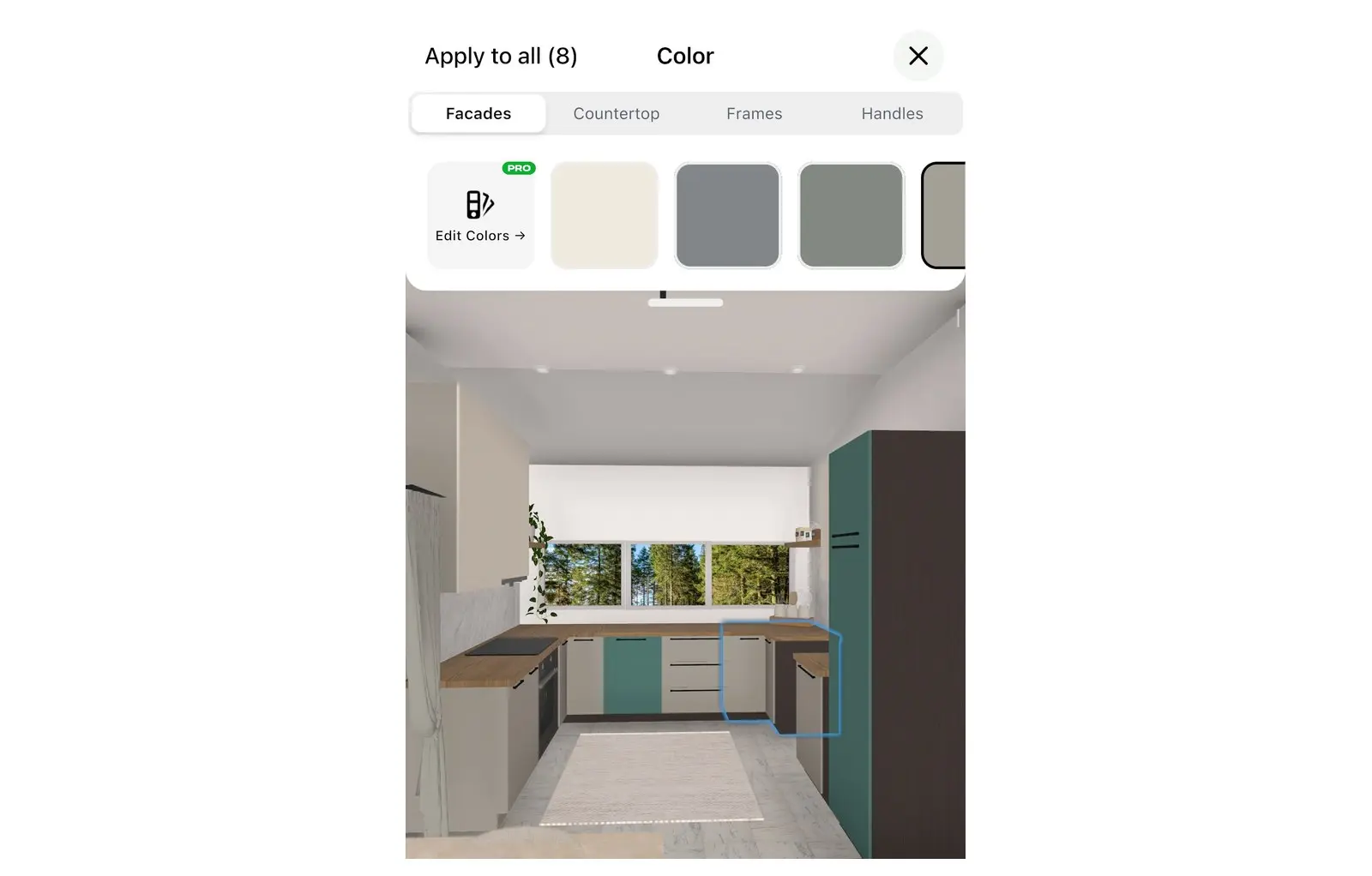
الآن يكتسب المطبخ مظهرة النهائي. حدد خزانة مطبخ لتغييرها. يمكن تطبيق التغيير على تلك الخزانة بمفردها، أو على كل خزانة من النوع نفسه في الغرفة.
- حدد خزانة واضغط على نموذج اللون الدائري في شريط أدواتها. ستفتح نافذة Color. التبويبات المتاحة هي Facades (واجهات الخزائن)، وCountertop، وFrames، وHandles.
- اختر لون الواجهة أو الخامة من تبويب Facades. تمتلك الخزائن السفلية وخزائن الحائط واجهات خاصة بها، مما يجعل تصميم مطبخ بلونين أمراً سهلاً.
- من تبويب Countertop، اختر الرخام، أو الجرانيت، أو الخشب، أو البلاط.
- اختر Apply to all في الزاوية العلوية اليسرى من النافذة نفسها؛ ويظهر الرقم المجاور لها عدد الخزائن التي ستتغير.
يغير خيار Apply to all كل خزانة من النوع نفسه في الغرفة. حدد خزانة سفلية لتغيير الخزائن السفلية والعالية، ثم حدد خزانة حائط لتغيير خزائن الحائط.
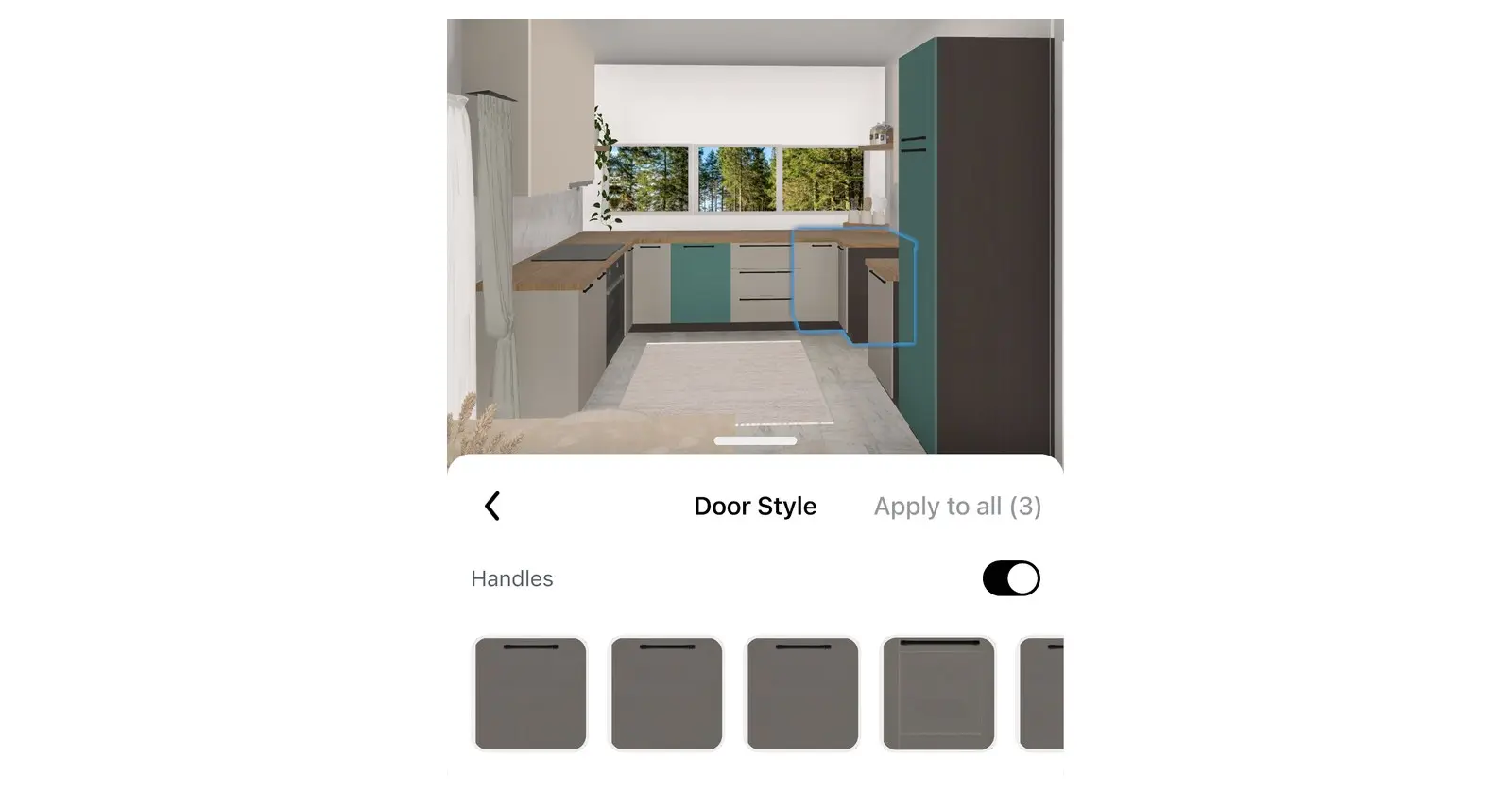
بعد ذلك، حدد نمط الباب. عند تحديد خزانة، اضغط على زر النقاط الثلاث في شريط أدواتها، ثم اختر نمط الباب. تعرض كل بلاطة واجهة باب، على سبيل المثال واجهة لوحية مسطحة أو واجهة بطلب إطار: اختر الشكل الذي تريده. تُغير البلاطة الخزانة المحددة. لإعطاء الواجهة نفسها لكل خزانة من النوع نفسه، اختر Apply to all في النافذة نفسها. في الشاشة نفسها، أوقف تشغيل مفتاح Handles للحصول على مطبخ بدون مقابض.
الخطوة 7. فحص المطبخ بتقنية 3D
قد يخفي مخطط 2D بعض المشكلات: مثل باب يصطدم بالثلاجة، أو خزانة حائط معلقة فوق النافذة، أو ممر ضيق للغاية. يظهر العرض ثلاثي الأبعاد هذه التفاصيل بوضوح.
- في مخطط 2D، اختر فتح المخطط ثلاثي الأبعاد في الأسفل لليسار، ثم تجول داخل المطبخ.
- تحقق من أن كل باب يمكن فتحه بالكامل: يجب أن تفتح أبواب الفرن، وغسالة الصحون، والثلاجة، وباب الغرفة دون الاصطدام بأي شيء. لاختبار باب الغرفة، حدده، ثم اضغط على زر النقاط الثلاث، ثم اختر فتح الباب.
- تحقق من الإضاءة: أضِف وحدات إضاءة من فئة Lighting، على سبيل المثال إضاءة معلقة فوق الجزيرة.
- لتعديل الحجم أو الموضع، حدد الأرضية، ثم اضغط على زر النقاط الثلاث، ثم اختر الذهاب إلى 2D.
هل يصطدم الباب بخزانة؟ قم بنقل العنصر أو اترك مساحة أكبر. ثم افحص الباب مجدداً في العرض ثلاثي الأبعاد.
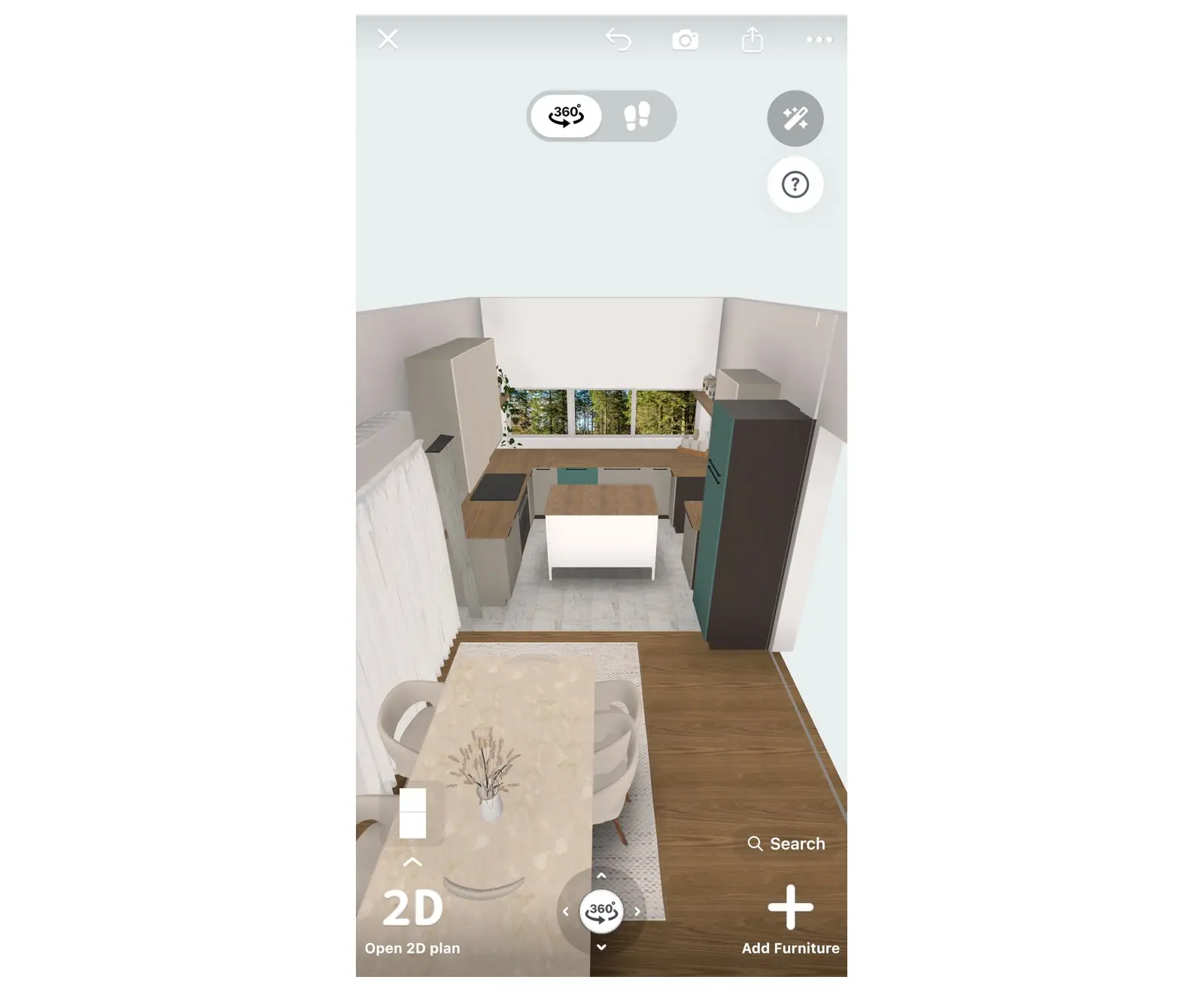
عندما يصبح التخطيط جاهزاً، اضغط على أيقونة المشاركة في شريط الأدوات الأيمن للمحرر (لا تحتوي على نص). في القائمة، يتيح خيار مشاركة دعوة عائلتك أو فني تركيب المطابخ إلى المشروع، بينما ينشئ خيار PDF مخطط طابق مزوداً بالقياسات.
ما القياسات القياسية للمطبخ؟
يتميز المطبخ المريح بممر يتراوح عرضه بين 100–120 سم (40–48 بوصة)، وخزائن سفلية بعمق 60 سم (24 بوصة)، وسطح عمل بارتفاع 86–92 سم (34–36 بوصة)، ومثلث عمل بإجمالي أطوال يتراوح بين 4–8 م (13–26 قدماً). هذه أبعاد نموذجية، لذا تحقق من الأبعاد الدقيقة للخزائن والأجهزة التي تشتريها.
| العنصر | الحجم النموذجي |
|---|---|
| عمق الخزانة السفلية | 60 سم (24 بوصة) |
| ارتفاع سطح العمل | 86–92 سم (34–36 بوصة) |
| الفجوة بين سطح العمل وخزائن الحائط | 45–60 سم (18–24 بوصة) |
| الممر بين صفوف الخزائن أو حول الجزيرة | 100–120 سم (40–48 بوصة) |
| سطح العمل على كل جانب من موقد الطهي | 30–40 سم (12–16 بوصة) على الأقل |
| مثلث العمل، مجموع الأضلاع الثلاثة | 4–8 م (13–26 قدماً) |
جدول الأحجام يوضح لك القواعد العامة، لكن غرفتك هي التي تحدد مدى ملاءمتها. ارسم مطبخك في Home Planner، وضَع الخزائن، وتجول فيه بتقنية 3D قبل طلب أي شيء.
إشعار العلامات التجارية. تطبيق Home Planner غير تابع لشركات Apple Inc. أو Google LLC أو Microsoft Corporation أو Bluetooth SIG, Inc.، ولا ترعاه أو تعتمده هذه الشركات؛ وتعود ملكية أسمائها وعلاماتها التجارية إلى أصحابها. كلمة Bluetooth® وشعاراتها هي علامات تجارية مسجلة مملوكة لشركة Bluetooth SIG, Inc.. وتعتبر iPhone وiPad وMac علامات تجارية لشركة Apple Inc.، مسجلة في الولايات المتحدة وباقي الدول. أما Android فهو علامة تجارية لشركة Google LLC. والعلامات التجارية الأخرى هي ملك لأصحابها المعنيين.
جرب الخدمة في مشروعك
تطبيق مجاني لأجهزة iPhone وiPad وMac وAndroid وWindows.


