كيفية إنشاء صورة واقعية ثلاثية الأبعاد لغرفة

حوّل تصميم غرفتك ثلاثي الأبعاد إلى صورة واقعية بجودة HD أو Full HD أو 4K، واختر الإضاءة، وشارك الصورة.

لقد اخترت الأريكة ولون الحائط، لكن العرض ثلاثي الأبعاد ما زال يبدو كأنه لعبة. تحول الصورة الواقعية هذا العرض بدقة إلى صورة تشبه الصور الفوتوغرافية مع ضوء نهار حقيقي ولمبات وظلال، مما يتيح لك تقييم الألوان قبل الدهان أو الشراء. تطبيق Home Planner هو تطبيقك لإنشاء صور واقعية للغرف ثلاثية الأبعاد: دون الحاجة إلى أي برنامج آخر.
اختر الإضاءة والجودة، من HD إلى 4K. ينشئ Home Planner الصورة الواقعية على خوادمه، لذا يقدم الهاتف النقال نفس النتيجة التي يقدمها الكمبيوتر. يمنحك الإصدار المجاني 3 صور HD؛ ويوضح الجدول أدناه ما تضيفه كل خطة اشتراك.
كيفية العمل
ينشئ Home Planner صورة واقعية من العرض ثلاثي الأبعاد الذي تراه على الشاشة، وذلك على خوادمه، مع إضاءة وظلال واقعية.
- فتح الغرفة في العرض ثلاثي الأبعاد واختيار زاوية الكاميرا.
- اختيار الإضاءة والجودة: وضع إضاءة مثل يوم مغيم أو Day، وجودة HD أو Full HD أو 4K.
- التقاط الصورة. تظهر الصورة الواقعية المكتملة في صوري، حيث يمكنك تنزيلها أو مشاركة رابط لها.
إذا كان أحد الخيارات يتطلب خطة أعلى، يفتح Home Planner نافذة ترقية الاشتراك أولاً.
قبل البدء
تحتاج إلى غرفة مع أثاث في العرض ثلاثي الأبعاد. ويعتمد ما يمكنك إنشاؤه على خطة اشتراكك في Home Planner.
| ما تحتاجه | السبب |
|---|---|
| غرفة في Home Planner | رسم غرفة أو استيراد مخطط طابق أو فتح مشروع حالي. تُنشأ الصور الواقعية من العرض ثلاثي الأبعاد فقط. |
| أثاث ولمبات ومواد | تبدو الغرفة الفارغة مسطحة في الصورة الواقعية. إذا كانت الغرفة تحتوي على قليل جدًا من الأثاث، يقترح التطبيق إضافة المزيد أولاً. |
| اتصال بالإنترنت | تُنشأ الصورة الواقعية على خوادم Home Planner، وليس على جهازك. |
| خطة الاشتراك المناسبة للنتيجة التي تريدها | راجع الجدول أدناه. |
ما تتضمنه كل خطة اشتراك:
| النتيجة | المجاني | PRO | PRO+ | PRO++ |
|---|---|---|---|---|
| صورة واقعية | 3 صور بجودة HD | غير محدود، بجودة HD أو Full HD | غير محدود، حتى جودة 4K Ultra HD | غير محدود، حتى جودة 4K Ultra HD |
| أوضاع الإضاءة | يوم مغيم (جميع الإعدادات)، Day (السطوع فقط) | يوم مغيم (جميع الإعدادات)، Day (السطوع فقط) | جميع الأوضاع وجميع إعدادات الإضاءة | جميع الأوضاع وجميع إعدادات الإضاءة |
| علامة Home Planner المائية | نعم | نعم | لا | لا |
| تُنفذ صورك أسبوعيًا أولاً | — | — | نعم | نعم |
تظهر أسعار كل خطة اشتراك في التطبيق قبل الشراء.
كيفية إنشاء صورة واقعية ثلاثية الأبعاد لغرفة
الصورة الواقعية في Home Planner هي صورة واقعية ثلاثية الأبعاد للعرض الظاهر على شاشتك بدقة. قم بإعداد العرض أولاً، ثم الإضاءة والجودة.
أسماء الأزرار معروضة باللغة الإنجليزية. في لغات التطبيق الأخرى، ابحث عن الخيارات المماثلة.
1. إعداد العرض
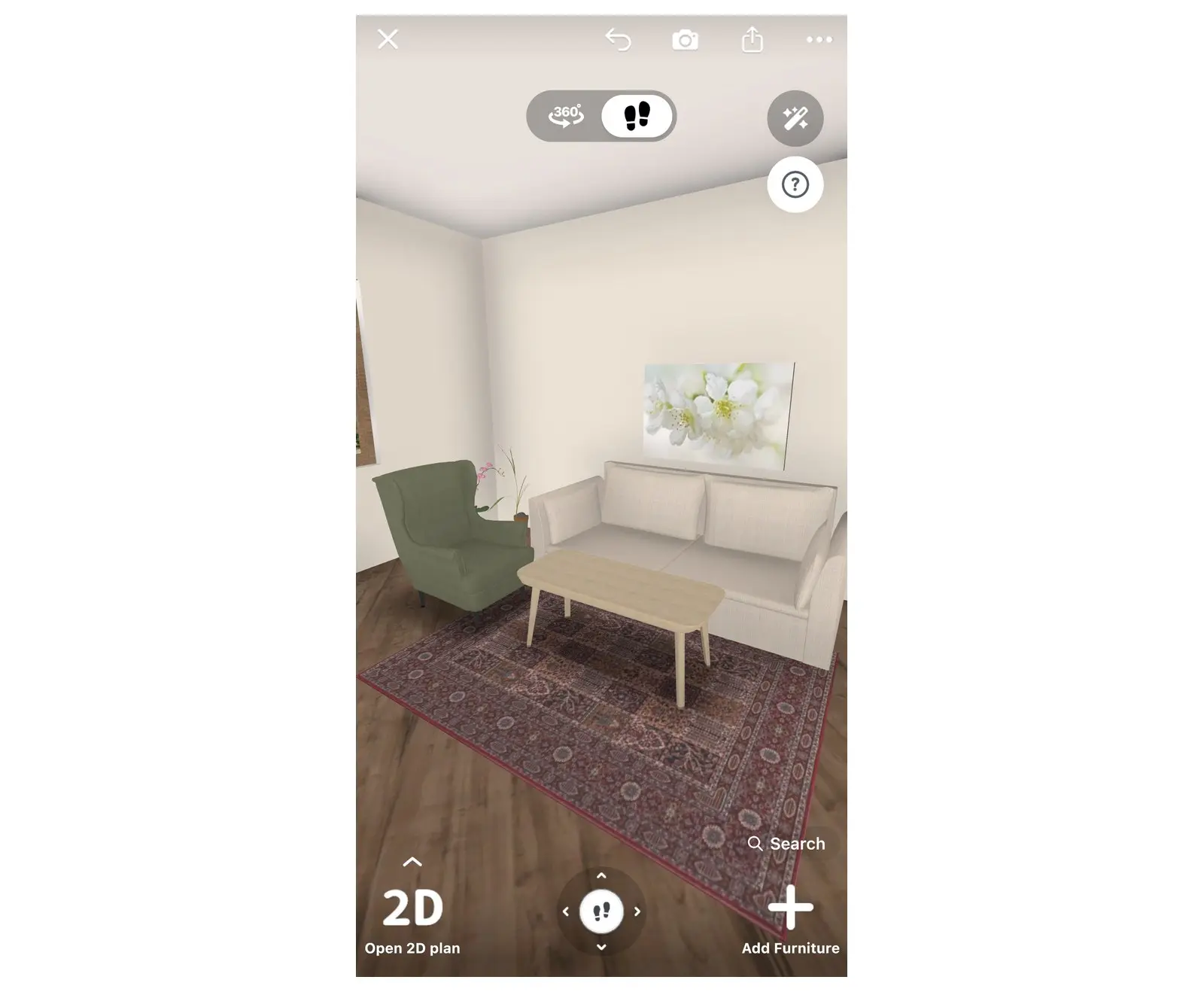
- فتح المشروع: على الهاتف النقال من تبويب Home في أسفل الشاشة، وعلى الجهاز اللوحي أو الكمبيوتر من Home في القائمة الجانبية. في حال رؤية مخطط طابق ثنائي الأبعاد، يجب تحديد فتح المخطط ثلاثي الأبعاد في أسفل اليسار.
- تحريك العرض وتدويره حتى تظهر الغرفة بالشكل المطلوب في الصورة.
- التأكد من رؤية الغرفة بالعرض ثلاثي الأبعاد. في المخطط ثنائي الأبعاد، يلتقط زر الكاميرا صورة للمخطط وليس صورة واقعية.
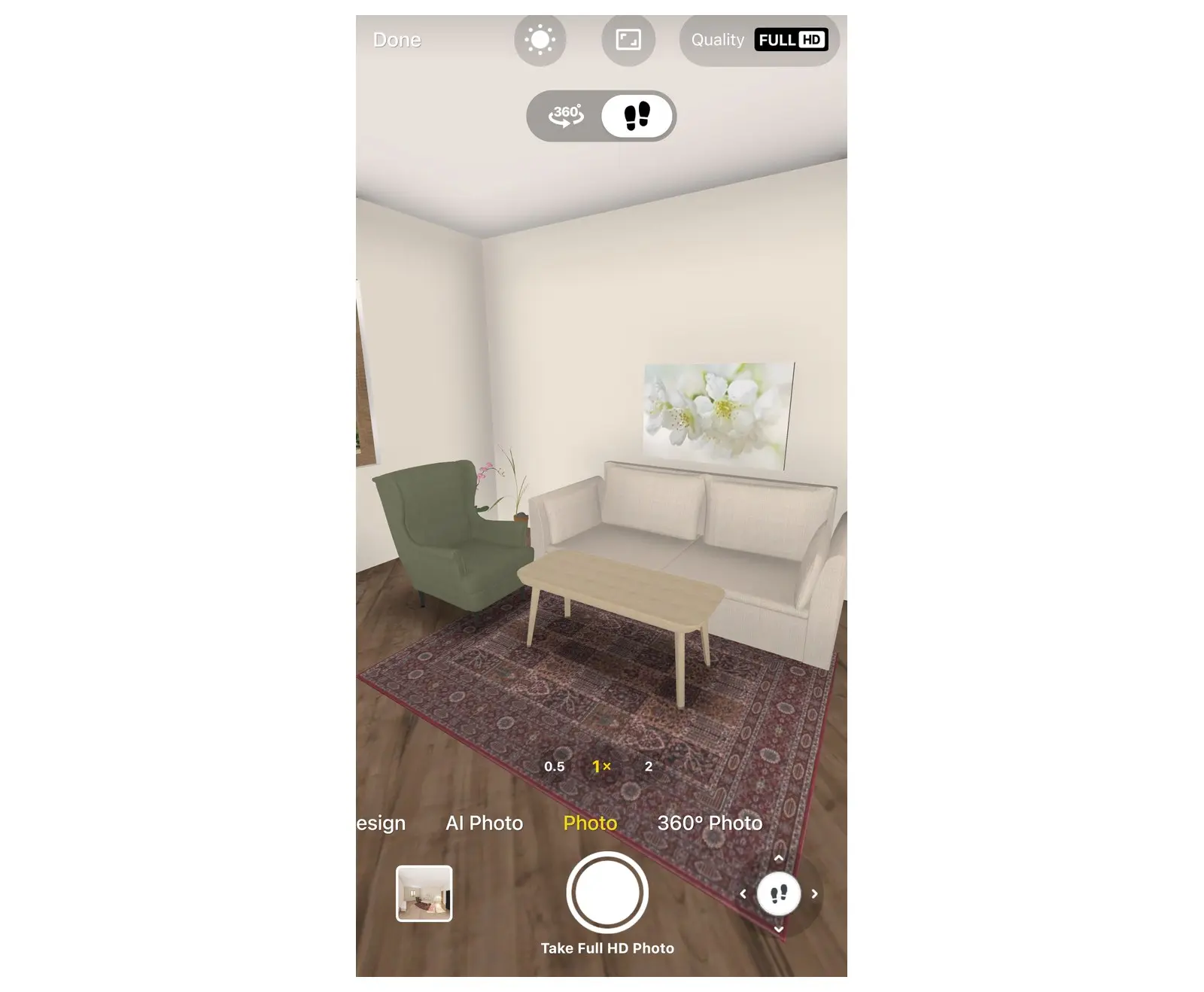
- تحديد زر الكاميرا. على الهاتف النقال يكون على شكل أيقونة كاميرا في الشريط العلوي بدون نص؛ وعلى الجهاز اللوحي أو الكمبيوتر يكون مكتوبًا عليه Take a Photo. يفتح التطبيق وضع الصور الواقعية.
- إذا كانت الغرفة شبه فارغة، تفتح نافذة "Look empty. Shall we add some coziness?" أولاً. حدد إضافة المزيد من الأثاث لتأثيث الغرفة، أو إنشاء صورة واقعية للمتابعة.
- يفتح وضع الصور الواقعية عادةً على صورة AI. في صف الأوضاع في الأسفل (التمرير جانبيًا)، حدد Photo.
2. اختيار الإضاءة
- فتح إعدادات الإضاءة: على الهاتف النقال في الوضع الرأسي، حدد زر الشمس في شريط الأدوات؛ وعلى الهاتف النقال في الوضع الأفقي أو الجهاز اللوحي أو الكمبيوتر، حدد Lighting في أعلى الشاشة.
- اختيار وضع الإضاءة: يوم مغيم (ضوء خفيف بدون شمس)، أو Day، أو Morning، أو Evening. يحمل وضعا Morning وEvening شارة PRO+. يظهر العرض ثلاثي الأبعاد الإضاءة على الفور.
- لضبط الإعدادات بدقة، يمكن تغيير Brightness، أو سطوع الشمس، أو درجة حرارة اللون، أو موضع الشمس، أو ارتفاع الشمس، أو تشغيل إضاءة اصطناعية أو إيقافها.
- إغلاق النافذة للحتفاظ بإعداداتك، أو تحديد Reset للعودة إلى القيم الافتراضية للوضع.
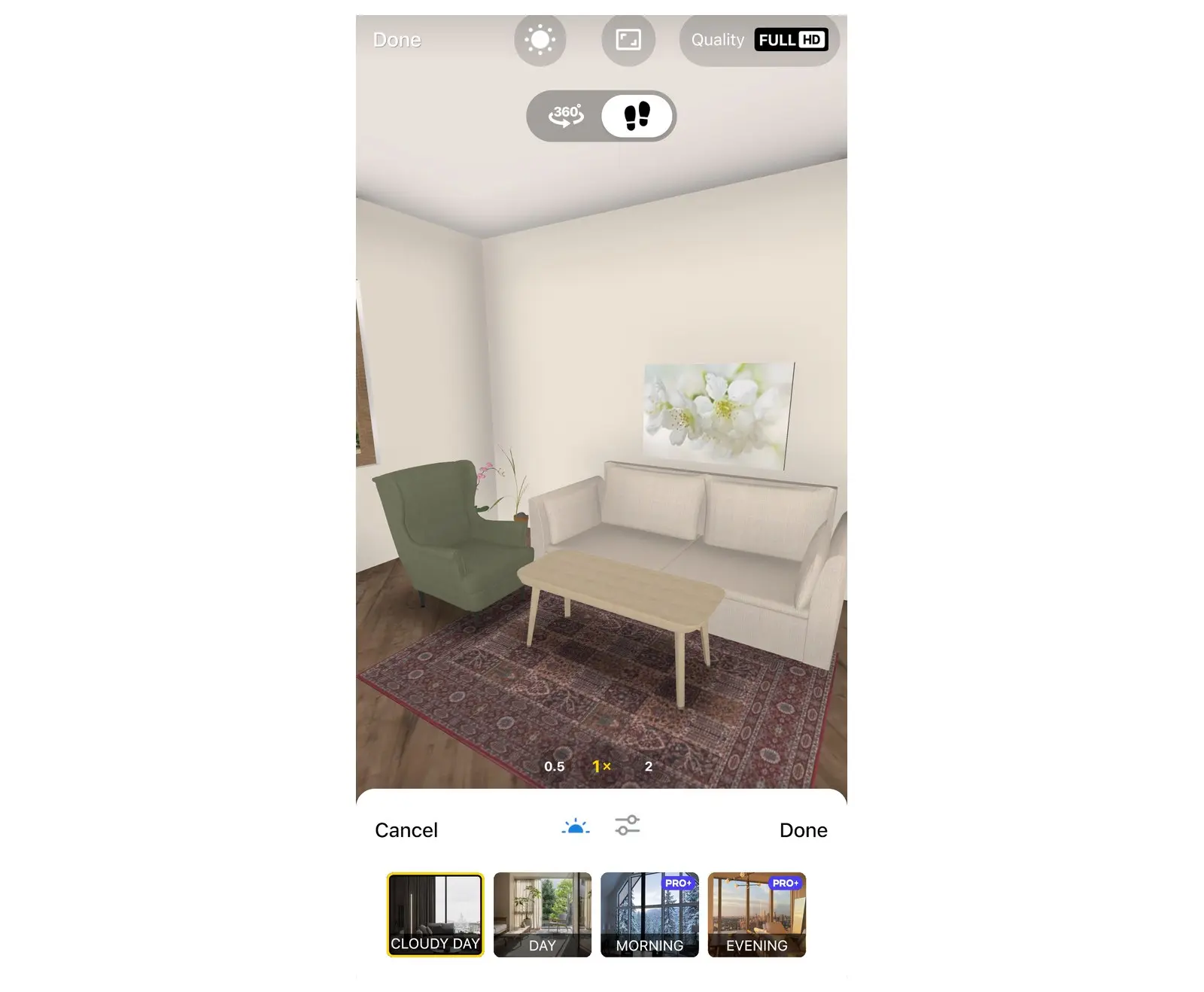
بدون اشتراك PRO+، يمكنك معاينة Morning وEvening وإعدادات Day. عند إغلاق Lighting، تفتح نافذة ترقية الاشتراك؛ وبدون الترقية، تعود الإضاءة إلى ما كانت عليه.
3. اختيار الجودة والتقاط الصورة
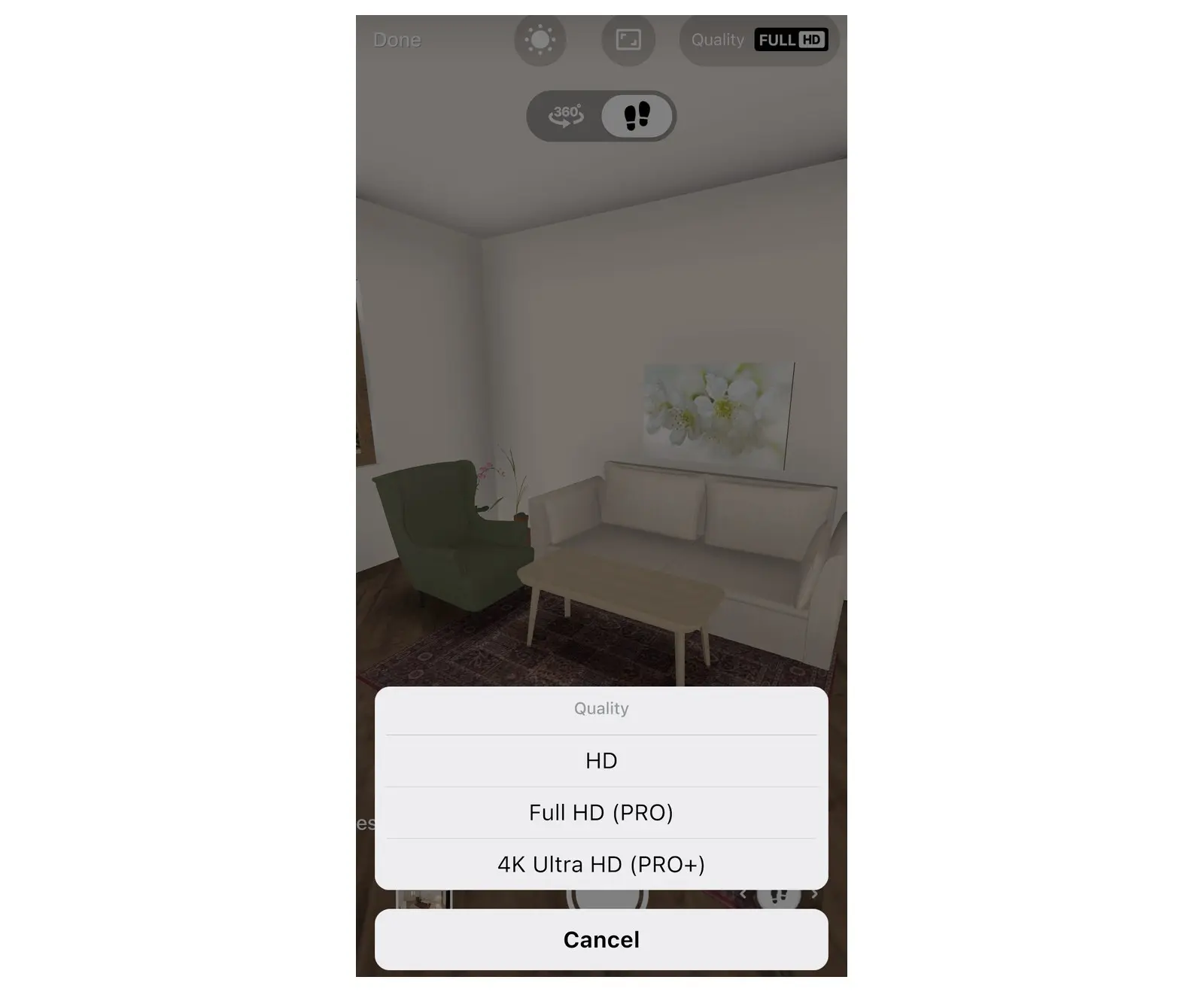
- تحديد Quality واختيار HD أو Full HD (PRO) أو 4K Ultra HD (PRO+). في الإصدار المجاني، يظهر هذا الزر باسم تحسين الجودة ويفتح نافذة ترقية الاشتراك.
- تحديد الزر الرئيسي: اصنع صورة واقعية بجودة HD، أو على سبيل المثال Take Full HD Photo. بدون اشتراك، يظهر الزر أيضًا عدد الصور المجانية المتبقية لديك. إذا كانت الغرفة تحتوي على عدد قليل جدًا من النوافذ واللمبات، يحذر Home Planner من أن الصورة ستكون مظلمة: حدد إضافة أضواء أو استمر على أي حال.
- إذا سأل Home Planner "تريد إشعارك عند جهوزية الصورة؟"، حدد حسنا بالطبع أو لا، شكراً. يفتح خيار حسنا بالطبع نافذة أذونات الإشعارات الخاصة بجهازك.
- الانتظار لحين ظهور إشعار بوقت الانتظار: بضع دقائق بجودة HD، وحوالي 15 دقيقة بجودة Full HD، وحتى ساعة بجودة 4K Ultra HD. يتسبب الاتصال البطيء في زيادة الوقت.
- يمكنك مغادرة التطبيق إن أردت؛ افتح صوري أو حدد الإشعار عندما تجهز الصورة. يغلق وضع الصور الواقعية بعد بدء إنشاء الصورة: حدد زر الكاميرا مجددًا لالتقاط الزاوية التالية. إذا فشل إنشاء الصورة الواقعية، التقط الصورة مرة أخرى؛ حيث تُسترد الصورة المجانية المستخدمة.
مشاركة النتيجة أو تنزيلها
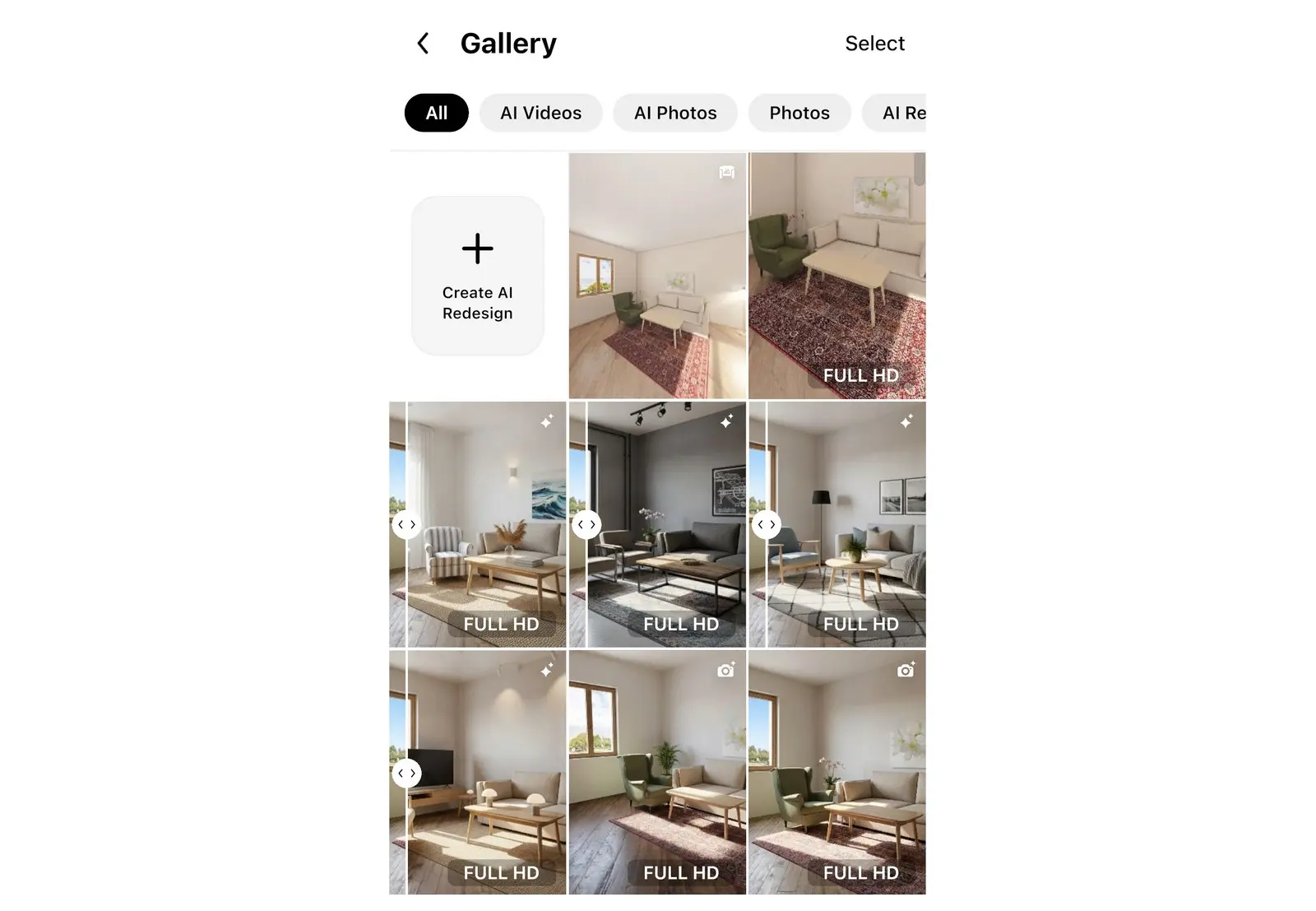
تُحفظ كل صورة واقعية في صوري داخل Home Planner.
- فتح صوري: على الهاتف النقال تكون تبويبًا في أسفل الشاشة، وعلى الجهاز اللوحي أو الكمبيوتر تكون في القائمة الجانبية. عنوان الشاشة هو Gallery. حدد الصورة الواقعية.
- فتح الصورة، ثم استخدام زر التنزيل لحفظ الصورة على جهازك، أو تحديد زر المشاركة في الأعلى.
- في نافذة Share، حدد مشاركة الرابط للحصول على رابط ويب. بالنسبة للصورة، يمكن أن توفر النافذة أيضًا خيار مشاركة الصورة لإرسال الصورة إلى تطبيق آخر.
لمشاركة المشروع بأكمله، راجع كيفية مشاركة مخطط طابق ثلاثي الأبعاد مع العملاء.
نصائح للحصول على صورة واقعية ثلاثية الأبعاد أفضل
تعتمد معظم جودة الصورة الواقعية في Home Planner على الغرفة نفسها وعلى الإضاءة.
- إضافة لمبات: تُضيء لمبات السقف واللمبات الأرضية ولمبات الطاولة الغرفة في الصورة الواقعية. وتكتسب الأهمية الكبرى في وضع Evening.
- إبقاء النوافذ داخل الإطار أو بالقرب منه: ينفذ ضوء النهار عبر النوافذ والأبواب الزجاجية.
- استخدام وضع يوم مغيم للحصول على إضاءة ناعمة ومتوازنة بدون ظلال حادة؛ واستخدام وضع Day أو Evening لإضافة ضوء الشمس والأجواء المحيطة.
- إذا كانت الألوان تبدو دافئة جدًا أو باردة جدًا، افتح Lighting وغير درجة حرارة اللون. إضاءة وضع Evening دافئة بطبيعتها؛ بينما وضع يوم مغيم محايد.
- التحقق من الزاوية قبل التقاط الصورة: تظهر الصورة الواقعية العرض الظاهر على شاشتك بدقة.
صورة واقعية ثلاثية الأبعاد أم صورة AI؟
استخدم الصورة الواقعية ثلاثية الأبعاد عندما يجب أن تتطابق الصورة مع غرفتك بالظبط: حيث تحسب الضوء والظلال بناءً على أثاثك وموادك. استخدم صورة AI للحصول على مظهر التصوير الفوتوغرافي الداخلي الحقيقي؛ كما تتضمن وضع إضاءة Night. اخترها من نفس صف الأوضاع في وضع الصور الواقعية.
مع خطة PRO+ أو PRO++، يمكن لـ Home Planner أيضًا إنشاء بانوراما 360 درجة للغرفة: حيث يفتحها المشاهد في متصفح الويب ويستكشف المكان.
جرب الخدمة في مشروعك
تطبيق مجاني لأجهزة iPhone وiPad وMac وAndroid وWindows.