كيفية إضافة نماذج أثاث مخصصة ثلاثية الأبعاد إلى مخطط الطابق

كيفية إضافة أثاث إلى مخطط الطابق عندما لا يتوفر في الكتالوج: استورد نموذجك ثلاثي الأبعاد الخاص أو صورة إلى Home Planner وضعه في غرفتك.

وجدت الأريكة المناسبة في المتجر، لكن كتالوج Home Planner لا يحتوي على شيء مماثل؟ يمكنك إضافتها بنفسك. لإضافة أثاث إلى مخطط الطابق في Home Planner عندما لا يتوفر العنصر في الكتالوج، استورد صورة له، أو رابطاً لصفحته في المتجر، أو نموذجاً ثلاثي الأبعاد إذا كانت العلامة التجارية توفر ملفاً للتنزيل. يستغرق استيراد الملف ثلاثي الأبعاد عادةً حوالي 7 دقائق. الخطوات هي نفسها على iPhone وiPad وAndroid وMac وWindows. إذا كان الكتالوج يحتوي بالفعل على قطعك، حدد إضافة الأثاث واخترها من هناك، أو ابحث في الكتالوج باستخدام الصورة.
الاستيراد مجاني مع حساب Home Planner: 5 عناصر للبدء، وتصل إلى 25 عنصراً أثناء تأثيث المشاريع؛ ويرفع اشتراك PRO الحد الأقصى إلى 100 عنصر. يُرجى استيراد النماذج والصور التي تملك حق استخدامها فقط.
أسماء الأزرار والرسائل الواردة في هذا الدليل مقتبسة من النسخة الإنجليزية للتطبيق.
آلية العمل
يرسل Home Planner ملفك ثلاثي الأبعاد إلى الخادم الخاص به، ثم يحوله إلى عنصر في الكتالوج ويحفظه في أغراضي.
- فتح خيار أغراضي: في مشروعك، حدد إضافة الأثاث، ثم المزيد ← أغراضي.
- استيراد الملف: حدد إضافة عنصر ← استيراد العنصر ← استيراد نموذج ثلاثي الأبعاد ثم اختر الملف.
- فحص العنصر ووضعه: عندما يصبح النموذج جاهزاً، سيخطرك Home Planner بذلك. تحقق من حجمه، ثم حدد العنصر في أغراضي ← عرض ← إضافة إلى الغرفة.
قبل البدء
لاستيراد نموذج مخصص ثلاثي الأبعاد إلى Home Planner، يلزمك إنشاء حساب، وتوفر اتصال بالإنترنت، وملف بتنسيق مدعوم.
| المتطلبات | السبب |
|---|---|
| حساب في Home Planner | تُحفظ عناصرك في حسابك. يطلب منك Home Planner تسجيل الدخول عند تحديد إضافة عنصر. وعند عدم تسجيل الدخول، يعرض خيار أغراضي زر تسجيل الدخول. |
| اتصال بالإنترنت | معالجة النموذج تتم على خادم Home Planner. |
| حزمة نموذج بحجم يصل إلى 15 ماليجابايت (30 ماليجابايت مع PRO++) | يزيل Home Planner الملفات الإضافية ويقلل حجم الصور الكبيرة قبل التحميل. وإذا ظلت النتيجة تتجاوز الحد المسموح به، فسيتم رفضها. |
| مساحة متبقية في حد العناصر الخاص بك | الحساب المجاني: 5 عناصر، وتصل إلى 25 عنصر كلما أثثت المزيد من المشاريع. اشتراك PRO: 100 عنصر. اشتراك PRO+: 500 عنصر. اشتراك PRO++: 2,500 عنصر. |
| تنسيق مدعوم | يعمل تنسيق FBX بأفضل شكل؛ كما يعمل تنسيق OBJ وSketchUp (SKP) أيضاً. يعرض Home Planner القائمة الكاملة في التنسيقات المدعومة. لا يمكن استيراد ملف GLB. نزّل نسخة FBX أو OBJ أو SKP من الصفحة نفسها، أو استخدم استيراد الصورة أدناه. |
| الإكساءات في ملف ZIP (إذا كان النموذج يحتوي على ملفات إكساءات) | ضع النموذج وإكساءاته بتنسيق JPG أو PNG في مجلد واحد، وضغطه بصيغة ZIP، ثم اختر ملف ZIP نفسه. |
| الملف على جهازك | على الهاتف المحمول أو اللوح الذكي، احفظ الملف في مكان يمكن للتطبيق فتحه منه، مثل الملفات أو وحدة تخزين الجهاز. إذا لم يسمح لك أداة تحديد الملفات باختيار ملفك، فاستورده من جهاز Mac أو كمبيوتر Windows باستخدام الحساب نفسه. أما على الكمبيوتر، فأي مجلد يعمل بنجاح. |
الطريقة السريعة: صورة أو رابط متجر
إذا لم يكن لديك ملف ثلاثي الأبعاد، يمكن لـ Home Planner إنشاء عنصر كتالوج من صورة قطعة الأثاث. وتُحتسب الصورة ضمن حد العناصر نفسه.
- حدد إضافة الأثاث، ثم المزيد ← أغراضي. حدد إضافة عنصر ← استيراد العنصر ← استيراد الصورة، ثم اختر الصورة.
- بالنسبة لبعض الصور، يسأل Home Planner "هل ترغب في تحويل هذه الصورة إلى نموذج 3D؟". حدد نعم للحصول على عنصر ثلاثي الأبعاد، أو لا، شكراً للحصول على عنصر صورة مسطحة.
- بالنسبة للصورة المسطحة، يسأل Home Planner "هل ترغب في إزالة خلفية الصورة؟". حدد قم بإزالة الخلفية أو لا، شكراً.
في النافذة نفسها، يطلب خيار استيراد صفحة المنتج "أدخل رابط العنصر في المتجر" وينشئ عنصراً بصورة مسطحة بناءً على الصورة والحجم الموجودين في تلك الصفحة. بينما يضيف خيار استيراد المادة (في نافذة إضافة عنصر) الإكساء الخاص بك.
الخطوة 1: فتح خيار أغراضي في الكتالوج
في Home Planner، توجد عناصرك الخاصة في فئة أغراضي داخل كتالوج الأثاث.
- افتح مشروعك. يظهر خيار إضافة الأثاث بمجرد احتواء المخطط على حائط أو غرفة.
- حدد إضافة الأثاث. يتوفر هذا الخيار في العرض ثلاثي الأبعاد وعلى مخطط الطابق ثنائي الأبعاد. (في نافذة تحرير الجدران، يعرض المخطط ثنائي الأبعاد خيار إضافة بدلاً من ذلك: حدد تم أولاً).
- في الكتالوج، حدد المزيد، ثم أغراضي.
- العنصر الأول في القائمة هو إضافة عنصر. في الحساب الشخصي، يعرض Home Planner أسفله عدد العناصر لديك والحد المسموح به، على سبيل المثال (3 / 5).
طريقة أخرى للوصول: عندما لا يسفر البحث في الكتالوج عن أي نتائج، يعرض Home Planner "لم تجد ما تبحث عنه؟". حدد اطلب الإضافة لفتح نافذة الاستيراد نفسها.
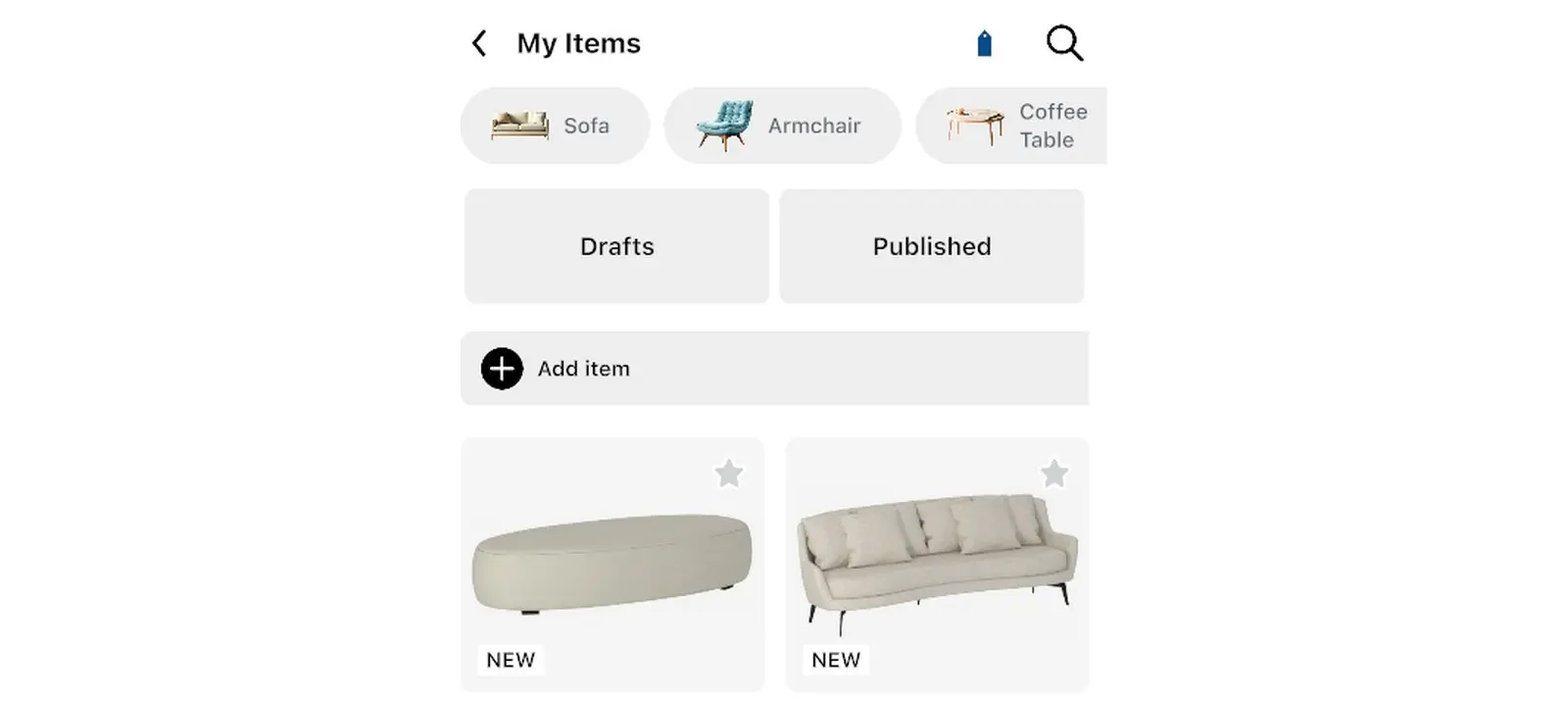
الخطوة 2: استيراد النموذج مخصص ثلاثي الأبعاد الخاص بك
- حدد إضافة عنصر. في نافذة إضافة عنصر، حدد استيراد العنصر. (خيار استيراد المادة في النافذة نفسها يضيف إكساءً للمادة).
- حدد استيراد نموذج ثلاثي الأبعاد. (استخدم خيار رجوع للعودة إلى النافذة الأولى).
- في المرة الأولى، يعرض Home Planner التنسيقات المدعومة. حدد فهمت.
- اختر ملفك. إذا كان الأرشيف المضغوط بتنسيق ZIP أو RAR يحتوي على أكثر من نموذج، فسيطلب منك Home Planner اختيار نموذج واحد من نافذة تحديد ملف.
يرفع Home Planner الملف ويعرض "يستغرق الاستيراد عادةً حوالي 7 دقائق. وسيتم إخطارك عند اكتماله." تعمل عملية الاستيراد تلقائياً: يمكنك مواصلة العمل على مشروعك أثناء استيراد الملف.
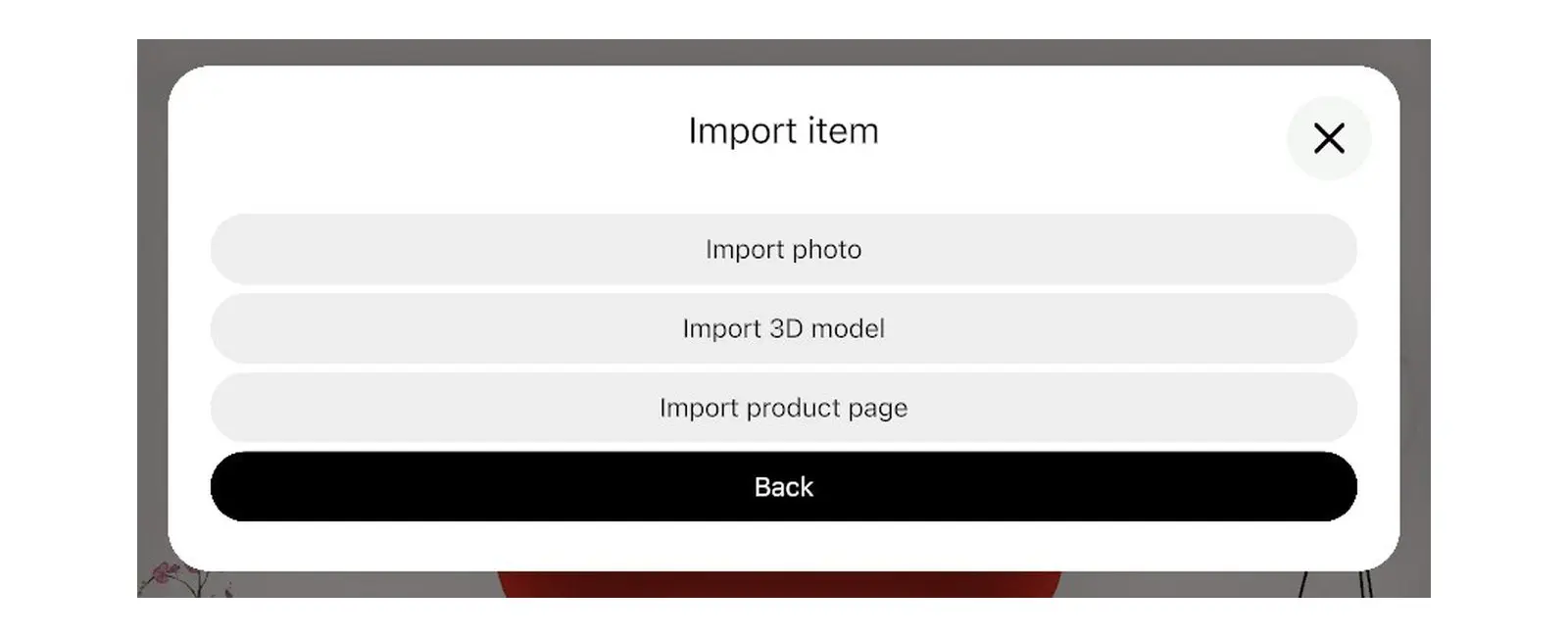
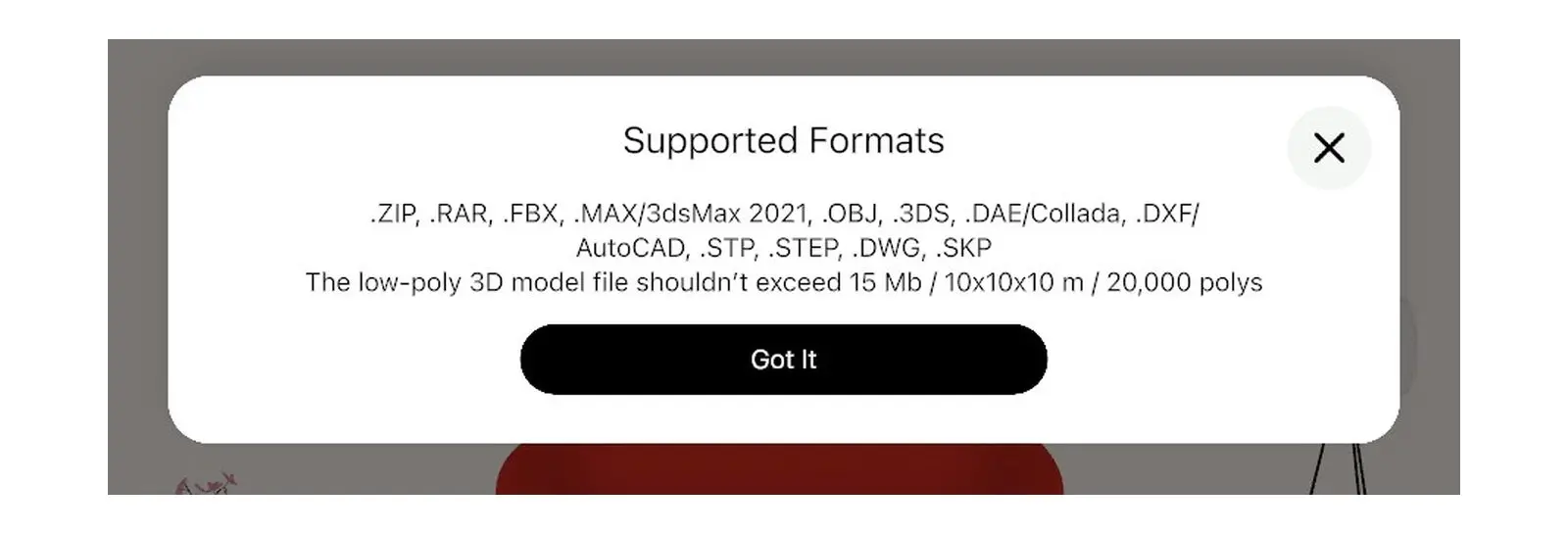
الخطوة 3: إضافة النموذج المستورد إلى مخطط الطابق
عندما يصبح النموذج جاهزاً، يظهر في قسم أغراضي ضمن كتالوج Home Planner، وتضيفه مثل أي عنصر آخر في الكتالوج.
- عند انتهاء الاستيراد، يعرض Home Planner "النموذج ثلاثي الأبعاد جاهز لضبط الحجم واللون". حدد الرسالة لفتح نافذة العنصر.
- هل فاتتك الرسالة؟ في مشروعك، حدد إضافة الأثاث ← المزيد ← أغراضي، اختر عنصرك، ثم حدد تعديل.
- تحقق من الحجم. إذا كان العنصر كبيراً جداً أو صغيراً جداً، فحدد صف حجم النموذج ثلاثي الأبعاد (وليس حجم المنتج المعروض). في نافذة حجم النموذج ثلاثي الأبعاد، اكتب العرض والعمق والارتفاع الحقيقيين؛ علماً بأن تغيير أحد الأبعاد لا يغير الأبعاد الأخرى. حدد تم. ثم أغلق نافذة العنصر وحدد حفظ في رسالة "حفظ التغييرات؟".
- حدد إضافة الأثاث، ثم المزيد ← أغراضي.
- اختر عنصرك. في النافذة التي تفتح، حدد عرض.
- في بطاقة العنصر، حدد إضافة إلى الغرفة. سيضع Home Planner العنصر داخل الغرفة.
- حرّك العنصر إلى مكانه المحدد على مخطط الطابق أو في العرض ثلاثي الأبعاد.
إذا حددت رسالة الجاهزية في حال عدم فتح أي مشروع، فسيفتح Home Planner العنصر في مشروع جديد. تحقق من الحجم هناك، ثم افتح مشروعك الخاص وأضف العنصر من قسم أغراضي.
إذا عرض Home Planner رسالة "فشل استيراد نموذج ثلاثي الأبعاد."، فنزّل نسخة FBX إذا كان المتجر يوفرها. ضع ملف النموذج وإكساءاته في ملف ZIP واحد واستورده. هل تعذر الاستيراد مجدداً؟ أنشئ العنصر من صورة أو رابط المتجر باستخدام استيراد الصورة أو استيراد صفحة المنتج. يُبسط النظام النماذج شديدة التفاصيل عند استيرادها: تحقق من مظهر العنصر.
إشعار العلامات التجارية. إن Home Planner غير تابع لشركات Apple Inc. أو Google LLC أو Microsoft Corporation أو Autodesk, Inc. أو Trimble Inc. أو The Khronos Group, Inc. ولا يحظى بدعمها أو رعايتها؛ وأسماؤها وعلاماتها التجارية ملك لأصحابها. إن iPhone وiPad وMac هي علامات تجارية لشركة Apple Inc.، ومسجلة في الولايات المتحدة وبلدان أخرى. وتعد Android علامة تجارية لشركة Google LLC. أما العلامات التجارية الأخرى فهي ملك لأصحابها المعنيين.
تجربته على مشروعك الخاص
تطبيق مجاني لأجهزة iPhone وiPad وMac وAndroid وWindows.


