كيفية إنشاء مخطط من طابقين مع السلالم

أنشئ مخططًا من طابقين في Home Planner: أضف طابقًا ثانيًا، وضع السلالم، وافتح فتحة للسلم، وامشِ بين الطوابق في 3D.

تم رسم الطابق السفلي، وتنتقل غرف النوم إلى الأعلى. طابق واحد سهل، لكن البيت يصبح أعقد عند الدرج: يجب أن يصل إلى الطابق التالي، وهذا الطابق يحتاج إلى فتحة له.
إليك طريقة إنشاء مخطط طابقين في Home Planner: أضف طابقًا ثانيًا إلى التصميم نفسه، ضع الدرج في الأسفل، افتح الفتحة في الأعلى، واصعد في 3D.
إضافة الطوابق وفتحة الدرج مجانية. بعض الأدراج في الكتالوج تحمل علامة PRO وتحتاج إلى Home Planner PRO. يعمل على iPhone وiPad وAndroid وMac وWindows.
ما الذي يجعل مخطط الطابق مع الدرج يعمل؟
في Home Planner، مخطط الطابقين هو تصميم واحد بطابقين، يربط بينهما درج وفتحة درج.
- أضف طابقًا. ينشئ Home Planner الطابق الجديد فوق الطوابق الأخرى، مع الجدران نفسها ومن دون أثاث، أو كنسخة كاملة.
- ضع الدرج في الطابق السفلي من الدرج في الكتالوج.
- أضف فتحة درج في أرضية المستوى العلوي، فوق الدرج. يفتح Home Planner الفتحة نفسها في السقف بالأسفل.
قبل أن تبدأ
تحتاج إلى تصميم في Home Planner فيه غرفة واحدة على الأقل في الطابق السفلي.
| تحتاج إلى | لماذا |
|---|---|
| تصميمًا مرسومًا فيه الطابق السفلي | ينسخ المستوى الجديد جدران الطابق الموجود. ارسم الجدران يدويًا، أو ابدأ التصميم من صورة مخطط طابق أو ملف PDF. |
| مساحة لطابق إضافي | يتسع التصميم حتى 5 طوابق، ولا يُحسب السقف. وعندما يحتوي على 5 طوابق، لا يظهر + أضف طابقًا ولا زر الإضافة في قائمة المستويات. |
هل يمكنك رسم مخطط طابق ثانٍ فوق الأول؟
نعم. في Home Planner، تضيف الطابق الثاني من البناء في الكتالوج. يطلب التطبيق اسم المستوى وكيفية ملء الطابق الجديد.
- افتح تصميمك وحدد إضافة أثاث. إذا رأيت إضافة بدلًا من ذلك، فأنت تعدّل الجدران: حدّد تم في أعلى اليسار.
- في الكتالوج، افتح البناء وحدد + أضف طابقًا.
- في اسم المستوى الجديد، أبقِ الاسم المقترح (مثل الطابق الثاني في الإنجليزية الأمريكية) أو اكتب اسمك.
- حدّد أضف طابقًا لإنشاء الطابق الجديد في الأعلى (تحت السقف، إذا كان التصميم يحتوي على سقف). لإضافة قبو بدلًا من ذلك، حدّد أضف مستوى سفلي.
- في النافذة التالية، حدّد أضف طابقًا للجدران نفسها مثل الطابق المجاور، من دون أثاث، أو نسخ المستوى لنسخ الطابق الحالي مع كل أثاثه. تفتح النافذة نفسها بعد أضف مستوى سفلي.
- إذا كان الطابق المنسوخ كبيرًا جدًا، يحذّر Home Planner من أن التصميم قد يصبح أبطأ. اختر متابعة لنسخه على أي حال، أو إلغاء.
يفتح Home Planner الطابق الجديد. لا يلزم أن يطابق الطابق العلوي الطابق السفلي: يمكنك تغيير جدرانه أو نقلها أو حذفها.
إضافة طابق أم نسخ طابق؟ اختر أضف طابقًا عندما يحصل الطابق العلوي على غرفه وأثاثه الخاصين: تبدأ من الجدران فقط. اختر نسخ المستوى عندما يكون الطابقان متشابهين تقريبًا.
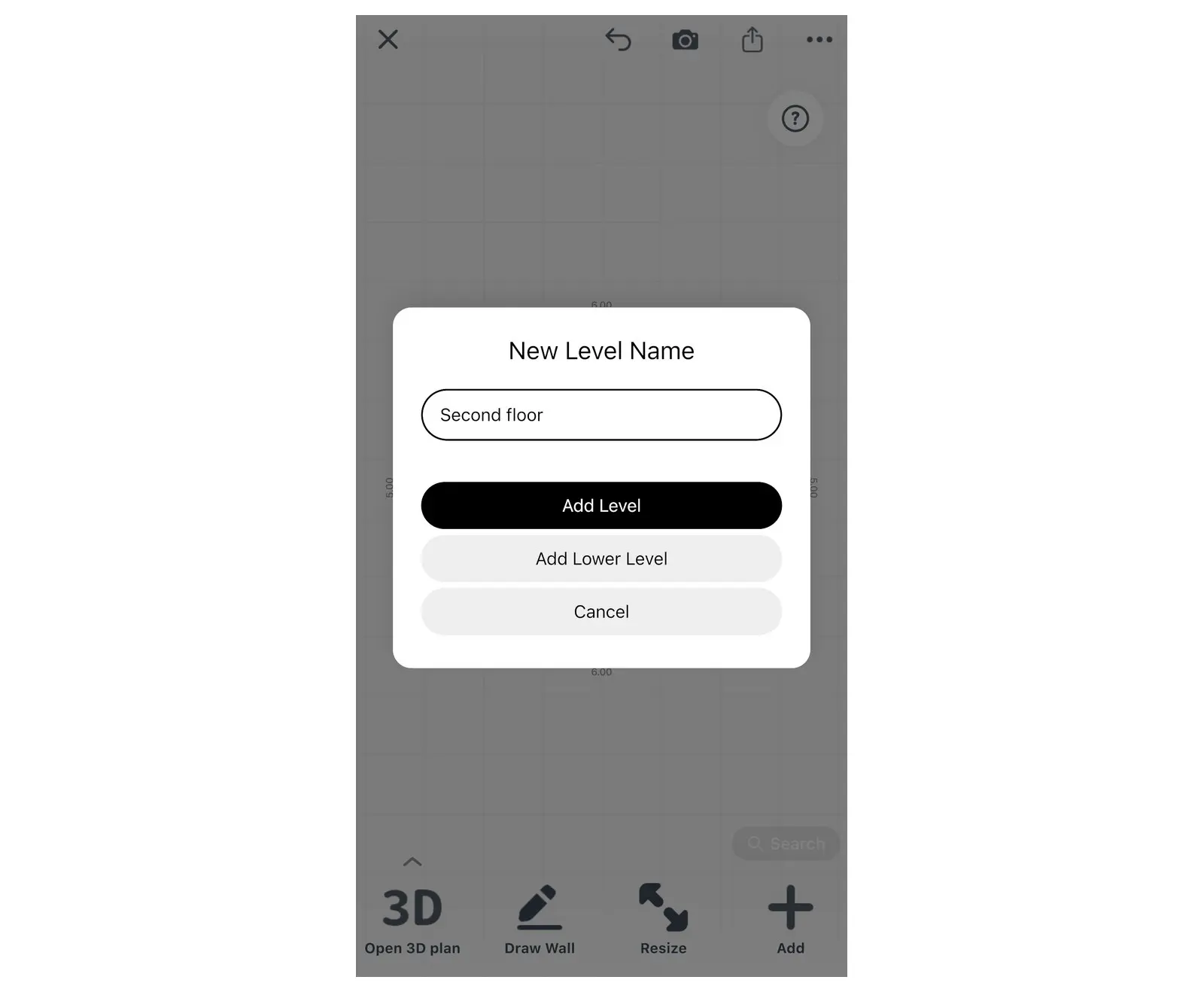
يحدد الزران مكان الطابق الجديد: فوق المنزل أم تحته.
تتبع أسماء الطوابق لغتك ومنطقتك. في الإنجليزية الأمريكية والكندية تكون الطوابق الطابق الأول, الطابق الثاني وهكذا. وفي الإنجليزية لمناطق أخرى تبدأ من الطابق الأرضي. أما الطوابق تحت الأرض فهي الطابق السفلي 1, الطابق السفلي 2.
تبدأ من صور مخطط الطابق؟ يمكن للتصميم الجديد استيراد ما يصل إلى 5 مخططات دفعة واحدة، واحدًا لكل طابق: راجع كيفية تحويل مخطط طابق ثنائي الأبعاد إلى 3D.
التبديل بين الطوابق
عندما يحتوي التصميم على طابقين أو أكثر، يعرض Home Planner اسم الطابق الحالي أعلى الشاشة. اختره لفتح الطوابق القائمة.
- اختر اسم الطابق أعلى الشاشة. تفتح الطوابق القائمة، ويظهر الطابق العلوي أولًا.
- اختر طابقًا لتعديله. تبقى القائمة مفتوحة: اختر تم لإغلاقها ورؤية الطابق.
- حدّد إضافة في الطوابق القائمة لإضافة طابق آخر.
لا يظهر اسم الطابق في الأعلى؟ يختفي الاسم أثناء القياس، وفي عرض الجدران، وأثناء فتح نافذة أخرى. أغلق النافذة أو اخرج من ذلك الوضع، وسيعود الاسم.
يحتوي كل طابق في القائمة على زر خيارات مع إعادة التسمية, نقل لأعلى و نقل لأسفل (عندما تكون عملية النقل ممكنة) و حذف. عند الحذف سيُطلب منك التأكيد، مثل حذف "الطابق الثاني"؟
حذفت الطابق الخطأ؟ أغلق الطوابق القائمة واختر تراجع فورًا.

كيف ترسم السلالم على مخطط الطابق؟
في Home Planner، تضع درجًا جاهزًا من الكتالوج على الطابق السفلي، حيث تبدأ السلالم.
- انتقل إلى الطابق السفلي وافتح المخطط ثنائي الأبعاد.
- اختر الغرفة التي تؤدي إليها السلالم. اختر + في شريط أدوات الغرفة، ثم السلالم، المنصات. يمكنك أيضًا اختيار إضافة أثاث، ثم العودة إلى الكتالوج الرئيسي إذا لزم الأمر، وبعدها اختر البناء → الدرج.
- في قسم الدرج، صفِّ حسب النوع، مثل سلالم مستقيمة, سلالم على شكل L أو سلالم حلزونية، ثم اختر سلمًا.
- ضع السلالم في مكانها داخل الغرفة.
- انتقل إلى العرض ثلاثي الأبعاد وتحقق من أن السلالم تصل إلى الطابق العلوي. إذا كانت الدرجة العليا لا تلامس الطابق العلوي، فاختر السلالم، ثم أيقونة الحجم، وفي حجم الأثاث غيّر الارتفاع حتى يحدث ذلك.
تخطط للمشي على السلالم في 3D لاحقًا؟ اختر سلالم مستقيمة أو سلالم على شكل L. لا يعمل الانتقال بين الطوابق على سلالم حلزونية أو سُلَّم.
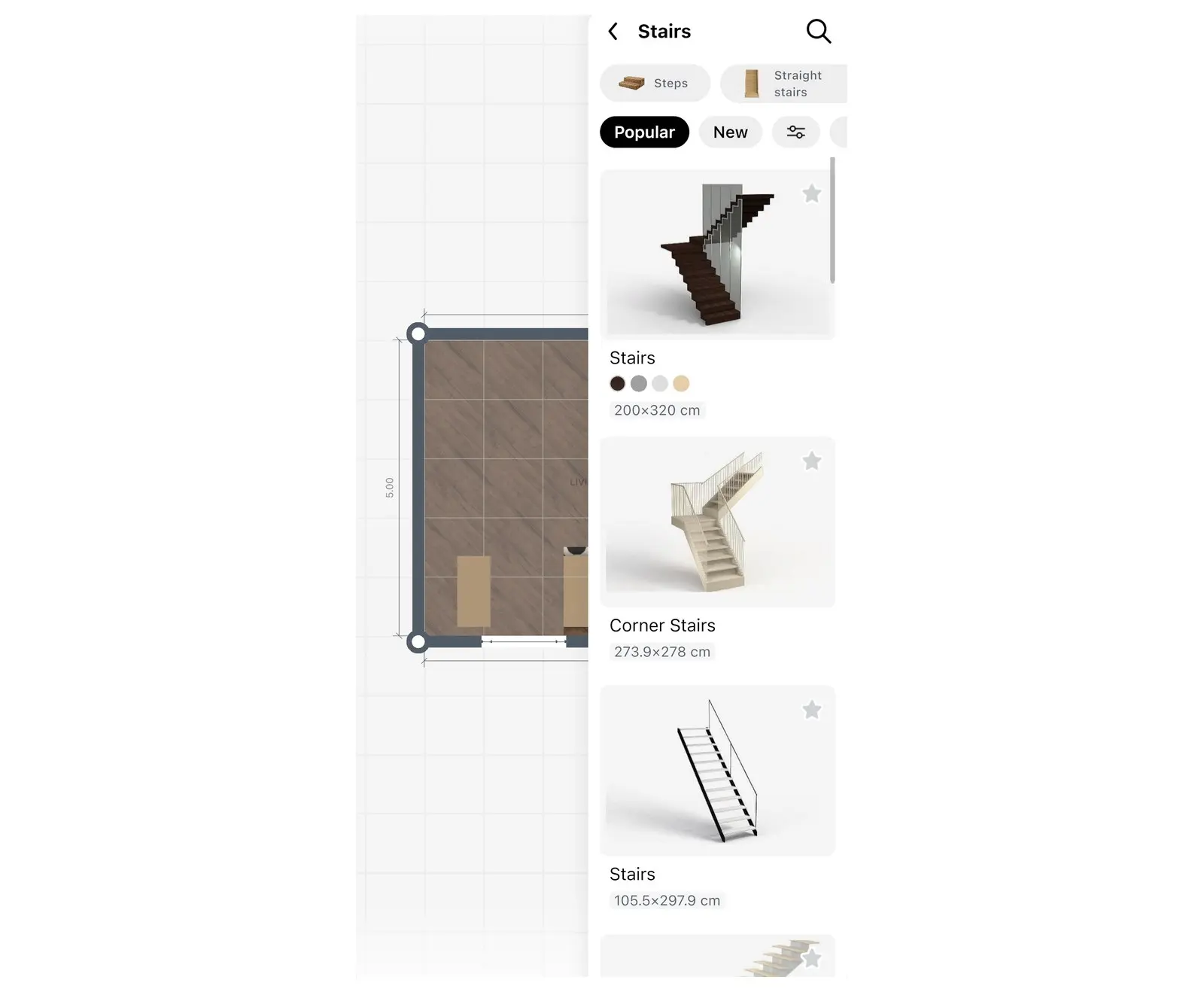
ما الذي تحتاجه السلالم في مخطط الطابق الثاني؟
تحتاج إلى فتحة للسلالم. فتحة السلالم هي فتحة في أرضية المستوى العلوي فوق السلالم. يضيف Home Planner الفتحة المطابقة إلى سقف الطابق السفلي تلقائيًا.
- انتقل إلى الطابق العلوي وافتح المخطط ثنائي الأبعاد.
- اختر الغرفة فوق السلالم.
- حدّد + في شريط أدوات الغرفة، ثم فتحة السلالم.
- يضع Home Planner الفتحة في الغرفة ويحددها. اسحبها فوق السلالم. ولجعلها كبيرة بما يكفي لمرور السلالم، اختر أيقونة الحجم في شريط الأدوات الصغير بجوار الفتحة.
يمكنك أيضًا البدء من الطابق السفلي. في 3D، اختر السقف فوق السلالم، ثم اختر +، ثم فتحة السلالم. في كلتا الحالتين، الفتحة مجانية.
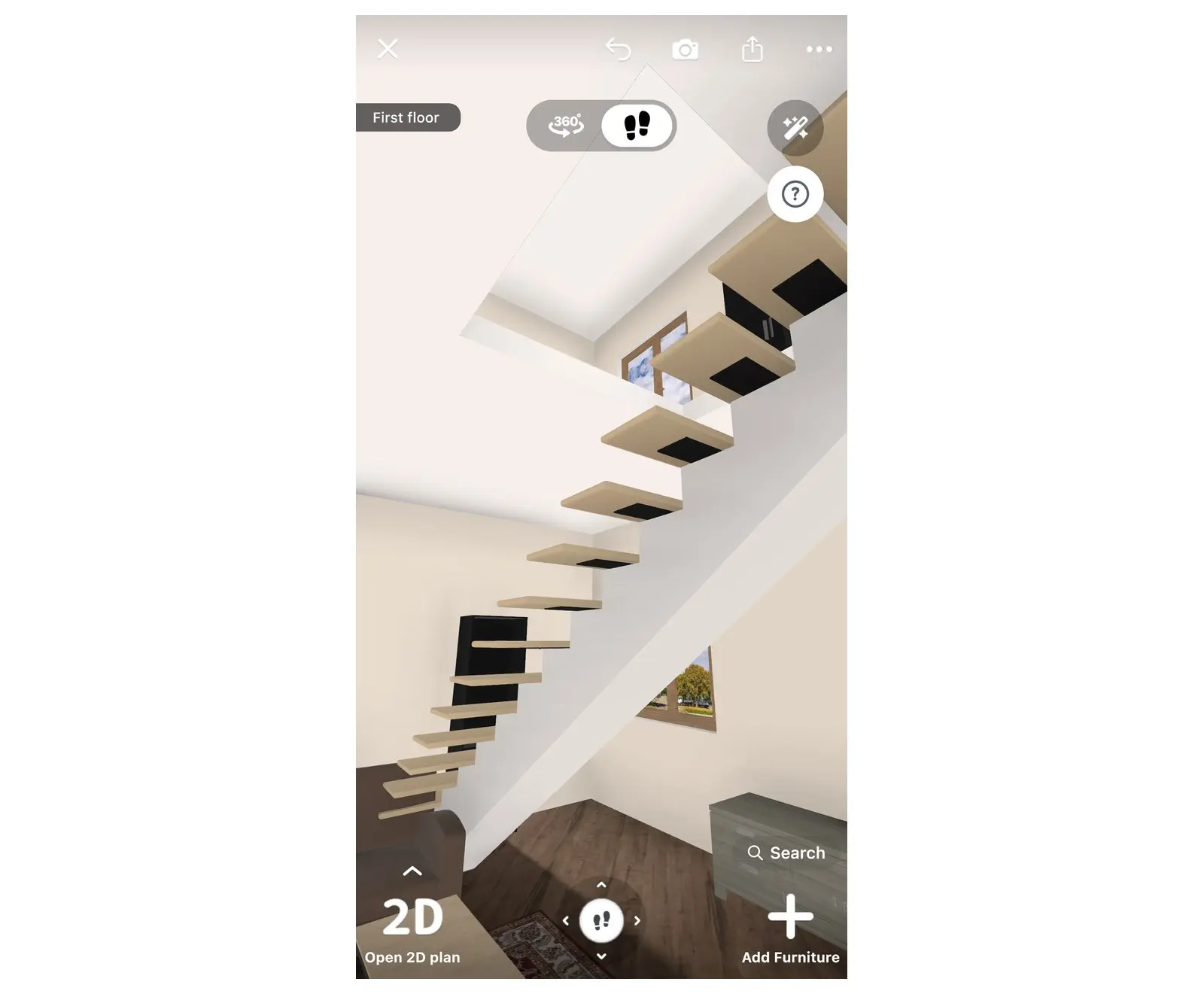
أكثر من طابقين؟ لطابق ثالث أو قبو، كرر السلالم والفتحة لكل زوج من الطوابق المتجاورة. توضع السلالم في الطابق السفلي من الزوج، والفتحة في الطابق العلوي.
امشِ على السلالم في 3D
في قسم جولة ثلاثية الأبعاد في Home Planner، يمكنك المشي على السلالم إلى الطابق التالي ثم العودة إلى الأسفل. يوضح لك ما إذا كان الطابقان متصلين فعلًا.
- افتح قائمة العرض: اختر زر السهم الصغير بجوار افتح المخطط ثلاثي الأبعاد أو افتح المخطط ثنائي الأبعاد، أو اضغط مع الاستمرار على ذلك الزر. ثم اختر جولة ثلاثية الأبعاد.
- امشِ إلى السلالم: على الهاتف أو الجهاز اللوحي، حرّك عصا التحكم على الشاشة في أسفل الشاشة؛ وعلى الكمبيوتر، استخدم مفاتيح W وA وS وD أو مفاتيح الأسهم. اصعد الدرجات. عندما تصل إلى الفتحة، ينقلك Home Planner إلى الطابق العلوي.
- امشِ نزولًا على السلالم نفسها للعودة إلى الطابق السفلي.
يتطلب الانتقال بين الطوابق ثلاثة أشياء:
- سلالم مائلة؛
- فتحة سلالم فوقها؛
- غرفة في الطابق الآخر عند موضع الفتحة.
يعمل على السلالم المائلة مثل سلالم مستقيمة و سلالم على شكل L، ولا يعمل على سُلَّم أو سلالم حلزونية. إذا كان نوع آخر لا يوصلك إلى الأعلى، فجرّب درجًا مستقيمًا أو على شكل L.
عالِق عند الدرجة الأخيرة؟ تحقّق من أن الفتحة تقع فوق الدرج، وأن الطابق العلوي فيه غرفة في ذلك الموضع.
قد يبدو الدرج مناسبًا على مخطط مسطّح، لكنه قد ينتهي بك إلى الغرفة الخطأ في الأعلى. ارسم طابقي منزلك في Home Planner واصعد الدرج قبل أن يبنيه أحد.
إشعار العلامة التجارية. Home Planner غير تابع لـ Apple Inc. أو Google LLC أو Microsoft Corporation، ولا معتمد منها أو مدعوم منها؛ أسماؤها وعلاماتها تعود إلى مالكيها. iPhone وiPad وMac علامات تجارية تابعة لـ Apple Inc.، ومسجّلة في الولايات المتحدة ودول أخرى. Android علامة تجارية تابعة لـ Google LLC. العلامات التجارية الأخرى هي ملك لأصحابها المعنيين.
تجربته على مشروعك الخاص
تطبيق مجاني لأجهزة iPhone وiPad وMac وAndroid وWindows.


