如何在 Home Planner 中修改天花板高度

在 Home Planner 中免费修改天花板高度:打开“房间大小”,输入高度,即可更新该楼层的所有房间。你也可以单独修改某面墙壁的高度。

设计图使用的是默认墙高,但你家里的实际天花板可能偏高或偏低。假设图纸使用的是 3.00 m,而你的厨房只有 2.50 m:在 3D 视图中,吊柜上方的墙面就会比你厨房的实际情况多出 50 cm。本指南将教你如何在手机、平板电脑、Mac 或 Windows 电脑上的 Home Planner 中修改天花板高度。
室内净高功能完全免费,无需订阅。你只需输入一个数值,该楼层的所有房间就会统一应用新高度。最高可设置为 10 m(约 33 ft)。
基本原理
在 Home Planner 中,天花板高度属于楼层属性:房屋同一层的所有房间都共享这一个数值。
- 选择房间:在 3D 模式下进入房间内部,然后选中其地板。
- 打开房间大小:选择尺寸按钮,然后点击天花板高度一栏。
- 输入高度:填入数值并选择完成。墙壁和天花板的高度会同时更新。
准备工作
若要在 Home Planner 中修改高度,你需要一个至少包含一个房间的项目以及测好的天花板实际高度。请在两到三个不同位置测量从完工地板到天花板的高度,并取其中的最小值。
| 准备项 | 原因 |
|---|---|
| 包含房间的项目 | 该设置隶属于楼层,需要从房间内打开。空白的平面图没有天花板可供修改。 |
| 测好的天花板高度 | 请输入应用当前使用的单位:米,或者英尺加英寸。 |
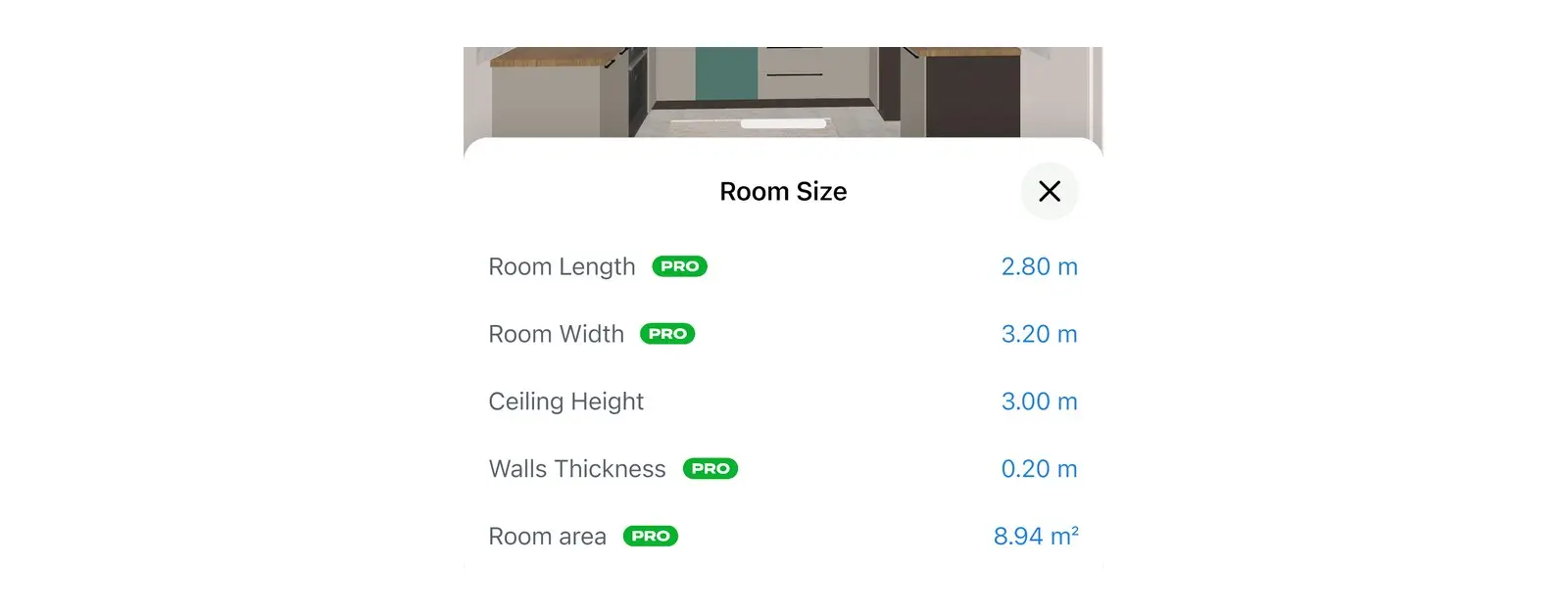
| 无需订阅服务 | 室内净高功能没有 PRO 标志。不过同窗口内的房间长度、房间宽度、墙壁厚度和房间面积可能需要购买 PRO。 |
还没有测量?请参阅如何为平面图测量房间尺寸:文中介绍了如何测量天花板高度。
如何在 Home Planner 中修改天花板高度
在 Home Planner 中,你可以通过房间大小窗口修改天花板高度。你可以在 3D 视图的房间内部打开此窗口。
- 打开项目并切换到 3D 视图。
- 如果项目包含多个房间,请进入其中一个房间:选中房间,然后选择进入房间。如果你在房门处看到了标记,直接选择该标记即可。
- 选中房间的地板。此时会弹出工具栏。
- 选择尺寸按钮(直尺图标)。此时会打开房间大小窗口,其中包含房间长度、房间宽度、室内净高、墙壁厚度和房间面积。
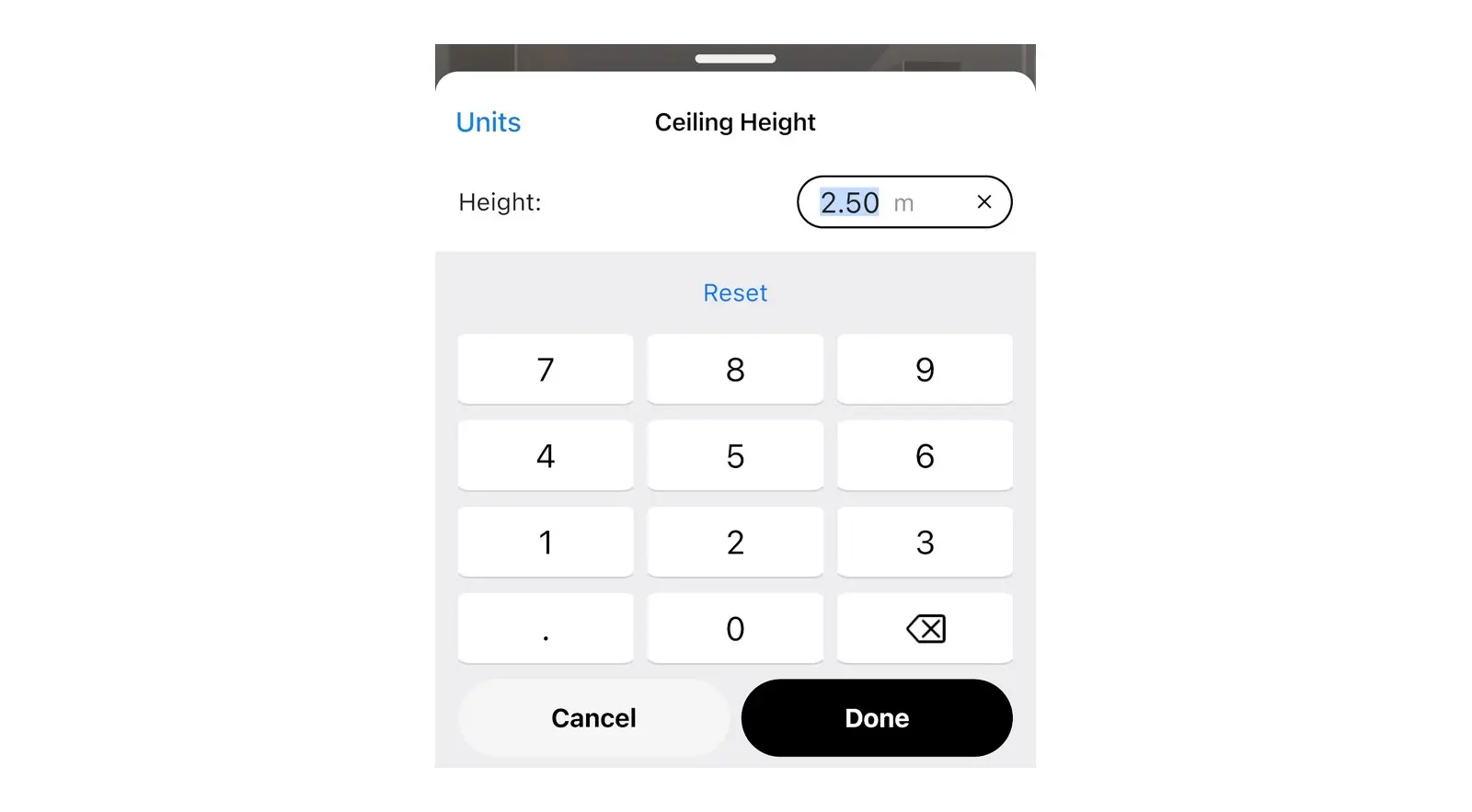
- 选择室内净高。此时会弹出一个同名的数字键盘窗口。
- 输入测量的高度,然后选择完成。
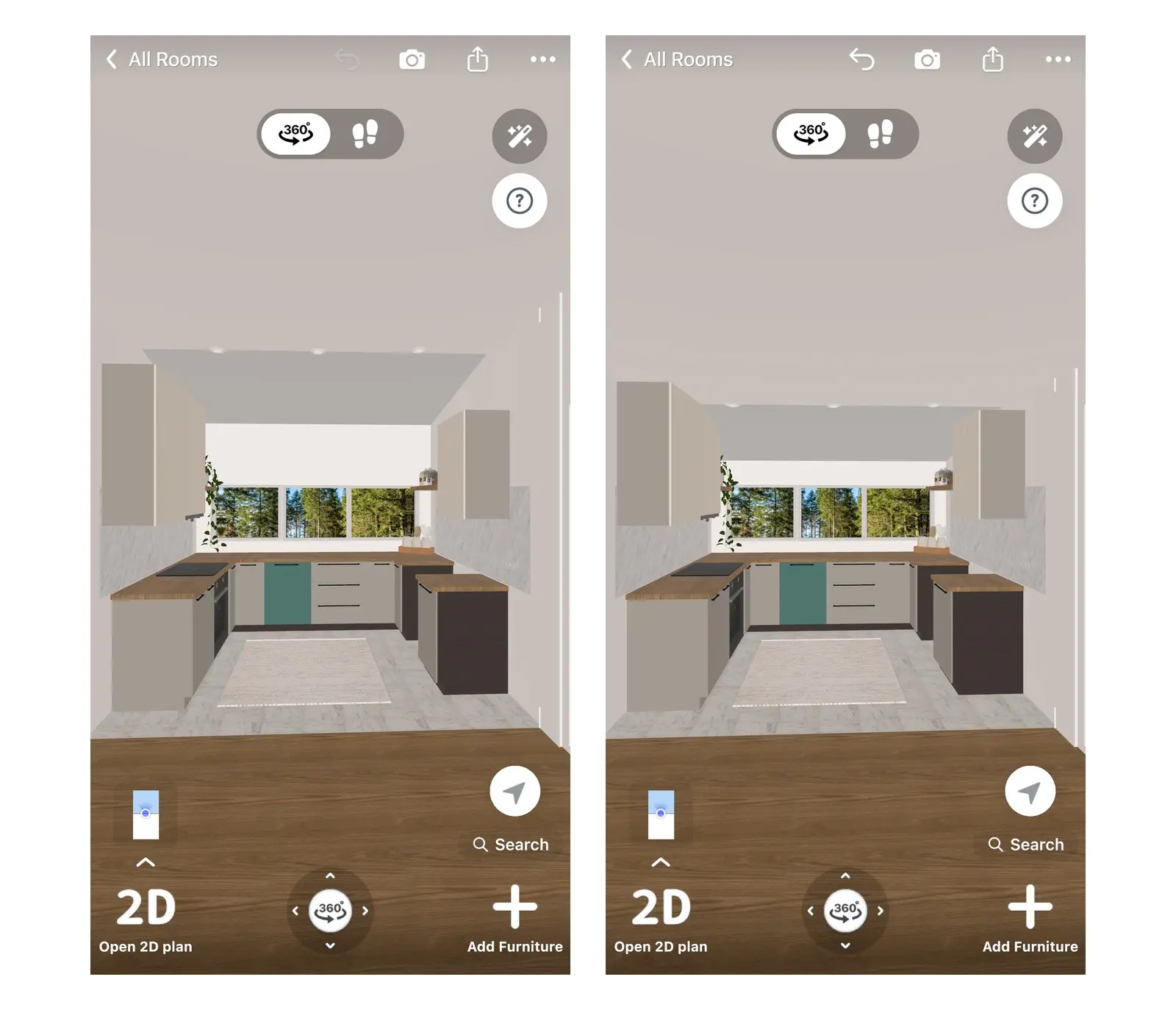
在 3D 视图中查看效果:窗户和家具距离地板的高度会保持不变。
另一种方法:三点菜单
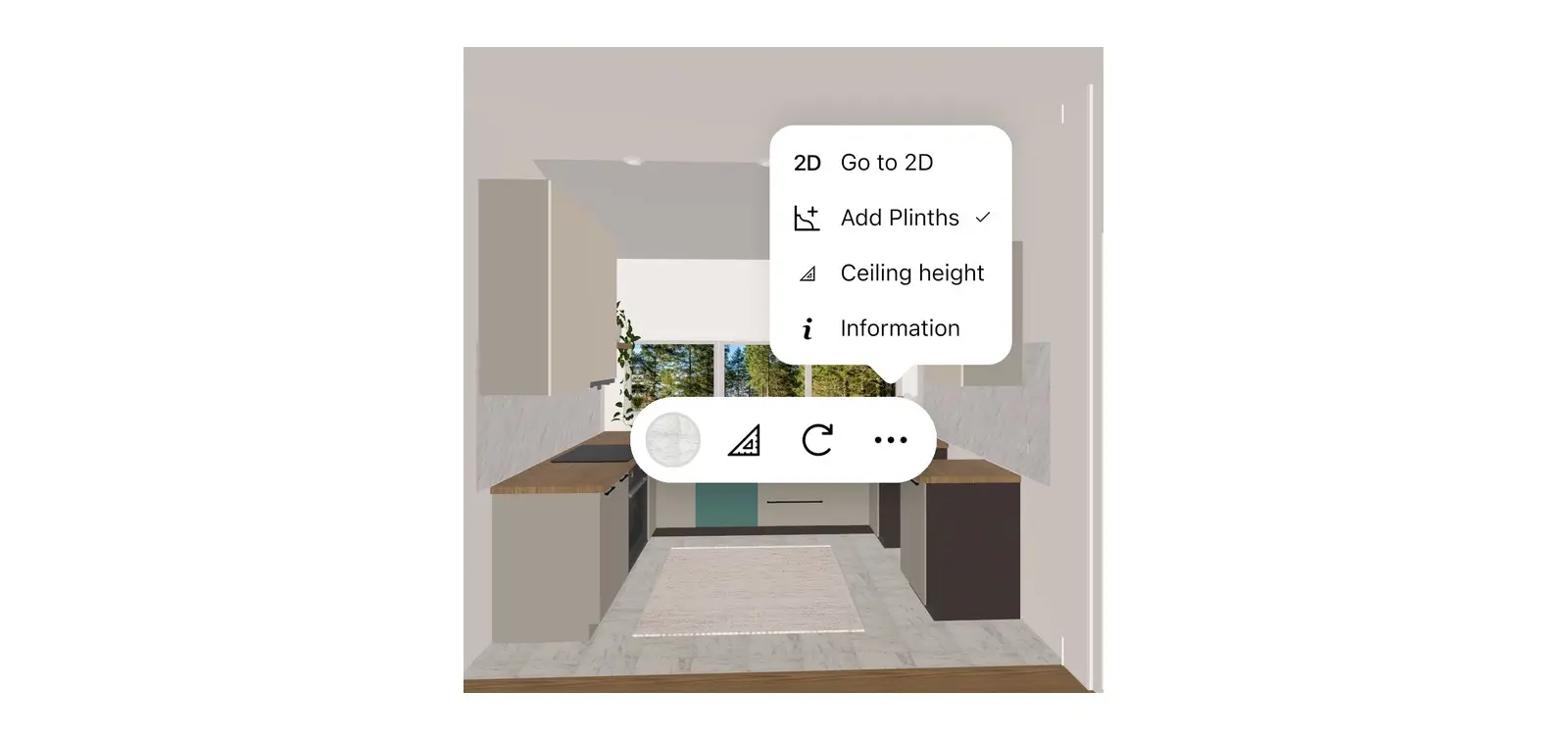
你也可以在地板或天花板菜单中找到此设置。
- 在房间内部,选中地板或天花板。
- 选择工具栏上的三点图标。
- 选择天花板高度,输入高度,然后选择完成。
在查看整个楼层时,菜单中不会显示天花板高度。请先进入某个房间。
修改天花板高度会影响哪些房间?
在 Home Planner 中,同一楼层的所有房间都会同步更改。你无法为同一层的厨房和走廊单独设置不同的高度。
- 单层统一高度。平层或单层住宅通常使用统一的天花板高度,因此只需修改一次即可调整整张图纸。
- 多层住宅。每个楼层都保留各自的高度设置。你可以前往另一楼层的房间并在那里修改。关于二层的设置,请参阅如何绘制带楼梯的双层住宅平面图。
- 斜顶或阁楼天花板。天花板高度设置的是平顶部分。如需绘制斜坡,请从目录中添加斜天花板。具体步骤请参阅如何在平面图上绘制墙壁。
如何修改单面墙壁的高度
Home Planner 允许你单独调整某一面墙的高度,而不影响房间的其他部分,例如厨房和客厅之间的矮墙。
- 选中该墙壁。
- 选择尺寸按钮。此时会打开墙壁尺寸窗口。
- 选择墙高,输入新高度,然后选择完成。

修改天花板高度时,墙壁会发生什么变化?
Home Planner 会将所有原先匹配旧天花板高度的墙壁更新为新高度。矮墙(如隔断墙)会保持原有高度,除非新设置的天花板高度低于该矮墙。
需要避免的误操作:如果你不小心将天花板高度填得过低(例如错把 2.5 输成了 1),然后再去纠正。过低的天花板会将矮墙强行压缩到天花板的高度。此时矮墙的高度已经和天花板相同,当你再把天花板改回正常高度时,矮墙就会随之抬升变成普通高墙。遇到这种情况,请撤销这两步修改,或在墙壁尺寸 → 墙高中重新设置矮墙的高度。
降低天花板高度不会下移窗户或家具。在上面的厨房示例中,吊柜在 2.50 m 的高度下依然适配。但较高的衣柜或高处吊柜可能会穿透新的天花板:请在 3D 视图中检查房间,并重新移动或调整其尺寸。
扫描生成的房间也需要设置天花板高度吗?
是的。当你使用手机扫描房间时,Home Planner 会在生成图纸前询问天花板高度:按照应用提示,举起手机即可设定天花板高度。如果扫描得出的高度有误,你可以稍后按照上述方法进行修改。关于扫描本身的具体操作,请参阅如何用手机测量房间。
商标声明。Home Planner 与 Apple Inc.、Google LLC 或 Microsoft Corporation 无任何附属、认可或赞助关系;其名称及商标归各自所有者所有。Mac 是 Apple Inc. 在美国及其他国家/地区注册的商标。Windows 是 Microsoft 集团公司的商标。其他商标均为其各自所有者的财产。
设置房间的实际高度,在购买家具前直观查看布局效果。
在自己的项目里亲自试试
适用于 iPhone、iPad、Mac、Android 和 Windows 的免费应用。


