如何使用 AI 制作室内设计情绪板

如何根据你的项目制作室内设计情绪板:将房间内的真实家具、装饰和调色板导出为逼真的 AI 图像并呈献给客户。

客户批准了方案,现在想知道房间整体感觉如何。一张满是图库照片的图板展示的却是谁也买不到的物品。本指南将教你如何直接根据项目制作室内设计情绪板:Home Planner 会将房间内的家具、装饰和材料整理成一张包含 5 色调色板的拼图,且其中的每张图片都是你亲自放置的产品。
随后,只需点击一个按钮,即可将图板转换为精致逼真的图像呈献给客户,并打开分享窗口。在 iPhone、iPad、Android、Mac 和 Windows 上,打开图板、选择房间或楼层以及进行编辑都是免费的。导出给客户以及客户 PDF 中的情绪板页面则包含在 PRO+ 订阅中。
工作原理
图板源自项目本身,因此会随方案的调整而自动更新。
- 使用你建议的产品布置房间:家具、装饰、颜色和材料。
- 从分享菜单中打开情绪板。Home Planner 会将房间内的产品排版为一张附带 5 色调色板的拼图。你可以移除不属于这里的物品。
- 选择“导出给客户”。 Home Planner 会生成图板的逼真版本,将其保存至AI照片,并打开分享窗口。你也可以将图板放入给客户的 PDF 中。
开始之前
| 所需条件 | 原因 |
|---|---|
| 包含至少 3 个不同目录物品的房间项目 | 图板根据房间内的家具和装饰生成。同一模型的多个副本仅计算一次,且门、窗和墙壁材料不计入在内。物品数量不足的房间会显示“情绪板尚未就绪”。 |
| 安装在 iPhone、iPad、Android、Mac 或 Windows 上的 Home Planner | 情绪板窗口和拼图在所有设备上均可免费使用。 |
| Home Planner PRO+ 或 PRO++ | 发送图板给客户所需功能:导出给客户(逼真版本)以及客户 PDF 中的情绪板页面。 |
| 互联网连接 | 逼真版本是在 Home Planner 服务器上生成的。在未连接网络时,应用将改为分享拼图。 |
第 1 步:使用 AI重新设计确认风格(可选)
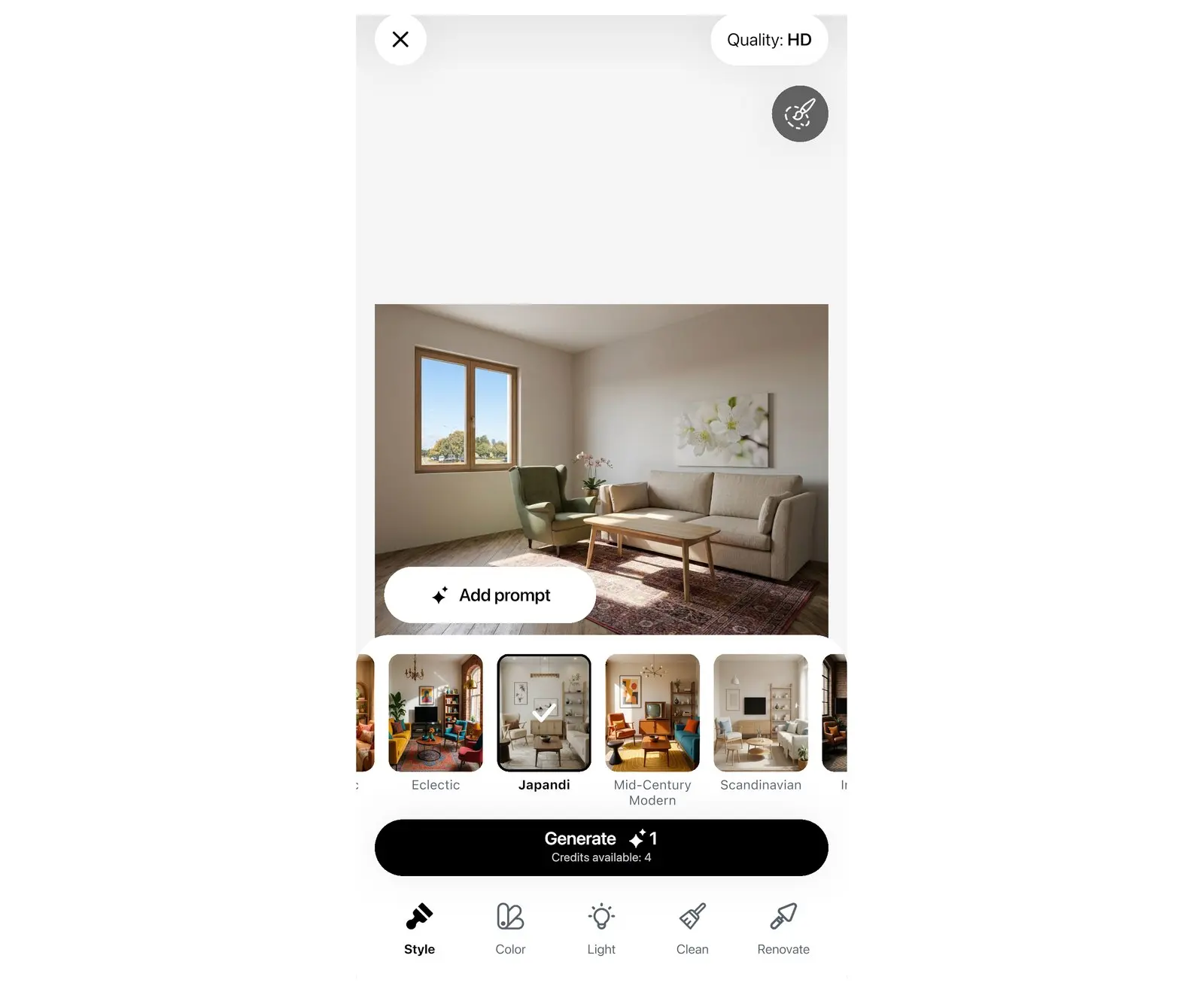
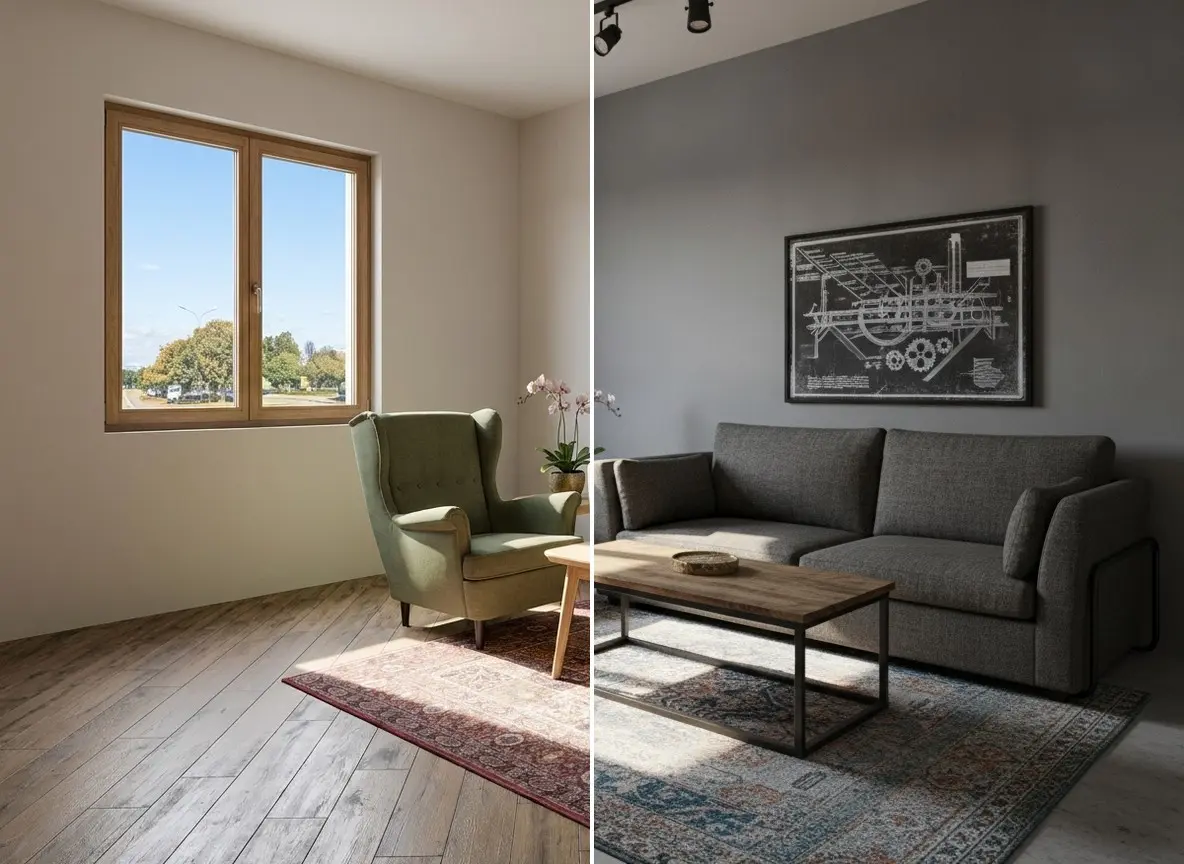
如果客户尚未选定风格,可以在挑选产品前,向他们展示同一房间的两三种不同风格。Home Planner AI重新设计可以按 40 多种室内风格重新设计房间照片。完整指南:如何通过照片使用 AI 重新设计房间。
- 打开AI重新设计:在手机上,选择创建,然后在AI重新设计卡片上选择开始,接着选择新设计;在平板电脑、Mac 或 Windows 上,选择侧边菜单中的AI重新设计,然后选择上传照片。
- 选择一张房间照片。在调整照片中,根据需要进行裁剪,然后选择继续。
- 选择风格,挑选一个风格图块(例如北欧风或日式寂风),然后选择生成。每次点击生成会消耗 1 个积分;可用积分会显示你的剩余数量。
- 基于同一张照片生成 2 到 3 种风格供客户选择。选定的方案将指导下一步的颜色和材料搭配。
第 2 步:使用你建议的产品布置房间
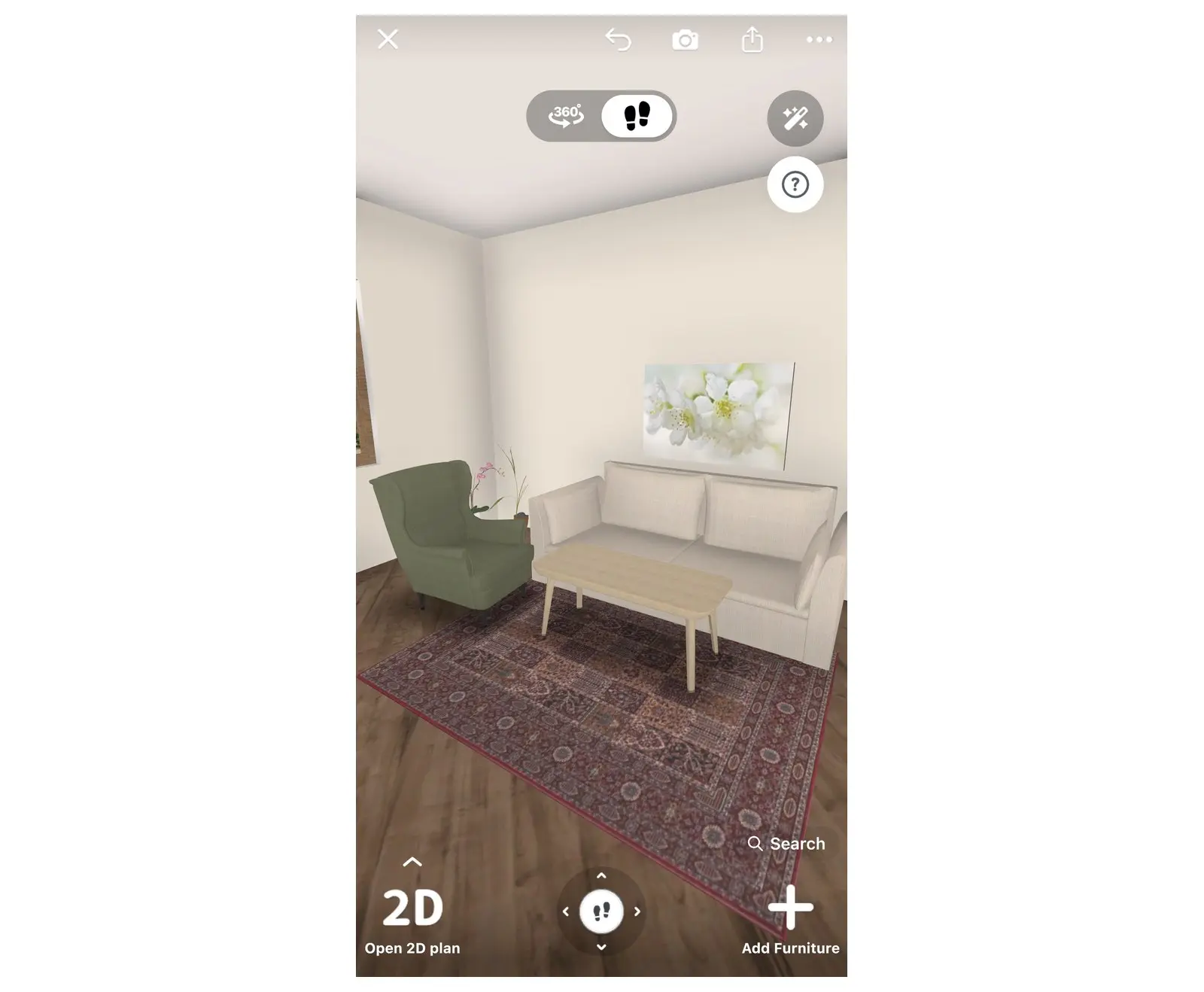
图板仅展示房间内现有的物品。请摆放你打算在方案中使用的实际物品,而非占位符。
- 打开已有项目或新建项目:选择创建,然后在3D设计卡片上选择开始,绘制房间或从平面图开始。
- 选择添加家具,从目录中添加家具和装饰:品牌产品会保留其真实尺寸和价格。请至少添加 3 个物品。
- 选择一面墙壁或地板。在其上方的小工具栏中,选择第一个按钮(颜色样板),然后挑选颜色或材料。图板会自动提取房间的主要材料。
- 在 3D 视图中检查房间。如果有物品不合适,请立即更换:图板会同步更新。
第 3 步:打开情绪板
Home Planner 会自动为你制作图板:无需拼图工具,无需截图,也无需裁剪产品照片。
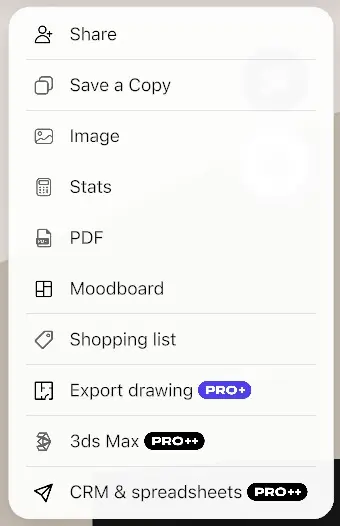
- 在项目内,选择工具栏中的分享图标。
- 选择情绪板。它紧跟在菜单中的PDF之后。
- 当项目中有两个或更多房间包含至少 3 个物品时,可以在顶部选择图板显示的内容:全部、某个楼层(当这些房间位于不同楼层时)或单个房间。窗口默认打开你正在编辑的房间。
情绪板窗口会显示一个由 3 到 12 个网格组成的拼图,其中包含房间的家具、装饰和最多 3 种材料,以及一个包含 HEX 颜色代码的 5 色调色板。每个模型占用一个网格:两把完全相同的椅子共享一个网格,而两种不同颜色的同款椅子则各占一个网格。图板下方的文字提示这只是预览:客户将收到逼真的高画质版本。
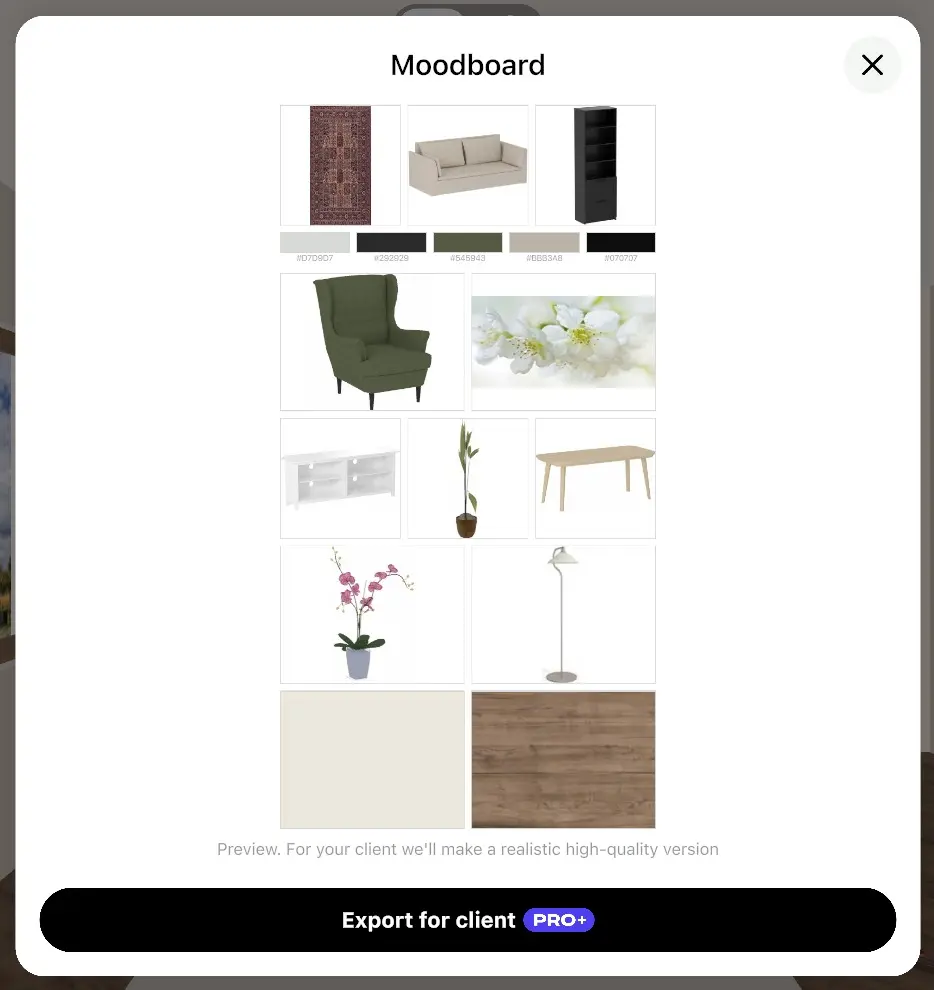
第 4 步:编辑图板
移除任何会分散对核心设计概念注意力的物品,比如小台灯或植物。房间内的下一个物品会自动补位。
- 在拼图中选择一个物品。其上方会出现带有关闭按钮 (✕) 的边框。
- 选择 ✕。Home Planner 会重新生成不含该物品的拼图。
- 要恢复所有已移除的物品,请选择图板下方的全部恢复。
你的更改会保存在项目中,且每个房间或楼层独立保存。如果你移除了所有物品,窗口将显示已移除所有物品和全部恢复。
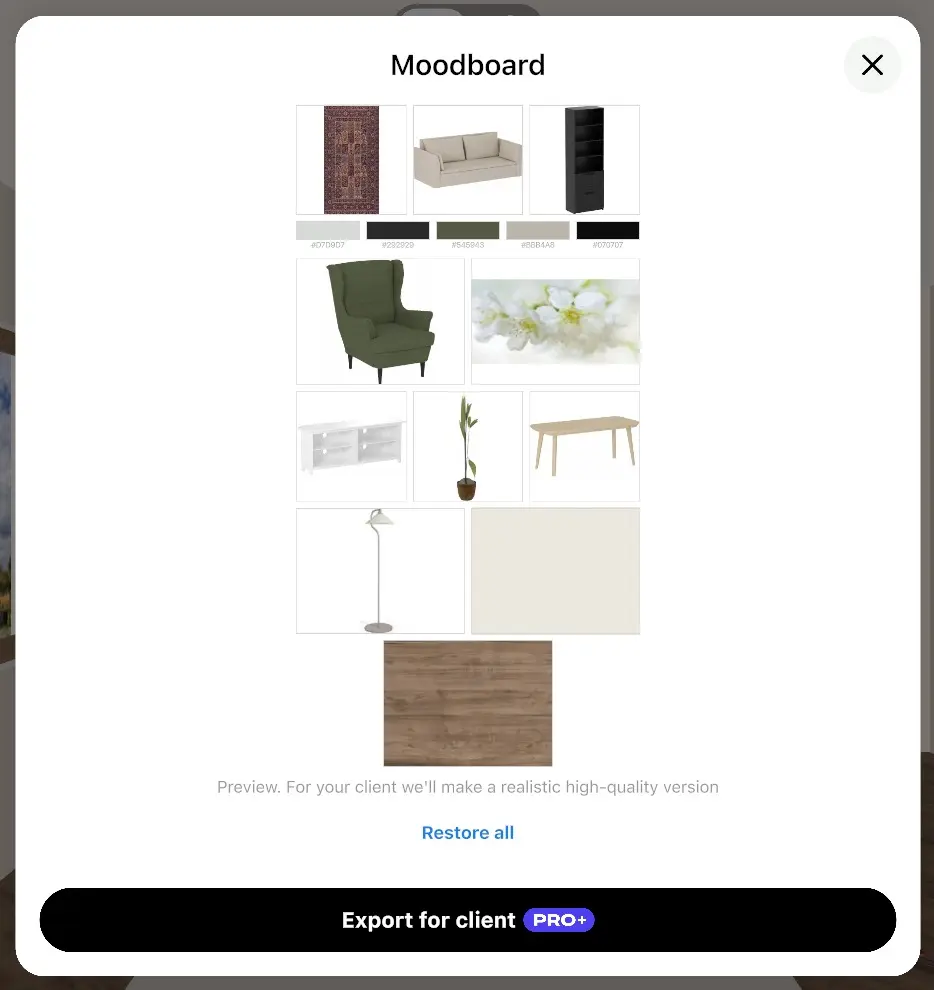
第 5 步:为客户导出情绪板
使用 PRO+,Home Planner 会将拼图转换为同一图板的精致版本:布局与产品保持不变,以抠图形式呈现,在浅色背景上带有柔和阴影,并附带调色板及其 HEX 代码。它依然是图板,而不是房间照片。由于这是 AI 图像,请在发送前检查手柄或织物图案等微小细节,并告知客户这是 AI 生成的图像。
- 选择导出给客户。如果没有 PRO+,会先打开套餐对比页面;购买后导出将自动开始。
- 按钮显示正在生成真实版本…时请稍候。图像准备就绪后,将替换窗口中的拼图。
- 分享窗口将随图像一起打开,图像以你选择的房间或楼层命名,例如情绪板 — 客厅。可以通过电子邮件、即时通讯工具发送,或将其保存。
Home Planner 也会将图像保存在你的AI照片中:打开我的设计,然后打开画廊。再次导出同一个图板时,你可以直接获取现成图像,无需重新消耗 AI 生成。若对图板进行了修改,下一次导出则会生成新版本。
如果每日 AI 配额已用尽或网络断开,Home Planner 将改为分享拼图并做出提示,例如“无网络连接 — 已分享预览”。
第 6 步:将情绪板添加至给客户的 PDF 中
为了将图板与平面图、采购清单及报价单一起交付给客户,可以将其放入给客户的 PDF 中。
- 选择分享图标,然后选择PDF。导出PDF窗口随之打开。
- 在给客户的 PDF板块中,开启情绪板。你还可以在此处开启页眉徽标和客户报价单。该板块需要 PRO+:若未订阅,选择任意行都将打开方案订阅页面。
- 选择导出。PDF 将为每个房间生成一个情绪板页面,其中附带其图板的逼真版本。
在生成逼真版本期间,窗口会显示跳过 AI 情绪板:选择此项可立即获取包含拼图的 PDF。在无网络连接或每日 AI 配额用尽时,PDF 将包含拼图,Home Planner 也会对此做出提示。给客户的 PDF 完整指南:如何制作带有尺寸的平面图 PDF。
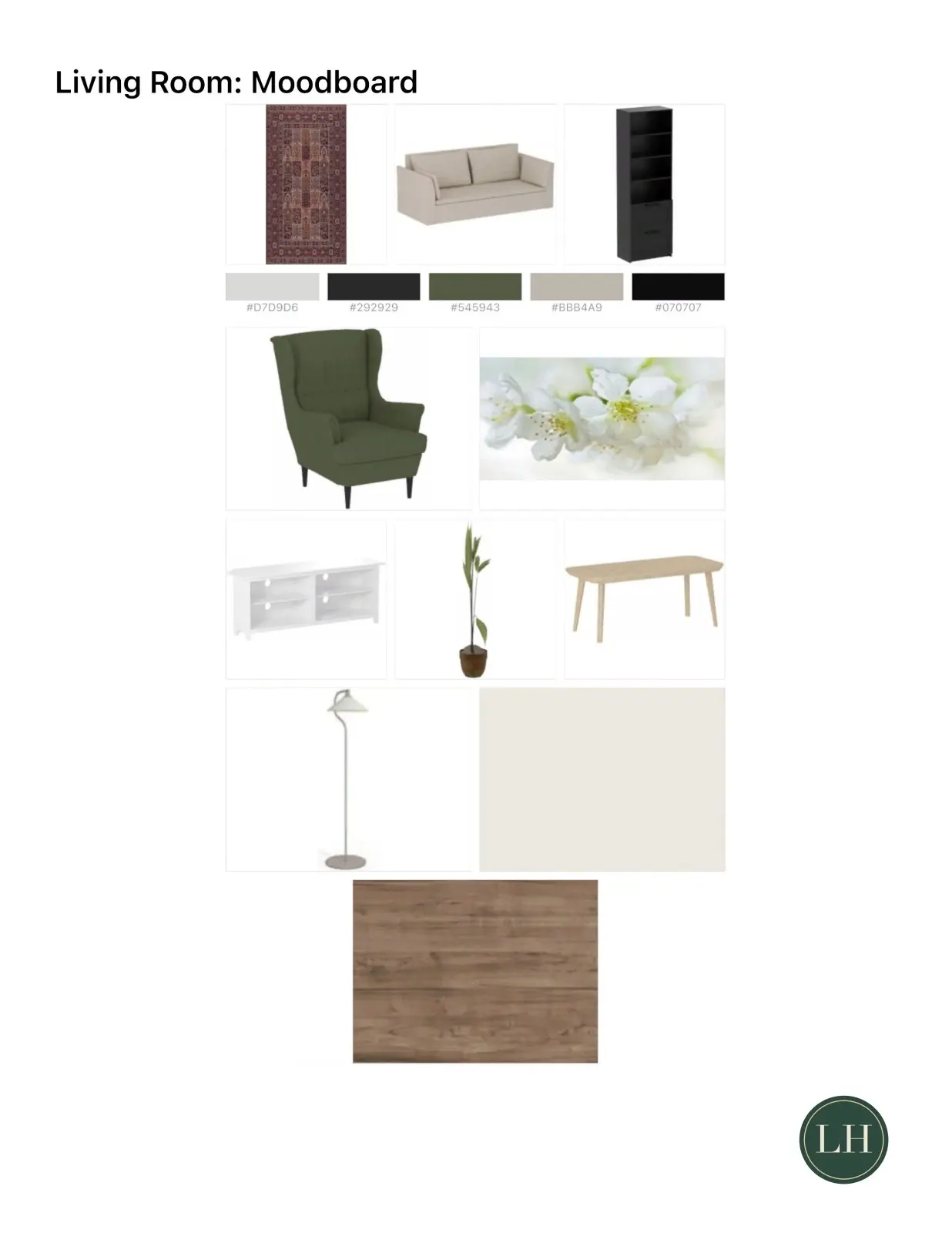
如何向客户展示情绪板?
每个房间展示一张图板,放在平面图和报价单旁边,以便客户同时查看外观、布局和成本。
- 每个房间制作一张图板。仅在需要快速预览整个项目时,才使用全部或单个楼层。
- 移除无法体现风格的小物品,让核心家具占据较大的网格。
- 调色板固定包含 5 种颜色。如果颜色看起来不够协调,可以修改一面墙壁或地板材料,然后重新打开图板。
- 在图板旁展示房间本身:预设房间的AI照片或 3D 渲染图可以直观展示各个物品组合在一起的效果。
- 正在与协作者共同开发项目?当协作者编辑平面图时,你的图板及其已移除的物品将保持你离开时的状态。
商标声明。 Home Planner 与 Apple Inc.、Google LLC 或 Microsoft Corporation 无关联,亦未获得其认可或赞助;其名称和标识归其各自所有者所有。iPhone、iPad 和 Mac 是 Apple Inc. 在美国及其他国家/地区注册的商标。Android 是 Google LLC 的商标。其他商标均为其各自所有者的财产。
在自己的项目里亲自试试
适用于 iPhone、iPad、Mac、Android 和 Windows 的免费应用。


