Home Planner Uygulamasında Tavan Yüksekliği Nasıl Değiştirilir?

Home Planner uygulamasında tavan yüksekliğini ücretsiz değiştir: Oda boyutunu aç, yüksekliği yaz; kattaki tüm odalar değişsin. İstersen tek bir duvarın yüksekliğini de değiştirebilirsin.

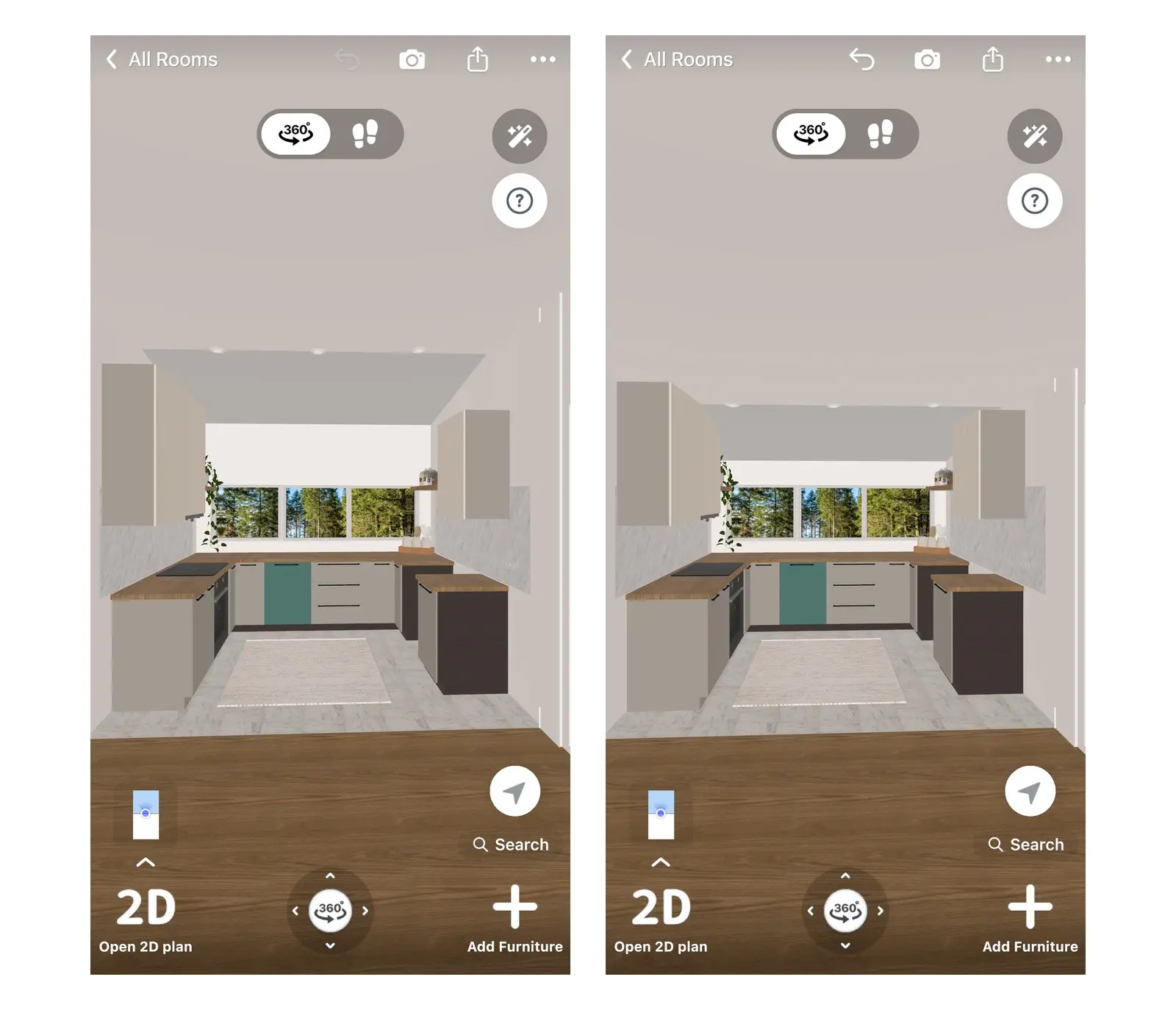
Planın varsayılan bir duvar yüksekliği kullanır, ancak evindeki tavanlar daha alçak veya daha yüksek olabilir. Örneğin planda yükseklik 3.00 m, mutfağında ise 2.50 m olsun: 3D görünümde her üst dolabın üzerinde, gerçek mutfağına kıyasla 50 cm daha fazla duvar görünür. Bu rehber, telefon, tablet, Mac veya Windows bilgisayarda Home Planner uygulamasında tavan yüksekliğini nasıl değiştireceğini gösterir.
Tavan Yüksekliği özelliği ücretsizdir ve abonelik gerektirmez. Tek bir sayı yazarsın ve o kattaki tüm odalar yeni yüksekliğe kavuşur. Maksimum sınır 10 m'dir (yaklaşık 33 ft).
Nasıl çalışır?
Home Planner uygulamasında tavan yüksekliği katın bir özelliğidir: Evin aynı katındaki tüm odalar için tek bir değer geçerlidir.
- Odayı seç: 3D görünümde odanın içine gir ve zeminini seç.
- Oda Boyutunu aç: önce boyut düğmesini, ardından Tavan Yüksekliği satırını seç.
- Yüksekliği yaz: değeri gir ve Tamam seçeneğine dokun. Duvarlar ve tavan aynı anda değişir.
Başlamadan önce
Home Planner uygulamasında yüksekliği değiştirmek için en az bir odası olan bir projeye ve tavanının ölçülmüş yüksekliğine ihtiyacın var. Bitmiş zeminden tavana kadar iki veya üç farklı noktadan ölçüm yap ve en düşük değeri kullan.
| Gerekenler | Neden? |
|---|---|
| Odadolu bir proje | Bu ayar kata aittir ve bir odanın içinden açılır. Boş bir planda değiştirilecek tavan bulunmaz. |
| Ölçülmüş tavan yüksekliği | Uygulamanın kullandığı birimde yaz: metre veya feet ve inç. |
| Abonelik gerekmez | Tavan Yüksekliği ayarında PRO etiketi yoktur. Aynı penceredeki Oda Uzunluğu, Oda Genişliği, Duvar kalınlığı ve Oda alanı seçenekleri PRO aboneliği gerektirebilir. |
Henüz ölçüm yapmadın mı? Tavan yüksekliğinin nasıl ölçüleceğini öğrenmek için Kat planı için oda nasıl ölçülür rehberine bak.
Home Planner uygulamasında tavan yüksekliği nasıl değiştirilir?
Home Planner uygulamasında tavan yüksekliğini Oda boyutu penceresinden değiştirirsin. Bu pencereyi 3D görünümde odanın içindeyken açarsın.
- Projeni aç ve 3D görünüme geç.
- Projede birden fazla oda varsa bir odanın içine gir: önce odayı, ardından Odaya gir seçeneğini seç. Odanın kapısında bir simge görürsen doğrudan o simgeye de dokunabilirsin.
- Odanın zeminini seç. Bir araç çubuğu açılır.
- Boyut düğmesini (cetvel simgesi) seç. Oda boyutu penceresi açılır; burada Oda Uzunluğu, Oda Genişliği, Tavan Yüksekliği, Duvar kalınlığı ve Oda alanı yer alır.
- Tavan Yüksekliği seçeneğini seç. Aynı başlığa sahip bir klavye penceresi açılır.
- İstediğin yüksekliği yaz ve Tamam düğmesini seç.
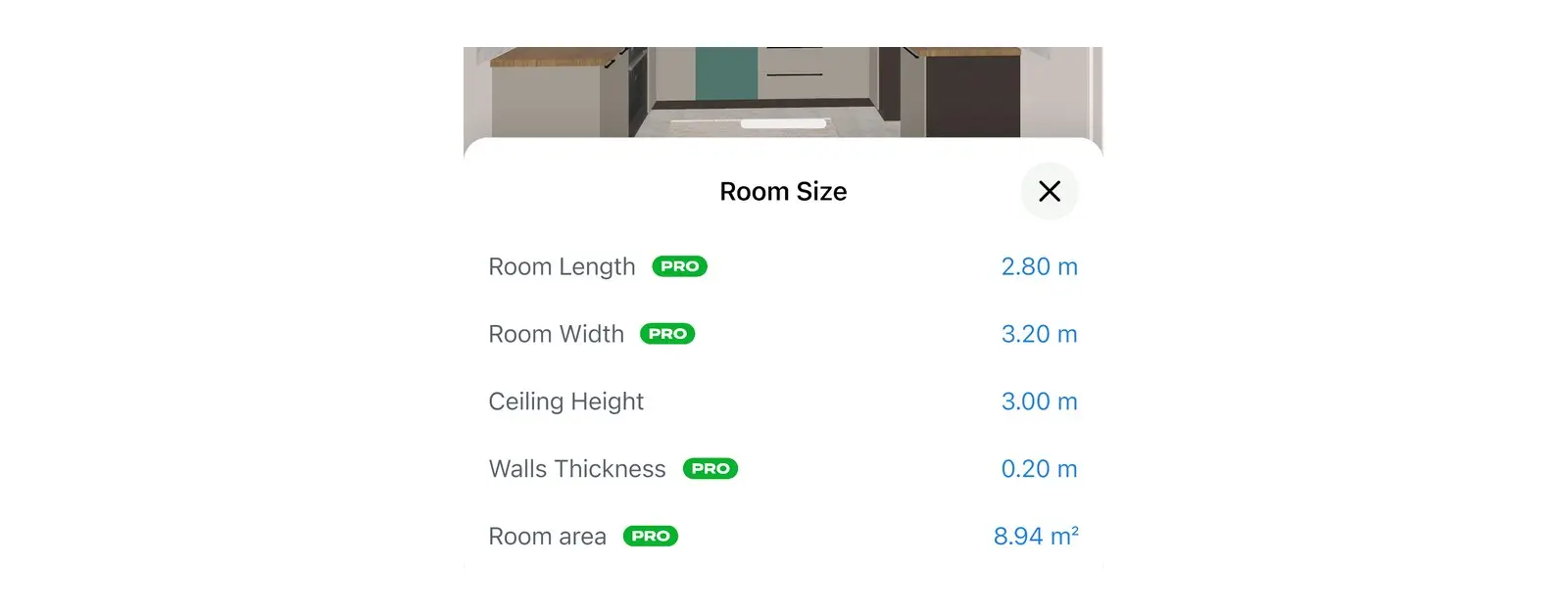
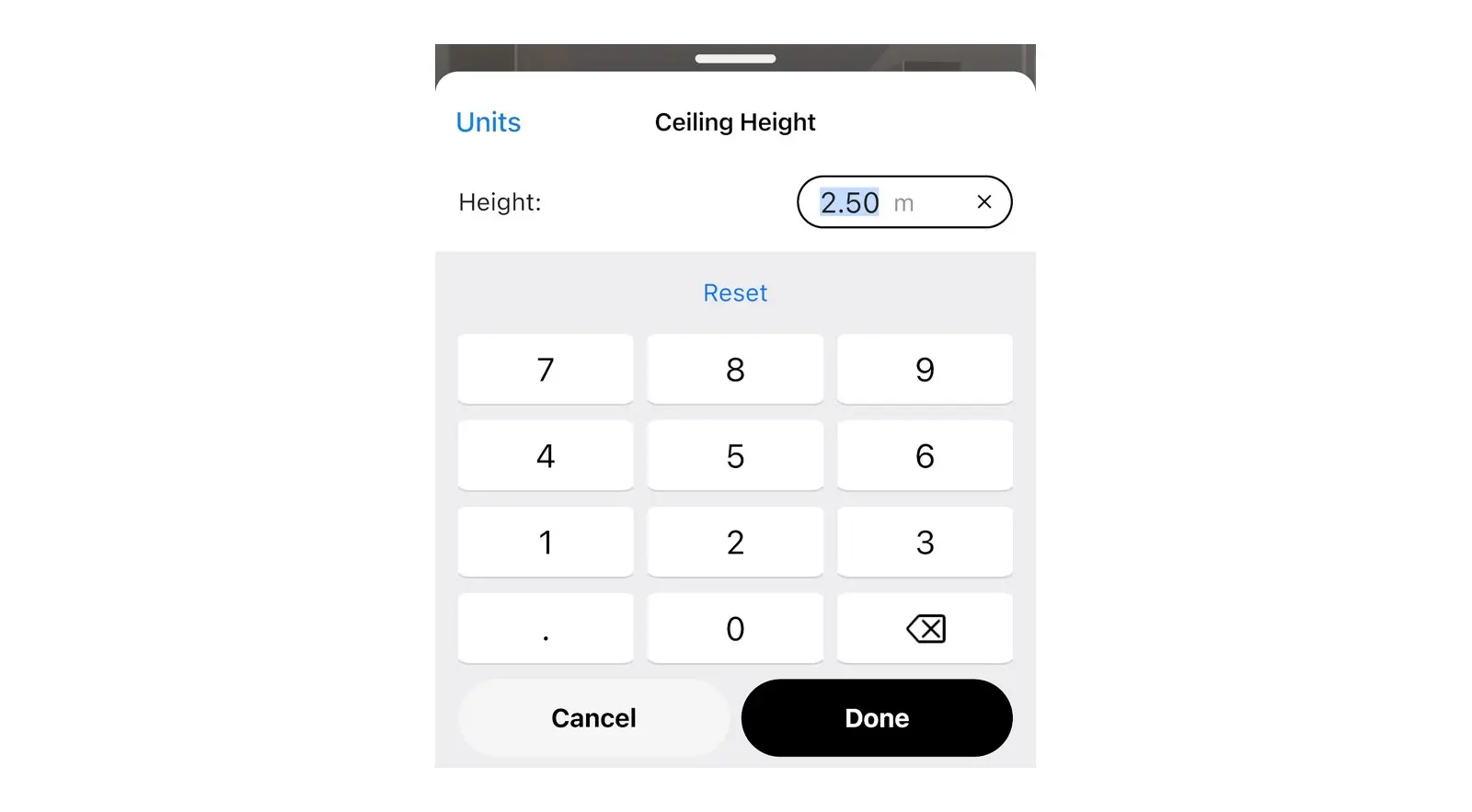
Sonucu 3D görünümde kontrol et: Pencereler ve mobilyalar zeminden olan yüksekliklerini korur.
Başka bir yöntem: Üç nokta menüsü
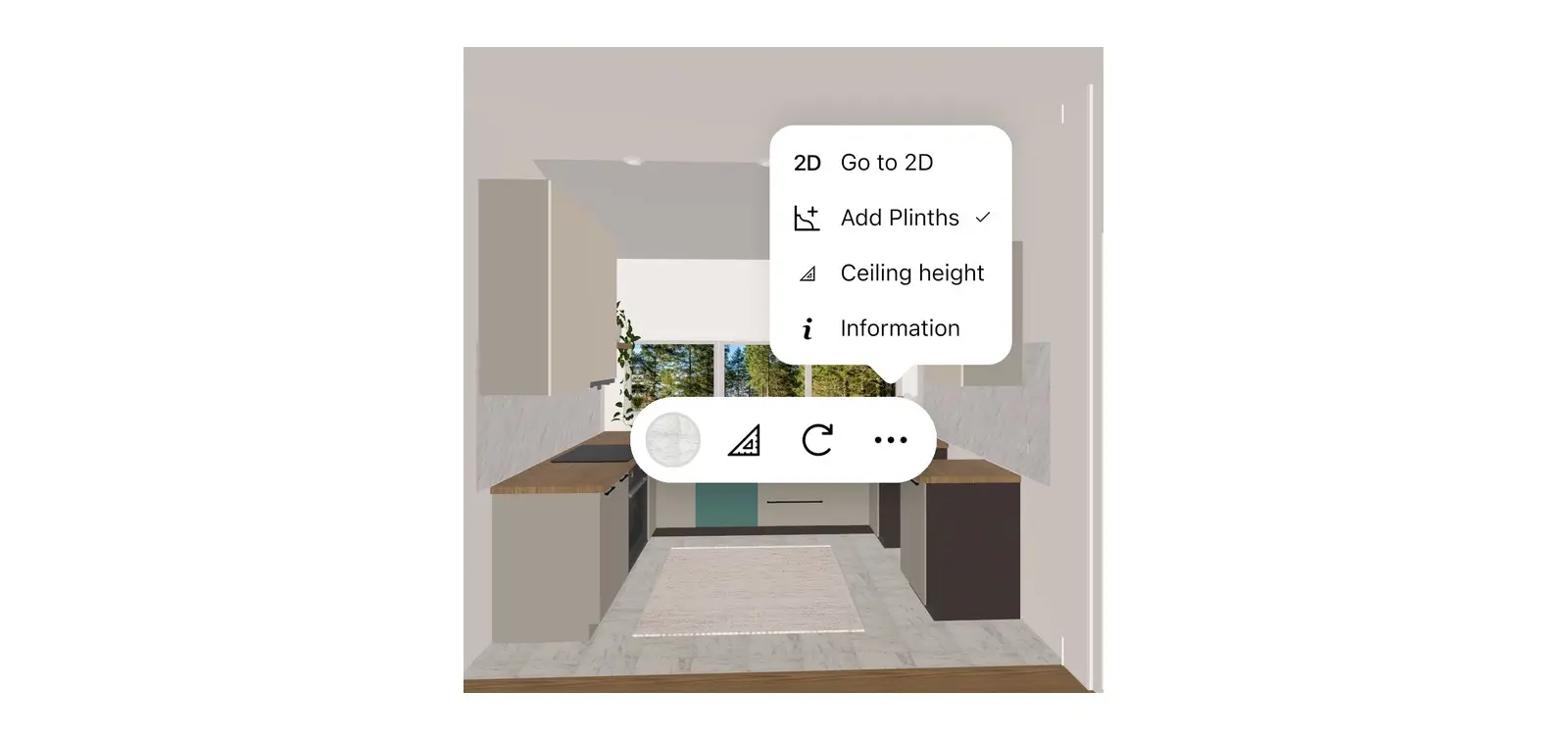
Bu ayarı zemin veya tavan menüsünde de bulabilirsin.
- Odanın içindeyken zemini veya tavanı seç.
- Araç çubuğundaki üç noktaya dokun.
- Tavan yüksekliği seçeneğini seç, yüksekliği yaz ve Tamam düğmesine dokun.
Tüm katı görüntülerken menüde Tavan yüksekliği seçeneği görünmez. Önce bir odanın içine girmelisin.
Tavan yüksekliğini değiştirdiğinde hangi odalar etkilenir?
Home Planner uygulamasında aynı kattaki tüm odalar birlikte değişir. Aynı katta mutfak için ayrı, koridor için ayrı bir yükseklik ayarlayamazsın.
- Tek kat, tek yükseklik. Bir daire veya tek katlı bir ev genellikle tek bir tavan yüksekliğine sahiptir, bu yüzden tek bir değişiklik tüm planı düzenler.
- Birden fazla kat. Her kat kendi yüksekliğini korur. Diğer kattaki bir odaya git ve değişikliği orada yap. İkinci kat eklemek için Merdivenli 2 katlı kat planı nasıl yapılır rehberine göz at.
- Eğimli veya çatı katı tavanları. Tavan yüksekliği düz olan kısmı belirler. Eğimli bir tavan oluşturmak için katalogdan eğimli tavan ekle. Adımları Kat planında duvarlar nasıl çizilir rehberinde bulabilirsin.
Tek bir duvarın yüksekliği nasıl değiştirilir?
Home Planner, odanın geri kalanını etkilemeden tek bir duvarın yüksekliğini değiştirmene olanak tanır; örneğin mutfak ile oturma odası arasındaki yarım duvar gibi.
- Duvarı seç.
- Boyut düğmesini seç. Duvar boyutu penceresi açılır.
- Duvar Yüksekliği seçeneğini seç, yeni yüksekliği yaz ve Tamam düğmesine dokun.

Tavan yüksekliği değiştiğinde duvarlara ne olur?
Home Planner, eski tavan yüksekliğine sahip olan tüm duvarları yeni yüksekliğe uyarlar. Yarım duvar gibi daha alçak olan duvarlar ise yeni tavan o duvardan daha alçak olmadığı sürece kendi yüksekliğini korur.
Kaçınılması gereken hata: Yanlışlıkla çok alçak bir tavan yüksekliği yazarsın (örneğin 2.5 yerine 1) ve ardından bunu düzeltirsin. Alçak tavan, yarım duvarı tavan yüksekliğine kadar keser. Yarım duvar artık tavanla aynı hizada olduğundan, tavanı düzelttiğinde yarım duvar da onunla birlikte yükselerek tam bir duvara dönüşür. Her iki değişikliği de geri al veya yarım duvarı Duvar boyutu → Duvar Yüksekliği menüsünden tekrar ayarla.
Tavanı alçaltmak pencereleri veya mobilyaları aşağı taşımaz. Yukarıdaki mutfakta üst dolaplar 2.50 m yüksekliğe hâlâ sığmaktadır. Ancak uzun bir gardırop veya yüksek bir üst dolap yeni tavanın dışına taşabilir: Odayı 3D görünümde kontrol et, eşyaların yerini veya boyutunu değiştir.
Taranan odaların da tavan yüksekliğine ihtiyacı var mı?
Evet. Bir odayı telefonunla taradığında Home Planner, plan hazır olmadan önce tavan yüksekliğini sorar: Uygulamanın gösterdiği gibi tavan yüksekliğini ayarlamak için telefonunu yukarı kaldır. Taranan yükseklik yanlışsa daha sonra yukarıda açıklandığı şekilde değiştir. Tarama işleminin kendisi için Telefonunuzla bir oda nasıl ölçülür rehberine bak.
Ticari marka bildirimi. Home Planner'ın Apple Inc., Google LLC veya Microsoft Corporation ile herhangi bir bağlılığı, sponsorluğu veya resmi onayı yoktur; bu şirketlerin isimleri ve markaları kendi sahiplerine aittir. Mac, Apple Inc. şirketinin ABD ve diğer ülkelerde kayıtlı ticari markasıdır. Windows, Microsoft şirketler grubunun ticari markasıdır. Diğer tüm ticari markalar kendi sahiplerinin mülkiyetindedir.
Odalarının gerçek yüksekliğini ayarla ve satın almadan önce mobilyalarının nasıl duracağını gör.
Kendi projende dene
iPhone, iPad, Mac, Android ve Windows için ücretsiz uygulama.


