Merdivenli 2 Katlı Kat Planı Nasıl Yapılır

Home Planner'da 2 katlı kat planı oluştur: ikinci kat ekle, merdiven yerleştir, merdiven boşluğu aç ve katlar arasında 3D görünümde yürü.

Alt kat çizildi, yatak odaları ise üst kata geçiyor. Tek kat kolaydır. Bir ev merdivenlerde karmaşıklaşır: merdivenlerin sonraki kata ulaşması ve o katta merdivenler için bir delik olması gerekir.
Home Planner'da 2 katlı kat planı şöyle yapılır: aynı tasarıma ikinci bir kat ekle, merdivenleri aşağıya yerleştir, yukarıda boşluk aç ve 3D'de yukarı yürü.
Kat eklemek ve merdiven boşluğu açmak ücretsizdir. Kataloğdaki bazı merdivenler PRO işareti taşır ve Home Planner PRO gerektirir. iPhone, iPad, Android, Mac ve Windows'ta çalışır.
Merdivenli bir kat planının düzgün çalışmasını sağlayan nedir?
Home Planner'da 2 katlı kat planı; merdivenler ve merdiven boşluğuyla birleştirilmiş iki kat içeren tek bir tasarımdır.
- Bir kat ekle. Home Planner yeni katı diğerlerinin üzerinde; aynı duvarlarla ve mobilyasız olarak ya da tam bir kopya halinde oluşturur.
- Kataloğun Merdivenler bölümünden alt kata merdiven yerleştir.
- Üst katın zemininde, merdivenin üzerine bir merdiven boşluğu ekle. Home Planner aşağıdaki tavanda da aynı boşluğu açar.
Başlamadan önce
En az bir odası alt katta bulunan bir Home Planner tasarımına ihtiyacın var.
| İhtiyacın olanlar | Neden |
|---|---|
| Alt katı çizilmiş bir tasarım | Yeni kat, mevcut katın duvarlarını kopyalar. Duvarları elle çiz veya tasarıma bir kat planı görseli ya da PDF ile başla. |
| Bir kat daha eklemek için alan | Bir tasarım en fazla 5 kat barındırabilir; çatı sayılmaz. 5 kata ulaştığında, + Kat Ekle ve Katlar listesindeki Ekle düğmesi gösterilmez. |
Birincinin üzerine ikinci bir kat planı çizebilir misin?
Evet. Home Planner'da kataloğun İnşa Et bölümünden ikinci katı eklersin. Uygulama, katın adını ve yeni katın nasıl doldurulacağını sorar.
- Tasarımını aç ve Mobilya ekle ögesini seç. Bunun yerine Ekle görüyorsan duvarları düzenliyorsundur: sol üstteki Tamam düğmesini seç.
- Katalogda İnşa Et bölümünü aç ve + Kat Ekle ögesini seç.
- Yeni kat adı alanında önerilen adı koru (örneğin Amerikan İngilizcesinde Second floor) veya kendi adını yaz.
- Yeni katı en üste (varsa çatının altına) inşa etmek için Kat ekle ögesini seç. Bunun yerine bodrum eklemek için Alt kat ekle ögesini seç.
- Sonraki pencerede, mobilya olmadan komşu katla aynı duvarlar için Kat ekle ögesini ya da mevcut katı tüm mobilyalarıyla kopyalamak için Katı kopyala ögesini seç. Aynı pencere Alt kat ekle sonrasında da açılır.
- Kopyalanan kat çok büyükse Home Planner tasarımın yavaşlayabileceği konusunda uyarır. Yine de kopyalamak için Devam et ögesini veya İptal ögesini seç.
Home Planner yeni katı açar. Üst kat aşağıdaki katı tekrarlamak zorunda değildir: duvarlarını değiştir, taşı veya sil.
Kat ekle mi yoksa Katı kopyala mı? Üst kat kendi odalarına ve mobilyalarına sahip olacağında Kat ekle ögesini seç: sadece duvarlardan başlarsın. İki kat neredeyse aynı olduğunda Katı kopyala ögesini seç.
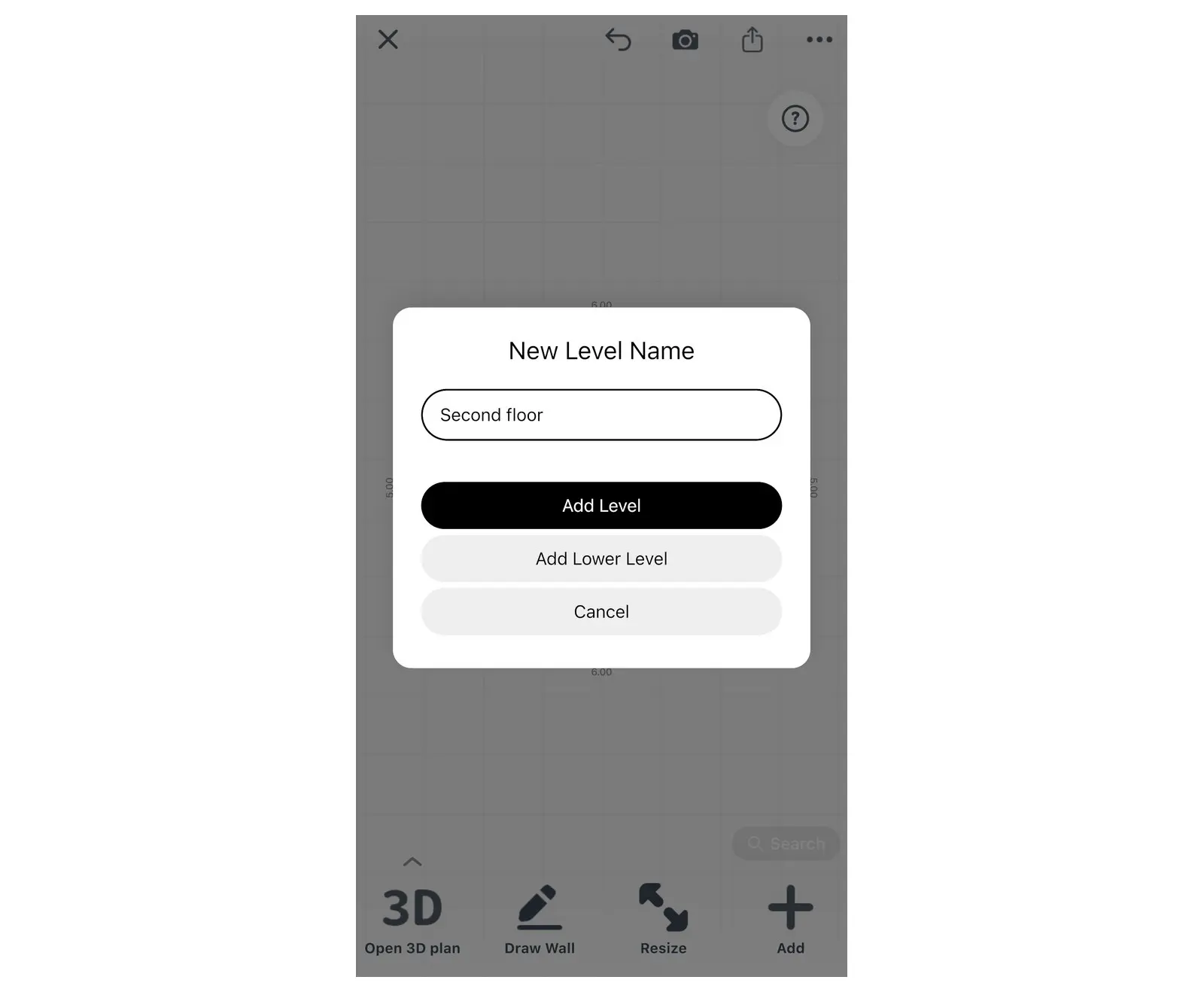
Bu iki düğme yeni katın nereye geleceğini belirler: evin üstüne mi yoksa altına mı.
Kat adları diline ve bölgene uyar. ABD ve Kanada İngilizcesinde katlar First floor, Second floor şeklindedir. Diğer bölgelerin İngilizcesinde ise Ground floor ile başlar. Zemin altındaki katlar Lower Level 1, Lower Level 2 olur.
Kat planı görsellerinden mi başlıyorsun? Yeni bir tasarım her kat için bir tane olmak üzere tek seferde 5 adede kadar plan içe aktarabilir: 2D kat planının 3D'ye nasıl dönüştürüleceğini incele.
Katlar arasında geçiş yap
Bir tasarım iki veya daha fazla kat içerdiğinde Home Planner ekranın üst kısmında mevcut katın adını gösterir. Katlar listesini açmak için bu adı seç.
- Ekranın üst kısmındaki kat adını seç. En üst kat ilk sırada olacak şekilde Katlar listesi açılır.
- Düzenlemek için bir kat seç. Liste açık kalır: kapatmak ve katı görmek için Tamam ögesini seç.
- Bir kat daha eklemek için Katlar listesindeki Ekle ögesini seç.
Üst kısımda kat adı yok mu? Ölçüm yaparken, duvar görünümünde ve başka bir pencere açıkken ad gizlenir. Pencereyi kapat veya o moddan çık, ad geri gelir.
Listedeki her katın yanında; Yeniden adlandır, Yukarı Taşı ve Aşağı taşı (taşıma mümkün olduğunda) ile Sil seçeneklerini içeren bir seçenekler düğmesi bulunur. Silme işlemi onay ister, örneğin "İkinci kat" silinsin mi?
Yanlış katı mı sildin? Katlar listesini kapat ve hemen Geri al ögesini seç.

Kat planına merdiven nasıl çizilir?
Home Planner'da merdivenin başladığı alt kata katalogdan hazır bir merdiven yerleştirirsin.
- Alt kata geç ve 2D planı aç.
- Merdivenin geleceği odayı seç. Odanın araç çubuğundaki + simgesini, ardından Merdivenler ve podyumlar ögesini seç. İstersen Mobilya ekle ögesini seçip gerekirse ana kataloğa dönebilir, ardından İnşa Et → Merdivenler yolunu izleyebilirsin.
- Merdivenler bölümünde türe göre filtrele, örneğin Düz merdiven, L şeklinde merdiven veya Spiral merdiven seçeneğini belirle ve bir merdiven modeli seç.
- Merdiveni odadaki yerine taşı.
- 3D görünüme geç ve merdivenin üst kata ulaştığını kontrol et. En üst basamak üst kata denk gelmiyorsa merdiveni, ardından boyut simgesini seç ve Mobilya boyutu bölümünde denk gelene kadar Yükseklik değerini değiştir.
Daha sonra 3D'de merdivenlerden yukarı yürümeyi mi planlıyorsun? Düz merdiven veya L şeklinde merdiven seç. Katlar arasında yürümek Spiral merdiven veya Merdiven (merdiven dayama) modellerinde çalışmaz.
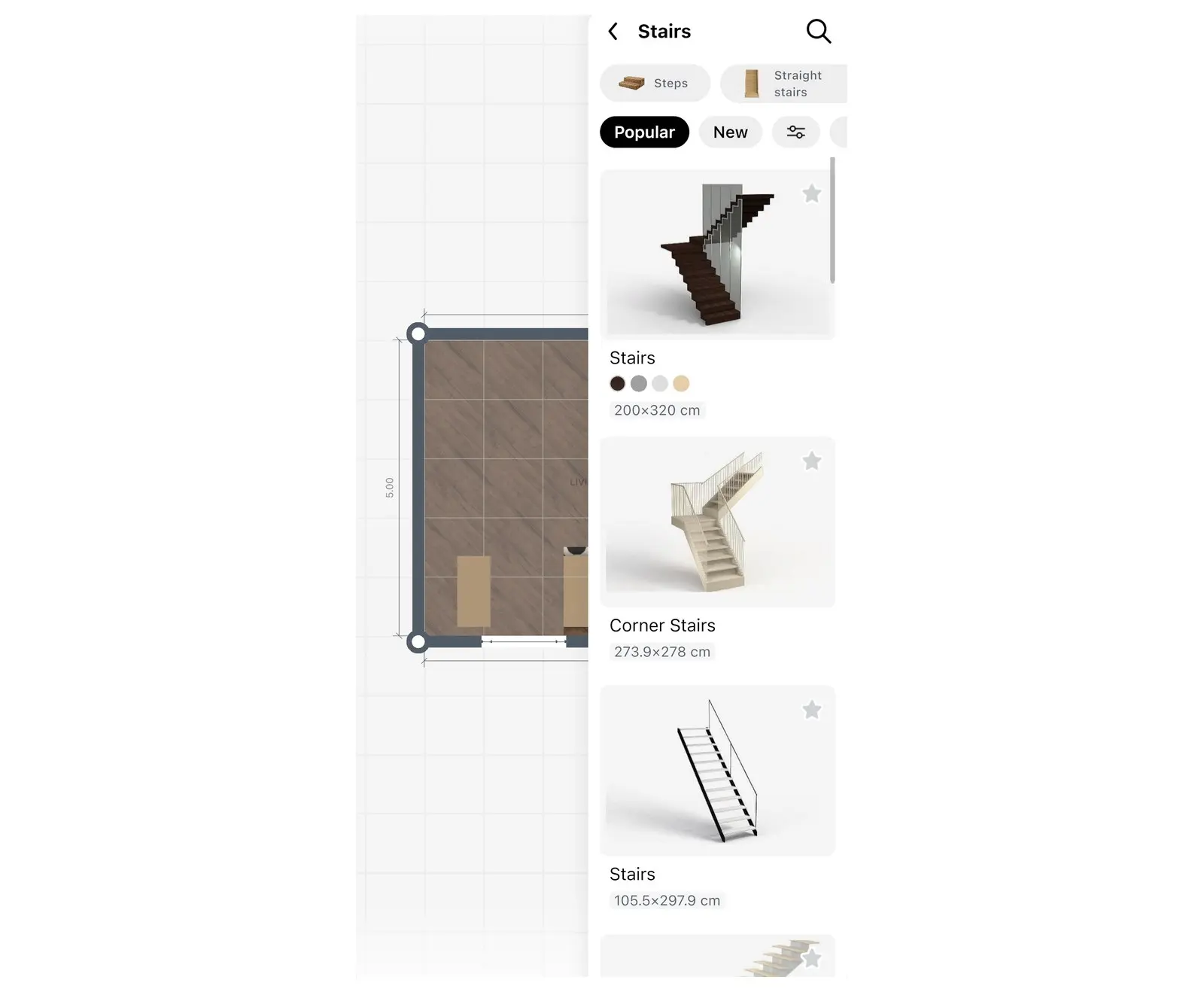
İkinci kat planındaki merdivenlerin neye ihtiyacı var?
Bir merdiven boşluğuna ihtiyaçları var. Merdiven boşluğu, üst katın zemininde merdivenin üzerinde yer alan bir deliktir. Home Planner alt katın tavanına eşleşen deliği kendiliğinden ekler.
- Üst kata geç ve 2D planı aç.
- Merdivenin üzerindeki odayı seç.
- Odanın araç çubuğundaki + simgesini, ardından Merdiven boşluğu ögesini seç.
- Home Planner boşluğu odaya yerleştirir ve seçer. Boşluğu merdivenin üzerine sürükle. Merdivenin geçebileceği kadar büyük yapmak için boşluğun yanındaki küçük araç çubuğunda bulunan boyut simgesini seç.
Alt kattan da başlayabilirsin. 3D görünümde merdivenin üzerindeki tavanı seç, + simgesine ve ardından Merdiven boşluğu ögesine dokun. Her iki şekilde de boşluk açmak ücretsizdir.
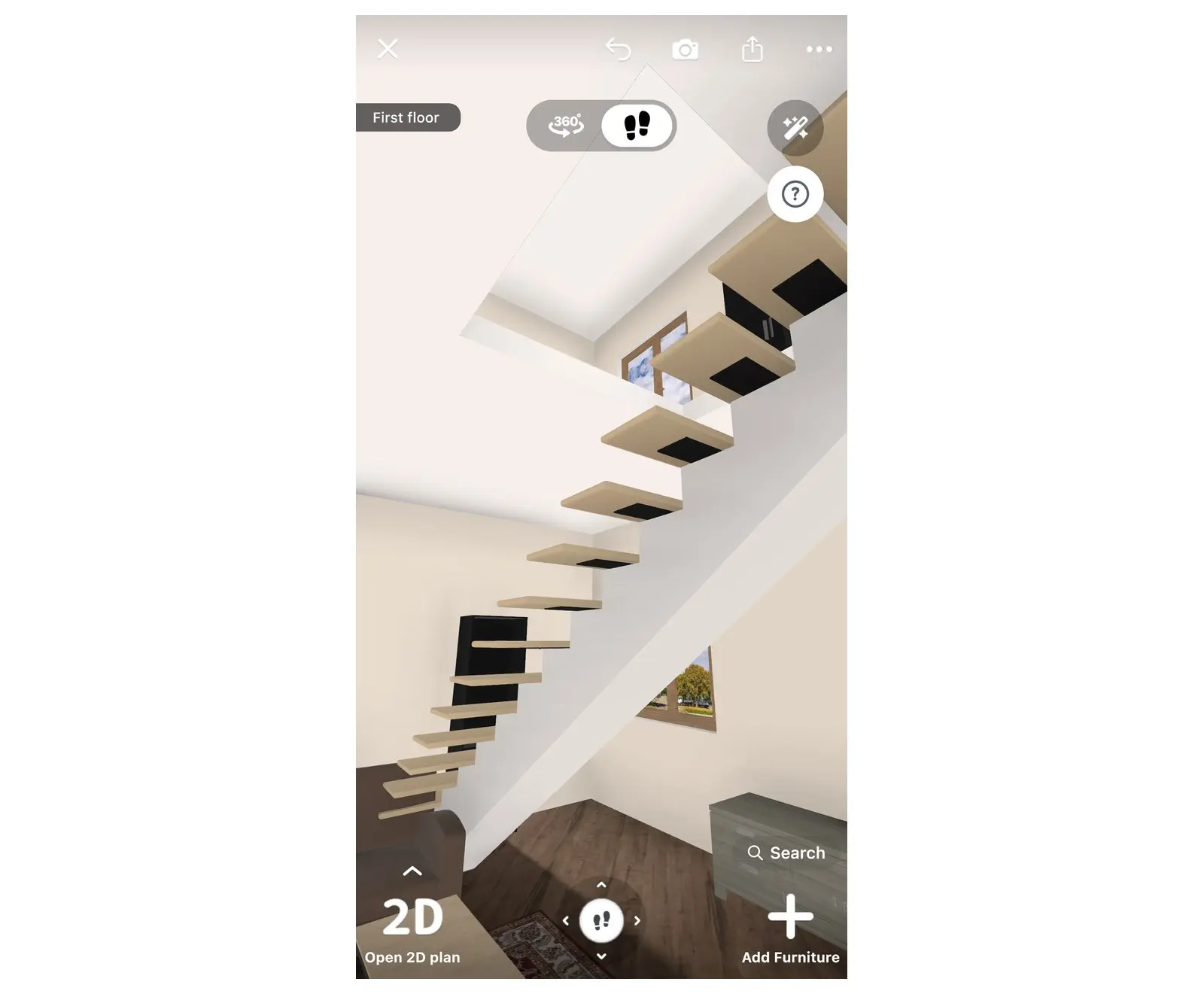
İkiden fazla kat mı var? Üçüncü bir kat veya bodrum için merdiveni ve boşluğu her komşu kat çifti için tekrarla. Merdivenler çiftin alt katına, boşluk ise üst katına gelir.
3D'de merdivenlerden yukarı yürü
Home Planner'ın 3D Sanal Tur görünümünde merdivenlerden sonraki kata çıkabilir ve geri aşağı inebilirsin. İki katın gerçekten bağlanıp bağlanmadığını sana gösterir.
- Görünüm menüsünü aç: 3D planı aç veya 2D planı aç düğmesinin yanındaki küçük ok düğmesini seç ya da o düğmeyi basılı tut. Ardından 3D Sanal Tur ögesini seç.
- Merdivenlere doğru yürü: telefonda veya tablette ekranın altındaki sanal joystiği it; bilgisayarda W, A, S, D veya ok tuşlarını kullan. Basamaklardan yukarı çık. Boşluğa ulaştığında Home Planner seni üst kata taşır.
- Alt kata geri dönmek için aynı merdivenlerden aşağı yürü.
Katlar arasında yürümek üç şey gerektirir:
- eğimli merdivenler;
- üzerlerinde bir merdiven boşluğu;
- diğer katta boşluğun bulunduğu yerde bir oda.
Düz merdiven ve L şeklinde merdiven gibi eğimli merdivenlerde çalışır. Merdiven (merdiven dayama) veya Spiral merdiven modellerinde çalışmaz. Başka bir tür seni yukarı çıkarmıyorsa düz veya L şeklinde bir merdiven dene.
En üst basamakta takılı mı kaldın? Boşluğun merdivenin üzerinde durduğunu ve üst katın o noktada bir odası olduğunu kontrol et.
Düz bir planda doğru görünen bir merdiven, üst katta yine de yanlış bir odada bitebilir. Kimse inşa etmeden önce kendi evinin her iki katını da Home Planner'da çiz ve merdivenlerden yukarı yürü.
Ticari marka bildirimi. Home Planner'ın Apple Inc., Google LLC veya Microsoft Corporation ile hiçbir bağlantısı yoktur, bu şirketler tarafından desteklenmemekte veya sponsoru olunmamaktadır; adları ve markaları kendi sahiplerine aittir. iPhone, iPad ve Mac; Apple Inc. şirketinin ABD ve diğer ülkelerde kayıtlı ticari markalarıdır. Android, Google LLC şirketinin ticari markasıdır. Diğer ticari markalar ilgili sahiplerinin mülkiyetindedir.
Kendi projende dene
iPhone, iPad, Mac, Android ve Windows için ücretsiz uygulama.


