Bir odanın 3D görselleştirmesi nasıl yapılır?

3D oda tasarımını HD, Full HD veya 4K kalitesinde gerçekçi bir görselleştirmeye dönüştür, ışığı seç ve fotoğrafı paylaş.

Koltuk ve duvar rengini seçtin ama 3D görünüm hâlâ bir oyun gibi duruyor. Görselleştirme işlemi, bu görünümü gerçek gün ışığı, lambalar ve gölgeler içeren fotoğraf gibi bir resme dönüştürür; böylece boyamadan veya satın almadan önce renkleri değerlendirebilirsin. Home Planner senin 3D oda görselleştirme uygulamandır: başka hiçbir programa ihtiyaç duymazsın.
Işığı ve HD'den 4K'ya kadar kaliteyi seç. Home Planner görselleştirmeyi kendi sunucularında yapar, bu nedenle bir telefon da bilgisayarla aynı sonucu verir. Ücretsiz sürüm 3 adet HD fotoğraf verir; aşağıdaki tablo her planın ne eklediğini gösterir.
Nasıl çalışır?
Home Planner, ekranda gördüğün 3D görünümden kendi sunucularında gerçekçi ışık ve gölgelerle bir görselleştirme oluşturur.
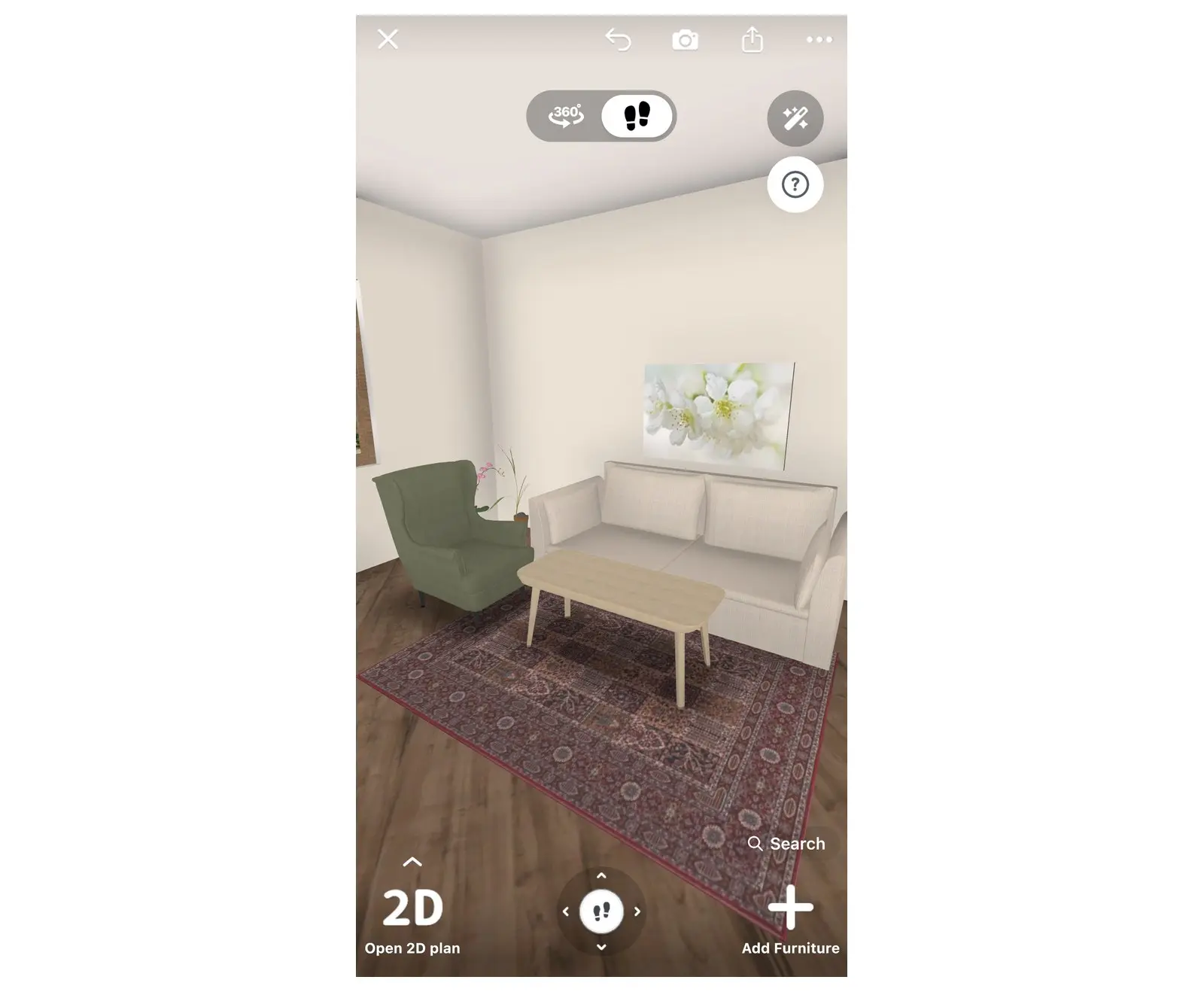
- Odanı 3D olarak aç ve kamera açısını seç.
- Işığı ve kaliteyi seç: Bulutlu Gün veya Gündüz gibi bir ışık modu ve HD, Full HD veya 4K.
- Fotoğrafı yap. Tamamlanan görselleştirme, indirebileceğin veya bağlantısını paylaşabileceğin Fotoğraflarım bölümünde görünür.
Yapılan seçim daha yüksek bir plan gerektiriyorsa Home Planner önce yükseltme penceresini açar.
Başlamadan önce
3D görünümde içinde mobilya olan bir odaya ihtiyacın var. Neler yapabileceğin Home Planner planına bağlıdır.
| Gerekenler | Neden |
|---|---|
| Home Planner'da bir oda | Bir oda çiz, kat planı içe aktar veya mevcut bir projeyi aç. Görselleştirmeler yalnızca 3D görünümden yapılır. |
| Mobilya, lambalar ve malzemeler | Boş bir oda görselleştirmede düz görünür. Odada çok az mobilya varsa uygulama önce daha fazla mobilya eklemeyi önerir. |
| İnternet bağlantısı | Görselleştirme cihazında değil, Home Planner sunucularında yapılır. |
| İstediğin sonuç için doğru plan | Aşağıdaki tabloya bak. |
Her planın içerdikleri:
| Sonuç | Ücretsiz | PRO | PRO+ | PRO++ |
|---|---|---|---|---|
| Gerçekçi fotoğraf | HD kalitesinde 3 fotoğraf | Sınırsız, HD veya Full HD | Sınırsız, 4K Ultra HD'ye kadar | Sınırsız, 4K Ultra HD'ye kadar |
| Işık modları | Bulutlu Gün (tüm ayarlar), Gündüz (yalnızca Parlaklık) | Bulutlu Gün (tüm ayarlar), Gündüz (yalnızca Parlaklık) | Tüm modlar ve tüm ışık ayarları | Tüm modlar ve tüm ışık ayarları |
| Home Planner filigranı | Var | Var | Yok | Yok |
| Fotoğrafların öncelikli olarak hazırlanır | — | — | Var | Var |
Her planın fiyatı satın almadan önce uygulamada gösterilir.
Bir odanın 3D görselleştirmesi nasıl yapılır?
Home Planner'da gerçekçi bir fotoğraf, ekranındaki görünümün birebir 3D görselleştirmesidir. Önce görünümü, ardından ışığı ve kaliteyi ayarla.
Düğme isimleri İngilizce olarak verilmiştir. Uygulamayı başka bir dilde kullanıyorsan aynı seçenekleri ara.
1. Görünümü ayarla
- Projeni aç: telefonda ekranın altındaki Ana Sayfa sekmesinden, tablette veya bilgisayarda yan menüdeki Ana Sayfa seçeneğinden. 2D planı görüyorsan sol alttaki 3D planı aç seçeneğine dokun.
- Oda fotoğrafta görünmesini istediğin şekli alana kadar görünümü taşı ve döndür.
- Odayı 3D olarak gördüğünden emin ol. 2D planda kamera düğmesi görselleştirme değil, planın resmini oluşturur.
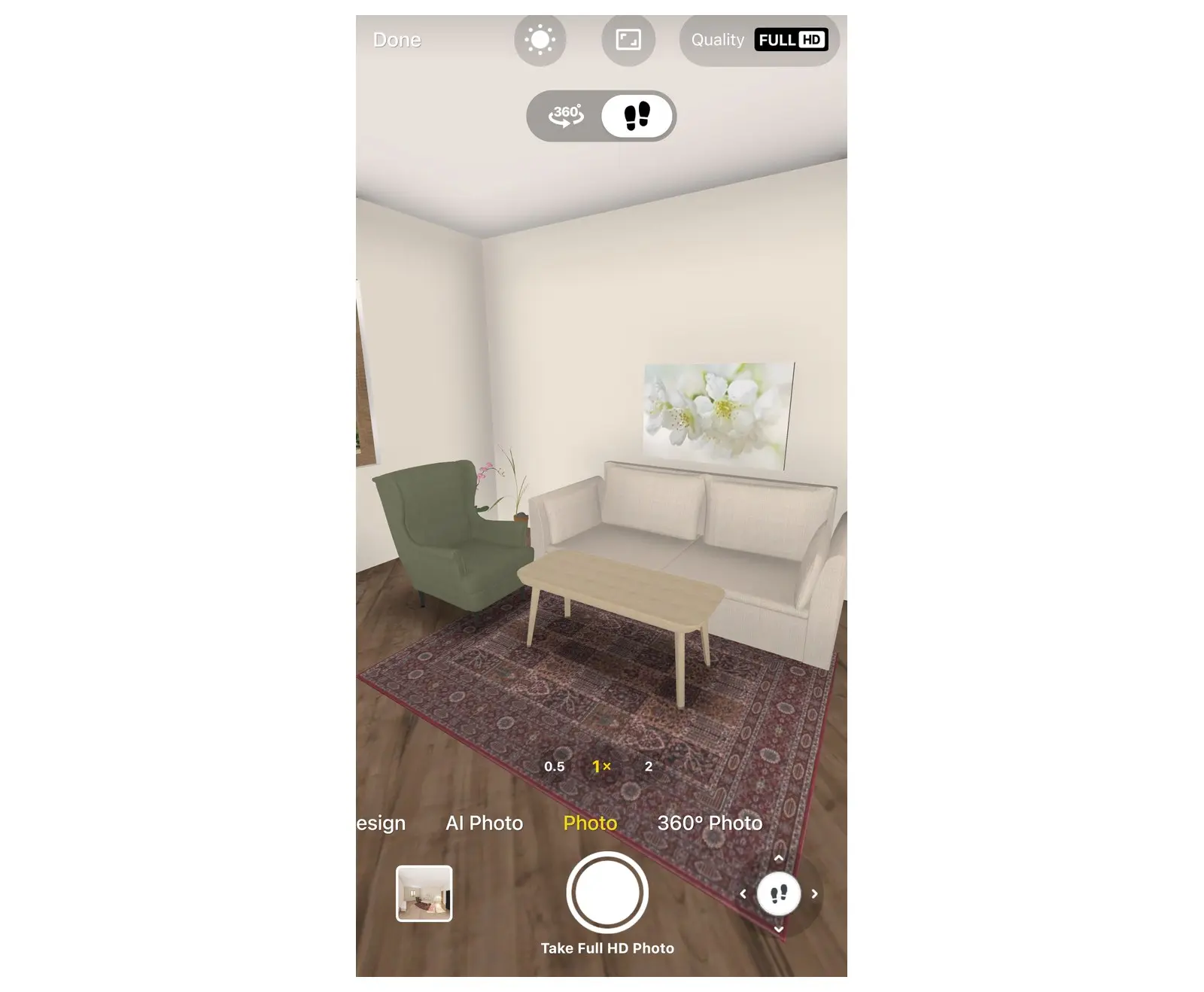
- Kamera düğmesini seç. Telefonda bu, üst çubukta bulunan etiketsiz kamera simgesidir; tablette veya bilgisayarda ise Fotoğraf Yap olarak etiketlenmiştir. Uygulama görselleştirme modunu açar.
- Oda neredeyse boşsa önce "Boş görünüyor. Biraz sıcaklık ekleyelim mi?" penceresi açılır. Odayı döşemek için Daha fazla mobilya ekle seçeneğini, devam etmek için Gerçekçi fotoğraf oluştur seçeneğini seç.
- Görselleştirme modu genellikle AI Fotoğraf sekmesinde açılır. Alt taraftaki modlar satırında (yana kaydır) Fotoğraf seçeneğini seç.
2. Işığı seç
- Işık ayarlarını aç: dik tutulan bir telefonda araç çubuğundaki güneş düğmesini seç; yan tutulan bir telefonda, tablette veya bilgisayarda ekranın üst kısmındaki Aydınlatma seçeneğini seç.
- Bir ışık modu seç: Bulutlu Gün (güneşsiz yumuşak ışık), Gündüz, Sabah veya Akşam. Sabah ve Akşam seçeneklerinde PRO+ etiketi bulunur. 3D görünüm ışığı hemen gösterir.
- Hassas ayar yapmak için Parlaklık, Güneş parlaklığı, Renk Sıcaklığı, Güneş Pozisyonu, Güneş Yüksekliği seçeneklerini değiştir veya Yapay Aydınlatma özelliğini açıp kapat.
- Ayarlarını korumak için pencereyi kapat veya modun varsayılan değerlerine dönmek için Sıfırla seçeneğini seç.
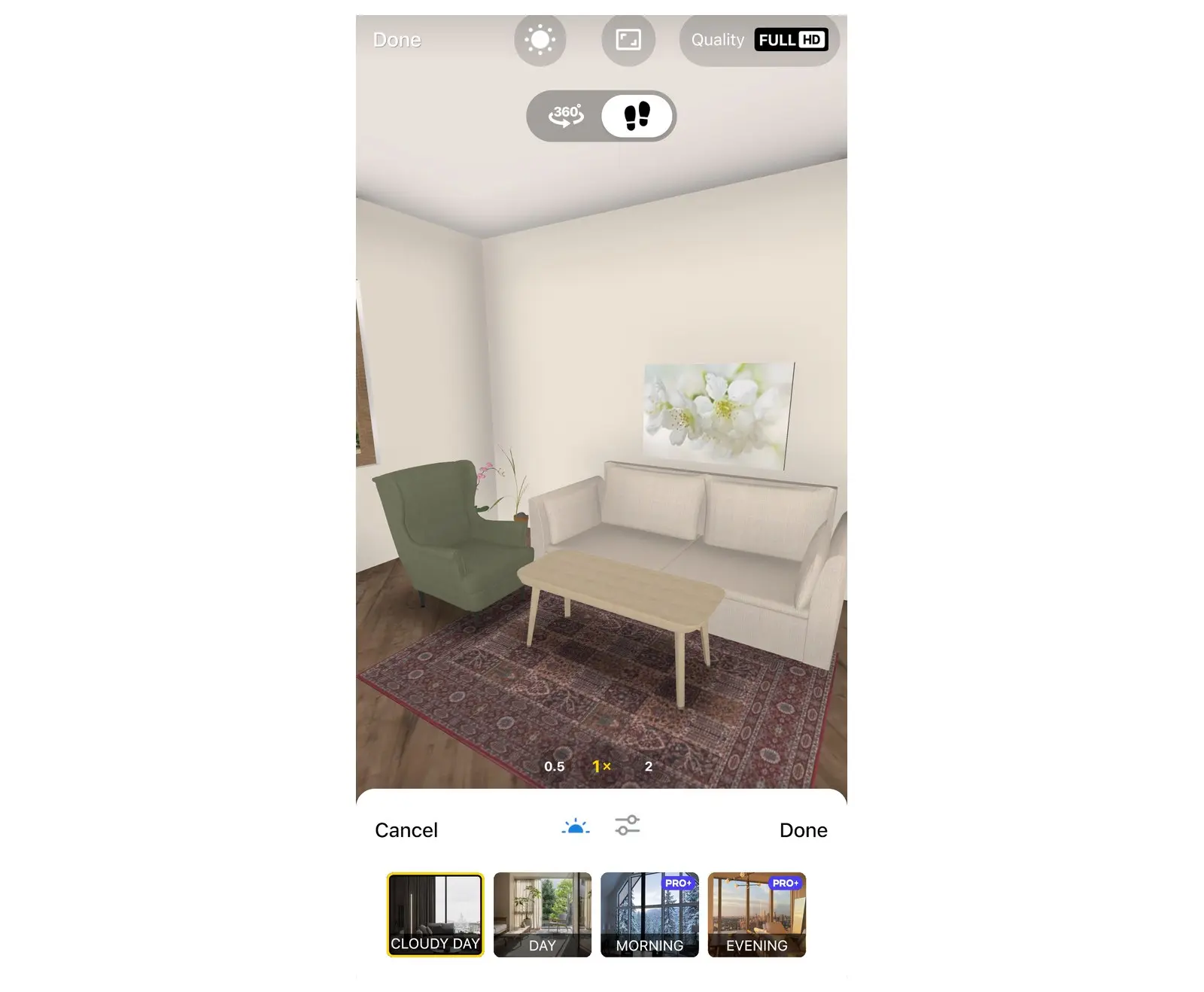
PRO+ olmadan Sabah, Akşam ve Gündüz ayarlarının önizlemesini yapabilirsin. Aydınlatma penceresini kapattığında yükseltme penceresi açılır; yükseltme yapılmazsa ışık önceki haline döner.
3. Kaliteyi seç ve fotoğrafı yap
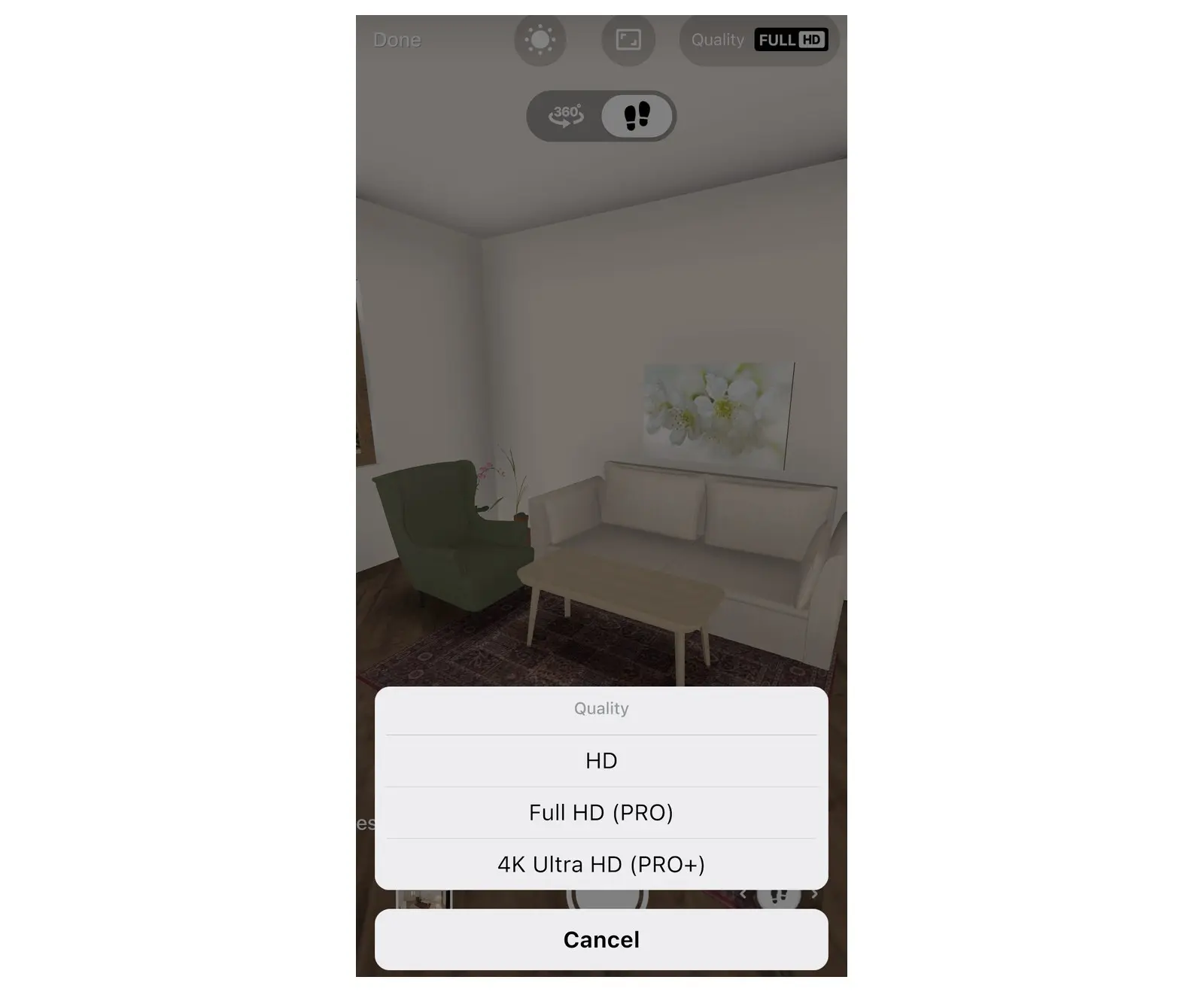
- Kalite öğesini seçip HD, Full HD (PRO) veya 4K Ultra HD (PRO+) arasından seçim yap. Ücretsiz sürümde bu düğmede Kaliteyi Artır yazar ve yükseltme penceresini açar.
- Ana düğmeyi seç: HD kalitesinde Gerçekçi Fotoğraf Yap veya örneğin Full HD Fotoğraf Yap. Abonelik olmadan düğme aynı zamanda kaç ücretsiz fotoğrafının kaldığını da gösterir. Odada çok az pencere ve lamba varsa Home Planner fotoğrafın karanlık olacağı uyarısını verir: Işıkları Ekle veya Yine de devam et seçeneğini seç.
- Home Planner "Fotoğraf hazır olduğunda haberdar olmak ister misin?" diye sorarsa Tamam, olur veya Hayır, teşekkürler seçeneğini seç. Tamam, olur seçeneği cihazının bildirim izni penceresini açar.
- Bekleme süresini belirten bildirimi bekle: HD'de birkaç dakika, Full HD'de yaklaşık 15 dakika, 4K Ultra HD'de bir saate kadar. Yavaş bir bağlantı süreyi uzatır.
- İstersen uygulamadan çıkabilirsin; fotoğraf hazır olduğunda Fotoğraflarım bölümünü aç veya bildirime dokun. Fotoğraf başladıktan sonra görselleştirme modu kapanır: Sonraki açı için kamera düğmesine tekrar dokun. Görselleştirme başarısız olursa fotoğrafı tekrar yap; kullandığı ücretsiz fotoğraf hakkı geri yüklenir.
Sonucu paylaş veya indir
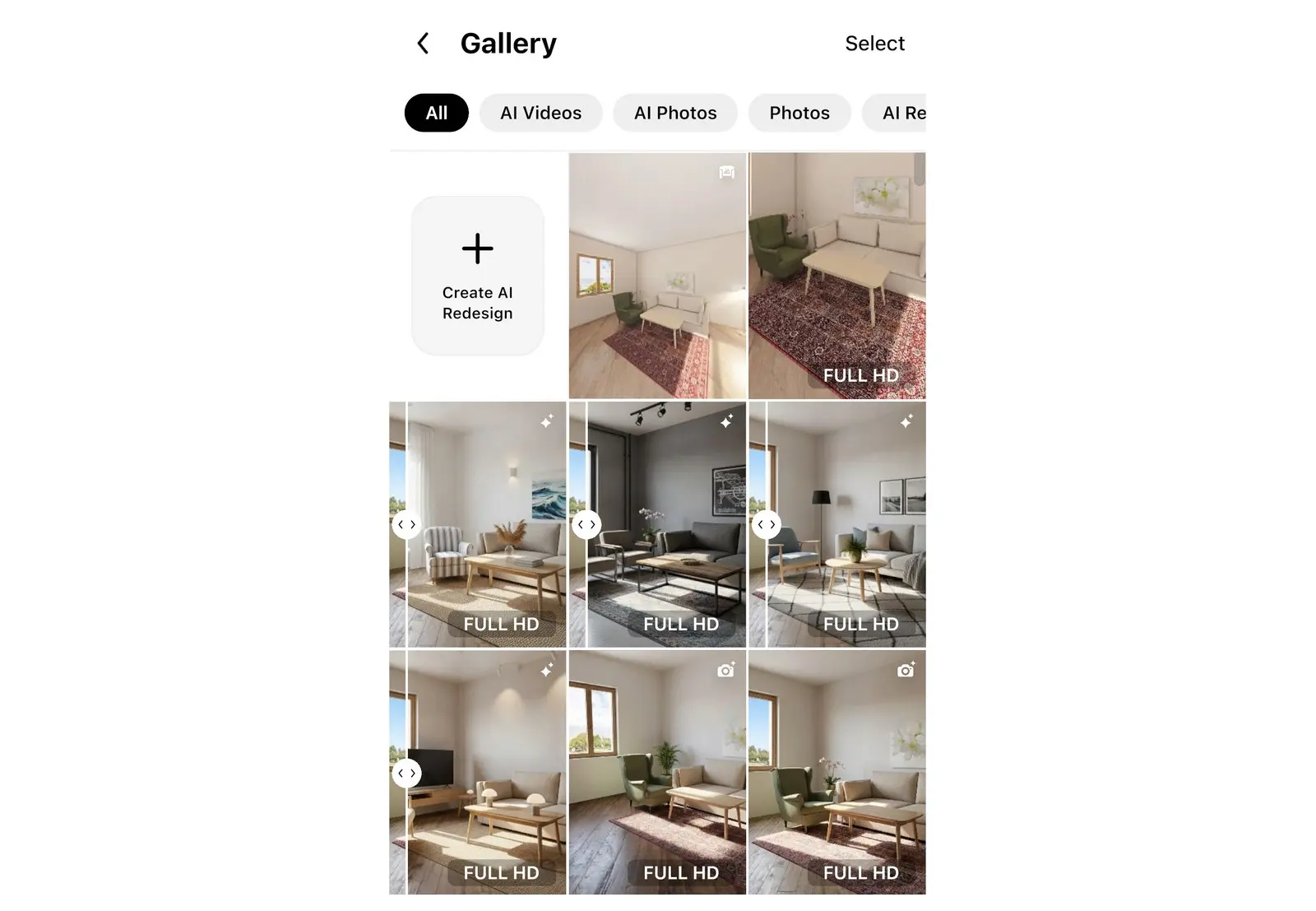
Her görselleştirme Home Planner'da Fotoğraflarım bölümüne kaydedilir.
- Fotoğraflarım bölümünü aç: telefonda ekranın altındaki bir sekmedir, tablette veya bilgisayarda yan menüdedir. Ekranın başlığı Galeri şeklindedir. Görselleştirmeyi seç.
- Fotoğrafı aç, ardından resmi cihazına kaydetmek için indirme düğmesini kullan veya üstteki paylaş düğmesini seç.
- Paylaş penceresinde bir web bağlantısı almak için Bağlantıyı paylaş seçeneğini seç. Bir fotoğraf için pencere, resmi başka bir uygulamaya göndermek üzere Resmi paylaş seçeneğini de sunabilir.
Tüm projeyi paylaşmak için 3D kat planının müşterilerle nasıl paylaşılacağına bak.
Daha iyi bir 3D görselleştirme için ipuçları
Home Planner görselleştirmesinin kalitesinin büyük bir kısmı odanın kendisinden ve ışıktan gelir.
- Lamba ekle: tavan lambaları, lambaderler ve masa lambaları görselleştirmede odayı aydınlatır. En çok Akşam modunda önem taşırlar.
- Pencereleri kadrajda veya kadraja yakın tut: gün ışığı pencerelerden ve cam kapılardan girer.
- Sert gölgeler olmayan yumuşak ve eşit bir ışık için Bulutlu Gün modunu; güneş ışığı ve atmosfer için Gündüz veya Akşam modunu kullan.
- Renkler çok sıcak veya çok soğuk görünüyorsa Aydınlatma penceresini aç ve Renk Sıcaklığı ayarını değiştir. Akşam ışığı yapısı gereği sıcaktır; Bulutlu Gün ise nötrdür.
- Fotoğrafı yapmadan önce açıyı kontrol et: görselleştirme birebir ekranındaki görünümü gösterir.
3D görselleştirme mi yoksa AI Fotoğraf mı?
Resmin tam olarak odana uyması gerektiğinde 3D görselleştirme kullan: mobilyalarından ve malzemelerinden ışık ile gölgeleri hesaplar. Gerçek iç mekan fotoğrafçılığı görünümü için AI Fotoğraf kullan; bu modda ayrıca bir Gece ışık modu bulunur. Görselleştirme modundaki aynı mod satırından bunu seçebilirsin.
PRO+ veya PRO++ ile Home Planner odanın 360° panoramik görüntüsünü de oluşturabilir: görüntüleyen kişi bunu bir web tarayıcısında açar ve etrafa bakar.
Kendi projende dene
iPhone, iPad, Mac, Android ve Windows için ücretsiz uygulama.


