Kat Planına Özel Mobilya 3D Modelleri Nasıl Eklenir?

Katalogda bulunmayan mobilyalar kat planına nasıl eklenir: Kendi 3D modelini veya fotoğrafını Home Planner'a içe aktar ve odana yerleştir.

Mağazada tam aradığın koltuğu buldun ama Home Planner kataloğunda aynısı yok mu? Kendi mobilyanı kendin ekle. Katalogda bulunmayan bir mobilyayı Home Planner kat planına eklemek için mobilyanın fotoğrafını, mağaza sayfasının bağlantısını veya markanın sunduğu bir 3D modeli içe aktarabilirsin. 3D dosyaların içe aktarılması genellikle yaklaşık 7 dakika sürer. Adımlar iPhone, iPad, Android, Mac ve Windows'ta aynıdır. Mobilyan zaten katalogda varsa Mobilya ekle seçeneğine dokunup oradan seçebilir veya katalogda fotoğrafla arama yapabilirsin.
Bir Home Planner hesabıyla içe aktarma ücretsizdir: Başlangıçta 5 ürün hakkın olur, projelerini döşedikçe bu sayı 25'e kadar çıkar; PRO hesabı ise limiti 100'e yükseltir. Yalnızca kullanım hakkına sahip olduğun model ve görüntüleri içe aktarmalısın.
Bu kılavuzdaki düğme isimleri ve mesajlar, uygulamanın İngilizce sürümünden alınmıştır.
Nasıl çalışır?
Home Planner 3D dosyanı sunucuya gönderir, onu bir katalog ürününe dönüştürür ve Ürünlerim bölümünde saklar.
- Ürünlerim bölümünü aç: Projendeyken Mobilya ekle seçeneğine, ardından Daha Fazla → Ürünlerim ögesine dokun.
- Dosyayı içe aktar: Ürün Ekle → Öğe içe aktar → 3D Modeli İçe Aktar adımlarını izle ve dosyayı seç.
- Ürünü kontrol et ve yerleştir: Model hazır olduğunda Home Planner sana haber verir. Boyutunu kontrol ettikten sonra Ürünlerim → Görüntüle → Odaya ekle seçeneğine dokunarak ürünü seç.
Başlamadan önce
Özel bir 3D modeli Home Planner'a içe aktarmak için bir hesaba, internet bağlantısına ve desteklenen formatta bir dosyaya ihtiyacın var.
| Gerekenler | Neden? |
|---|---|
| Home Planner hesabı | Ürünlerin hesabına kaydedilir. Ürün Ekle seçeneğine dokunduğunda Home Planner oturum açmanı ister. Oturum açmadığında Ürünlerim bölümünde Oturum aç düğmesi görünür. |
| İnternet bağlantısı | Model, Home Planner sunucusunda işlenir. |
| En fazla 15 MB boyutunda model paketi (PRO++ ile 30 MB) | Home Planner, yüklemeden önce ekstra dosyaları kaldırır ve büyük görselleri küçültür. Sonuç yine de limitini aşıyorsa reddedilir. |
| Ürün limitinde boş yer | Ücretsiz: 5 ürün, daha fazla proje döşedikçe 25'e kadar. PRO: 100. PRO+: 500. PRO++: 2.500. |
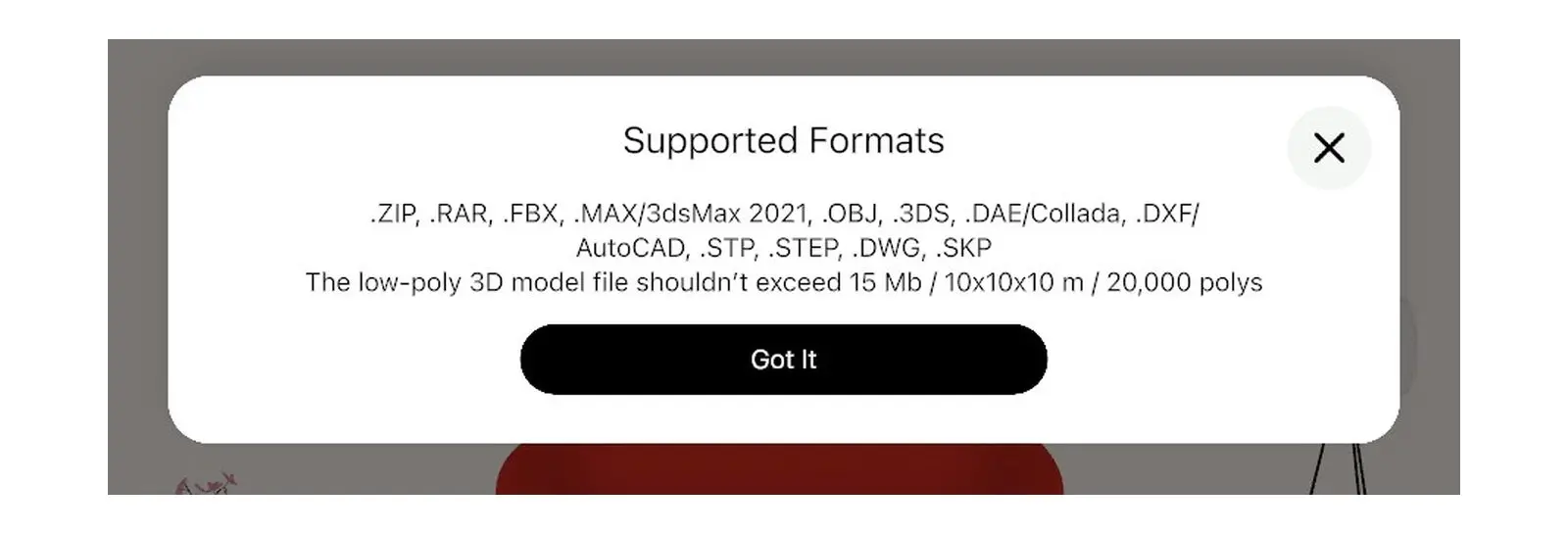
| Desteklenen bir format | En iyi sonucu FBX verir; OBJ ve SketchUp (SKP) da kullanılabilir. Home Planner tüm listeyi Desteklenen Formatlar ekranında gösterir. GLB dosyaları içe aktarılamaz. Aynı sayfadan FBX, OBJ veya SKP sürümünü indir ya da aşağıdaki Fotoğrafı İçe Aktar özelliğini kullan. |
| ZIP içinde kaplamalar (modelin kaplama dosyaları varsa) | Modeli ve JPG veya PNG formatındaki kaplamalarını tek bir klasöre koy, klasörü zip'le ve ZIP dosyasının kendisini seç. |
| Dosyanın cihazındaki konumu | Telefon veya tablette dosyayı uygulamanın açabileceği bir yere, örneğin dosyalarına veya cihaz depolama alanına kaydet. Dosya seçici dosyayı seçmene izin vermiyorsa aynı hesapla oturum açtığın bir Mac veya Windows bilgisayardan içe aktar. Bilgisayarda herhangi bir klasör iş görür. |
Hızlı yol: Fotoğraf veya mağaza bağlantısı
Elinizde 3D dosya yoksa Home Planner mobilyanın fotoğrafından bir katalog ürünü oluşturabilir. Fotoğraflı ürünler de aynı ürün limitinden düşer.
- Önce Mobilya ekle seçeneğine, ardından Daha Fazla → Ürünlerim bölümüne git. Ürün Ekle → Öğe içe aktar → Fotoğrafı İçe Aktar adımlarını izle ve fotoğrafı seç.
- Bazı fotoğraflar için Home Planner "Bu fotoğrafı 3D modele dönüştürmek ister misin?" diye sorar. 3D ürün için Evet, düz resim ürünü için Hayır, teşekkürler seçeneğini tıkla.
- Düz bir resim için Home Planner "Bir görüntünün arka planını kaldırmak ister misin?" diye sorar. Arka planı kaldır veya Hayır, teşekkürler seçeneğini seç.
Aynı pencerede yer alan Ürün Sayfasını İçe Aktar seçeneği "Çevrimiçi mağazadaki öğe URL'sini gir" isteminde bulunur ve o sayfadaki görsel ile boyuttan düz bir resim ürünü oluşturur. Malzeme içe aktar seçeneği (içinde Ürün Ekle penceresi) kendi malzeme kaplamanı eklemeni sağlar.
1. Adım: Katalogda Ürünlerim bölümünü aç
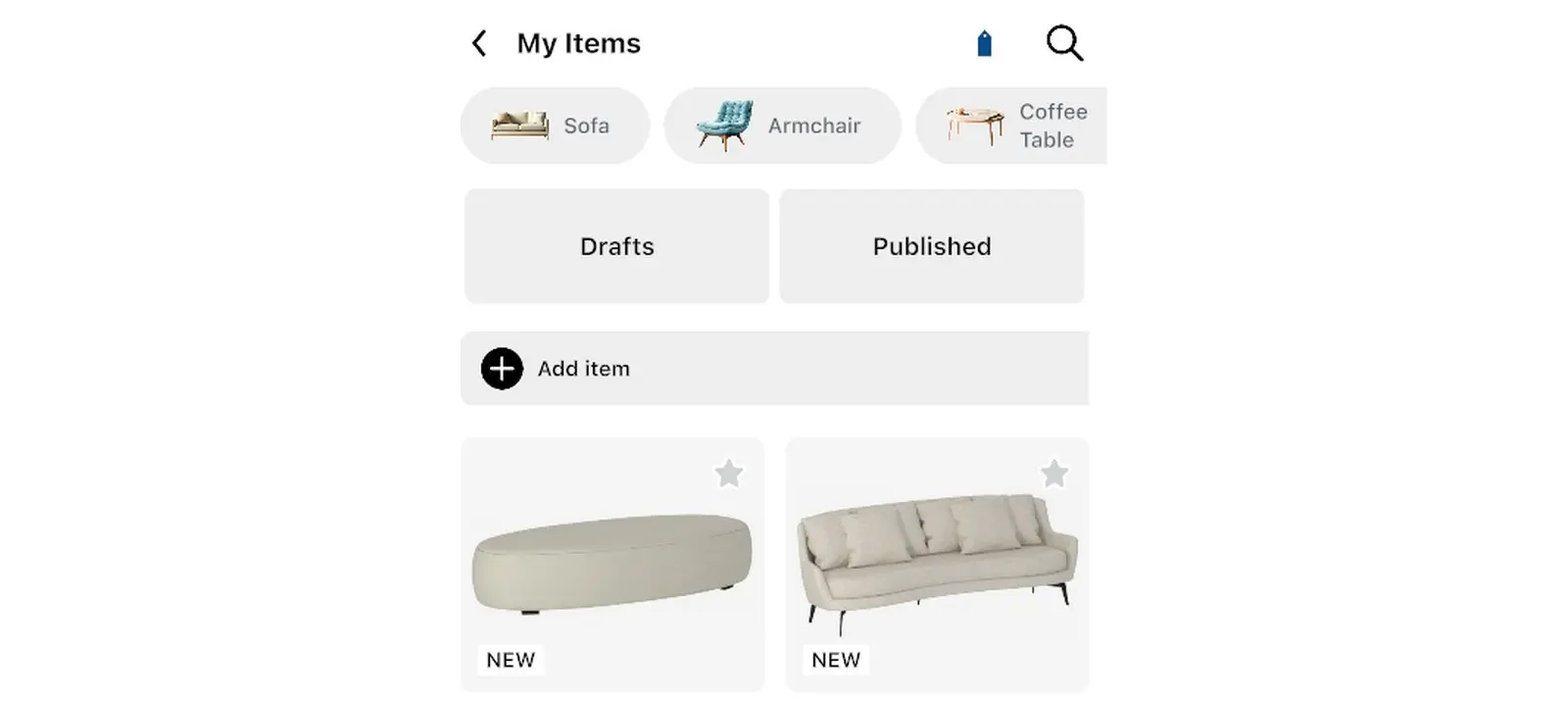
Eklediğin ürünler mobilya kataloğunun Ürünlerim kategorisinde yer alır.
- Projeni aç. Plan bir duvar veya oda içerdiğinde Mobilya ekle seçeneği görünür.
- Mobilya ekle seçeneğine dokun. Bu düğme hem 3D görünümde hem de 2D kat planında yer alır. (Duvarları Düzenle modunda, 2D planda bunun yerine Ekle görünür: Önce Tamam seçeneğine dokunmalısın.)
- Katalogda Daha Fazla seçeneğine, ardından Ürünlerim ögesine dokun.
- Lisedeki ilk öge Ürün Ekle seçeneğidir. Kişisel hesaplarda Home Planner, bunun altında kaç ürüne sahip olduğunu ve limitini gösterir; örneğin (3 / 5).
Başka bir yol: Katalog aramasında hiçbir şey bulunamadığında Home Planner "Aradığını bulamadın mı?" mesajını gösterir. Aynı içe aktarma penceresini açmak için Eklemek için sor seçeneğine dokun.
2. Adım: Kendi mobilya 3D modelini içe aktar
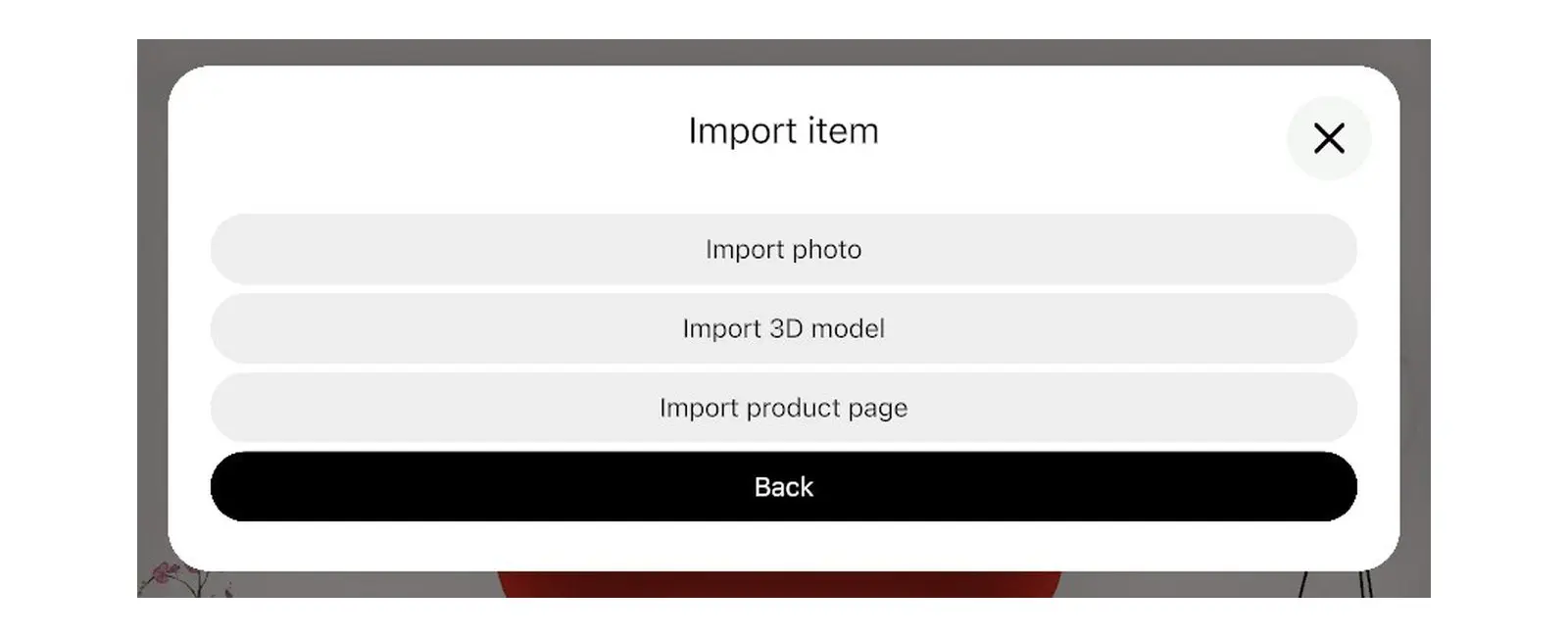
- Ürün Ekle seçeneğine dokun. Açılan Ürün Ekle penceresinde Öğe içe aktar ögesini seç. (Aynı penceredeki Malzeme içe aktar seçeneği malzeme kaplaması ekler.)
- 3D Modeli İçe Aktar seçeneğine dokun. (İlk pencereye dönmek için Geri düğmesini kullan.)
- İlk seferde Home Planner Desteklenen Formatlar ekranını gösterir. Anladım seçeneğine dokun.
- Dosyanı seç. ZIP veya RAR arşivinde birden fazla model varsa Home Planner Dosya Seç penceresinde birini seçmeni ister.
Home Planner dosyayı yükler ve "İçe aktarma genellikle yaklaşık 7 dakika sürer. Tamamlandığında bilgilendirileceksin." mesajını gösterir. İçe aktarma işlemi arka planda çalışır; işlem devam ederken projen üzerinde çalışmaya devam edebilirsin.
3. Adım: İçe aktarılan modeli kat planına ekle
Model hazır olduğunda Home Planner kataloğunun Ürünlerim bölümünde görünür ve onu diğer katalog ürünleri gibi ekleyebilirsin.
- İçe aktarma tamamlandığında Home Planner "3D modelin boyut ve renk ayarlamaya hazır" mesajını gösterir. Mesaja tıkladığında ürün penceresi açılır.
- Mesajı kaçırdın mı? Projendeyken Mobilya ekle → Daha Fazla → Ürünlerim adımlarını izle, ürününü seç ve ardından Düzenle düğmesine dokun.
- Boyutu kontrol et. Ürün çok büyük veya çok küçükse 3D Model Boyutu satırını seç (Görüntülenen ürün boyutu satırını değil). Açılan 3D Model Boyutu penceresinde gerçek genişlik, derinlik ve yüksekliği gir; bir boyutu değiştirmek diğerlerini etkilemez. Tamam seçeneğine dokun. Ardından ürün penceresini kapat ve "Değişiklikleri kaydet?" mesajında Kaydet seçeneğini belirle.
- Mobilya ekle seçeneğine, ardından Daha Fazla → Ürünlerim bölümüne dokun.
- Ürününü seç. Açılan pencerede Görüntüle seçeneğini tıkla.
- Ürün kartında Odaya ekle seçeneğine dokun. Home Planner ürünü odaya yerleştirir.
- Ürünü kat planında veya 3D görünümde istediğin yere taşı.
Açıkta bir proje yokken bildirim mesajına dokunursan Home Planner ürünü yeni bir projede açar. Boyutu orada kontrol et, ardından kendi projeni açıp ürünü Ürünlerim bölümünden ekle.
Home Planner "3D model içe aktarılamadı." uyarısı verirse mağazada varsa FBX sürümünü indir. Model dosyasını ve kaplamalarını tek bir ZIP dosyasına koyup ZIP'i içe aktar. Yine mi olmadı? Ürünü bir fotoğraftan veya mağaza bağlantısından oluştur: Fotoğrafı İçe Aktar veya Ürün Sayfasını İçe Aktar. Çok detaylı modeller içe aktarılırken basitleştirilir, bu yüzden ürünün görünümünü kontrol etmeyi unutma.
Ticari marka bildirimi. Home Planner'ın Apple Inc., Google LLC, Microsoft Corporation, Autodesk, Inc., Trimble Inc. veya The Khronos Group, Inc. ile herhangi bir bağı, sponsorluk ilişkisi veya onayı bulunmamaktadır; bu isimler ve markalar ilgili sahiplerine aittir. iPhone, iPad ve Mac, Apple Inc. şirketinin ABD ve diğer ülkelerde tescilli ticari markalarıdır. Android, Google LLC şirketinin ticari markasıdır. Diğer ticari markalar ilgili sahiplerinin mülkiyetindedir.
Kendi projende dene
iPhone, iPad, Mac, Android ve Windows için ücretsiz uygulama.


