Planejamento de ambiente em escala: como definir a escala da planta e comprimentos exatos de parede

Como desenhar um ambiente em escala no Home Planner: definir a escala da planta a partir de uma parede medida, digitar comprimentos exatos na versão PRO e redimensionar um ambiente.

A sala de estar tem 4,2 m (13 ft 9 in) de comprimento, e o sofá desejado tem 2,4 m (7 ft 10 in) de largura. Um planejamento de ambiente em escala mostra, antes do dia da entrega, se os dois vão caber. No Home Planner, cada parede pode ter seu comprimento exato, e a planta inteira pode ser ajustada em escala a partir de uma parede medida.
Este guia mostra como definir a escala da planta, redimensionar um ambiente, digitar comprimentos exatos de parede e ajustar os cantos com diagonais medidas. Também explica qual lado da parede os números medem, para que a planta corresponda à fita métrica.
Como funciona
- Abrir o projeto em 2D e selecionar Editar paredes.
- Definir a escala ou o tamanho do ambiente com Redimensionar, ou digitar o comprimento exato de uma parede (PRO).
- Conferir os cantos com a ferramenta Diagonal e o ambiente em 3D.
Antes de começar
| É necessário | Por quê |
|---|---|
| Home Planner para iPhone, iPad, Android, Mac ou Windows | As etapas são praticamente as mesmas em todos os dispositivos. |
| Um projeto com pelo menos um ambiente | O botão Redimensionar só aparece quando o andar tem paredes ou ambientes. |
| Medidas tiradas na parte interna do ambiente | O Home Planner mostra o comprimento de cada parede do lado interno do ambiente. Ver a seção sobre comprimentos internos abaixo. |
| PRO para comprimentos exatos | No plano grátis, as paredes se alinham à grade. Digitar um comprimento exato ou definir a escala exige a versão PRO. A primeira definição de escala de uma planta importada e o modo Diagonal são grátis. |
Como definir a escala de uma planta baixa?
Selecionar Redimensionar no modo 2D, escolher Mudar escala do plano e, em seguida, informar o comprimento real de uma parede. O Home Planner ajusta a escala da planta inteira a partir dessa parede, alterando todos os outros comprimentos de forma proporcional.
A definição de escala exige a versão PRO. No plano grátis, é possível definir a escala de uma planta importada apenas uma vez.
- Abrir o projeto em 2D e selecionar Editar paredes.
- Selecionar Redimensionar na barra de ferramentas inferior.
- Selecionar um ponto dentro de um ambiente. O Home Planner exibirá a mensagem Mudar o tamanho do quarto ou escala da planta baixa?
- Selecionar Mudar escala do plano. O modo Mudar escala será exibido.
- Se o projeto tiver mais de um andar, escolher Alterar para o andar atual ou Alterar para todos os andares.
- Selecionar a etiqueta de comprimento de uma parede medida e digitar seu comprimento real. A planta se ajustará à nova escala.

Usar a parede mais longa que foi medida. Um erro de 1 cm em uma parede de 5 m representa 0,2% de erro na escala. Em uma parede de 1 m, essa diferença é de 1%.
Uma planta foi importada a partir de uma foto ou arquivo PDF? O Home Planner oculta os comprimentos das paredes até que a escala da imagem seja definida, sendo que essa primeira escala é grátis em qualquer plano. A importação em si é explicada no guia sobre como converter uma planta baixa 2D para 3D.
Como alterar o tamanho de um ambiente?
Usar a opção Mudar tamanho do quarto quando apenas um ambiente estiver incorreto e o restante da planta estiver certo. Essa ação altera somente o ambiente selecionado.
- Em Editar paredes, selecionar Redimensionar.
- Selecionar um ponto dentro do ambiente que se deseja alterar.
- Selecionar Mudar tamanho do quarto. O painel Tamanho do quarto será exibido.
- Selecionar a linha desejada e digitar o novo valor. Só é necessário alterar um único valor. Cada linha abre seu próprio teclado numérico.
| Linha | O que é alterado | Plano grátis |
|---|---|---|
| Comprimento do ambiente | O comprimento interno do ambiente | PRO |
| Largura do ambiente | A largura interna do ambiente | PRO |
| Área do ambiente | A área de chão do ambiente | PRO |
| Altura do teto | A altura do ambiente | Grátis |
| Espessura das paredes | A espessura das paredes do ambiente | PRO |
Caso o botão Redimensionar seja selecionado com o andar inteiro visível, sem nenhum ambiente marcado, o Home Planner abrirá diretamente o modo de escala.
Como digitar dimensões exatas de parede?
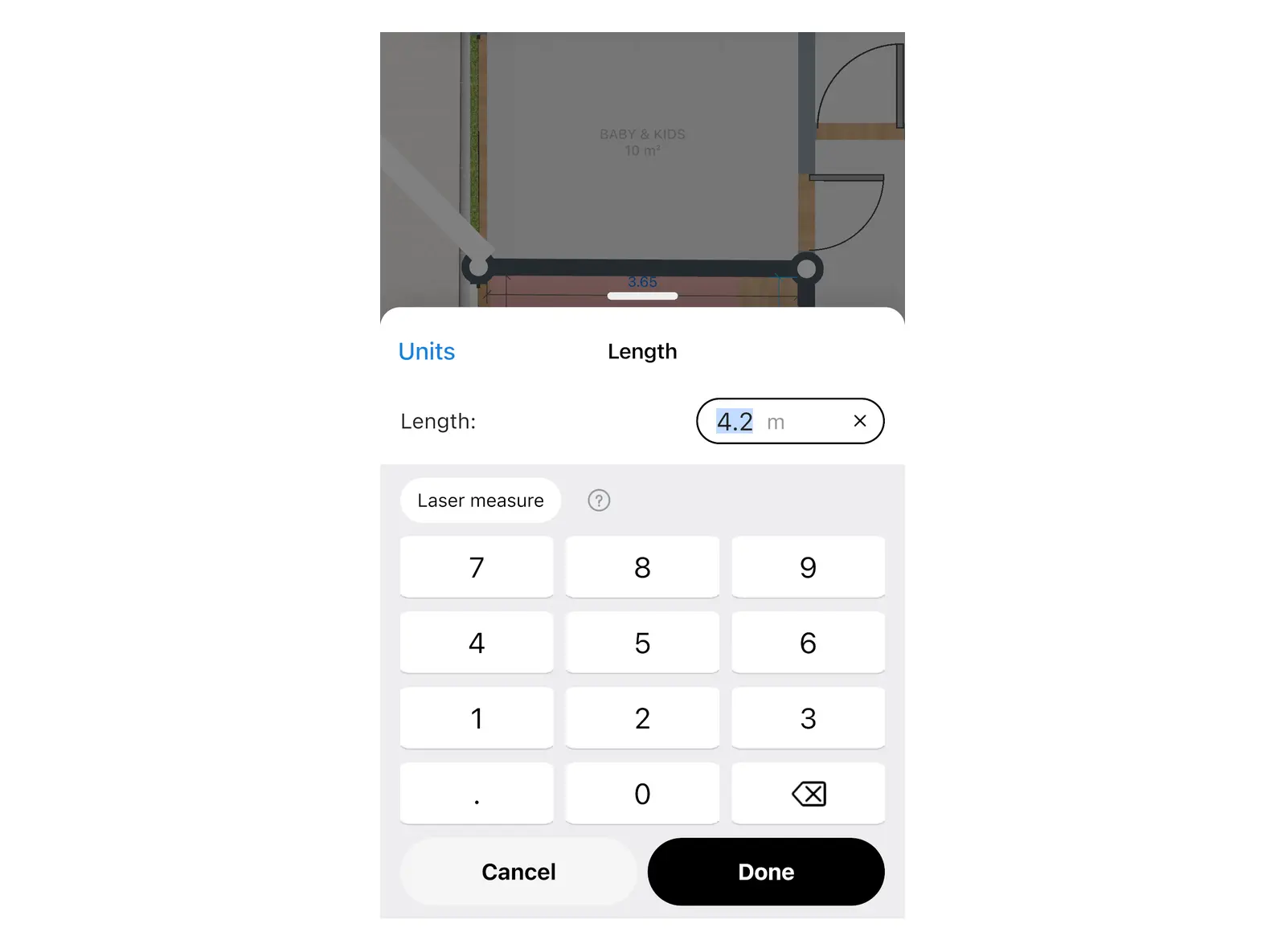
Selecionar a etiqueta de comprimento em uma parede no modo 2D e digitar a medida. O Home Planner alterará a parede e ajustará as paredes conectadas a ela. Digitar um comprimento exato exige a versão PRO.
- Abrir o projeto em 2D e selecionar Editar paredes.
- Selecionar a etiqueta de comprimento na parede.
- Digitar o comprimento medido e confirmar.
- Se o Home Planner exibir Ajustar esta parede atualizará os comprimentos das outras paredes. Continuar?, selecionar Continuar para aceitar as novas medidas das paredes adjacentes.
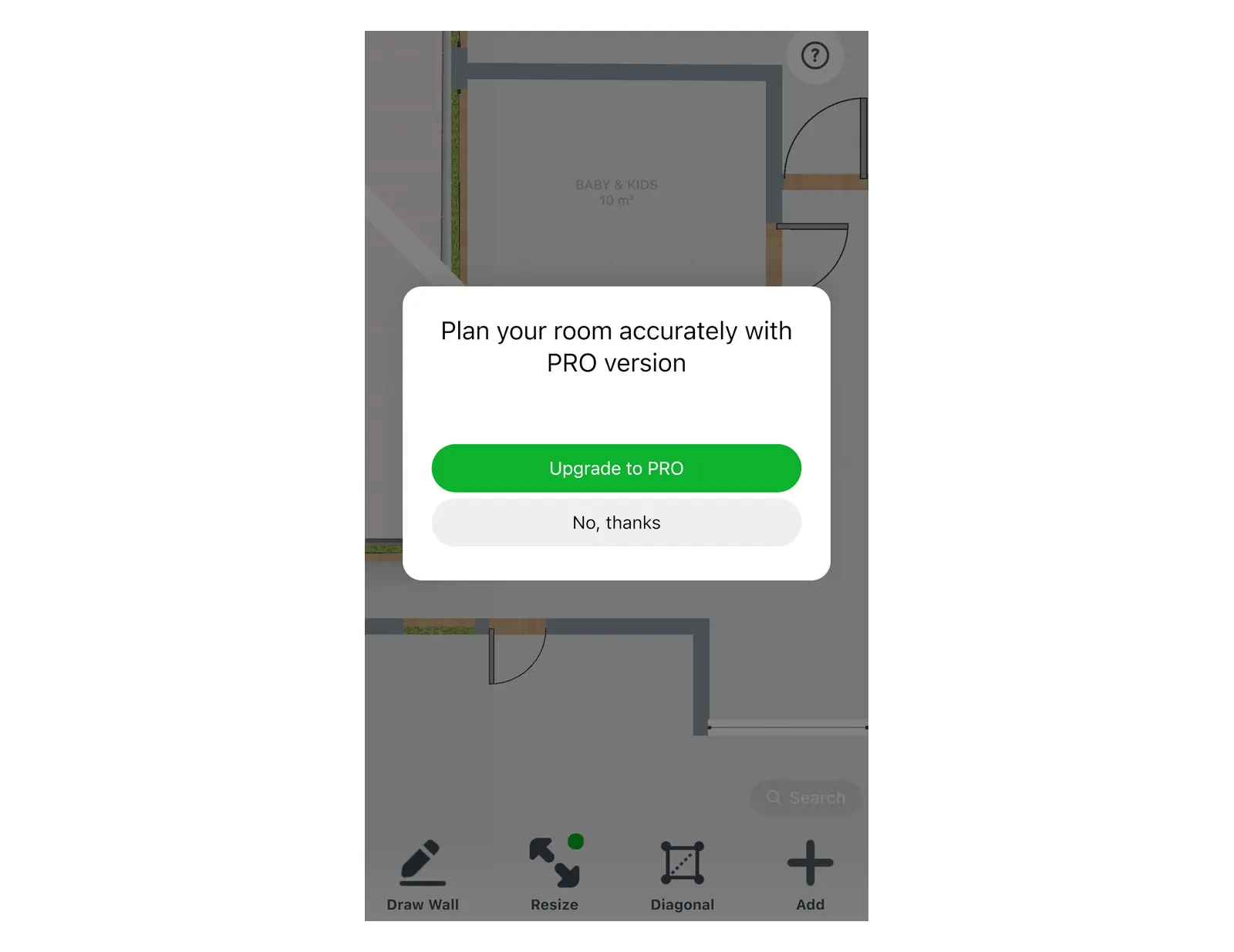
No plano grátis, não é possível digitar comprimentos exatos. Ao selecionar uma etiqueta de comprimento, o Home Planner exibe Projetar o ambiente com precisão na versão PRO. Escolher Upgrade para PRO para ver os planos, ou Não, obrigado para voltar à planta.
Mesmo sem a versão PRO, ainda é possível desenhar em escala usando a grade. Cada célula da grade mede 1 m, ou 3 ft quando o projeto usa pés e polegadas. Após alguns arrastos, o Home Planner oferece a versão PRO para um desenho mais fluido.
Como ajustar os cantos de um ambiente que não é quadrado?
Medir as diagonais do ambiente e digitá-las no modo Diagonal. O Home Planner mantém os comprimentos das paredes e desloca os cantos para ajustar o espaço. O modo Diagonal é grátis.
Ambientes reais raramente têm ângulos retos perfeitos. Quatro comprimentos corretos de parede ainda podem gerar um formato errado se os cantos não tiverem exatamente 90°. Uma diagonal, medida de canto a canto, corrige o formato de um ambiente de quatro paredes.
- Abrir o projeto em 2D e selecionar Editar paredes.
- Selecionar Diagonal na barra de ferramentas inferior. O Home Planner numerará os cantos do ambiente. Caso a opção Diagonal não apareça, selecionar um canto e escolher Diagonal daqui: esse canto se tornará o primeiro.
- Selecionar o primeiro canto e, em seguida, o canto oposto.
- Digitar a diagonal medida na parte interna do ambiente, de canto a canto, e confirmar. O Home Planner moverá os cantos, mantendo o comprimento de cada parede.
O ambiente precisa ter pelo menos quatro cantos. Se a mensagem Estes comprimentos não formam um triângulo. Conferir as medidas for exibida, medir as paredes e a diagonal novamente.
Por que a mensagem «O tamanho ou a posição exatos serão perdidos. Continuar?» é exibida?
Isso acontece porque a parede está bloqueada. Uma parede é bloqueada automaticamente assim que recebe um comprimento exato, evitando que um arrasto acidental altere a medida.
Quando uma edição move uma parede ou abertura bloqueada, o Home Planner exibe a mensagem O tamanho ou a posição exatos serão perdidos. Continuar?
| Opção escolhida | O que acontece |
|---|---|
| Continuar | O Home Planner desbloqueia a parede ou abertura e aplica a edição. |
| Cancelar | O Home Planner desfaz a edição, mantendo o comprimento exato. |
Erro comum: digitar os comprimentos das quatro paredes, arrastar um canto para ajustar o formato e selecionar Continuar. Isso apaga as medidas exatas. O ideal é digitar os comprimentos no final, após definir o formato, e ajustar os cantos com a ferramenta Diagonal em vez de arrastá-los.
Qual lado da parede os números mostram?
O lado interno do ambiente. Cada etiqueta exibe o comprimento interno da parede, medido ao longo da face visível de dentro do ambiente, e não pelo centro da parede.
- Medir cada parede pelo lado de dentro do ambiente, de canto a canto, e digitar essa medida.
- Em uma parede externa, a etiqueta fica do lado de fora, mas o número continua representando o comprimento interno.
- Uma parede isolada no meio do ambiente pode exibir uma segunda etiqueta para o outro lado, caso as duas faces diferem em mais de 1 cm.
- A opção Mudar tamanho do quarto também funciona com a dimensão interna do ambiente.
A altura da parede é uma configuração separada: ver o guia sobre como alterar a altura do teto.
Trena em mãos? O projeto do ambiente pode ser desenhado em escala no Home Planner para conferir se o sofá vai caber antes da compra.
Aviso de marca registrada. O Home Planner não possui vínculo, patrocínio ou aprovação da Apple Inc., Google LLC ou Microsoft Corporation; seus nomes e marcas pertencem aos seus respectivos proprietários. iPhone, iPad e Mac são marcas registradas da Apple Inc., registradas nos EUA e em outros países. Android é uma marca registrada da Google LLC. Outras marcas registradas são propriedade de seus respectivos titulares.
Testar no próprio projeto
Aplicativo gratuito de plantas de ambientes e design de interiores


