Como criar um projeto de terraço e quintal em 3D

Desenhe o terraço ou quintal à escala no Home Planner, defina o tipo como Quintal ou terraço, divida a área em zonas com chão próprio e adicione passagens abertas.

Se deseja ter uma área de refeições perto da porta da cozinha, um caminho até ao portão e um relvado para as crianças, tudo no mesmo quintal, convém saber onde fica cada elemento antes de encomendar o piso. Veja como criar um projeto de terraço no Home Planner e visualizar o resultado em 3D.
No Home Planner, um terraço ou quintal é uma área desenhada em redor ou ao lado da casa, tal como um ambiente. Basta atribuir o tipo Quintal ou terraço, dividir a área em zonas com o seu próprio chão e deixar aberturas para a passagem.
Como funciona
- Desenhar a área externa em 2D, em redor ou ao lado da casa.
- Definir o tipo como Quintal ou terraço.
- Dividir a área em zonas, escolher um chão para cada uma e adicionar aberturas.
Antes de começar
| Necessário | Motivo |
|---|---|
| Home Planner no iPhone, iPad, Android, Mac ou Windows | Os passos são praticamente os mesmos em qualquer dispositivo. |
| Um projeto com a casa ou um projeto em branco | O quintal é desenhado no mesmo editor 2D usado para os ambientes. |
| As dimensões do quintal e de cada zona | O projeto do terraço só é útil quando desenhado à escala. |
| PRO para comprimentos exatos | No plano gratuito, as paredes alinham-se por uma grelha de 1 m (3 ft). Para introduzir um comprimento exato, é necessário o PRO. |
| PRO para o catálogo completo e todos os materiais | No plano gratuito, parte de cada categoria do catálogo e dos materiais de cada separador apresenta o selo PRO. |
Para desenhar o quintal à escala, veja como desenhar o plano à escala.
Como criar um projeto de terraço no Home Planner?
Desenhe o terraço como um ambiente e defina o seu tipo como Quintal ou terraço. É este tipo que faz o Home Planner reconhecer a área como espaço externo.
- Abra o projeto em 2D e selecione Editar paredes.
- Desenhe o contorno do terraço ou de todo o quintal, em redor da casa ou ao lado dela.
- Selecione o chão da nova área. O botão Selecione o tipo de quarto surge por baixo da seleção. Ao selecioná-lo, o menu Definir tipo e nome abre-se.
- Selecione a linha Tipo de ambiente. Na grelha Selecione o tipo de quarto, escolha Quintal ou terraço.
- Abra a vista 3D para verificar o resultado.
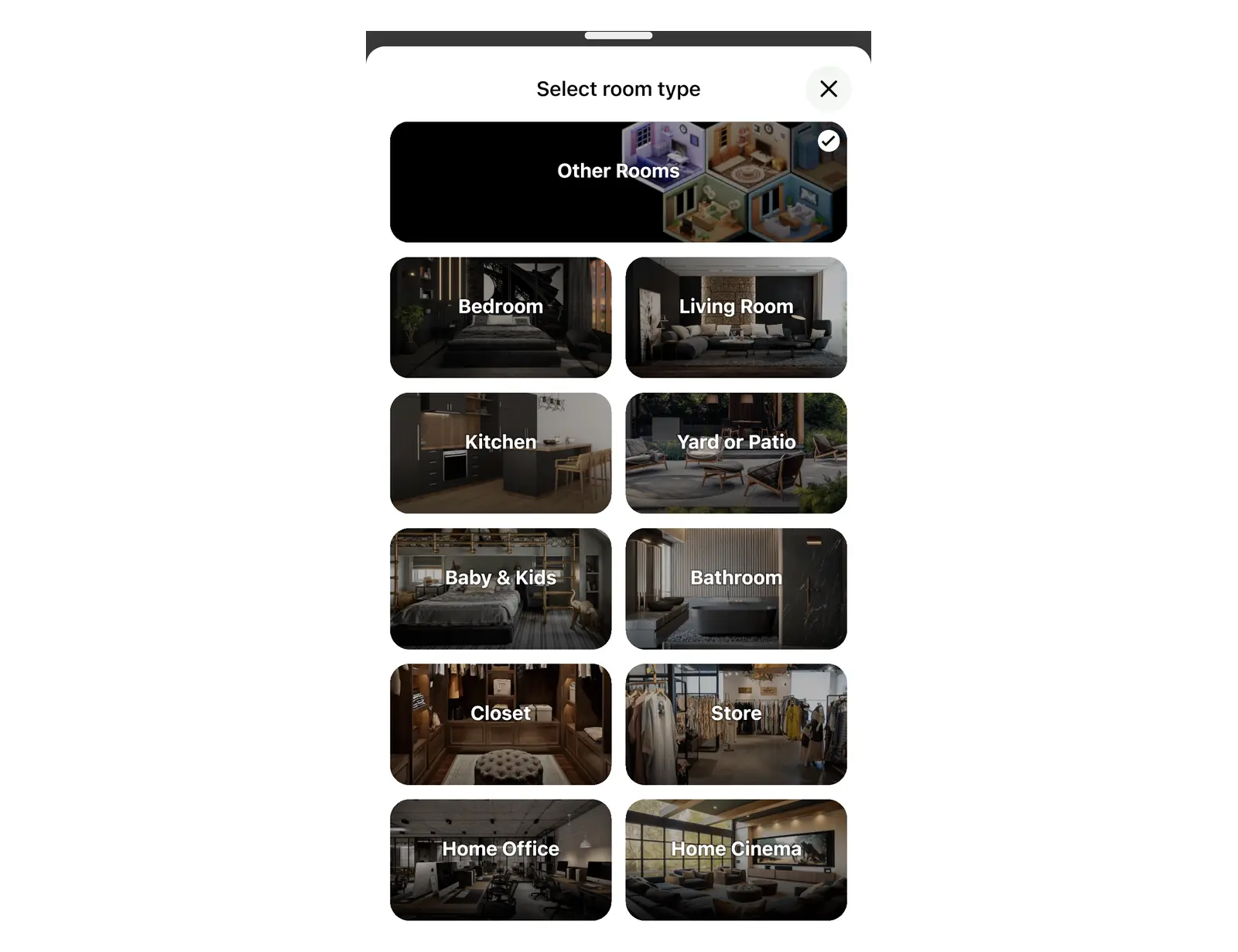
A opção Selecione o tipo de quarto só está disponível em 2D. Em Editar paredes, esta opção é um botão por baixo do chão selecionado. Fora do modo Editar paredes, abra o menu de três pontos (Mais) para a encontrar. Em 3D, regresse primeiro ao modo 2D.
Por que motivo o chão do quintal fica a piscar?
Isto acontece porque a área ainda tem um tipo interno atribuído. Defina o tipo como Quintal ou terraço e a cintilação desaparece.
Um quintal desenhado em redor da casa sobrepõe-se ao chão dos ambientes internos. Com o tipo Quintal ou terraço, o Home Planner posiciona o chão do quintal ligeiramente abaixo do chão dos ambientes, mantendo o chão da casa por cima. Com qualquer outro tipo, os dois chãos ficam à mesma altura e piscam onde se sobrepõem na vista 3D.
Erro comum: desenhar paredes em redor de toda a casa e esperar que a área se transforme num quintal. Fechar paredes em redor da casa não converte a área num quintal automaticamente. É necessário definir o tipo manualmente.
Como criar um projeto de quintal com zonas separadas?
Desenhe uma parede a atravessar o quintal e, em seguida, oculte-a. A parede divide o quintal em partes independentes, cada uma com o seu próprio chão, e a parede oculta passa a ser uma passagem aberta.
- No modo Editar paredes, desenhe uma parede a atravessar o quintal no local onde uma zona termina e a outra começa, por exemplo, entre o terraço e o relvado. O quintal fica dividido em duas partes.
- Apenas a parte maior mantém o tipo Quintal ou terraço. Selecione o chão da parte menor e use a opção Selecione o tipo de quarto por baixo da seleção. Selecione a linha Tipo de ambiente e, em seguida, Quintal ou terraço.
- Selecione a nova parede e abra o menu de três pontos (Mais).
- Selecione Ocultar parede. A parede deixa de ser mostrada em 3D.
- Selecione o chão de uma zona e toque na amostra de cor redonda, o primeiro botão da pequena barra de ferramentas que surge com a seleção. Na paleta exibida, escolha um material, por exemplo, no separador Pedra, Azulejo ou Madeira. Repita o processo para cada zona.
Para voltar a mostrar uma parede oculta: em 2D, a parede oculta é exibida como uma linha pontilhada cinzenta. Ao selecioná-la, esta passa a ser uma linha pontilhada azul e uma pequena barra de ferramentas surge logo acima dela. Selecione o botão redondo cinzento com um olho traçado (não tem texto). Em alternativa, abra o menu de três pontos (Mais) e selecione Ocultar parede novamente.

Siga os mesmos passos para o limite externo. Um quintal com uma vedação de um lado e terreno aberto nos restantes mantém uma parede e oculta as outras. Para conhecer os materiais de deck e as suas caraterísticas, consulte as ideias de projetos de deck.
Como adicionar uma passagem aberta?
Adicione uma abertura à parede. O Home Planner oferece aberturas sem porta para este fim, que podem ser adicionadas de duas formas.
| Onde | O que selecionar | O que está incluído |
|---|---|---|
| Catálogo | Janelas e portas → Aberturas ou Arcos | Uma abertura ou um arco para posicionar numa parede |
| Uma parede em 2D | Selecionar a parede e, em seguida, Adicionar abertura | Um arco nessa parede; a mesma janela também oferece a opção Ocultar parede |
No separador Janelas e portas, as secções Aberturas e Arcos são grupos independentes ao lado de Portas. Não estão integradas em Portas. Se procurar uma abertura sem porta em Portas, não a irá encontrar.
Onde estão as plantas externas e os móveis de terraço?
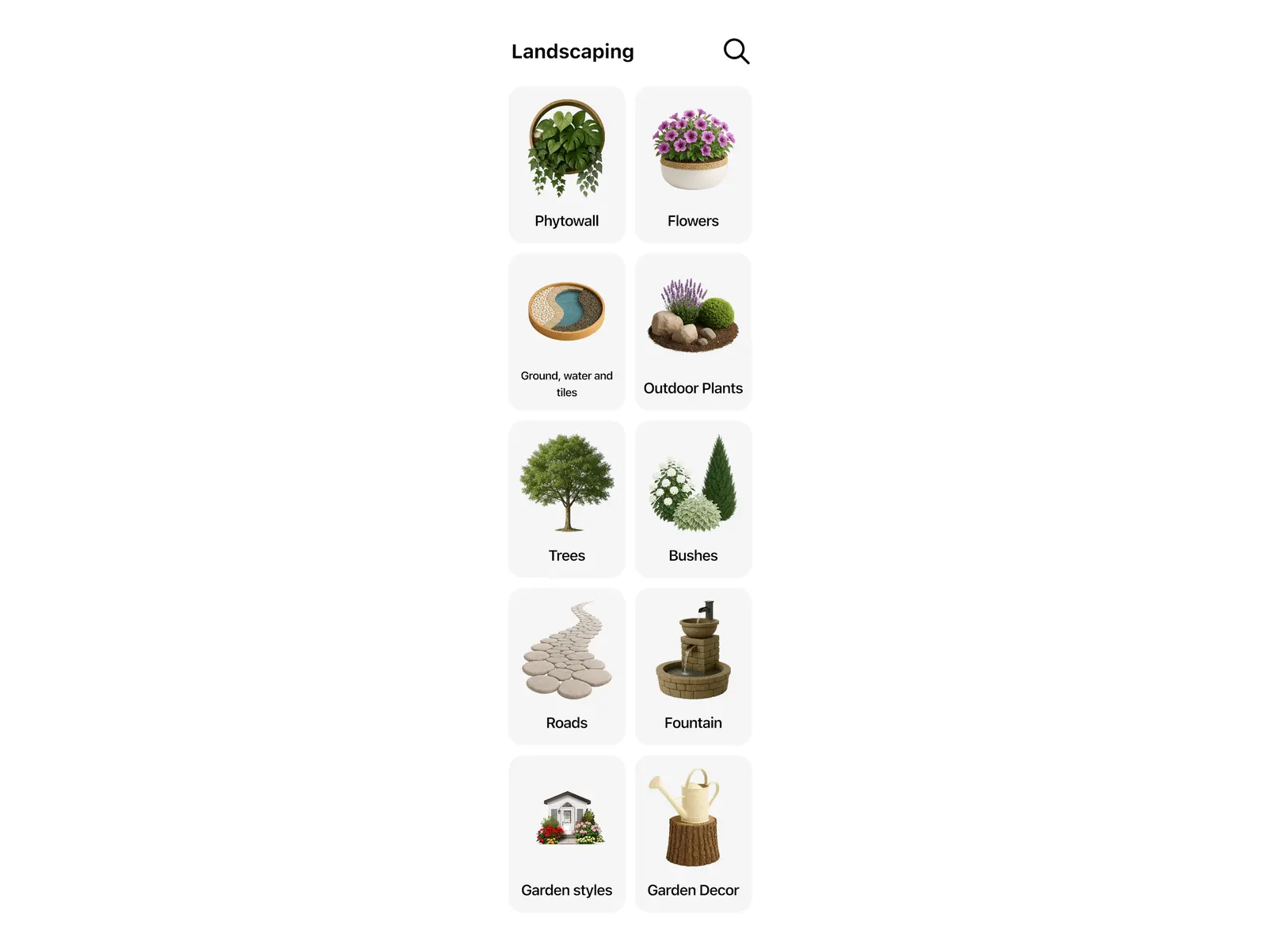
Estão na categoria Quintal ou terraço do catálogo, com o mesmo nome do tipo de ambiente. Plantas, pedras e decorações de jardim encontram-se em Paisagismo. Sofás e poltronas para terraço estão em Móveis para sentar → Móveis externos. Mesas de terraço e conjuntos de refeição encontram-se em Mesas e cadeiras → Móveis externos.
| O que é necessário | Onde encontrar |
|---|---|
| Plantas, flores, árvores e arbustos | Quintal ou terraço → Paisagismo → Plantas externas, flores, árvores ou arbustos |
| Coberturas de solo, água e azulejos | Quintal ou terraço → Paisagismo → Solo, água e azulejos |
| Caminhos e alamedas | Quintal ou terraço → Paisagismo → Caminhos |
| Pedras, fontes e esculturas | Quintal ou terraço → Paisagismo → Pedras, fonte ou escultura |
| Jardins verticais | Quintal ou terraço → Paisagismo → Parede verde |
| Ornamentos de jardim | Quintal ou terraço → Paisagismo → Decoração de jardim |
| Elementos para um estilo específico de jardim, como mediterrânico ou zen asiático | Quintal ou terraço → Paisagismo → Estilos de jardim |
| Sofás externos, poltronas e conjuntos de assentos | Móveis para sentar → Móveis externos |
| Mesas de terraço, cadeiras e conjuntos de refeição | Mesas e cadeiras → Móveis externos |
| Piscinas | Quintal ou terraço → Piscina |
| Vedações e outras estruturas de jardim | Quintal ou terraço → Estruturas de jardim |
| Espreguiçadeiras e cadeiras de sol | Móveis para sentar → Espreguiçadeira |
A opção Estilos de jardim é um filtro e não um jardim pré-fabricado. Exibe os elementos pertencentes a um estilo para posicionamento manual.
No plano gratuito, parte dos elementos de cada categoria inclui o selo PRO, inclusive na secção Quintal ou terraço. Ao selecionar um desses elementos, o Home Planner exibe a oferta do plano. Os restantes elementos são gratuitos.
Existe algum aplicativo gratuito para criar projetos de terraço?
O Home Planner pode ser utilizado gratuitamente para começar. No plano gratuito, é possível desenhar um terraço, definir o seu tipo e visualizá-lo em 3D. As paredes alinham-se por uma grelha de 1 m (3 ft em pés e polegadas). A precisão ao centímetro requer o plano PRO. No catálogo e nos materiais de chão, os elementos com o selo PRO também exigem este plano. As cores simples são sempre gratuitas.
Já mediu o seu quintal? Desenhe a área no Home Planner e experimente duas disposições de terraço na mesma planta antes de comprar qualquer piso.
Aviso de marca registada. O Home Planner não é afiliado, endossado ou patrocinado pela Apple Inc., Google LLC ou Microsoft Corporation; os respetivos nomes e marcas pertencem aos seus proprietários. iPhone, iPad e Mac são marcas registadas da Apple Inc. nos EUA e noutros países. Android é uma marca registada da Google LLC. As restantes marcas registadas são propriedade dos seus respetivos titulares.
Testar no próprio projeto
Aplicativo gratuito de plantas de ambientes e design de interiores


