Como transferir seus projetos para um novo telefone, tablet ou computador

Trocou de telefone, tablet ou computador? Transfira seus projetos do Home Planner com a sincronização em nuvem: basta uma conta, um plano pago e selecionar Sincronizar agora no dispositivo antigo.

Trocou de telefone, tablet ou computador? Seus projetos podem acompanhar você: a sincronização em nuvem do Home Planner disponibiliza todos eles em qualquer dispositivo onde houver acesso com sua conta. Ao entrar na mesma conta em ambos os dispositivos, seus projetos aparecem no aparelho novo.
A sincronização em nuvem está incluída em todos os planos pagos, a começar pelo PRO. No plano gratuito, o Home Planner salva um design na nuvem, enquanto os demais permanecem salvos no dispositivo em que foram criados. Este guia explica como sincronizar, o que verificar no novo dispositivo e as precauções antes de se desfazer do antigo.
Como funciona
- Sincronizar os projetos no dispositivo antigo.
- Entrar com a mesma conta no dispositivo novo.
- Abrir Meus designs no dispositivo novo: os projetos sincronizados serão baixados nele.
Antes de começar
| Você precisa de | Motivo |
|---|---|
| Um plano pago do Home Planner (PRO ou superior) para transferir todos os projetos | A sincronização em nuvem faz parte dos planos pagos. O plano gratuito salva um design na nuvem. |
| Uma única conta do Home Planner acessada em ambos os dispositivos | A sincronização conecta seus dispositivos por meio da conta. Use o mesmo e-mail em ambos. |
| Conexão com a internet em ambos os dispositivos | Os projetos são enviados pelo dispositivo antigo e baixados no novo. |
| O dispositivo antigo, caso ainda o tenha | Um design criado no dispositivo antigo só pode ser enviado para a nuvem a partir dele. |
Como transferir projetos para um novo telefone, tablet ou computador?
Selecione Sincronizar agora na tela Meus designs do dispositivo antigo, aguarde a mensagem Atualizado e sincronizado e, em seguida, entre na mesma conta no dispositivo novo.
Com um plano pago, o Home Planner sincroniza os dados automaticamente enquanto a conta estiver acessada. O botão Sincronizar agora inicia o processo imediatamente para garantir que tudo seja enviado antes da troca.
No dispositivo antigo
- Acesse Meus designs.
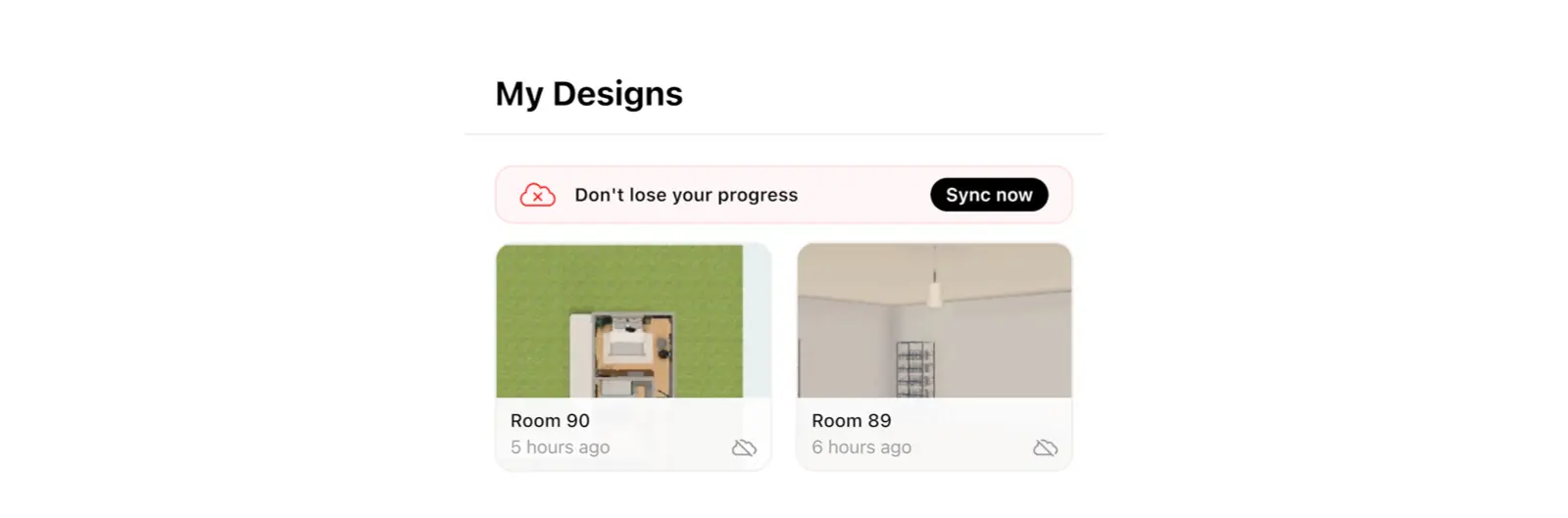
- Localize o painel Não perca seu progresso e selecione Sincronizar agora. Se a conta não estiver conectada, o Home Planner solicitará o acesso primeiro. Se o painel já exibir Atualizado e sincronizado, seus projetos já estão na nuvem.
- Aguarde até que o painel exiba Atualizado e sincronizado. Durante o processo, a indicação Atualizando aparecerá acompanhada de uma contagem, como Uploading (3 de 12).
No dispositivo novo
- Instale e abra o Home Planner.
- Selecione o botão de três pontos (⋯), depois Configurações do perfil e, em seguida, Entrar. Escolha o mesmo método de acesso e o mesmo e-mail utilizados no dispositivo antigo.
- O plano foi adquirido na mesma loja deste dispositivo (por exemplo, a App Store em dois aparelhos iPhone)? Não compre novamente: selecione ⋯ → Ajuda e Feedback → Reportar um problema e, em seguida, Restaurar compra na janela Suporte. A opção Restaurar compra também está disponível na parte inferior da oferta de planos. Se a compra foi feita em outra plataforma, basta entrar na mesma conta (passo 2) para vincular o plano.
- Acesse Meus designs. Seus projetos sincronizados serão baixados e o painel exibirá Atualizado e sincronizado assim que todos estiverem presentes. Caso o botão Sincronizar agora ainda abra a oferta de planos, não faça uma nova compra: entre em contato com o suporte (⋯ → Ajuda e Feedback → Reportar um problema → Contato por e-mail).
Faltam projetos no dispositivo novo? É muito provável que o acesso tenha sido feito em uma conta diferente. Um endereço de e-mail distinto abre uma conta diferente, mesmo utilizando o mesmo método de login. Sair da conta atual e entrar com o e-mail anterior resolverá o problema. Saiba como localizar sua conta do Home Planner.
É possível transferir projetos sem uma assinatura?
Sim, um design. No plano gratuito, o Home Planner salva um design na nuvem enquanto a conta estiver acessada, desde que tenha trabalhado nele por pelo menos uma hora. Ao entrar na mesma conta no dispositivo novo, esse projeto será restaurado.
O painel de sincronização em Meus designs exibe o status do backup. A mensagem Design na nuvem indica que seu único projeto está salvo na nuvem. Se houver mais projetos, o painel mostrará uma contagem como 1/4 designs salvos e a indicação Os demais estão apenas neste dispositivo. O botão Salvar todos abre a oferta de planos.
O botão de compartilhamento na barra de ferramentas direita da visualização 3D não transfere o projeto para outro dispositivo. Por padrão, o link gerado convida outras pessoas para colaborar no mesmo design.
Antes de remover o aplicativo, certifique-se de sincronizar cada projeto caso tenha um plano pago. No plano gratuito, apenas o design salvo na nuvem será recuperado. Os demais não poderão ser restaurados após a exclusão do dispositivo.
E se o dispositivo antigo foi perdido?
Se a conta estava acessada no dispositivo antigo, basta entrar na mesma conta no novo. Caso tenha um plano pago, confirme se ele está ativo no novo aparelho (passo 3 acima): os projetos sincronizados permanecerão salvos na conta. No plano gratuito, o design salvo na nuvem será recuperado. Caso contrário, os projetos ficavam salvos apenas naquele dispositivo.
Tudo pronto para continuar no novo dispositivo? Abra o Home Planner e entre na sua conta.
Aviso de marca registrada. O Home Planner não é afiliado, endossado ou patrocinado pela Apple Inc.; seus nomes e marcas pertencem ao seu respectivo proprietário. iPhone é uma marca registrada da Apple Inc., registrada nos EUA e em outros países. App Store é uma marca de serviço da Apple Inc. Outras marcas registradas pertencem aos seus respectivos proprietários.
Testar no próprio projeto
Aplicativo gratuito de plantas de ambientes e design de interiores


