Como manter o Home Planner rápido em projetos grandes

Home Planner lento em projetos grandes? Saiba como dividi-los, entenda quando o aviso de projeto grande aparece e o que muda nas configurações gráficas.

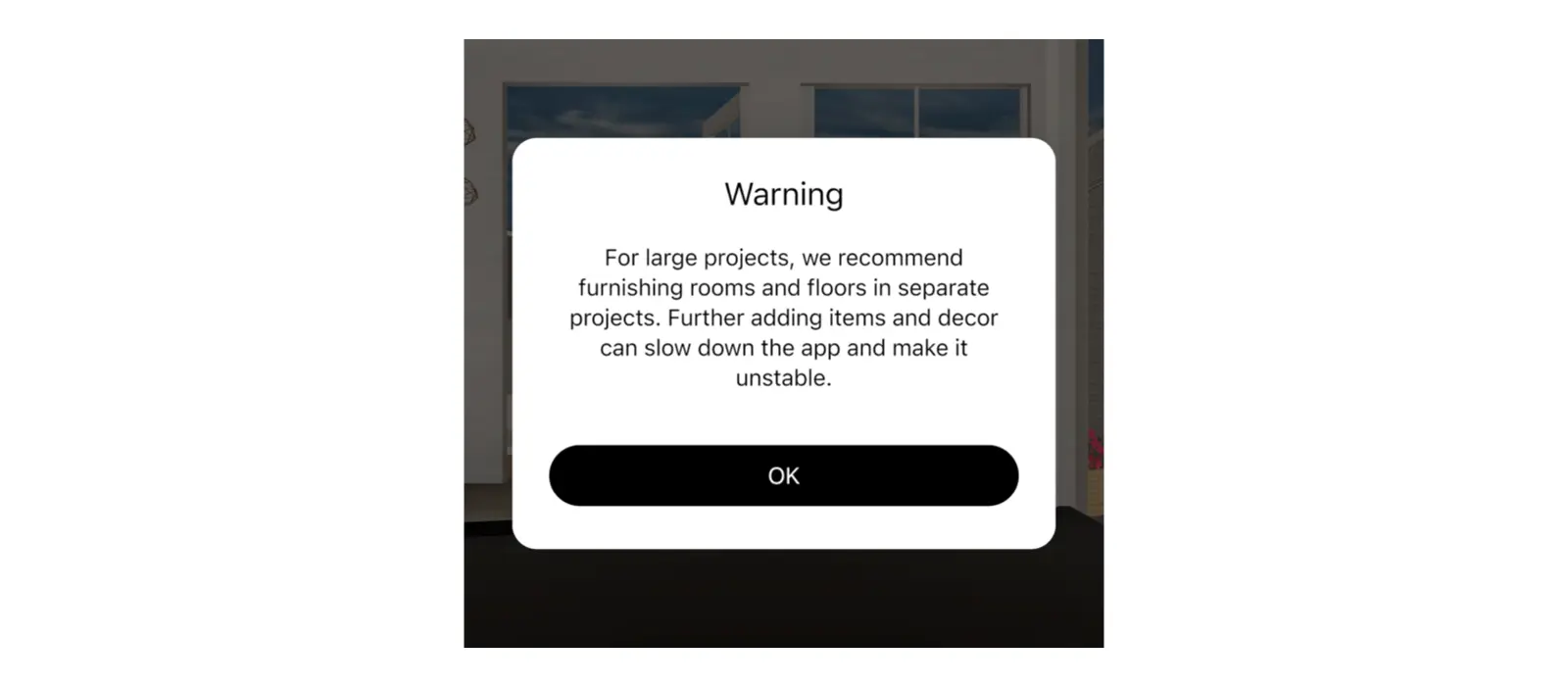
Uma casa inteira com ambientes mobiliados em todos os andares é uma tarefa pesada para um celular. A solução é dividir o projeto em partes: um andar ou um ambiente em cada uma. Quando um projeto fica grande demais, o Home Planner avisa: Para projetos grandes, recomendamos mobiliar ambientes e andares em projetos separados. Adicionar mais itens e decorações pode deixar o aplicativo lento e instável.
As configurações gráficas podem deixar o aplicativo mais fluido, mas não aumentam a quantidade de itens que um projeto suporta. Este guia explica quando o aviso aparece e como dividir um projeto grande. Ele também aborda o Modo economia de bateria e a Qualidade gráfica máxima, o motivo de os espelhos parecerem simples às vezes e quando o computador é a melhor opção.
Como funciona
- Fique de olho no aviso: o Home Planner o exibe quando um projeto tem mais itens do que o dispositivo consegue processar bem.
- Divida um projeto grande em partes menores, por exemplo, um projeto para cada andar.
- Reduza os gráficos nas Configurações do perfil se o dispositivo esquentar.
Antes de começar
| Requisitos | Motivo |
|---|---|
| O dispositivo em uso | O limite de itens depende da memória gráfica do dispositivo. |
| Configurações do perfil no Home Planner | Onde ficam o Modo economia de bateria e a Qualidade gráfica máxima. |
| Um espaço livre de projeto para cada cópia | A divisão de um projeto gera cópias. Cada cópia é um projeto independente: 10 no plano gratuito (mais caso existam projetos bônus), 20 no PRO e sem limite no PRO+. |
Quando o Home Planner exibe o aviso de projeto grande?
Quando um projeto contém mais itens do que a memória gráfica do dispositivo processa com facilidade: cerca de 275 itens para cada gigabyte. Um celular com 2 GB de memória gráfica exibe o aviso ao atingir cerca de 550 itens no projeto todo ou cerca de 330 em um único andar. Em um computador com mais memória gráfica, o limite é maior.
| O que entra na contagem | Quanto vale |
|---|---|
| Móveis e decorações nos ambientes | 1 item cada |
| Itens nas paredes | 1 item cada |
| Portas e janelas | Meio item cada |
| Vãos e aberturas no chão | Não contam |
O Home Planner exibe o aviso sempre que um projeto desse tipo é aberto. O alerta também surge ao duplicar um ambiente ou selecionar Copiar andar se o resultado ultrapassar o limite; basta escolher Cancelar ou Continuar. O aviso não bloqueia o uso nem altera os gráficos. Ele apenas informa que adicionar mais itens pode deixar o aplicativo lento ou instável.
O que fazer se o aplicativo fechar sozinho em um projeto grande?
Reduza o tamanho dos projetos. Mantenha a casa completa apenas como uma planta com paredes, portas e janelas, e mobilie cada andar ou grupo de ambientes em sua própria cópia.
- Abra o projeto grande.
- Na visualização 3D, selecione o botão de compartilhar na barra de ferramentas à direita e escolha Salvar uma cópia. Faça uma cópia para cada andar ou grupo de ambientes.
- Abra cada cópia e exclua os andares e móveis desnecessários nela.
- No projeto original, mantenha as paredes, portas e janelas, e remova a maior parte dos móveis.
O aplicativo fecha enquanto o projeto grande carrega? Em um celular ou tablet, selecione Sempre ativado no Modo economia de bateria e abra o projeto novamente. Se continuar fechando, entre em contato com o suporte informando o nome do projeto.
Erro comum: esperar o aplicativo apresentar travamentos para só então dividir o projeto. Faça a divisão assim que o aviso aparecer pela primeira vez; um projeto com menos itens abre mais rápido e é mais fácil de editar.
As configurações gráficas alteram o aquecimento, o uso da bateria e a taxa de quadros, mas não o limite de itens. Se o celular ou tablet esquentar, escolha Sempre ativado no Modo economia de bateria e desative a Qualidade gráfica máxima.
O aplicativo fecha mesmo em projetos pequenos? Entre em contato com o suporte: ⋯ → Ajuda e Feedback → Reportar um problema → Contato por e-mail. O Home Planner inclui os dados do dispositivo na mensagem.
O que o Modo economia de bateria altera?
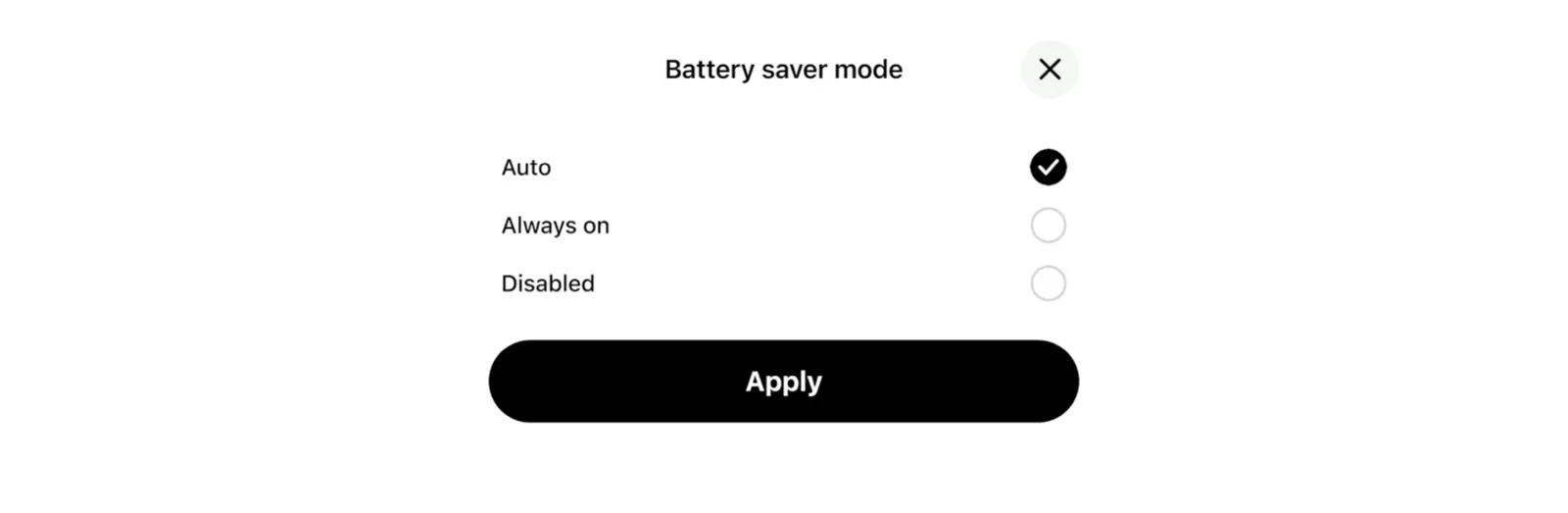
O Modo economia de bateria reduz o nível dos gráficos para poupar energia e evitar o aquecimento do dispositivo. Disponível em celulares e tablets: selecione ⋯, acesse as Configurações do perfil e escolha o Modo economia de bateria (Reduz gráficos e calor). Ele oferece três opções.
| Opção | Quando funciona | O que altera |
|---|---|---|
| Automático (padrão) | Apenas enquanto a economia de bateria do próprio dispositivo estiver ativa: Pouco Pouco Energia no iPhone e iPad, ou economia de bateria no Android | Os reflexos em tempo real nos espelhos são desligados e a taxa de quadros é mantida em até 45 quadros por segundo. |
| Sempre ativado | O tempo todo | Os reflexos em tempo real nos espelhos e o suavizamento de serrilhado são desligados, a taxa de quadros é mantida em até 30 quadros por segundo e o nível gráfico máximo é desativado. |
| Desativado | Nunca | Os gráficos permanecem no nível normal do dispositivo, mesmo com a economia de bateria do sistema ativa. |
No modo Automático, quando a economia de bateria do dispositivo é ligada, o Home Planner exibe Economia de bateria ativada, gráficos simplificados e Gráficos simplificados. Quando ela é desligada, o aplicativo mostra Economia de bateria desativada, gráficos restaurados e Gráficos restaurados.
Se o dispositivo superaquecer, o Home Planner reduz os gráficos independentemente da opção selecionada e exibe O dispositivo superaqueceu, gráficos reduzidos. Assim que o dispositivo esfria, o aplicativo restaura a qualidade automaticamente e mostra O dispositivo esfriou, gráficos restaurados. Na opção Sempre ativado, os gráficos permanecem reduzidos.
O que a Qualidade gráfica máxima faz?
Ela ativa o nível gráfico mais alto do Home Planner: sombras, reflexos em tempo real nos espelhos e movimentos a até 60 quadros por segundo. A opção fica nas Configurações do perfil, descrita como Sombras e espelhos. Os reflexos desligam no modo economia de bateria.
Os computadores, tablets e celulares mais potentes já usam esse nível por padrão, portanto não exibem essa opção. A desvantagem: o dispositivo trabalha mais, o que aumenta o aquecimento e o consumo da bateria. A Qualidade gráfica máxima não anula o Modo economia de bateria nem a proteção contra superaquecimento.
Por que os espelhos parecem mais simples no Home Planner?
Exibir reflexos em tempo real exige muito processamento gráfico, portanto o Home Planner só os mostra no nível gráfico mais alto. Os espelhos ficam mais simples quando a economia de bateria está ativa, quando o dispositivo superaquece ou em modelos que não possuem o nível máximo, a menos que a Qualidade gráfica máxima seja ativada manualmente.
Isso não altera o projeto: o espelho e tudo ao redor continuam exatamente no lugar onde foram colocados.
É melhor usar um computador para projetos grandes?
Se houver um disponível, sim. O limite de itens aumenta junto com a memória gráfica, portanto um computador com uma placa de vídeo dedicada suporta projetos muito maiores antes de exibir o aviso. O Home Planner funciona no Mac e no Windows, além de celulares e tablets. Para transferir um projeto, consulte como transferir seus projetos para um novo dispositivo (sincronização na nuvem nos planos pagos).
Aviso de marca registrada. O Home Planner não possui vínculo, vínculo comercial, patrocínio ou aprovação da Apple Inc., Google LLC ou Microsoft Corporation; seus respectivos nomes e marcas pertencem aos seus proprietários. iPhone, iPad e Mac são marcas registradas da Apple Inc., nos EUA e em outros países. Android é uma marca registrada da Google LLC. Demais marcas registradas pertencem aos seus respectivos proprietários.
Testar no próprio projeto
Aplicativo gratuito de plantas de ambientes e design de interiores


