Como converter uma planta baixa 2D em 3D a partir de uma foto ou PDF

Converta uma planta baixa 2D em 3D no Home Planner: envie uma foto, imagem ou arquivo PDF, deixe o reconhecimento automático criar as paredes, portas e ambientes e, em seguida, ajuste a escala.
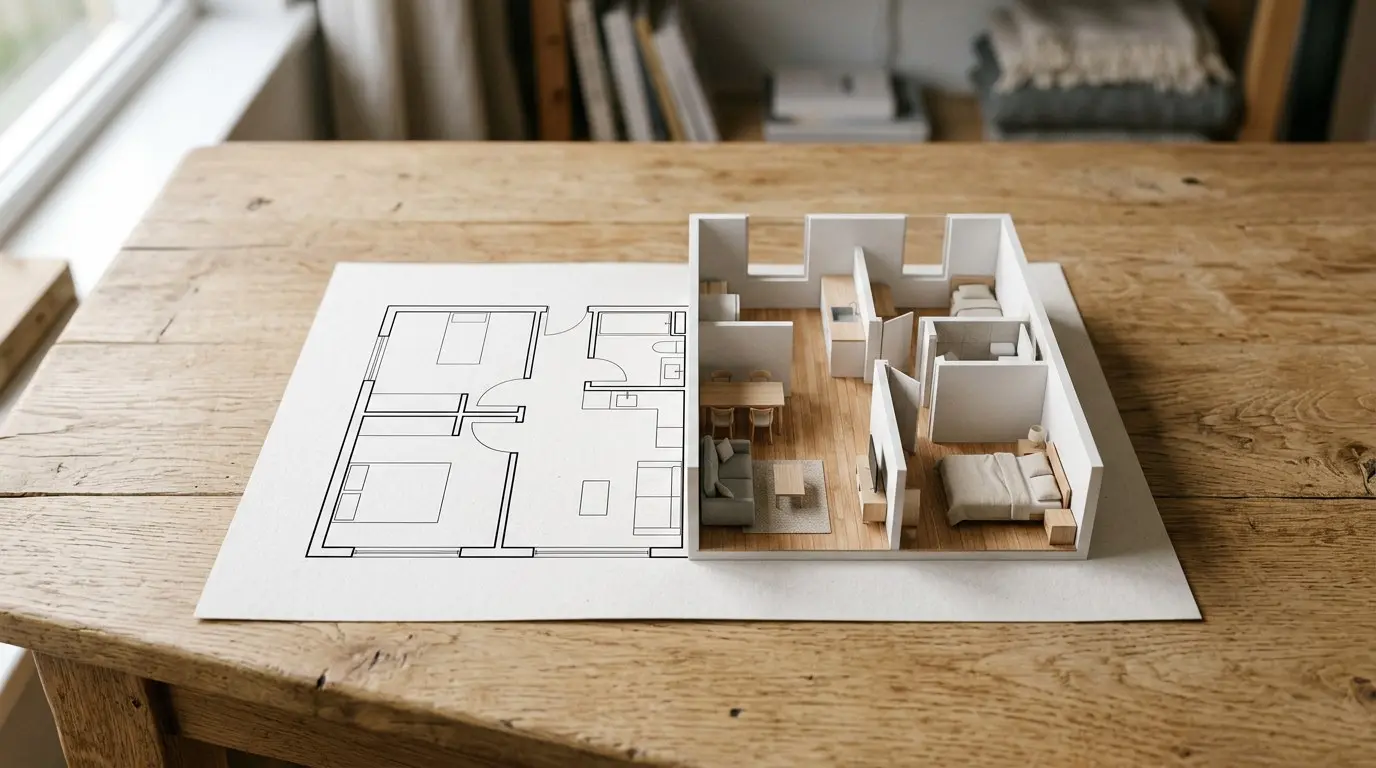
A construtora enviou o PDF do seu novo apartamento: linhas pretas finas e alguns números. Converta a planta baixa 2D para 3D no Home Planner e passeie pelos ambientes antes de comprar, reformar ou escolher o sofá. É uma casa? Envie até 5 andares de uma só vez.
Como funciona
O Home Planner transforma a imagem de uma planta baixa ou PDF em um projeto 3D editável em três etapas.
- Envie a planta: uma foto tirada com a câmera, uma imagem da galeria ou um arquivo como PDF.
- Escolha o Reconhecimento automático. O Home Planner desenha a planta para você.
- Confira o resultado e a escala, ajuste as paredes que precisar e veja a sua casa em 3D.
Antes de começar
| Você precisa de | Por quê |
|---|---|
| Home Planner PRO | O Reconhecimento automático é um recurso do PRO. Sem a assinatura PRO, o app exibe a tela de assinatura ao selecionar essa opção. |
| Conexão com a internet | O reconhecimento é processado nos servidores do Home Planner. |
| Uma planta limpa de um único andar | Apenas um andar por imagem. Veja as dicas a seguir. |
| Home Planner em um celular, tablet ou computador | Em computadores Mac com macOS 13 ou anterior, o reconhecimento automático não está disponível: a planta é aberta como imagem de fundo para o desenho manual das paredes. |
Quais arquivos de planta baixa podem ser enviados
O Home Planner aceita os formatos de imagem mais comuns, plantas baixas em PDF e projetos em CAD. Arquivos PDF ou TIFF com várias páginas abrem um seletor para você escolher a página da planta.
| Arquivo | O que saber |
|---|---|
| JPG, PNG, WEBP | Uma foto ou captura de tela da planta. |
| Selecione a página que contém a planta. Para casas, selecione uma página por andar (até 5). | |
| TIFF, BMP, GIF | Arquivos TIFF com várias páginas abrem o seletor. Arquivos GIF usam o primeiro quadro. |
| HEIC | Fotos tiradas com iPhone, iPad, Mac ou Android. O Home Planner para Windows não abre o formato HEIC: converta a foto para JPG antes do envio. |
| DWG, DXF | Desenhos de programas CAD, como o arquivo enviado pelo seu arquiteto. |
Passo a passo para converter uma planta baixa em 3D
1. Envie a sua planta baixa
- Abra o Home Planner e selecione Criar.
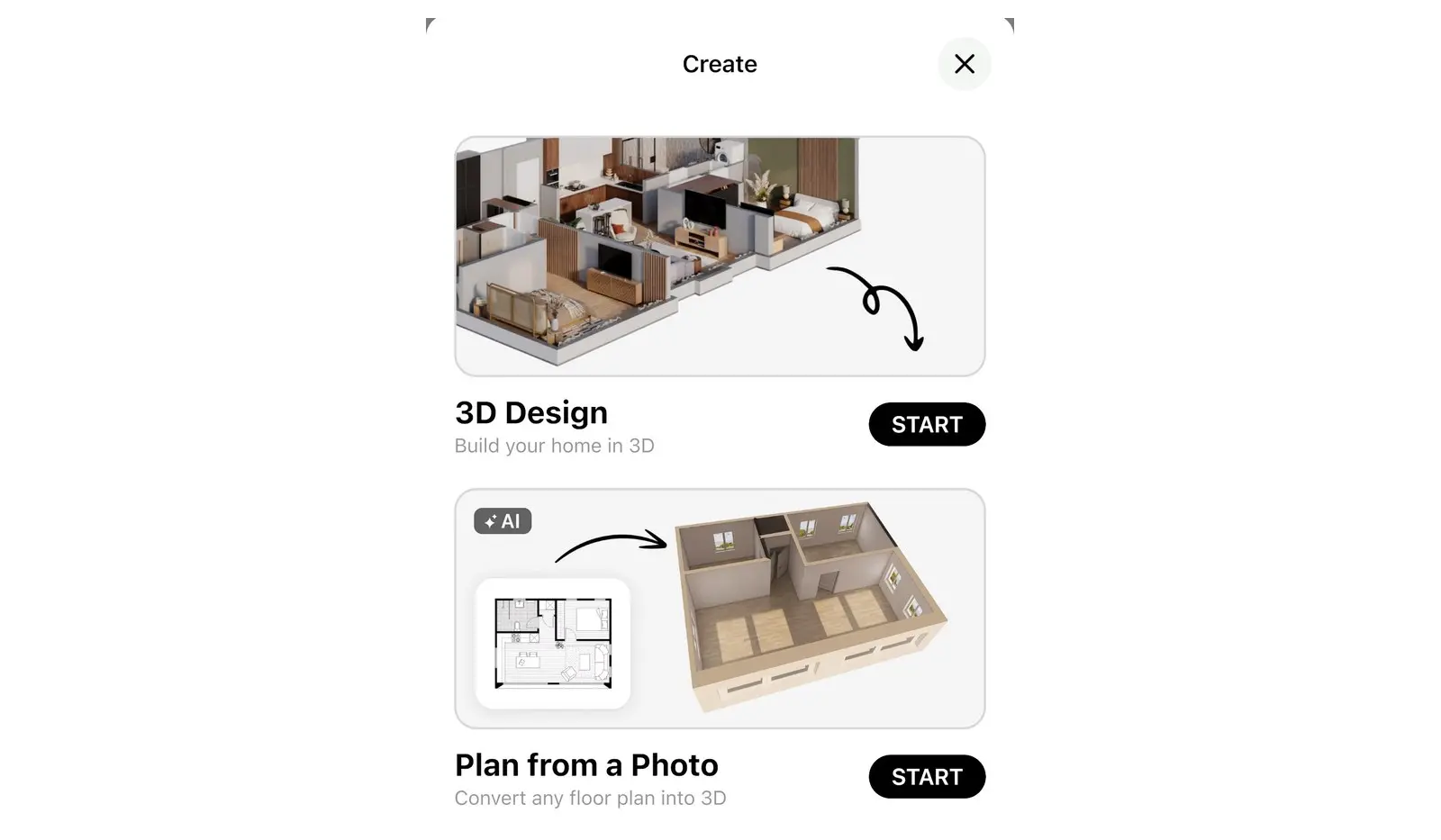
- Selecione Planta a partir de foto e, depois, Começar.
- No celular ou tablet, a janela Escolher plantas baixas será aberta: selecione Galeria de Fotos, Câmera ou Arquivos. No computador, a janela de seleção de arquivos do sistema será exibida.
- Para arquivos PDF ou TIFF com várias páginas, uma segunda janela com o mesmo nome, Escolher plantas baixas, listará as páginas. Selecione a página que contém a planta e clique em Continuar.
- Em Ajustar foto, corte as bordas e textos ao redor da planta, se necessário: selecione Recortar, ajuste o enquadramento e toque em Aplicar. Em seguida, selecione Continuar.
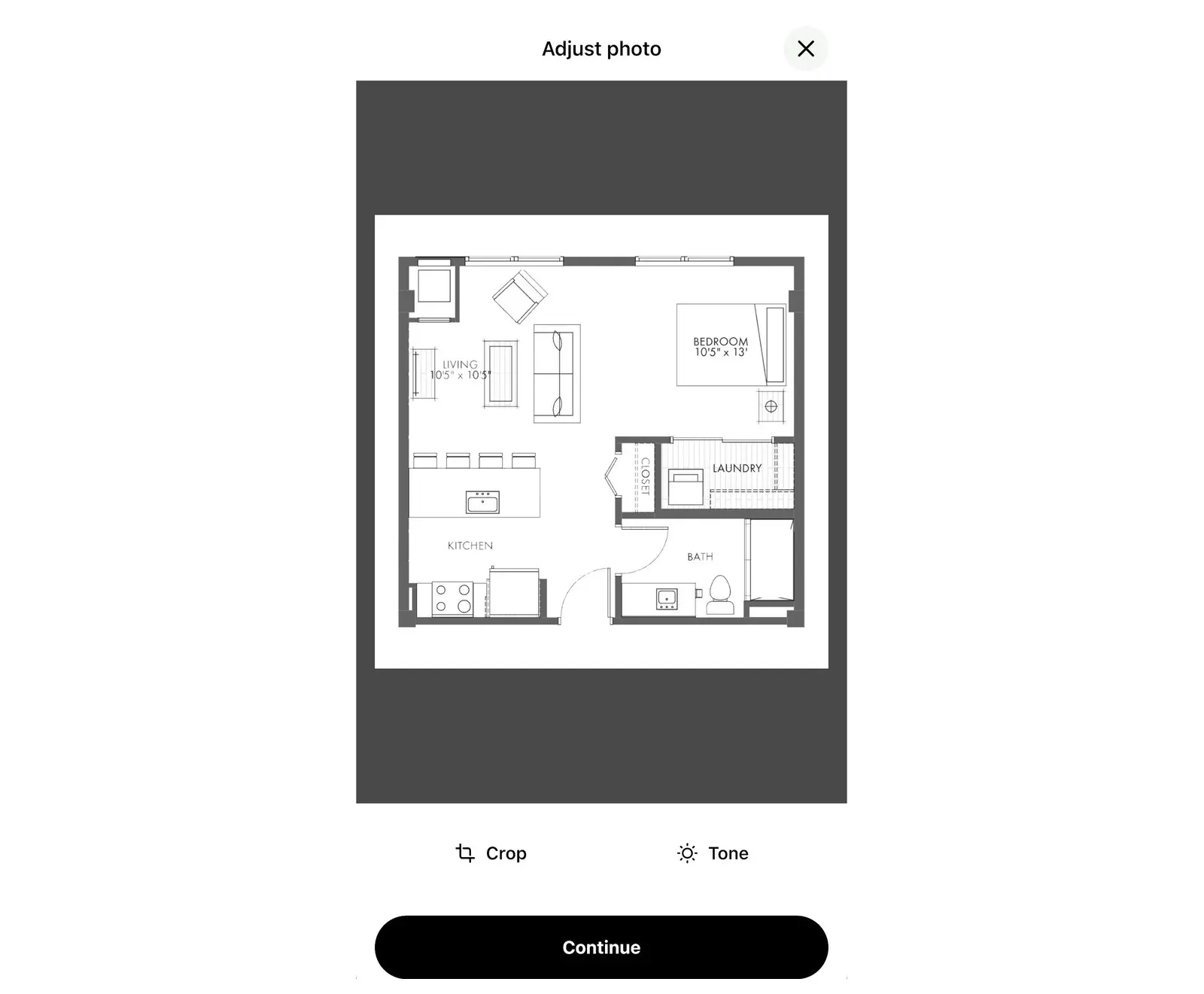
Para adicionar uma planta a um projeto já aberto, selecione Enviar planta baixa. O botão é exibido na barra de ferramentas 2D de um andar que ainda não tenha imagem de fundo nem ambientes criados, ou durante o desenho das paredes. Em arquivos com várias páginas, a janela Escolher a página com a planta será aberta: selecione a página desejada para importá-la. Em seguida, avance para o passo 2. Escolha o Reconhecimento automático abaixo.
2. Escolha o Reconhecimento automático
Em Escolha como importar, selecione Reconhecimento automático. O Home Planner fará a leitura da planta e montará o projeto. Mantenha o app aberto até que a planta apareça. Se a imagem não for reconhecida, o Home Planner oferecerá a opção de enviar outro arquivo ou desenhar as paredes manualmente.
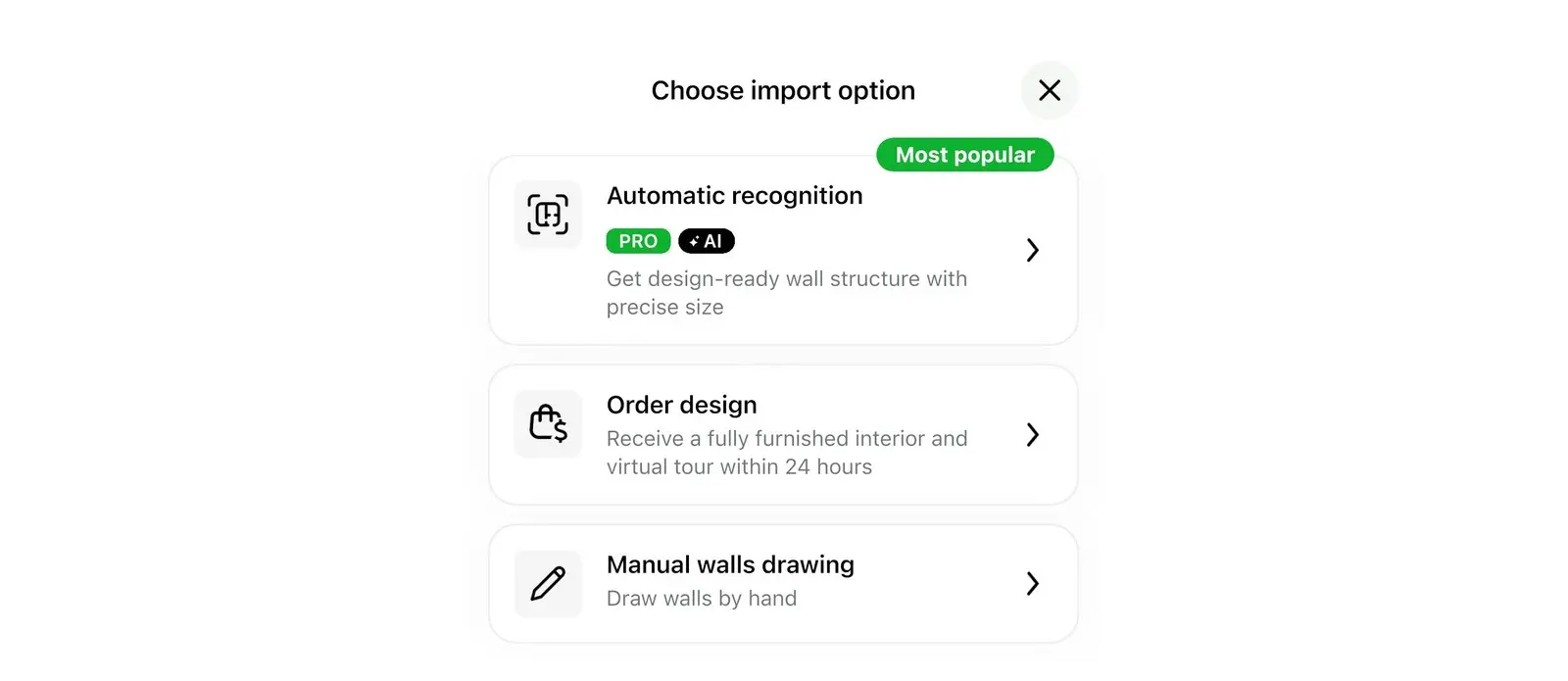
A mesma janela traz duas outras opções:
- Desenho manual de paredes: a planta é inserida como imagem de fundo para você desenhar as paredes por cima.
- Pedir design: serviço pago em que designers preparam a planta decorada para você. Exibido apenas onde o serviço está disponível.
3. Confira o resultado e a escala
Após o processamento, a planta é exibida em 2D. Caso haja dúvidas sobre algum trecho, o Home Planner mostrará primeiro a mensagem Confira o resultado, solicitando a verificação da escala, paredes, janelas e portas. Selecione OK para fechar. Se forem identificados muitos trechos incertos, o projeto abrirá direto no modo de edição de paredes.
De qualquer forma, compare o comprimento de uma parede no app com a medida da planta original. Se houver diferença, ajuste a escala:
- Selecione Redimensionar (o aviso Confira o resultado chama essa opção de Mudar escala). Caso não encontre o botão, selecione Editar paredes primeiro, pois a opção Redimensionar só aparece durante a edição das paredes.
- Se o app solicitar, selecione Mudar escala do plano. Em projetos com múltiplos andares, escolha entre Alterar para o andar atual ou Alterar para todos os andares.
- Selecione a medida de uma parede ou a área de um ambiente diretamente na planta. Digite o valor real indicado no seu documento original. O Home Planner ajustará a escala do projeto inteiro proporcionalmente.
- Corrija a posição das paredes, janelas e portas onde for necessário.
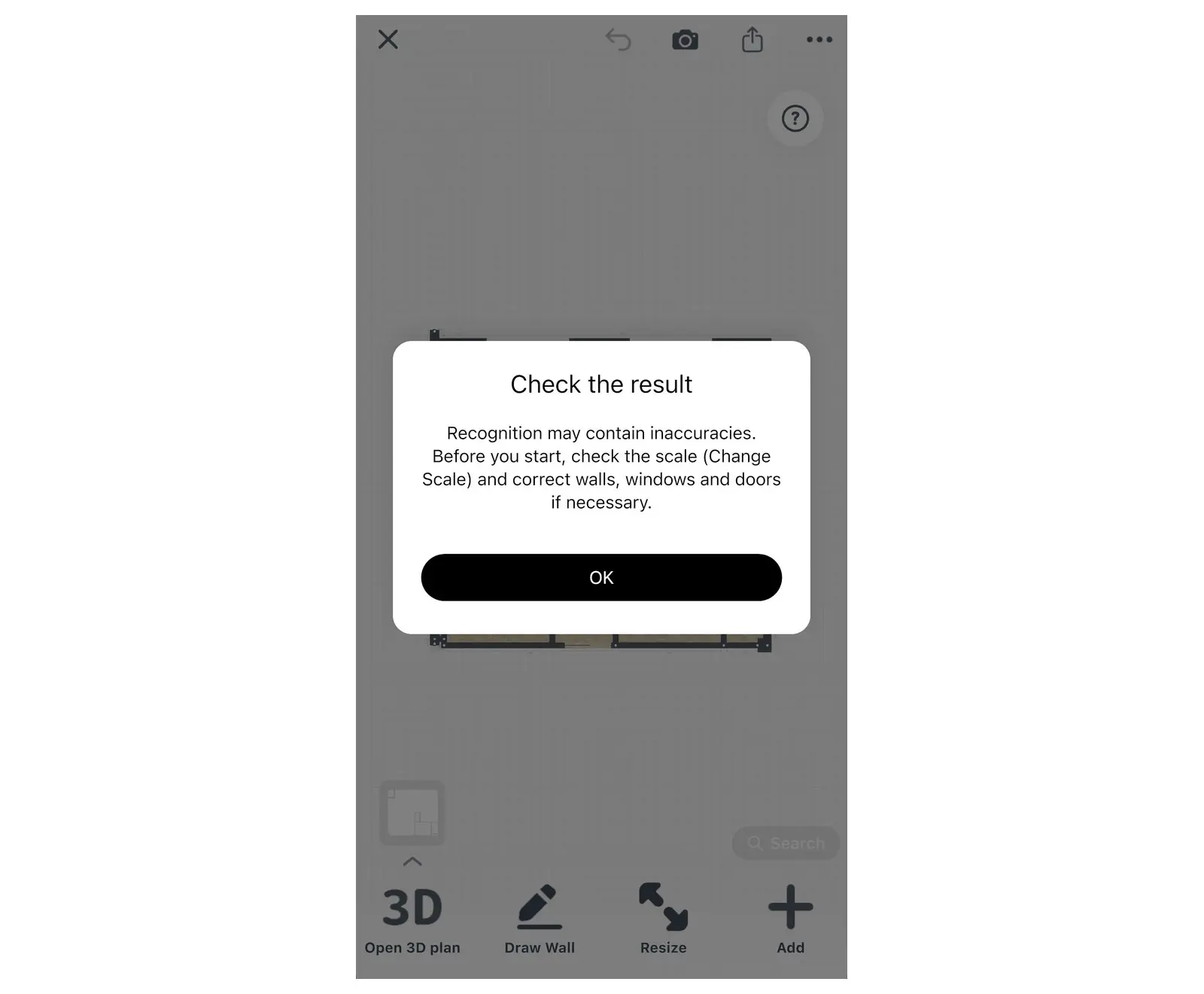
Plantas que contêm cotas com medidas ou áreas registradas costumam ter a escala ajustada automaticamente. É possível alterar a escala novamente mais tarde usando esse mesmo procedimento.
4. Veja a sua planta baixa em 3D
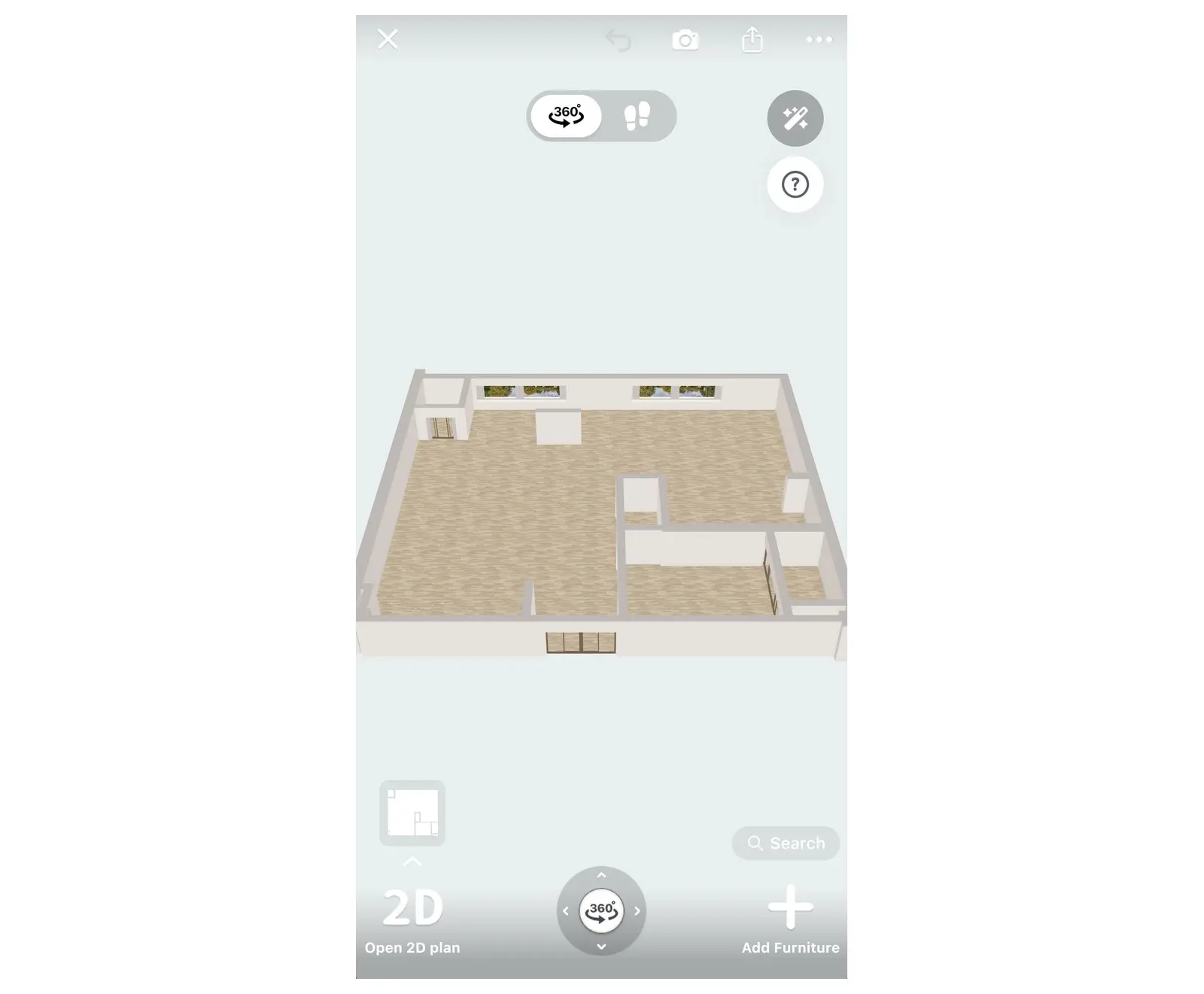
Selecione Abrir plano 3D no canto inferior esquerdo da planta 2D para caminhar pela casa. Depois, adicione móveis, troque os revestimentos do chão e as cores das paredes e crie renderizações fotográficas, exatamente como em qualquer projeto do Home Planner.
Como converter uma planta baixa de vários andares em 3D
No Home Planner, é possível enviar as plantas de até 5 andares de uma só vez ao iniciar um novo projeto, sendo uma planta por andar. Para adicionar andares e escadas manualmente, consulte como fazer uma planta baixa de 2 andares com escadas.
- Selecione Criar, depois Planta a partir de foto e clique em Começar. No celular, escolha várias imagens na Galeria de Fotos ou abra um arquivo PDF em Arquivos e selecione as páginas em Escolher plantas baixas. No computador, selecione vários arquivos na janela do sistema ou um único PDF e defina as páginas em Escolher plantas baixas.
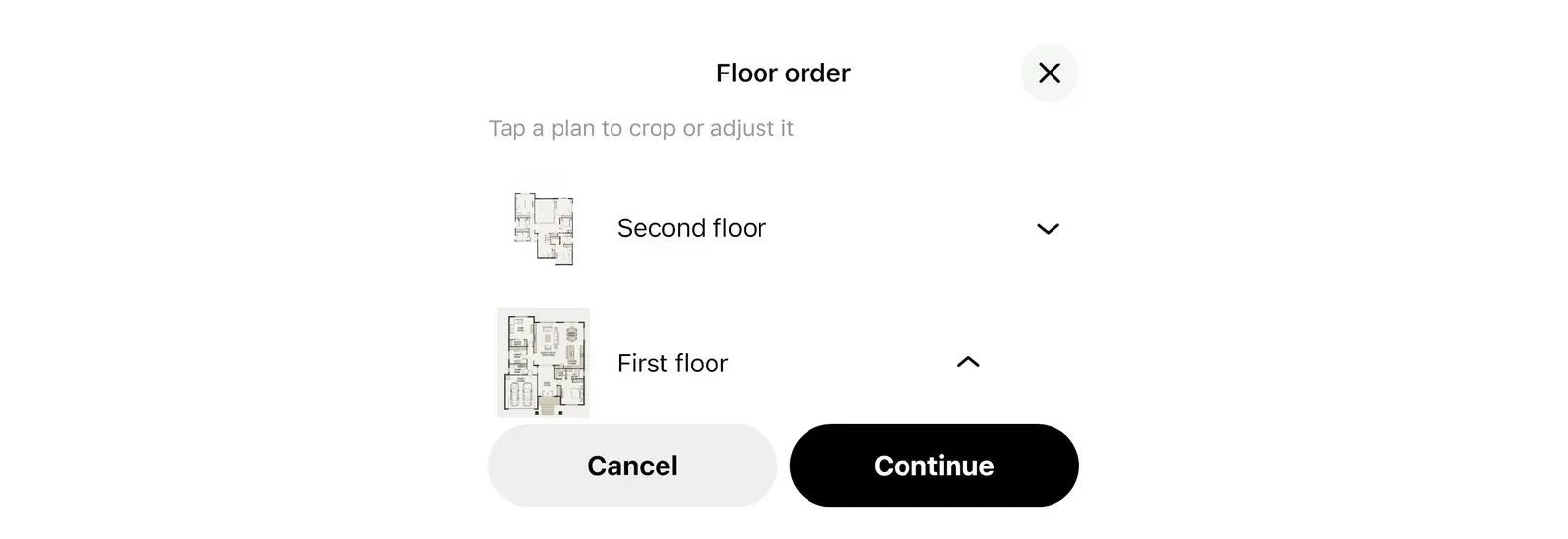
- Na janela Ordem dos andares, organize a sequência dos pavimentos. A planta posicionada na base será o andar 1 e servirá de referência de escala e alinhamento para os demais.
- Selecione Continuar e escolha Reconhecimento automático. O Home Planner processará cada andar individualmente e sobreporá cada um na ordem correta.
- Ao final, a janela Plantas baixas importadas exibirá o status de cada pavimento. Caso algum andar falhe durante a conversão, ele poderá ser adicionado novamente mais tarde ou desenhado à mão.
Selecione Parar se quiser interromper o processo. Os andares convertidos até esse momento serão mantidos no projeto.
Dicas para obter o melhor resultado no reconhecimento
O Home Planner reconhece com mais precisão plantas nítidas, sem rasuras, com medidas visíveis e identificação dos ambientes.
- Prefira usar o arquivo digital original ou uma captura de tela da planta. Fotos de plantas em papel também funcionam: posicione a câmera bem paralela ao papel e garanta uma boa iluminação.
- Rascunhos ou croquis sem linhas bem definidas e sem medidas podem não ser reconhecidos. Nesses casos, utilize a opção Desenho manual de paredes.
- Envie imagens em alta resolução. Caso o aplicativo indique que o arquivo é grande demais, faça uma captura de tela da planta e envie a imagem capturada.
- Mantenha na imagem as cotas de medida, portas, janelas e os nomes dos cômodos: eles auxiliam na definição automática da escala e do tipo de ambiente.
Para verificar os requisitos de arquivos aceitos no serviço Pedir design, consulte Envie sua planta baixa e receba um design 3D.
Aviso de marcas registradas. O Home Planner não possui vínculo, patrocínio nem endosso de Apple Inc., Autodesk, Inc., Google LLC ou Microsoft Corporation. Todos os nomes e marcas pertencem aos seus respectivos proprietários. iPhone, iPad, Mac e macOS são marcas registradas da Apple Inc. nos EUA e em outros países. Android é uma marca registrada da Google LLC. Demais marcas pertencem aos seus respectivos titulares.
Testar em um projeto próprio
Aplicativo gratuito para iPhone, iPad, Mac, Android e Windows.


