Como criar um moodboard de design de interiores com IA

Como criar um moodboard de design de interiores a partir do projeto: móveis reais, decoração e paleta do ambiente exportados como imagem realista por IA para seu cliente.

Após a aprovação do projeto pelo cliente, surge a dúvida sobre a atmosfera do ambiente. Um painel com fotos genéricas apresenta peças indisponíveis para compra. Este guia ensina a criar um moodboard de design de interiores diretamente do projeto: o Home Planner reúne os móveis, a decoração e os materiais do ambiente em uma colagem com paleta de 5 cores, utilizando os produtos inseridos.
Um único botão transforma o painel em uma imagem realista e refinada para apresentação, abrindo a janela de compartilhamento. Abrir o painel, selecionar ou editar um ambiente ou pavimento é gratuito no iPhone, iPad, Android, Mac e Windows. A função Exportar para clientes e a página de moodboard no PDF para clientes estão disponíveis no plano PRO+.
Como funciona
O painel é gerado a partir do projeto e se atualiza automaticamente com as alterações da planta.
- Mobleie o ambiente com os itens propostos: móveis, objetos decorativos, cores e materiais.
- Acesse Moodboard no menu de compartilhamento. O Home Planner organiza os produtos do ambiente em uma colagem acompanhada de uma paleta de 5 cores. Remova os elementos desnecessários.
- Selecione Exportar para clientes. O Home Planner gera uma versão realista do painel, salva o arquivo em Fotos IA e exibe a janela de compartilhamento. O painel também pode ser incluído no PDF para clientes.
Antes de começar
| Requisitos | Motivo |
|---|---|
| Projeto com um ambiente contendo no mínimo 3 itens distintos do catálogo | O painel é composto por móveis e objetos do ambiente. Cópias de um mesmo modelo são contabilizadas uma única vez. Portas, janelas e revestimentos de parede não entram na contagem. Ambientes com menos itens exibem a mensagem "O moodboard ainda não está pronto". |
| Home Planner no iPhone, iPad, Android, Mac ou Windows | A janela Moodboard e a colagem são gratuitas em todos os dispositivos. |
| Home Planner PRO+ ou PRO++ | Necessário para o envio ao cliente: Exportar para clientes (versão realista) e a página do moodboard no PDF para clientes. |
| Conexão com a internet | A versão realista é processada nos servidores do Home Planner. Sem conexão, o aplicativo compartilha a colagem simples. |
Passo 1: Definir o estilo com o Redesign IA (opcional)
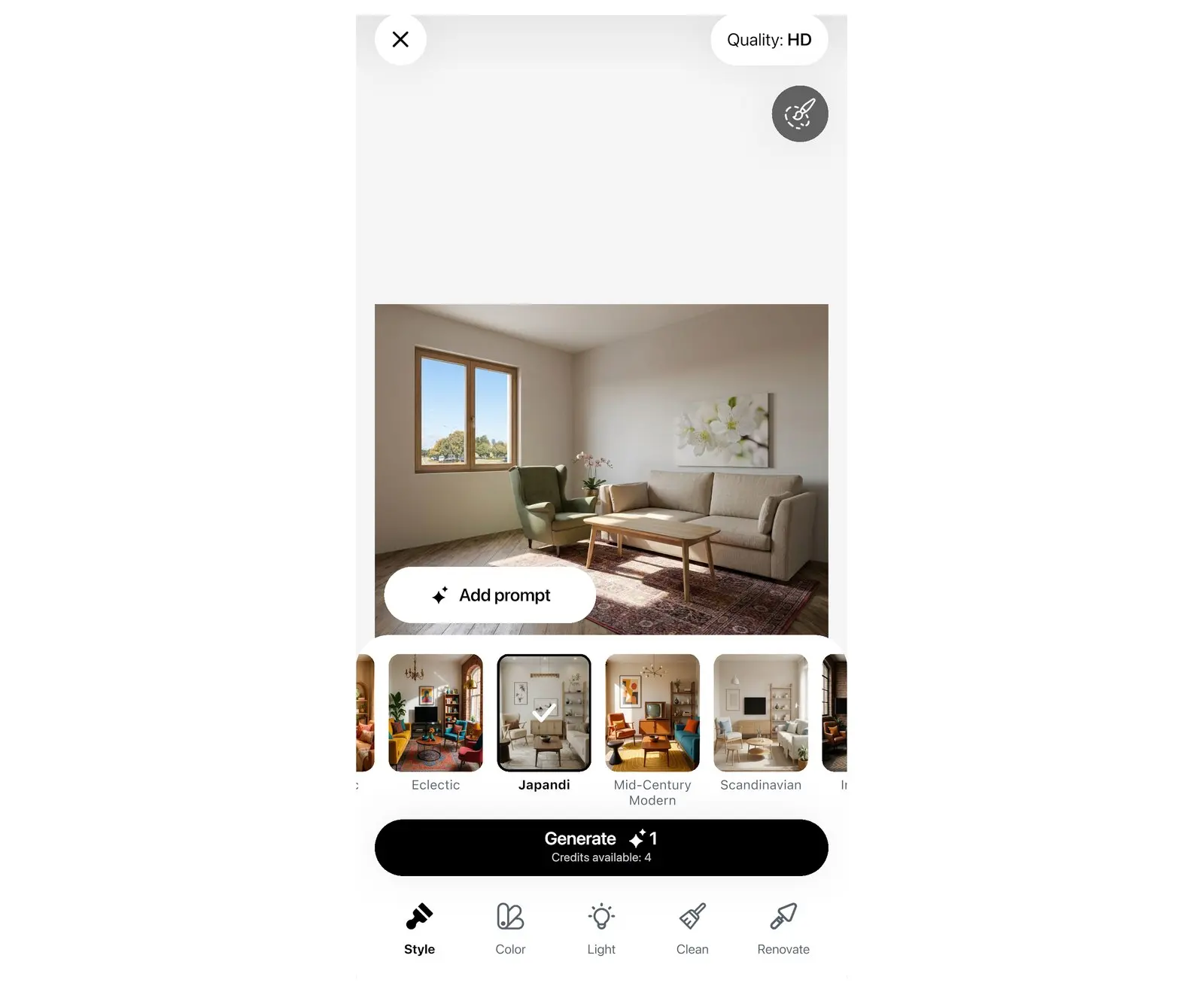
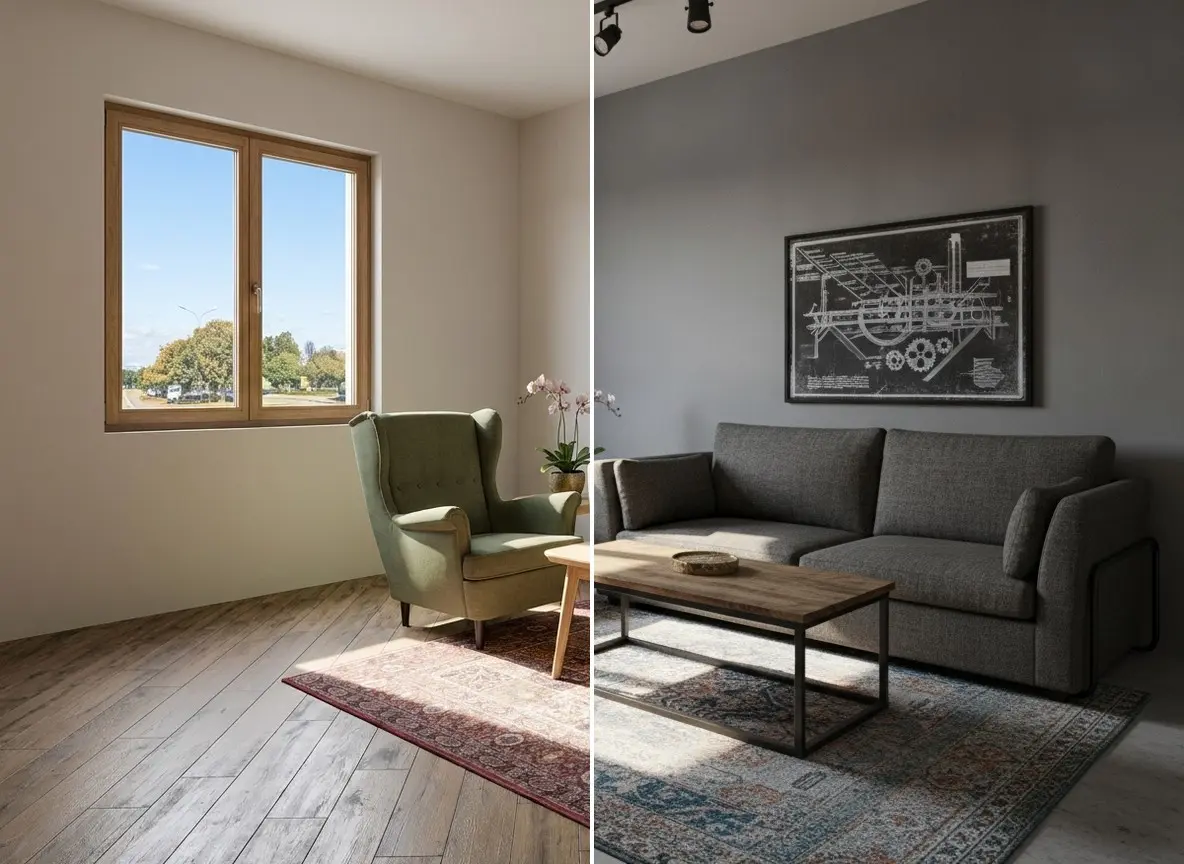
Caso o cliente não tenha um estilo definido, apresente o próprio ambiente em duas ou três variações antes da seleção dos produtos. O Redesign IA do Home Planner reestiliza a foto do ambiente em mais de 40 estilos de interiores. Guia completo: como reestilizar seu ambiente com IA a partir de uma foto.
- Acesse o Redesign IA: no celular, selecione Criar, depois Iniciar no cartão Redesign IA e toque em Novo design; no tablet, Mac ou Windows, selecione Redesign IA no menu lateral e toque em Enviar foto.
- Escolha uma foto do ambiente. Em Ajustar foto, faça o corte necessário e selecione Continuar.
- Selecione Estilo, escolha uma opção (como Escandinavo ou Japandi) e toque em Gerar. Cada acionamento de Gerar consome um crédito; o saldo é exibido em Créditos disponíveis.
- Gere de 2 a 3 estilos para a mesma foto e apresente ao cliente. A opção escolhida servirá de base para a seleção de cores e materiais na etapa seguinte.
Passo 2: Mobiliar o ambiente com os produtos propostos
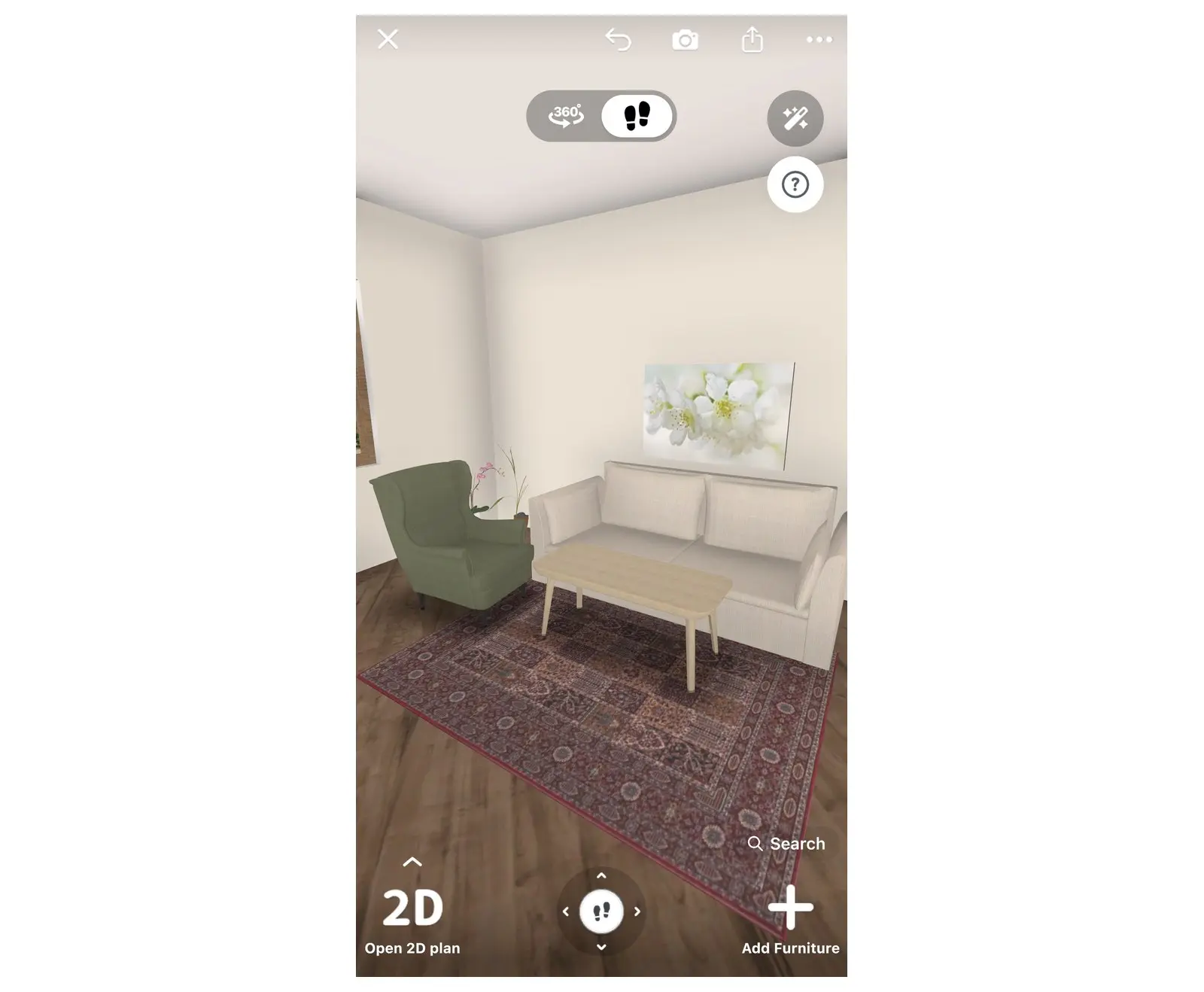
O painel exibe apenas os elementos presentes no ambiente. Utilize as peças definitivas da proposta em vez de itens provisórios.
- Abra o projeto ou inicie um novo: selecione Criar, clique em Iniciar no cartão Design 3D e desenhe o ambiente ou comece a partir de uma planta baixa.
- Selecione Adicionar móveis e inclua móveis e objetos decorativos do catálogo: itens de marcas mantêm as dimensões e preços reais. Adicione pelo menos 3 itens.
- Selecione uma parede ou o chão. Na barra de ferramentas superior, toque no primeiro botão (amostra de cor) e escolha uma cor ou material. O painel identificará os materiais principais do ambiente.
- Visualize o ambiente em 3D. Ajuste o que for necessário nesta etapa, pois o painel se atualiza conforme as modificações.
Passo 3: Abrir o moodboard
O Home Planner gera o painel automaticamente, dispensando o uso de ferramentas de colagem, capturas de tela ou recorte de imagens.
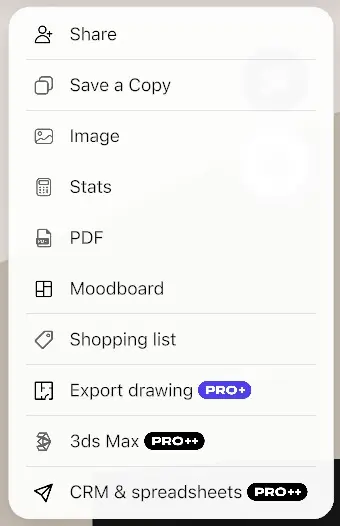
- No projeto, toque no ícone de compartilhamento na barra de ferramentas.
- Selecione Moodboard, localizado logo abaixo de PDF no menu.
- Quando dois ou mais ambientes do projeto possuírem ao menos 3 itens, selecione na parte superior a exibição desejada: Todos, um pavimento (caso os ambientes estejam em andares diferentes) ou um ambiente específico. A janela se abre no ambiente em edição.
A janela Moodboard exibe uma colagem de 3 a 12 quadros com móveis, decoração e até 3 materiais do ambiente, além de uma paleta de 5 cores com códigos HEX. Cada modelo ocupa um quadro: duas cadeiras idênticas compartilham o mesmo espaço, enquanto o mesmo modelo em cores diferentes ocupa dois quadros. A indicação abaixo do painel sinaliza que se trata de uma prévia, garantindo ao cliente uma versão final realista e em alta qualidade.
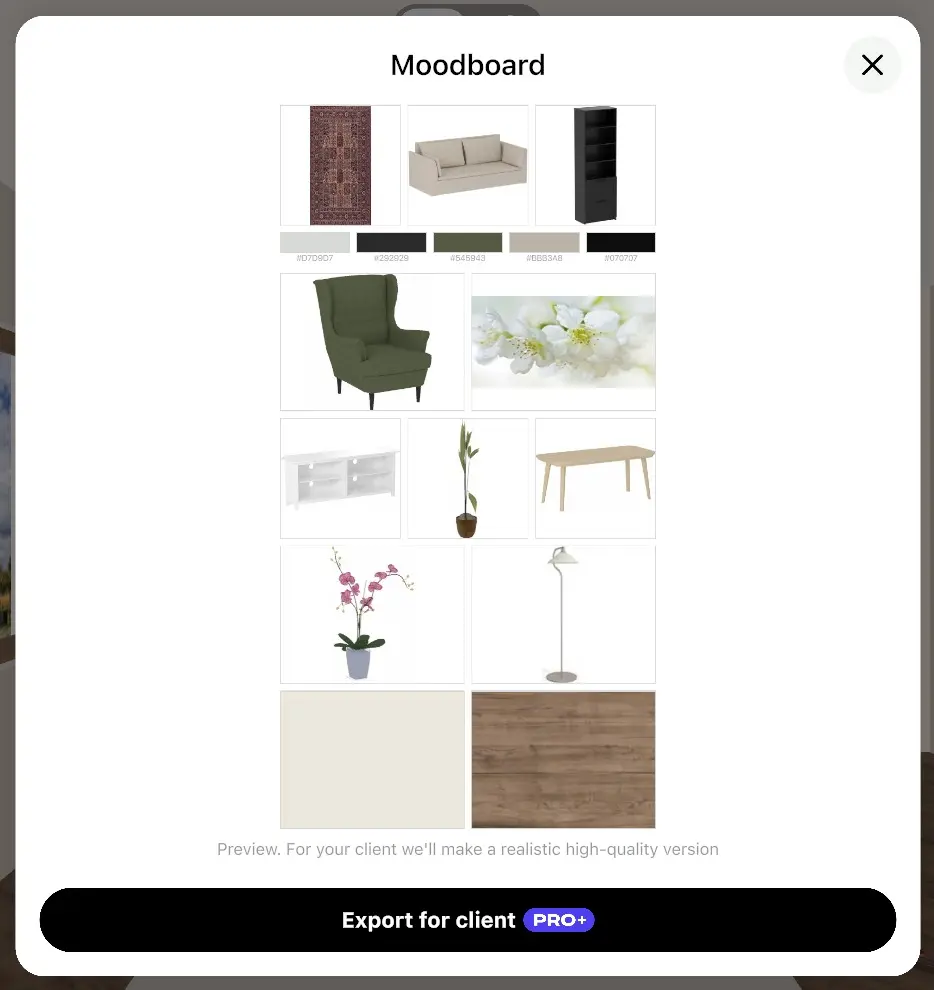
Passo 4: Editar o painel
Remova elementos secundários que possam poluir o conceito, como luminárias pequenas ou plantas. O item seguinte da lista ocupará o espaço vago.
- Selecione um item na colagem. Um quadro com o botão de fechar (✕) será exibido sobre a peça.
- Toque em ✕. O Home Planner reorganizará a colagem sem o elemento removido.
- Para restaurar todos os itens excluídos, clique em Restaurar tudo abaixo do painel.
As alterações são salvas no projeto de forma individual para cada ambiente ou pavimento. Ao remover todos os itens, a janela exibirá Todos os itens foram removidos e Restaurar tudo.
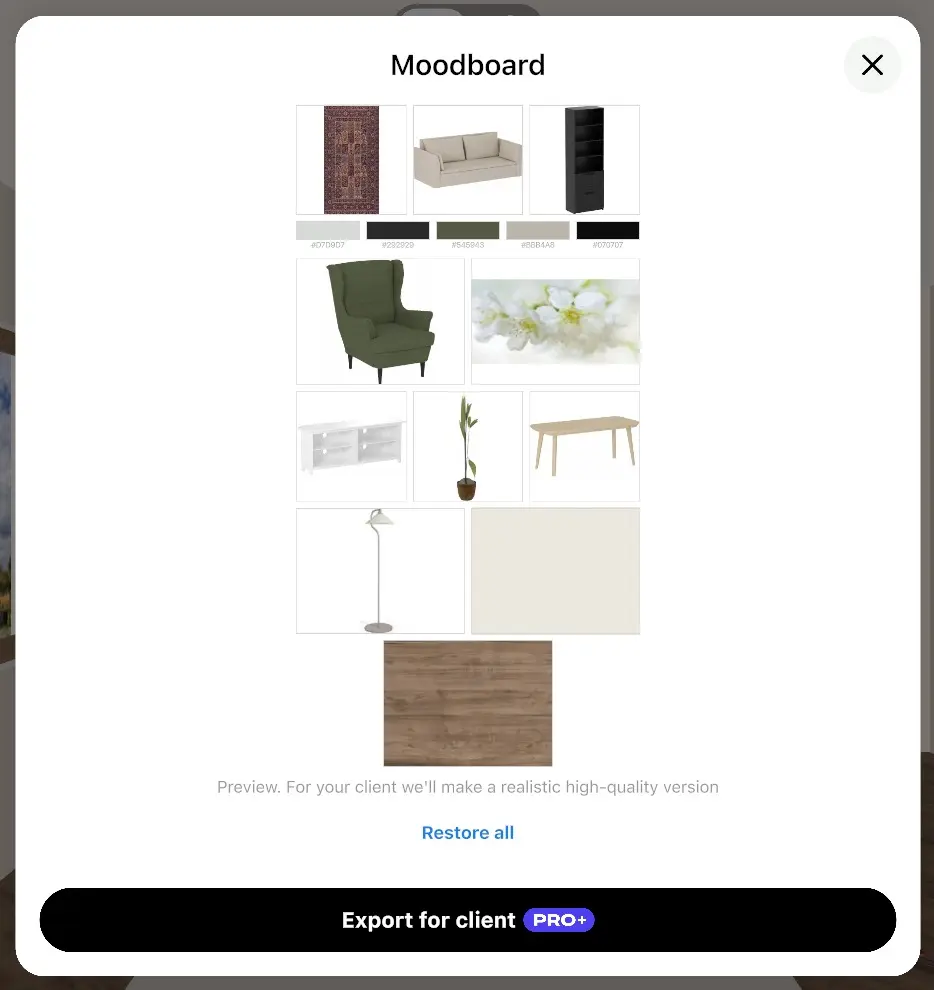
Passo 5: Exportar o moodboard para o cliente
Com o plano PRO+, o Home Planner transforma a colagem em uma versão aprimorada do painel: os mesmos produtos e disposição são apresentados como recortes precisos, com sombras suaves sobre fundo claro, acompanhados da paleta de cores e seus códigos HEX. O resultado mantém o formato de painel, sem se converter em foto do ambiente. Por se tratar de uma imagem gerada por IA, verifique detalhes específicos (como puxadores ou estampas de tecidos) antes do envio e informe ao cliente sobre o uso de inteligência artificial.
- Selecione Exportar para clientes. Sem a assinatura PRO+, a tela de comparação de planos será exibida; a exportação é iniciada automaticamente após a confirmação da compra.
- Aguarde enquanto o botão exibe Versão realista em preparação…. Assim que for gerada, a nova imagem substituirá a colagem na janela.
- A janela de compartilhamento se abrirá com a imagem nomeada conforme o ambiente ou pavimento selecionado, por exemplo, Moodboard — Sala de estar. Realize o envio por e-mail, aplicativo de mensagem ou salve o arquivo.
O Home Planner também armazena a imagem na seção Fotos IA: acesse Meus designs e entre em Galeria. Ao reexportar o mesmo painel, a imagem pronta é exibida imediatamente, sem necessidade de novo processamento. Caso o painel seja alterado, a exportação seguinte gerará uma nova versão.
Se o limite diário de processamento por IA for atingido ou não houver conexão, o Home Planner compartilhará a colagem simples, exibindo o aviso correspondente, como "Sem conexão — prévia compartilhada".
Passo 6: Adicionar o moodboard ao PDF do cliente
Para apresentar o painel junto com a planta, a lista de compras e o orçamento, inclua a página no PDF do cliente.
- Toque no ícone de compartilhamento e selecione PDF. A janela Exportar PDF será exibida.
- No bloco PDF para clientes, ative a opção Moodboard. Também é possível ativar Logotipo no cabeçalho e Orçamento para cliente. Essa seção requer a assinatura PRO+; sem ela, selecionar uma linha abrirá a oferta do plano.
- Selecione Exportar. O PDF incluirá uma página de moodboard para cada ambiente, contendo a versão realista correspondente.
Durante o processamento das versões realistas, a janela exibirá a opção Pular moodboard com IA: selecione-a para gerar o PDF imediatamente com as colagens simples. Sem conexão ou ao atingir o limite diário de IA, o PDF será gerado com a colagem, e o Home Planner emitirá uma notificação. Guia completo sobre o PDF para clientes: como criar um PDF de planta baixa com medidas.
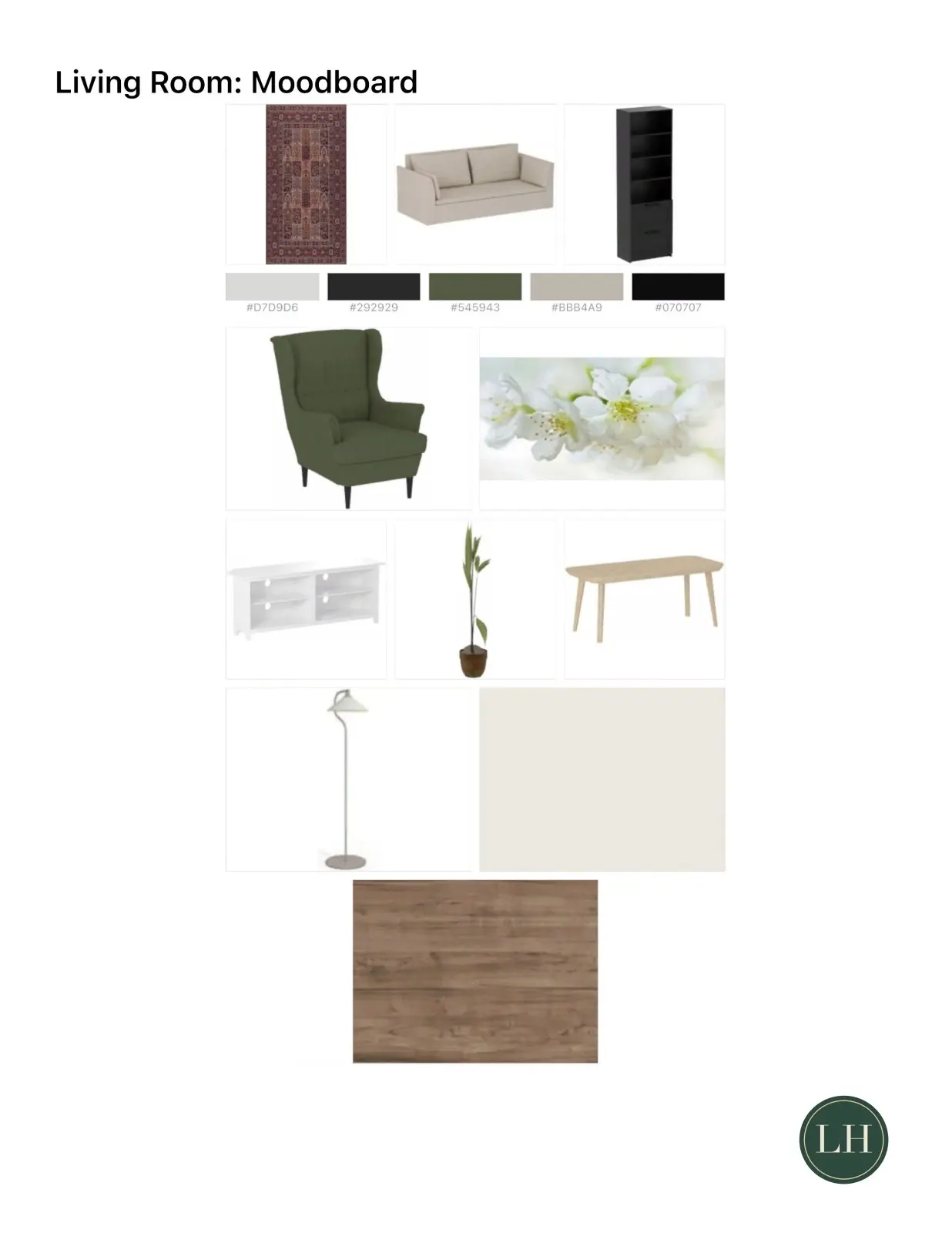
Como apresentar um moodboard ao cliente?
Apresente um painel para cada ambiente, ao lado da planta e do orçamento, permitindo que o cliente visualize o conceito estético, o layout e os custos de forma integrada.
- Crie um painel individual por ambiente. Utilize as opções Todos ou pavimento apenas para visões gerais do projeto.
- Remova itens secundários que não definem o estilo para que as peças principais ganhem destaque nos quadros maiores.
- A paleta de cores contém sempre 5 tonalidades. Caso as cores pareçam desconexas, altere o material de uma parede ou do chão e abra o painel novamente.
- Apresente a imagem do ambiente ao lado do painel: uma Foto IA ou renderização 3D do projeto exemplifica a harmonização das peças no espaço.
- Trabalhando em colaboração no projeto? O painel e os itens removidos são mantidos conforme definidos, mesmo quando o coautor edita a planta.
Aviso de marca registrada. O Home Planner não possui vínculo, aprovação ou patrocínio da Apple Inc., Google LLC ou Microsoft Corporation; os nomes e marcas pertencem aos seus respectivos titulares. iPhone, iPad e Mac são marcas registradas da Apple Inc. nos EUA e em outros países. Android é marca registrada da Google LLC. Demais marcas registradas pertencem aos seus respectivos proprietários.
Testar em um projeto próprio
Aplicativo gratuito para iPhone, iPad, Mac, Android e Windows.


