Como criar um PDF de planta baixa com medidas e desenhos de elevação

Gere um PDF de planta baixa com medidas no Home Planner: plantas coloridas, estatísticas de ambientes, desenhos de elevação de paredes para cozinhas e banheiros, e lista de compras.
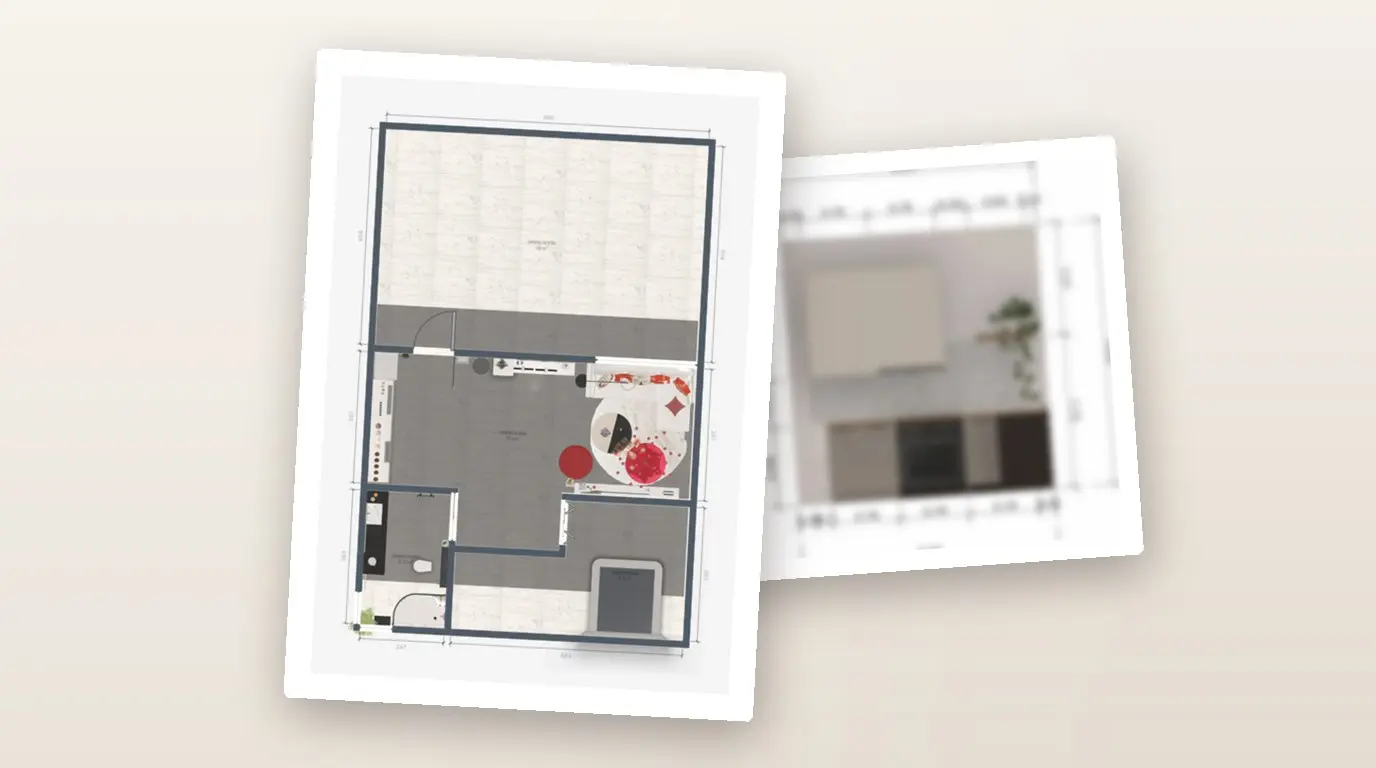
Um construtor pede a planta com as dimensões. O instalador de armários precisa do desenho de cada parede, e a pessoa ao seu lado quer saber os custos dos móveis. Um único arquivo PDF de planta baixa com medidas gerado no Home Planner atende a todos. Basta escolher as páginas em uma janela para o aplicativo criar o documento com base no projeto. O relatório reúne a planta colorida de cada pavimento ou ambiente, uma tabela de medidas, os desenhos de elevação de paredes de cozinhas e banheiros, além de uma lista de compras com os móveis inseridos.
A criação do relatório em PDF é gratuita no iPhone, iPad, Android, Mac e Windows. O documento gratuito contém uma pequena marca d'água do Home Planner; a assinatura PRO+ remove essa marca.
Antes de começar
É necessário ter um projeto no Home Planner com pelo menos um ambiente.
| O que é preciso | Motivo |
|---|---|
| O aplicativo Home Planner | No celular, tablet ou computador. |
| Um projeto com ambientes | O relatório é gerado ambiente por ambiente a partir da planta baixa. Faça os desenhos, importe uma planta ou meça os espaços com antecedência. |
| Tipos de ambiente (para desenhos de elevação de paredes) | Para definir um tipo de ambiente, selecione o cômodo na planta 2D e acesse o botão de três pontos → Informações → Tipo de ambiente. |
| Móveis com preços (opcional) | A lista de compras e o valor total dependem dos itens inseridos nos ambientes. |
| Home Planner PRO, PRO+ ou PRO++ (opcional) | O plano PRO libera a página de plantas de instalações. O PRO+ ou PRO++ inclui o bloco PDF para clientes e remove a marca d'água. |
Gerar um PDF de planta baixa no Home Planner
O PDF da planta baixa é gerado a partir do menu de compartilhamento do editor. As etapas no Home Planner são idênticas no celular, no tablet e no computador. Os nomes em negrito correspondem à versão em inglês, exibidos no aplicativo de acordo com o idioma configurado.
Abrir a janela Exportar PDF
- Abra o projeto no Home Planner.
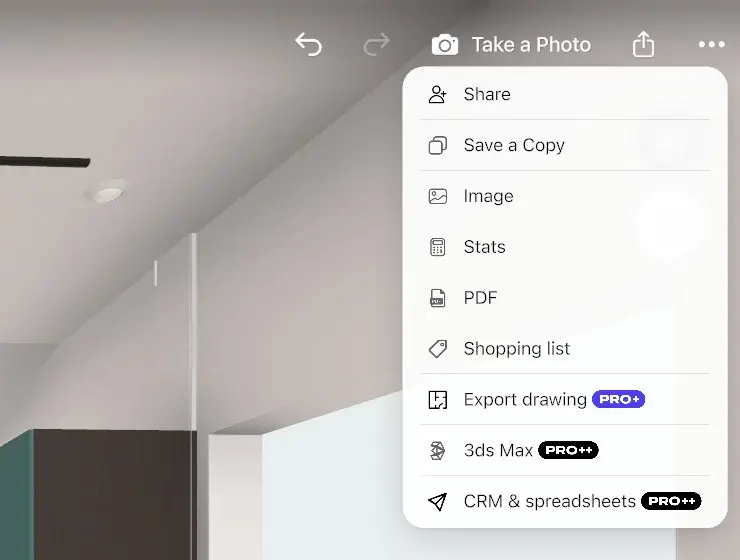
- Selecione o ícone de compartilhamento (um quadrado com uma seta apontando para cima) no canto superior direito do editor. Ao usar o celular na horizontal, o ícone fica na borda direita. O menu de exportação é exibido.
- Selecione PDF. A janela Exportar PDF é exibida. O ícone de compartilhamento não aparece? Saia da opção Editar paredes ou do modo de foto tocando em Feito no canto superior esquerdo.
Ao visualizar a mensagem Gostou do resultado? acompanhada de Desbloqueie todos os itens PRO, o projeto contém móveis, portas ou janelas PRO sem uma assinatura ativa. Selecione uma opção:
- Passe para PRO e desbloqueie para manter os elementos.
- Excluir tudo e continuar para remover esses itens e prosseguir para Exportar PDF. O aplicativo solicitará a confirmação.
- Feche a janela para retornar ao editor.
Definir o conteúdo do PDF
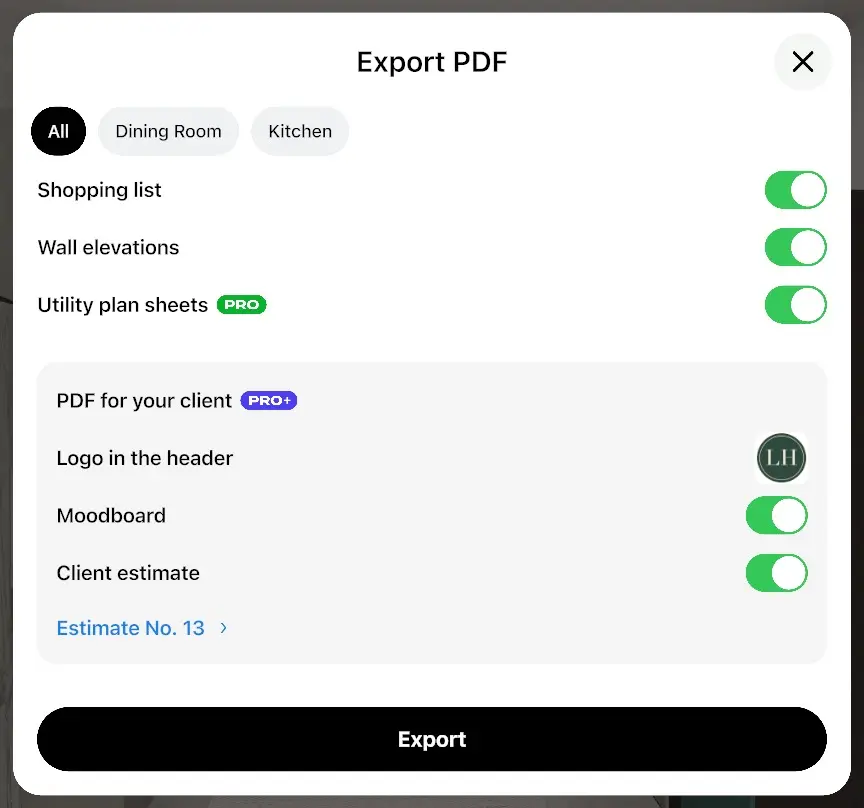
A janela Exportar PDF exibe guias para os ambientes (quando o projeto tem mais de um ambiente), as páginas do relatório e o bloco PDF para clientes.
- Nas guias superiores, escolha Tudo para o projeto completo, a guia de um pavimento específico ou a guia de um ambiente individual. A janela é aberta exibindo o ambiente ou pavimento que está ativo no editor.
- Ative ou desative as páginas (consulte a tabela abaixo). O Home Planner salva essa preferência para o projeto, e os novos trabalhos usam a última escolha como padrão.
- Selecione Exportar.
Em projetos com dois ou mais ambientes, o PDF é organizado por ambiente: cada local ganha uma seção própria com planta, medidas, desenhos de elevação e lista de compras.
| Linha na janela Exportar PDF | O que é incluído |
|---|---|
| Lista de compras | Móveis e itens de decoração presentes nos ambientes, acompanhados de fotos, valores e o custo total. |
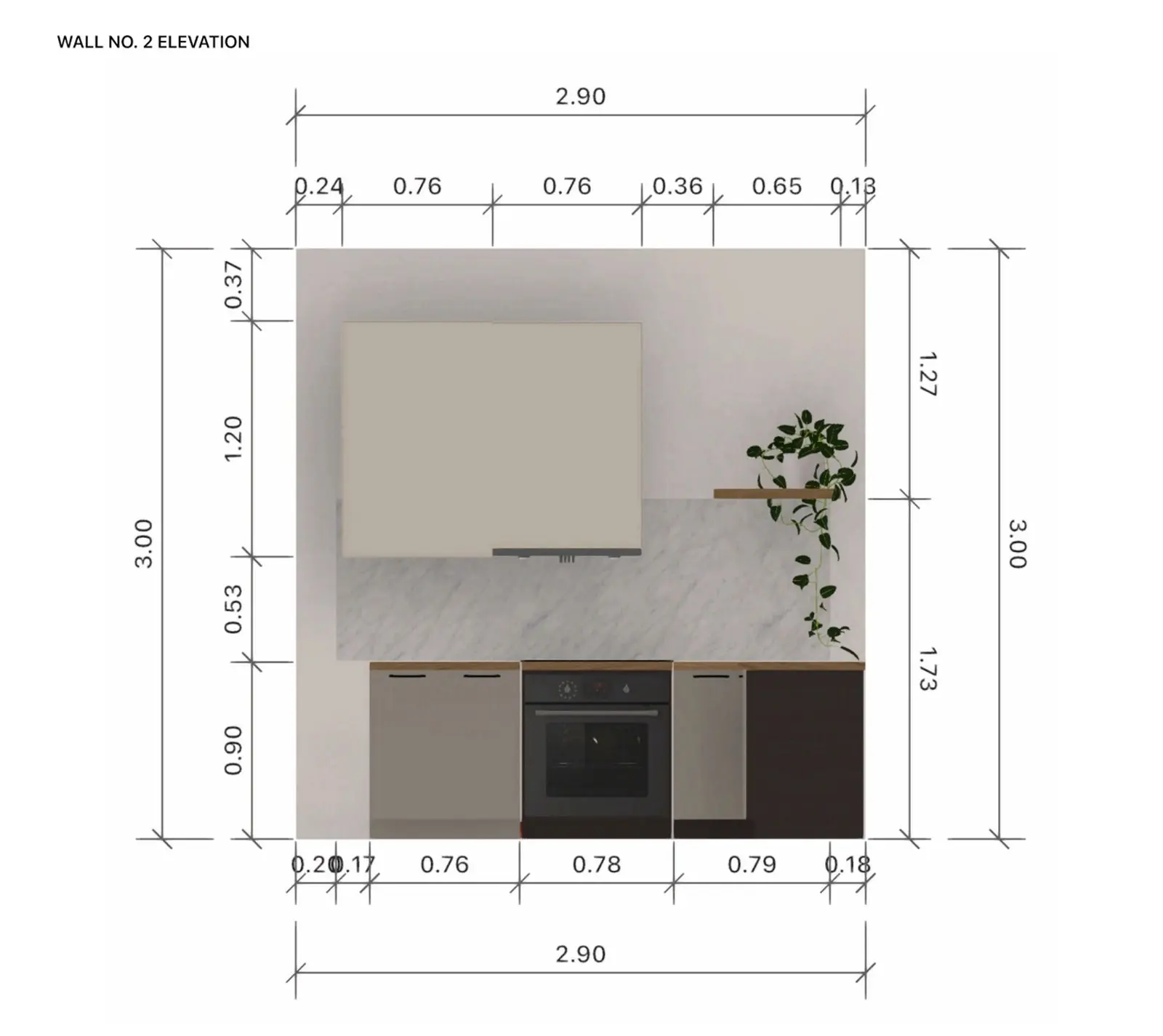
| Desenhos de elevação de paredes | Um desenho frontal de cada parede exibindo móveis e marcações de dimensão. Opção exibida quando o projeto tem o tipo de ambiente Cozinha ou Banheiro, ou possui apenas um ambiente. |
| Plantas de instalações (PRO) | Uma planta em preto e branco com dimensões na primeira folha. Sem o plano PRO, essa linha abre a tela de assinatura; o relatório pode ser criado sem este item. |
| PDF para clientes (PRO+) | Logotipo no cabeçalho, moodboard de cada ambiente e o orçamento para o cliente. |
Sem a assinatura PRO+, qualquer linha na seção PDF para clientes exibe a oferta do plano PRO+; após a confirmação, o recurso é ativado.
Salvar ou compartilhar o PDF
- Aguarde enquanto o Home Planner exibe a mensagem Exportação para PDF com a etapa atual. Projetos grandes e com múltiplos ambientes levam mais tempo.
- Na janela seguinte, salve o arquivo ou faça o envio. No Android, a tela de compartilhamento do aparelho é exibida: escolha um aplicativo de mensagens, e-mail ou armazenamento em nuvem. No iPhone e iPad, defina o local onde o arquivo será salvo; para enviar, abra o documento no aplicativo Arquivos e selecione Compartilhar. No Mac e Windows, escolha a pasta de destino.
O nome do documento é composto pelo nome do projeto, pavimento ou ambiente acrescido do texto "Relatório completo", como em "Meu apartamento - Relatório completo.pdf". Cada exportação do mesmo projeto gera o mesmo nome; portanto, renomeie os arquivos antes de enviar múltiplos documentos.
O que o PDF da planta baixa contém
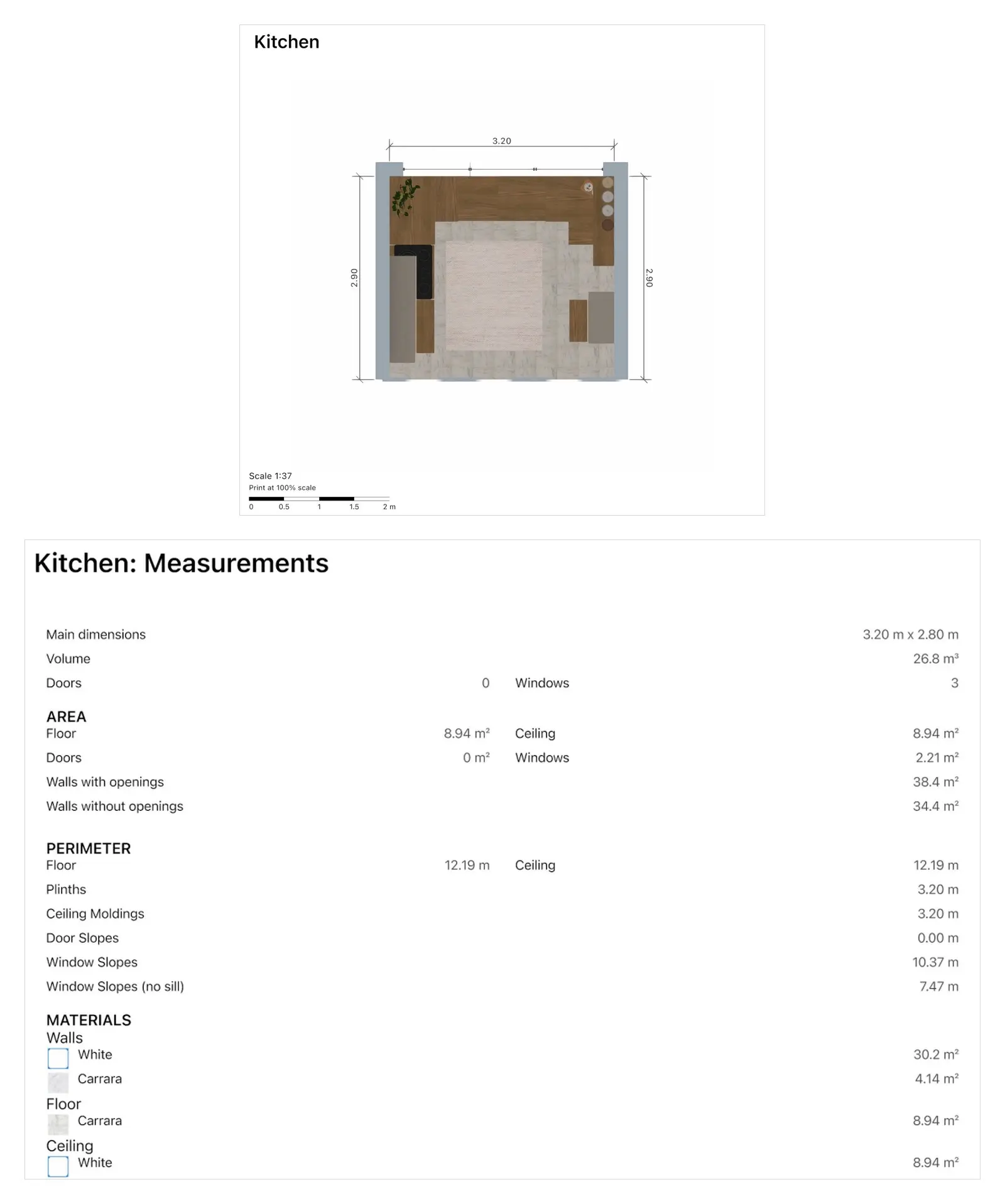
Ao exportar uma cozinha com todas as opções ativadas, o arquivo gerado traz a planta colorida da Cozinha com dimensões de parede, a tabela de Medidas, o desenho frontal de cada parede da cozinha e a lista de compras com valores. Duas seções estão sempre presentes nos relatórios:
| Seção | O que é exibido |
|---|---|
| Planta colorida | Uma planta de cada pavimento com múltiplos ambientes e uma planta de cada cômodo, em cores e com os móveis. A indicação da escala é apresentada no documento (por exemplo, Escala 1:50), acompanhada da barra gráfica e do aviso "Imprimir em escala de 100%". Com a opção Plantas de instalações desativada, as dimensões das paredes são impressas nas plantas do ambiente. |
| Medidas | Área, perímetro, volume, paredes com e sem aberturas, quantidade de portas e janelas, além de outras estatísticas do ambiente. |
A seção Medidas adota as unidades configuradas no Home Planner (sistema métrico ou imperial). Precisa de um arquivo CAD? Converta a planta para DWG ou DXF. Para orçar toda a reforma a partir da lista de compras, veja como calcular custos de reforma usando uma planta baixa.
Dicas para um PDF de planta baixa claro
Um relatório claro depende do cadastro correto de nomes e tipos de ambiente, além de um leiaute completo no Home Planner.
- Defina um nome e um tipo para cada ambiente. O relatório utiliza esses nomes nas capas de cada seção.
- Confira o comprimento das paredes na planta 2D antes de exportar. O documento em PDF imprime exatamente as medidas do projeto.
- Desative a Lista de compras quando o destinatário não precisar visualizar os valores, como um construtor ou comprador do imóvel. Mantenha a opção ativa ao planejar o orçamento familiar.
- Para tirar medidas no papel, use a opção Imprimir em escala de 100% e consulte a barra de escala no documento. O PDF adota o formato Letter quando a região do aparelho está configurada para Estados Unidos ou Canadá, e o padrão A4 nas demais regiões.
- As páginas são geradas como imagens: para alterar o conteúdo, edite o projeto e faça uma nova exportação do PDF.
Envia documentos em PDF para clientes como profissional de design? Com o plano PRO+, o arquivo pode exibir seu logotipo, o moodboard de cada ambiente e o orçamento para o cliente: consulte Home Planner para empresas.
Aviso de marca registrada. O Home Planner não possui vínculo, aprovação ou patrocínio da Apple Inc., Autodesk, Inc., Google LLC ou Microsoft Corporation; os nomes e marcas pertencem aos seus respectivos titulares. iPhone, iPad e Mac são marcas registradas da Apple Inc. nos EUA e em outros países. Android é uma marca registrada da Google LLC. As demais marcas registradas pertencem aos seus respectivos proprietários.
Testar em um projeto próprio
Aplicativo gratuito para iPhone, iPad, Mac, Android e Windows.


