Como converter uma planta baixa em PDF ou imagem para DWG

Envie uma planta baixa em PDF ou imagem para o Home Planner, deixe-o reconhecer as paredes e exporte um desenho DWG ou DXF limpo com camadas, dimensões e uma folha por andar.
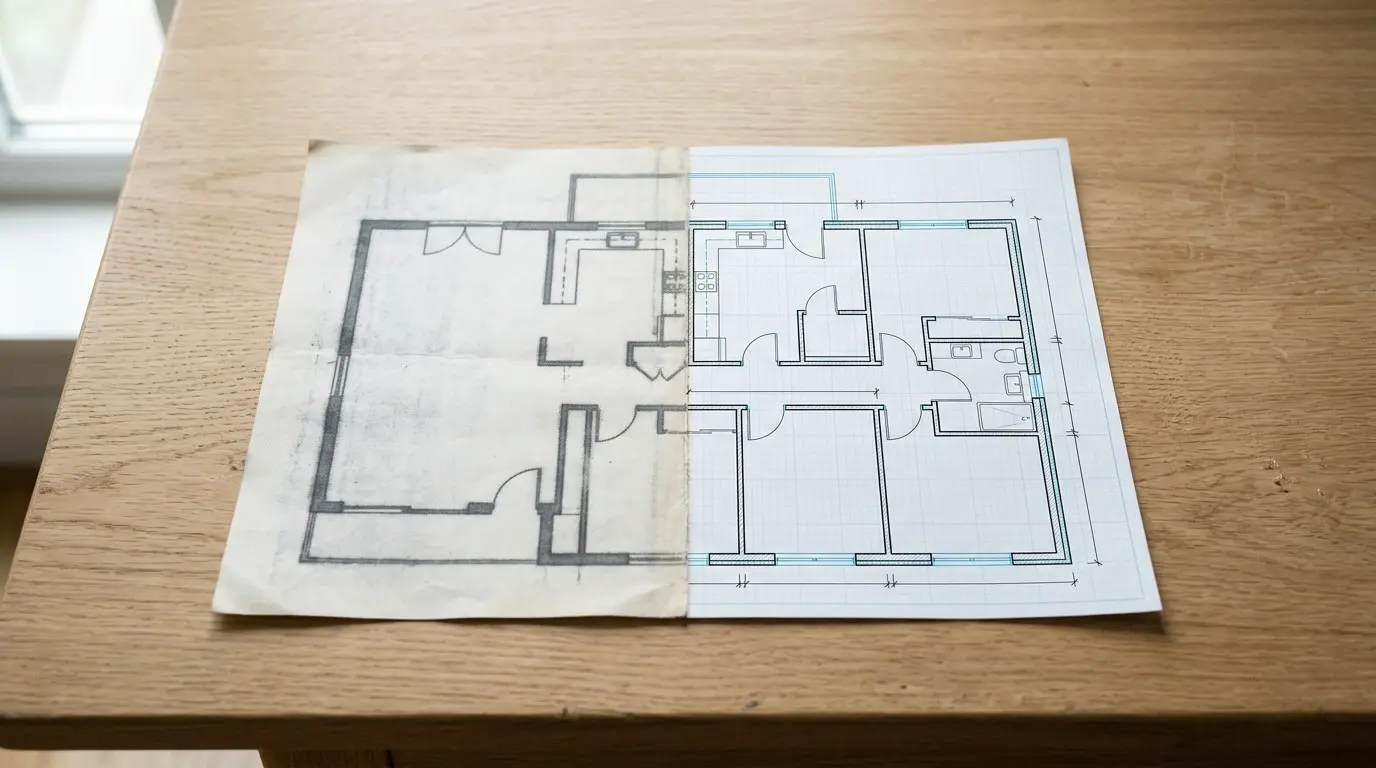
O Home Planner converte uma planta baixa em PDF ou imagem para DWG em três etapas: envie a planta, deixe o Home Planner reconhecer as paredes, portas e janelas e exporte o resultado como arquivo DWG ou DXF. O resultado é um desenho vetorial nítido com dimensões reais, e não uma imagem digitalizada dentro de um arquivo CAD.
O Home Planner é um aplicativo, não um conversor web, e a exportação para DWG/DXF exige o PRO+ ou o PRO++. Ele funciona em iPhone, iPad, Android, Mac e Windows; o Reconhecimento automático no Mac exige o macOS 14 ou posterior. Os arquivos são abertos no AutoCAD e em outros aplicativos CAD.
Como funciona
O Home Planner transforma primeiro a imagem em uma planta real e, depois, grava essa planta em um arquivo CAD.
- Envie um PDF, JPG, PNG ou outra imagem da planta baixa, ou uma foto de uma planta em papel.
- Confira as paredes, portas, janelas e a escala que o Home Planner reconheceu.
- Exporte a planta para DWG ou DXF e salve ou envie o arquivo.
Os nomes em negrito são rótulos do aplicativo. Se o seu aplicativo não estiver em inglês, eles serão exibidos no seu idioma.
Antes de começar
É necessário ter o Home Planner PRO+ ou PRO++ e uma imagem nítida de um andar.
| O que é necessário | Motivo |
|---|---|
| Uma assinatura do Home Planner | Reconhecimento: qualquer assinatura do Home Planner. Exportação para DWG/DXF: PRO+ ou PRO++. Sem uma assinatura, a tela de assinatura é aberta ao selecionar Reconhecimento automático. |
| Conexão com a internet | O reconhecimento é executado em um servidor; aguarde até que a planta apareça. O arquivo DWG é gerado no próprio dispositivo. |
| Um PDF ou uma imagem da planta | Há suporte para PDF, JPG, PNG, WEBP, TIFF, BMP, GIF e HEIC. Um PDF com várias páginas abre um seletor de páginas. Cada página contém um andar. |
| Um andar por imagem, com dimensões | O reconhecimento funciona melhor em uma imagem nítida com dimensões, portas, janelas e nomes dos ambientes. Se uma página contiver vários andares, recorte-a para apenas um andar em um aplicativo de fotos ou PDF primeiro. |
| Ambientes fechados | Os nomes e as áreas dos ambientes só são gravados para ambientes com paredes fechadas. Se nenhum ambiente estiver fechado, a exportação é interrompida com uma mensagem. |
Etapa 1: Enviar a planta baixa em PDF ou imagem
Para converter uma planta baixa em PDF ou imagem para DWG, envie-a para o Home Planner com o Reconhecimento automático. Inicie um novo projeto a partir da planta ou adicione a planta ao projeto já aberto.
Em um novo projeto
- No Home Planner, abra a tela Criar e escolha Planta a partir de foto. Selecione Iniciar.
- Em Escolher plantas baixas, selecione o arquivo PDF ou de imagem. Para um edifício de vários andares, é possível escolher uma planta por andar. Em um telefone ou tablet, também é possível tirar uma foto de uma planta em papel. Para um PDF de várias páginas, escolha as páginas com as plantas. Se o aplicativo indicar que o arquivo é muito grande, envie uma captura de tela da planta.
- Se a janela Ordem dos andares for exibida, confira a ordem dos andares. Selecione uma planta para recortar ou ajustar e, em seguida, selecione Continuar.
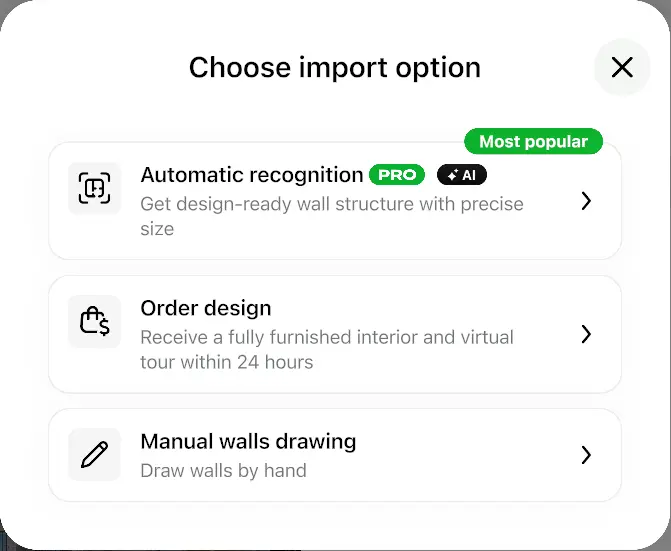
- Em Escolha como importar, escolha Reconhecimento automático. Ignore a opção Pedir design, caso ela apareça. O Home Planner identifica as paredes, portas e janelas e constrói os ambientes.
Guia completo de envio e reconhecimento: Como converter uma planta baixa 2D para 3D.
Em um projeto aberto
Neste caso, adicione uma planta de cada vez.
- Abra o andar na planta 2D.
- Selecione Enviar planta baixa na barra de ferramentas. Se o andar já tiver ambientes, selecione Desenhar parede primeiro. Um andar que já possui uma imagem de planta não exibe esse botão.
- Para um PDF com várias páginas, escolha a página com a planta. Em seguida, continue como em um novo projeto, a partir de Escolha como importar.
Prefere desenhar as paredes manualmente? Selecione Desenho manual de paredes: a planta permanece sob a grade e as paredes podem ser traçadas sobre ela. A exportação funciona da mesma maneira.
Etapa 2: Conferir a planta reconhecida
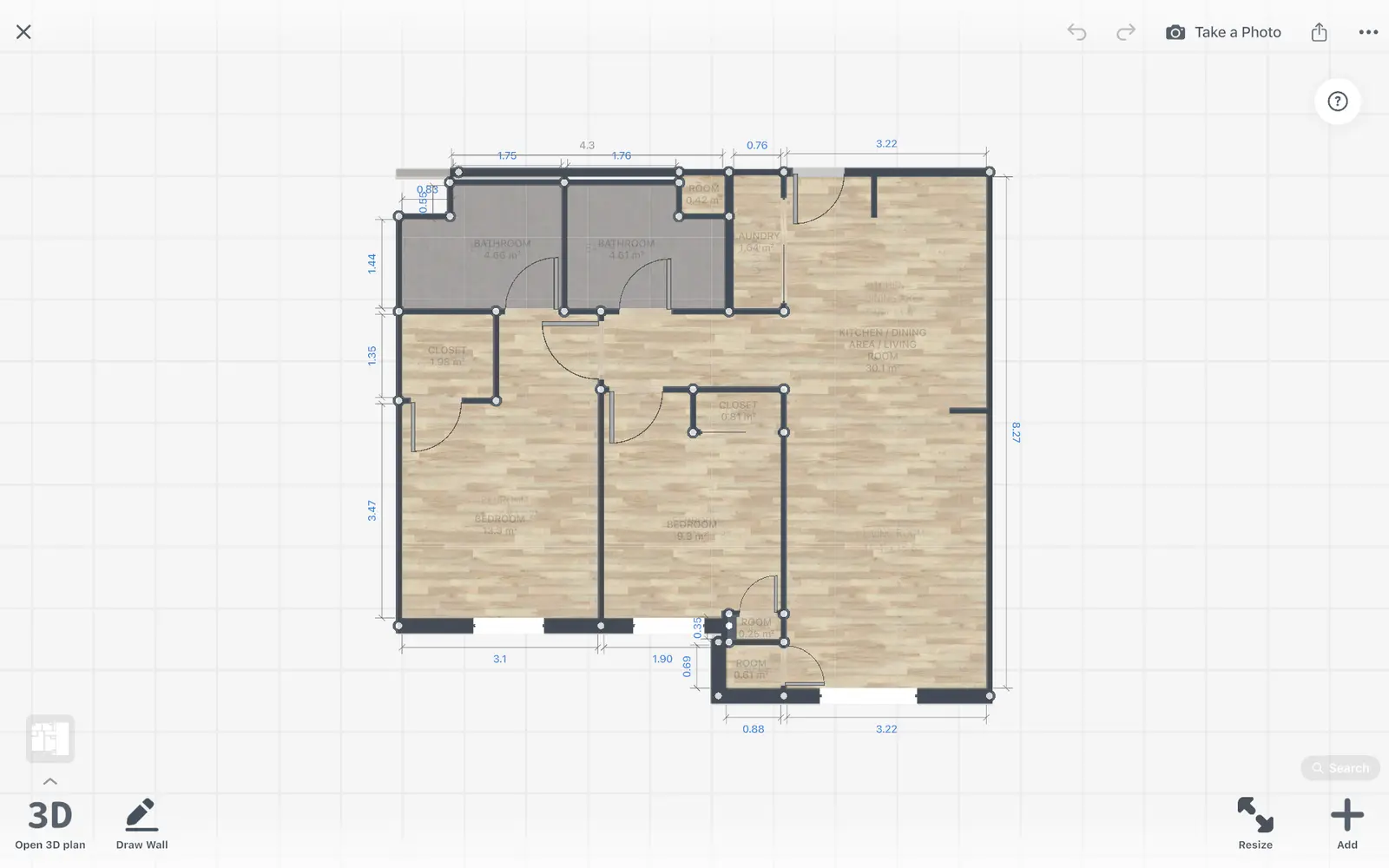
O reconhecimento do Home Planner pode cometer pequenos erros, portanto, confira a planta antes de exportá-la. Um arquivo DWG só é tão exato quanto a planta no Home Planner.
- Compare o comprimento de uma parede longa com a dimensão na planta original. A mensagem Confira o resultado pode solicitar essa verificação.
- Se o comprimento estiver incorreto, selecione Editar paredes e, em seguida, Redimensionar.
- Se uma janela for exibida, selecione Mudar escala do plano. Havendo vários andares, escolha Alterar para o andar atual ou Alterar para todos os andares.
- Selecione o número do comprimento em uma parede e digite a sua dimensão real. O Home Planner ajusta a escala de toda a planta.
- Corrija paredes, portas e janelas que estejam ausentes ou no local incorreto. Selecione Editar paredes para mover ou adicionar paredes.
- Certifique-se de que todos os ambientes estejam fechados, para que cada um receba seu nome e sua área. A exportação é interrompida se nenhum ambiente estiver fechado.
- Se as ferramentas de parede estiverem abertas, selecione Feito para sair da edição de paredes. O ícone de compartilhamento aparece na barra de ferramentas à direita.
Etapa 3: Exportar a planta baixa para DWG ou DXF
O Home Planner exporta a planta para DWG ou DXF a partir do menu de compartilhamento do editor. O Home Planner gera o arquivo no próprio dispositivo em poucos segundos; um projeto grande e mobiliado pode levar mais tempo.
- Abra o menu de compartilhamento: selecione o ícone de compartilhamento na barra de ferramentas à direita. Se o ícone não estiver visível, selecione Feito primeiro.
- Selecione Exportar desenho.
- Escolha DWG ou DXF. A janela exibe o conteúdo do arquivo: paredes, portas, janelas e dimensões dos ambientes.
- Selecione Exportar. Em um telefone ou tablet, a folha de compartilhamento é aberta: salve o arquivo ou envie-o. Em um Mac ou computador Windows, escolha uma pasta na janela de salvamento.
Com o PRO++, a opção Móveis na planta fica ativada por padrão e inclui todos os móveis inseridos. Desative-a para incluir apenas paredes. Com o PRO+, a linha é exibida, mas ao selecioná-la, a oferta do PRO++ é aberta.
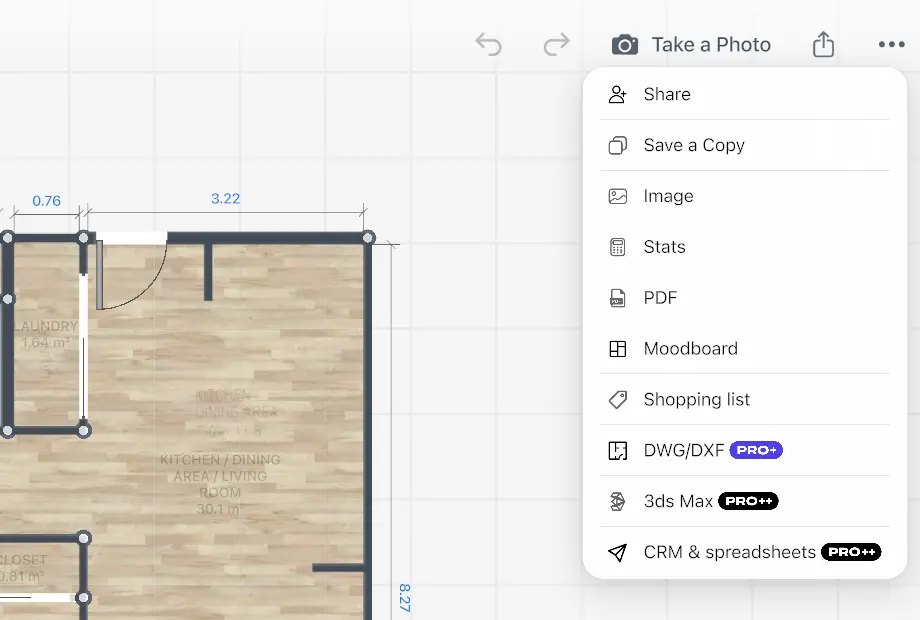
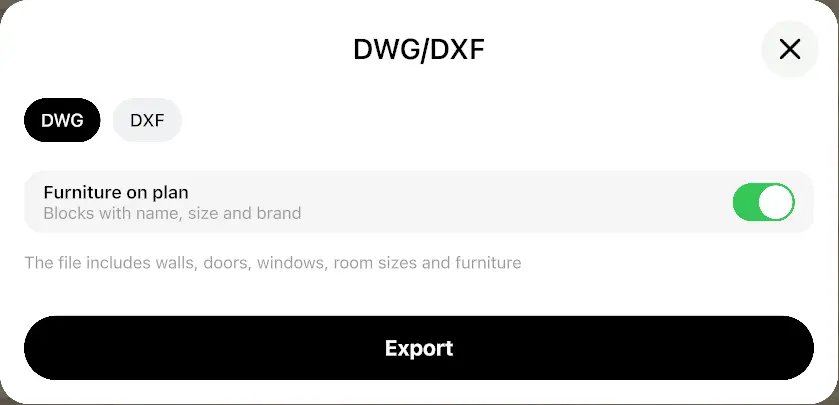
A mesma janela também oferece PDF e SVG com a opção Folha e escala. Para um arquivo CAD, escolha DWG ou DXF.
Conteúdo do arquivo DWG
O arquivo DWG ou DXF exportado pelo Home Planner é um desenho vetorial da planta em unidades reais, com um conjunto de camadas e uma folha para cada andar.
| Parte do arquivo | O que está incluído |
|---|---|
| Camadas | Cinco camadas para cada andar, nomeadas de acordo com o andar. Os nomes das camadas terminam com as palavras em inglês da lista abaixo, em todos os idiomas do aplicativo. |
| Paredes | Um contorno limpo por andar, com os vãos recortados. Paredes compartilhadas não são desenhadas duas vezes. Cada contorno é uma polilinha fechada. |
| Portas e janelas | Folhas de porta com arcos de abertura, portas de correr e dobráveis como painéis, além de vidros de janela. |
| Dimensões e ambientes | Dimensões das paredes e nomes dos ambientes com suas respectivas áreas. |
| Folhas | Uma aba de layout para cada andar. A aba Model exibe todos os andares sobrepostos. É possível ativar e desativar andares por camada. |
| Unidades | Uma unidade do desenho corresponde a um metro, centímetro, milímetro ou polegada, definido nas unidades do Home Planner (pés são salvos como polegadas). Defina antes de exportar. |
| Carimbo com seu logotipo | Com o PRO+ ou PRO++ e com o logotipo ativado no perfil para fotos e PDFs, cada folha de andar recebe uma moldura e um carimbo no idioma do aplicativo: Projeto, Nível, Escala, Data e "Imprimir em escala de 100%". A escala é ajustada à folha (A4 na horizontal, Carta na horizontal para pés e polegadas), por exemplo, 1:87. |
| Móveis (PRO++) | Cada item é um bloco com atributos ocultos: nome, tamanho, marca e código. Cada andar possui sua própria camada de móveis. |
| Versão do arquivo | DWG no formato AutoCAD 2013, que é aberto pelos aplicativos CAD atuais. DXF como arquivo de texto. |
Nomes das camadas no arquivo, para cada andar:
<floor name> Walls
<floor name> Doors
<floor name> Windows
<floor name> Dimensions
<floor name> Rooms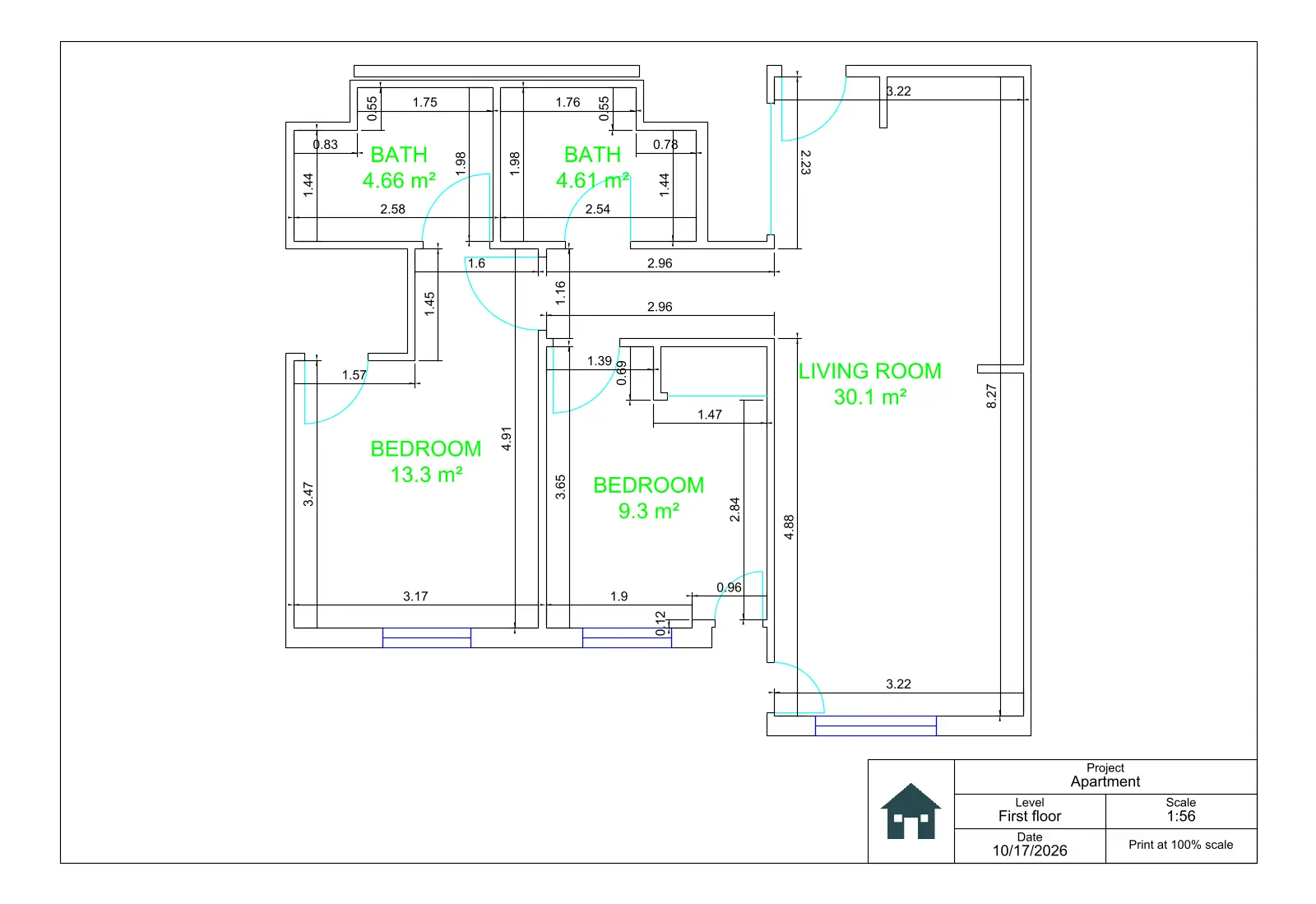
DWG ou DXF: qual escolher
Escolha DWG para o AutoCAD e para a maioria dos aplicativos CAD. Escolha DXF quando o programa de destino não conseguir ler DWG.
| Formato | Quando escolher | Observações |
|---|---|---|
| DWG | Uso próprio ou por prestadores de serviço no AutoCAD ou em aplicativos CAD compatíveis com DWG | A escolha padrão. Abre na visualização de planta. |
| DXF | O programa lê apenas DXF: aplicativos CAD e 3D gratuitos, softwares de corte a laser e CNC | DXF em texto na versão 2013, com as mesmas camadas e folhas do DWG. Programas muito antigos compatíveis apenas com DXF podem não ler esta versão. As dimensões e os nomes dos ambientes ficam em camadas próprias: oculte ou exclua antes de cortar. |
Aviso de marca registrada. O Home Planner não é afiliado, endossado nem patrocinado pela Autodesk, Inc., Apple Inc., Google LLC ou Microsoft Corporation; seus nomes e marcas pertencem aos seus respectivos proprietários. AutoCAD é uma marca registrada da Autodesk, Inc. iPhone, iPad, Mac e macOS são marcas registradas da Apple Inc., registradas nos EUA e em outros países. Android é uma marca registrada da Google LLC. Outras marcas registradas pertencem aos seus respectivos proprietários.
Experimentar no próprio projeto
Aplicações gratuitas para iPhone, iPad, Mac, Android e Windows.


