Comment estimer le coût de travaux de rénovation à partir d'un plan d'étage

Estime le coût de tes travaux à partir d'un plan d'étage : Home Planner calcule les surfaces et évalue le prix du mobilier et des revêtements, pièce par pièce. Exporte tes listes au format PDF.
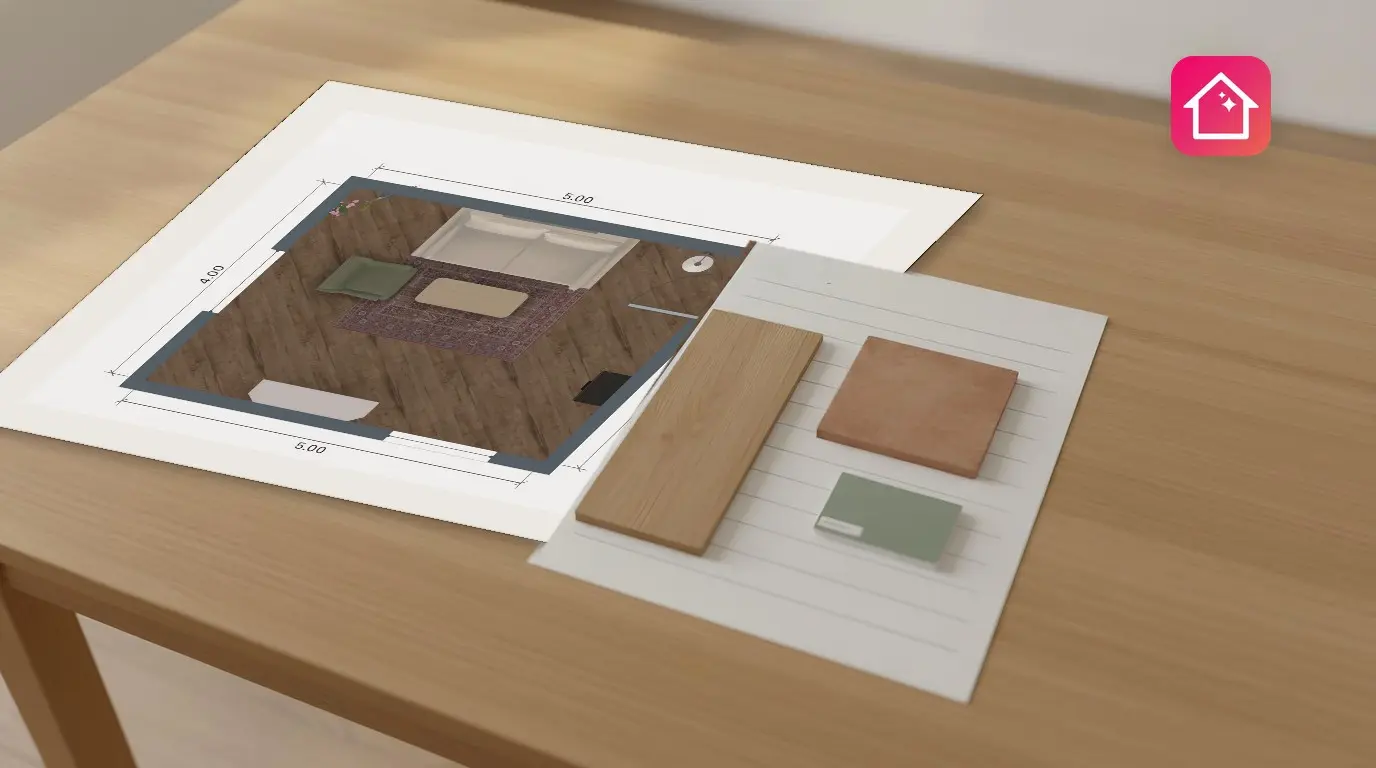
Avant de contacter un artisan, il est utile d'estimer le coût des travaux. Pour évaluer le montant d'une rénovation, il te faut deux éléments : les quantités (mètres carrés de sol, de mur et de plafond, nombre de portes et de fenêtres) et le prix de chaque poste. Home Planner récupère ces métrés directement dans ton plan d'étage et additionne les prix pièce par pièce. L'application comptabilise le mobilier et les matériaux, mais pas la main-d'œuvre : penses à ajouter le devis de ton artisan pour les travaux.
Home Planner fonctionne sur iPhone, iPad, Android, Mac et Windows. Les captures d'écran illustrent l'application pour ordinateur.
Ce qui est gratuit : l'accès aux quantités dans Stats et à la Liste d’achats avec les prix ne nécessite aucun abonnement. En revanche, l'affichage du coût par pièce dans Estimation du coût nécessite Home Planner PRO.
Comment ça marche
Home Planner transforme ton plan d'étage en une estimation des coûts de rénovation en trois étapes.
- Dessine ou importe ton plan d'étage, puis ajoute du mobilier et choisis les revêtements : sélectionne un sol, un mur ou un plafond et attribue-lui un matériau.
- Vérifie les quantités dans Stats : surfaces, périmètres, volume, portes, fenêtres et superficie de chaque revêtement.
- Indique les prix dans la Liste d’achats. Home Planner multiplie chaque tarif par la quantité correspondante et calcule le total pour chaque pièce ainsi que pour l'ensemble du projet.
Avant de commencer
Il te faut un plan d'étage comportant des pièces créées dans Home Planner.
| Ce dont tu as besoin | Pourquoi |
|---|---|
| Un plan d'étage avec des pièces | Home Planner mesure les surfaces et les périmètres à partir de pièces fermées. Dessine le plan, ou importe l'image ou le PDF d'un plan d'étage. |
| Les revêtements du plan (les meubles sont facultatifs) | La liste d'achats regroupe les matériaux choisis pour les sols, les murs et les plafonds, ainsi que l'ensemble du mobilier placé. |
| Home Planner PRO | La section Estimation du coût dans Stats (coût des meubles et des revêtements par pièce) est réservée à la version PRO. |
Les noms des boutons présentés dans ce guide sont repris en anglais, comme dans l'application originale. Si ton application est dans une autre langue, repère simplement l'icône correspondante au même endroit.
Obtenir les quantités depuis ton plan d'étage
Home Planner effectue les métrés de ton plan d'étage à ta place : ouvre Stats pour afficher les superficies et les longueurs qui servent de base à l'estimation des travaux.
Les valeurs obtenues dépendent de la précision de ton tracé : un mur dessiné à la main peut présenter un écart de quelques centimètres. Mesure les murs principaux de la pièce et compare-les au plan avant de commander tes matériaux.
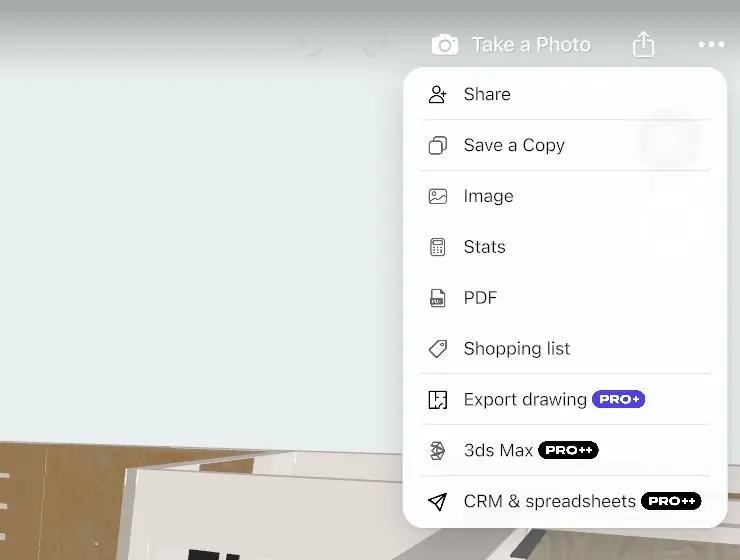
- Ouvre ton projet et sélectionne l'icône de partage (un carré surmonté d'une flèche vers le haut) située en haut à droite de l'éditeur ; sur un téléphone tenu à l'horizontale, elle se trouve sur le bord droit. Ce bouton ne porte pas de texte. Si tu ne le vois pas, passe en vue 3D ou quitte le mode d'édition des murs.
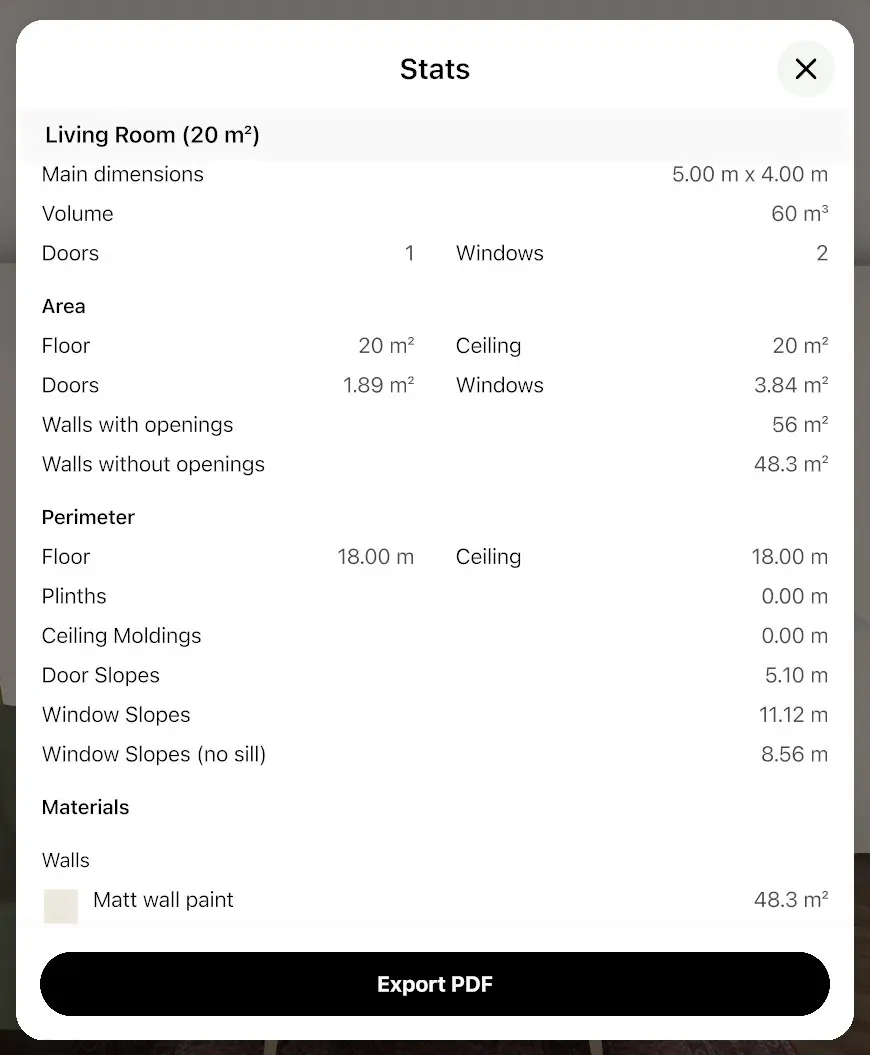
- Dans le menu, choisis Stats et non PDF : la ligne PDF génère un rapport complet du projet. Stats s'ouvre sur l'onglet de l'étage complet, en affichant un Summary (résumé) de l'étage, suivi d'un bloc dédié à chaque pièce.
- Sélectionne une pièce ou un étage dans la partie supérieure pour consulter uniquement ses données.
- Consulte les superficies dans la section Area. Dans le bloc d'une pièce, la surface du sol correspond à la ligne Floor ; dans le résumé (Summary) de l'étage, elle figure sous l'intitulé Ground surface without walls. Les deux synthèses indiquent la surface des Walls with openings et des Walls without openings.
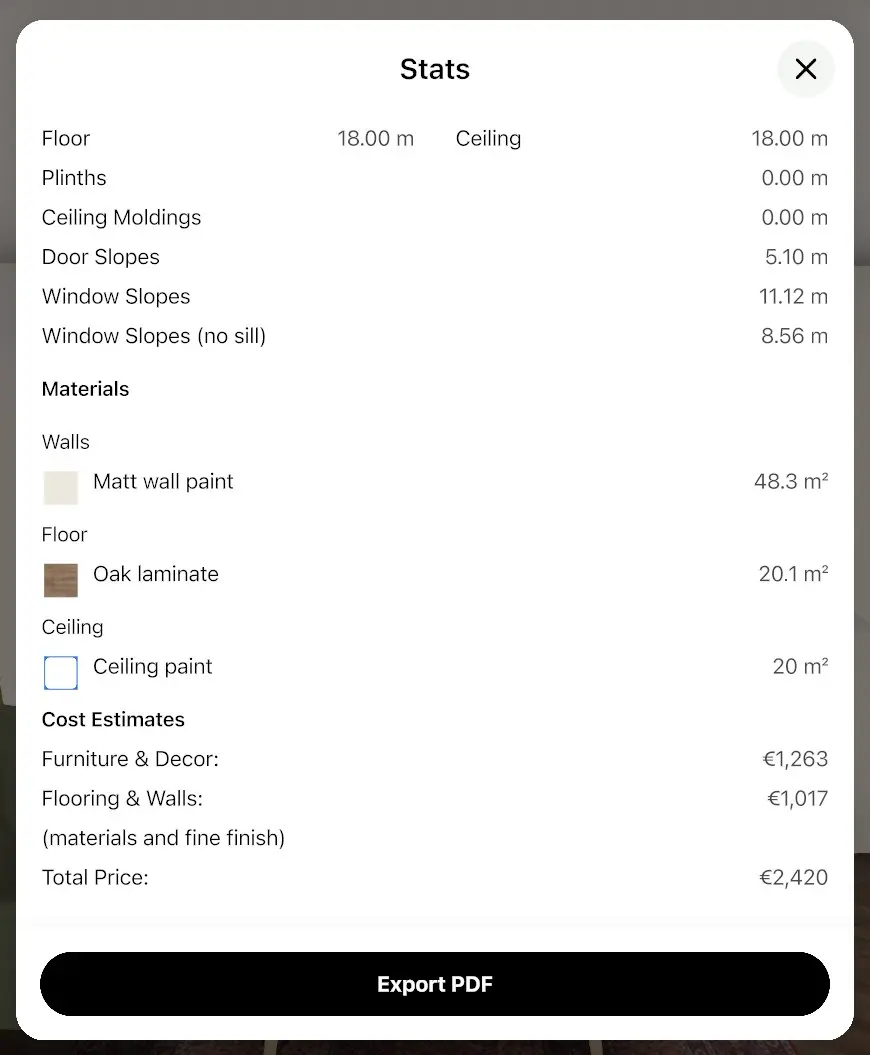
- Au-dessus de la section Area, tout en haut du bloc de la pièce, tu trouveras les Main dimensions, le Volume ainsi que le nombre de Doors et de Windows. En dessous de Area, sous la rubrique Perimeter, consulte le périmètre du sol et du plafond, ainsi que la longueur des Plinths et des Ceiling Moldings. Les lignes Door Slopes et Window Slopes correspondent aux surfaces latérales des ouvertures, destinées à recevoir de l'enduit ou de la peinture.
- Sous la rubrique Materials, Home Planner dresse la liste des surfaces pour chaque matériau appliqué sur les murs, les sols et les plafonds. Utilise ces données pour commander ton carrelage, ton parquet, ta peinture ou ton papier peint.
Sélectionne Export PDF au bas de l'écran Stats pour enregistrer ces données au format PDF.
Indiquer le prix du mobilier et des matériaux dans la liste d'achats
La liste d'achats de Home Planner constitue ton devis pour le mobilier et les finitions : elle récapitule chaque élément du plan avec sa quantité, son prix unitaire et le total cumulé. Pour choisir des produits réels avec leurs prix en magasin, consulte le guide : comment visualiser du mobilier dans ta pièce avant d'acheter.
- Sélectionne l'icône de partage, puis touche Shopping list.
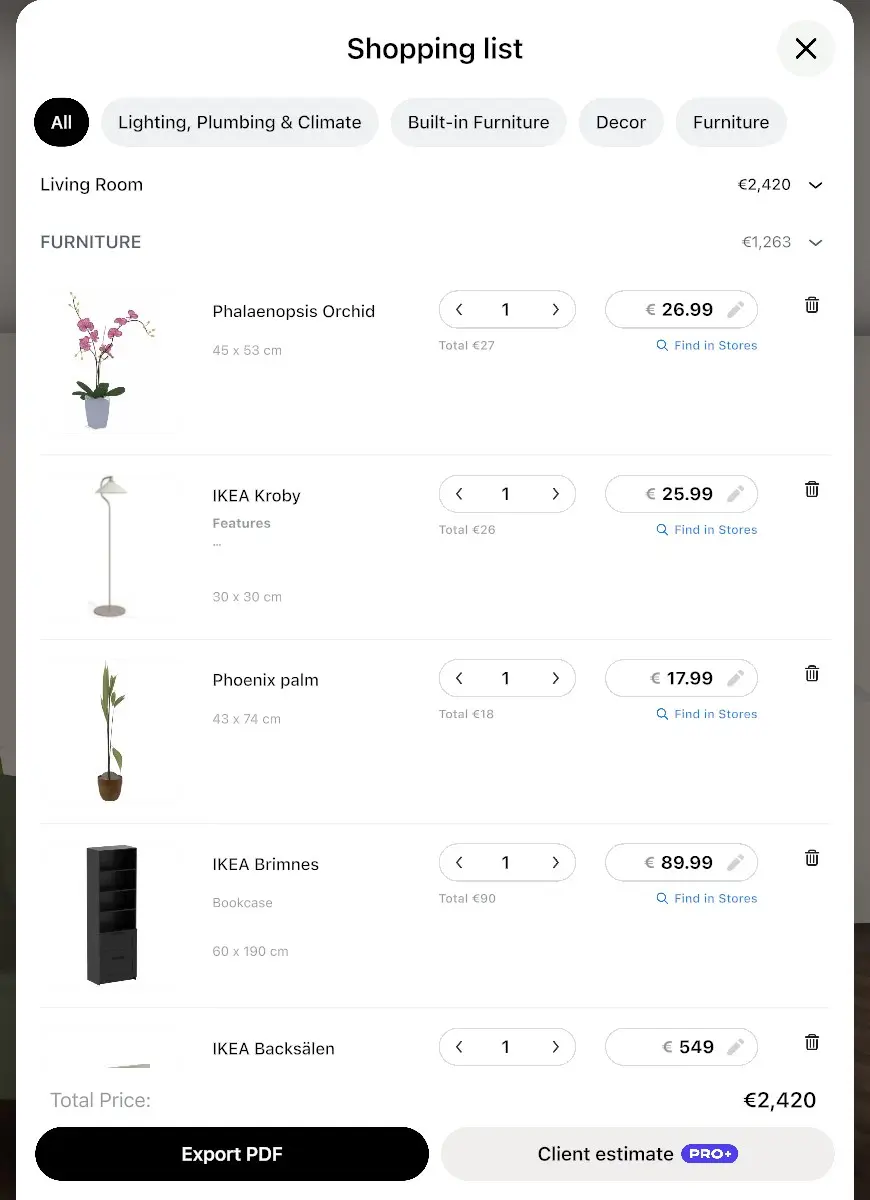
- Sélectionne une pièce ou un étage en haut de l'écran, ou conserve l'ensemble du projet. Si une ligne de catégorie apparaît, laisse l'option All sélectionnée : le choix d'une autre catégorie masquerait les matériaux des sols, des murs et des plafonds, et les boutons Total Price ainsi que Export PDF ne prendraient alors en compte que cette catégorie.
- Vérifie chaque ligne. Le mobilier indique le nombre d'éléments. Les matériaux pour les sols, les murs et les plafonds affichent la surface calculée à partir du plan, exprimée en m² ou en ft².
- Sélectionne un prix pour saisir ton propre tarif, par exemple après avoir reçu le devis de ton fournisseur. Home Planner complète automatiquement les prix qu'il connaît dans le catalogue.
- Touche une quantité pour la modifier, afin d'ajouter par exemple de la marge de carreaux pour les découpes.
- Consulte le total obtenu pour chaque pièce et chaque section, ainsi que le Total Price situé au bas de l'écran.
Ces montants cumulent le mobilier et les matériaux, sans inclure la main-d'œuvre. Pense à ajouter le devis de ton artisan pour la pose ainsi qu'une marge de sécurité pour les imprévus.
Sélectionne Export PDF pour enregistrer la liste d'achats et ses tarifs dans un fichier PDF. Les modifications apportées aux prix et aux quantités sont conservées dans le projet.
Consulter le coût de rénovation de chaque pièce
L'écran Stats affiche le coût des travaux de chaque pièce et de chaque étage dans la rubrique Cost Estimates : mobilier et décoration, matériaux pour les sols et les murs, ainsi que le montant total.
- Ouvre l'écran Stats depuis l'icône de partage.
- Fais défiler l'affichage jusqu'à la section Cost Estimates du bloc dédié à la pièce ou à l'étage.
- Consulte les lignes Furniture & Decor, Flooring & Walls (matériaux pour sols et murs) et Total Price. La ligne Total Price inclut également les matériaux de plafond et les socles, ce qui explique pourquoi son montant peut être supérieur à la somme des deux lignes précédentes.
Les coûts par pièce sont calculés à partir des prix figurant dans la liste d'achats et des quantités extraites du plan. Si tu as modifié une quantité à la main (par exemple pour prévoir du carrelage supplémentaire), cette différence n'est pas prise en compte ici : reporte-toi au Total Price de la liste d'achats pour obtenir le chiffre exact.
Sans la version PRO, le titre Cost Estimates ne s'affiche pas : le bouton Estimate renovation cost situé vers le haut du bloc de la pièce ou de l'étage permet d'accéder à l'offre PRO.
Tu prépares une estimation pour un client ? Consulte notre guide : comment créer un PDF de plan d’étage avec des cotes. Il détaille la préparation des estimations et la génération des fichiers PDF destinés aux clients.
Mentions relatives aux marques. Home Planner n'est pas affilié à Apple Inc., Google LLC, Microsoft Corporation ou Inter IKEA Systems B.V., et ne bénéficie d'aucun soutien ni sponsor de leur part. Leurs noms et marques appartiennent à leurs propriétaires respectifs. iPhone, iPad et Mac sont des marques d'Apple Inc., déposées aux États-Unis et dans d'autres pays. Android est une marque de Google LLC. Les autres marques appartiennent à leurs propriétaires respectifs.
Essaie sur ton propre projet
Application gratuite pour iPhone, iPad, Mac, Android et Windows.


