Maßstabsgetreuer Raumplaner: Maßstab und genaue Wandlängen einstellen

Zeichne deinen Raum maßstabsgetreu in Home Planner: Stelle den Maßstab anhand einer gemessenen Wand ein, gib genaue Wandlängen mit PRO ein und ändere die Zimmergröße.

Dein Wohnzimmer ist 4,2 m lang und das Sofa, das dir gefällt, ist 2,4 m breit. Ein maßstabsgetreuer Raumplaner zeigt dir schon vor dem Liefertag, ob beides zusammenpasst. In Home Planner kann jede Wand ihre genaue Länge haben, und der gesamte Plan lässt sich anhand einer von dir gemessenen Wand skalieren.
Diese Anleitung zeigt dir, wie du den Maßstab des Plans einstellst, die Größe eines Zimmers änderst, genaue Wandlängen eingibst und die Ecken mit gemessenen Diagonalen anpasst. Außerdem wird erklärt, auf welcher Wandseite die Zahlen messen, damit dein Plan zu deinem Maßband passt.
So funktioniert es
- Öffne deinen Entwurf in 2D und wähle Wände bearbeiten.
- Stelle den Maßstab oder die Zimmergröße über Größe ändern ein oder gib die genaue Länge einer Wand ein (PRO).
- Überprüfe die Ecken mit Diagonale und den Raum in 3D.
Bevor du beginnst
| Du benötigst | Warum |
|---|---|
| Home Planner auf iPhone, iPad, Android, Mac oder Windows | Die Schritte sind auf allen Geräten nahezu identisch. |
| Einen Entwurf mit mindestens einem Raum | Schaltfläche „Größe ändern“ wird nur angezeigt, wenn die Etage Wände oder Räume enthält. |
| Deine Messungen, im Raum genommen | Home Planner zeigt die Länge jeder Wand auf der Raumseite an. Siehe dazu den Abschnitt zu Innenlängen weiter unten. |
| PRO für genaue Längen | Im kostenlosen Abo rasten Wände an einem Raster ein. Die Eingabe einer genauen Länge oder das Einstellen des Maßstabs erfordert PRO. Der erste Maßstab eines importierten Plans und der Modus „Diagonale“ sind kostenlos. |
Wie stelle ich den Maßstab eines Grundrisses ein?
Wähle Größe ändern in 2D, wähle Maßstab des Plans ändern und gib einer Wand ihre tatsächliche Länge. Home Planner skaliert den gesamten Plan anhand dieser Wand, sodass sich alle anderen Längen proportional ändern.
Das Einstellen des Maßstabs erfordert PRO. Im kostenlosen Abo kannst du den Maßstab eines importierten Plans einmalig einstellen.
- Öffne den Entwurf in 2D und wähle Wände bearbeiten.
- Wähle Größe ändern in der unteren Werkzeugleiste.
- Wähle einen Punkt innerhalb eines Raums. Home Planner fragt Größe des Zimmers oder Maßstab des Grundrisses ändern?
- Wähle Maßstab des Plans ändern. Der Modus Maßstab ändern öffnet sich.
- Wenn dein Entwurf mehr als eine Etage hat, wähle Für aktuelle Etage ändern oder Für alle Etagen ändern.
- Wähle das Längenlabel einer Wand, die du gemessen hast, und gib ihre tatsächliche Länge ein. Der Plan passt seinen Maßstab entsprechend an.

Verwende die längste Wand, die du gemessen hast. Ein Fehler von 1 cm bei einer 5 m langen Wand entspricht einem Maßstabsfehler von 0,2 %. Bei einer 1 m langen Wand sind es 1 %.
Du hast einen Plan aus einem Foto oder einer PDF-Datei importiert? Home Planner blendet die Wandlängen aus, bis du den Maßstab des Bildes einstellst – und dieser erste Maßstab ist in jedem Abo kostenlos. Der Import selbst wird unter 2D-Grundriss in 3D umwandeln beschrieben.
Wie ändere ich die Größe eines einzelnen Zimmers?
Verwende Zimmergröße ändern, wenn ein Zimmer nicht stimmt, der Rest des Plans aber korrekt ist. Dadurch wird nur die Größe des ausgewählten Zimmers geändert.
- Wähle in Wände bearbeiten die Option Größe ändern.
- Wähle einen Punkt innerhalb des Zimmers, das du ändern möchtest.
- Wähle Zimmergröße ändern. Der Bereich Zimmergröße öffnet sich.
- Wähle die Zeile, die du ändern möchtest, und gib den neuen Wert ein. Du musst nur einen Wert ändern. Jede Zeile öffnet ihr eigenes Ziffernfeld.
| Zeile | Was geändert wird | Kostenloses Abo |
|---|---|---|
| Zimmerlänge | Die Innenlänge des Zimmers | PRO |
| Zimmerbreite | Die Innenbreite des Zimmers | PRO |
| Raumfläche | Die Bodenfläche des Zimmers | PRO |
| Deckenhöhe | Die Höhe des Zimmers | Kostenlos |
| Wandstärke | Die Stärke der Zimmerwände | PRO |
Wenn du Größe ändern wählst, während die gesamte Etage ohne Raumauswahl sichtbar ist, wechselt Home Planner direkt in den Maßstabsmodus.
Wie gebe ich genaue Wandmaße ein?
Wähle das Längenlabel an einer Wand in 2D und gib die Länge ein. Home Planner ändert die Wand und passt die mit ihr verbundenen Wände an. Die Eingabe einer genauen Länge erfordert PRO.
- Öffne den Entwurf in 2D und wähle Wände bearbeiten.
- Wähle das Längenlabel an der Wand.
- Gib die gemessene Länge ein und bestätige.
- Wenn Home Planner fragt Die Anpassung dieser Wand wird die Länge anderer Wände beeinflussen. Fortfahren?, wähle Weiter, um die neuen Längen der angrenzenden Wände zu übernehmen.
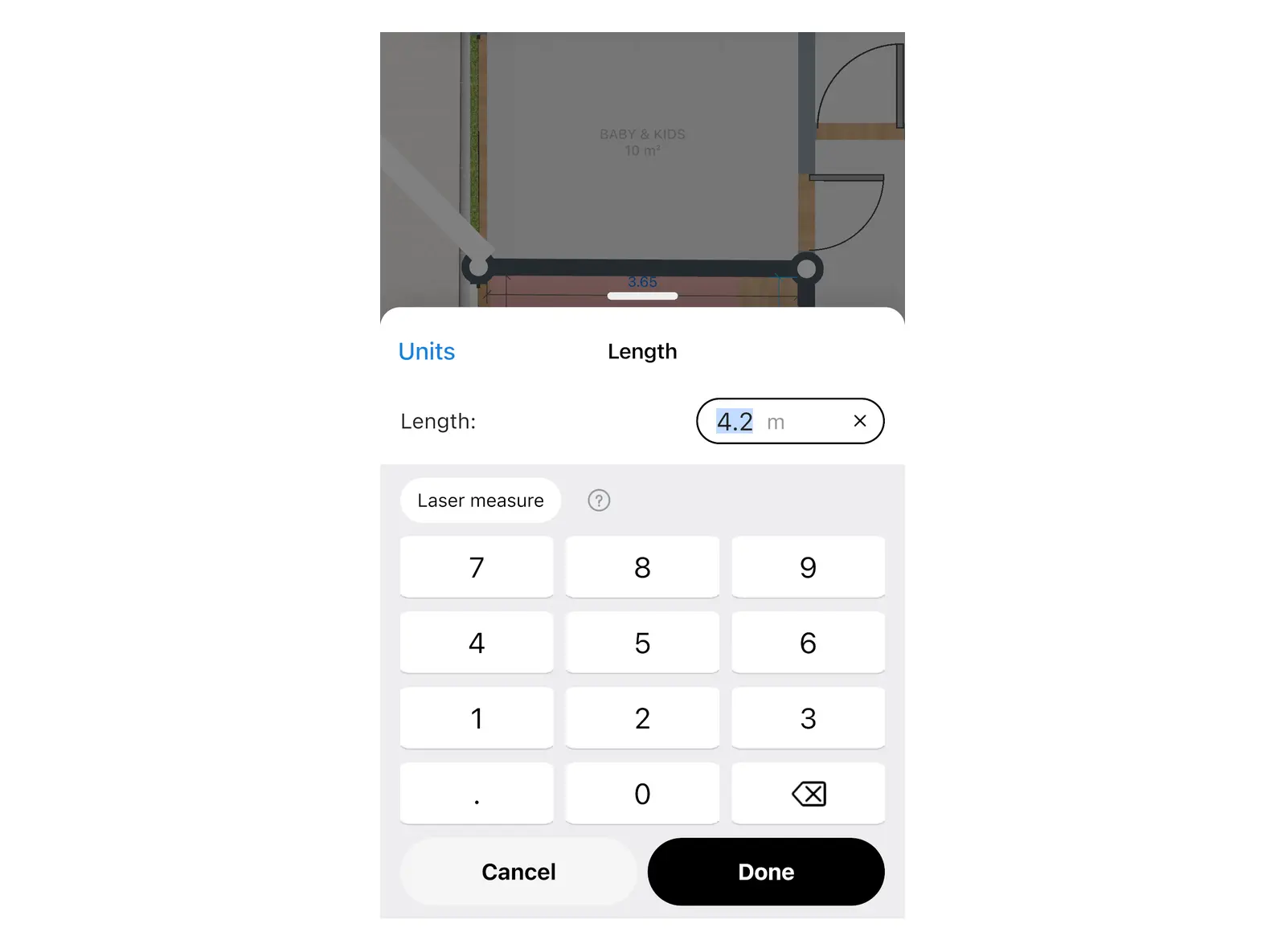
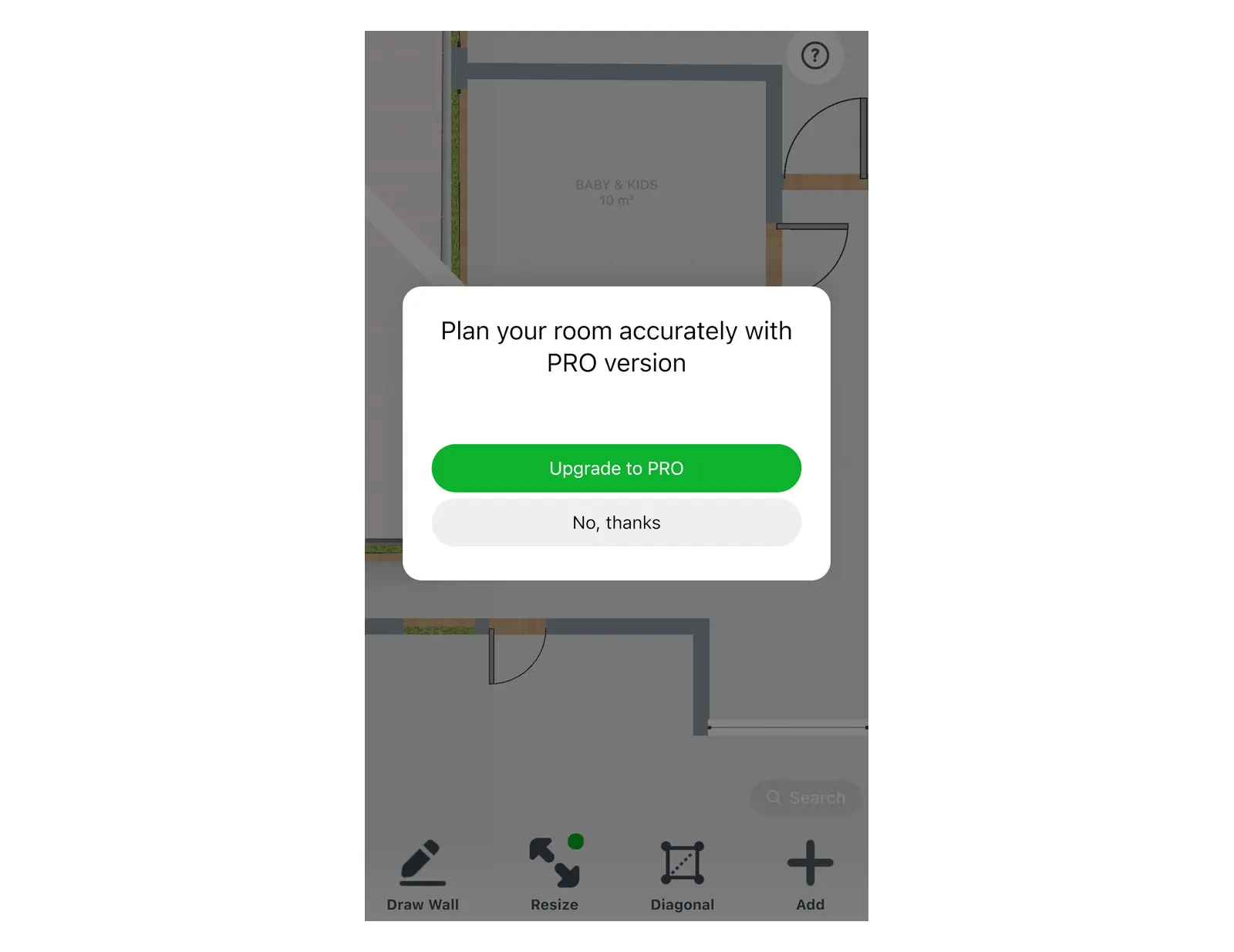
Im kostenlosen Abo kannst du keine genaue Länge eingeben. Wenn du ein Längenlabel auswählst, zeigt Home Planner Plane deinen Raum genau mit der PRO-Version. Wähle Upgrade auf PRO, um die Abos anzuzeigen, oder Nein, danke, um zum Plan zurückzukehren.
Ohne PRO kannst du trotzdem mit dem Raster maßstabsgetreu zeichnen. Jede Rasterzelle entspricht 1 m (oder 3 Fuß, wenn der Entwurf Fuß und Zoll verwendet). Nach einigen Ziehbewegungen bietet Home Planner PRO für flüssigeres Zeichnen an.
Wie passe ich die Ecken eines Raums an, der nicht rechtwinklig ist?
Miss die Diagonalen des Raums und gib sie im Modus Diagonale ein. Home Planner behält die Wandlängen bei und verschiebt die Ecken entsprechend. Der Modus Diagonale ist kostenlos.
Echte Räume sind selten exakt rechtwinklig. Vier korrekte Wandlängen können trotzdem zu einer falschen Form führen, wenn die Ecken nicht genau 90° betragen. Eine von Ecke zu Ecke gemessene Diagonale korrigiert die Form eines vierwandigen Raums.
- Öffne den Entwurf in 2D und wähle Wände bearbeiten.
- Wähle Diagonale in der unteren Werkzeugleiste. Home Planner nummeriert die Ecken des Raums. Du siehst Diagonale nicht? Wähle eine Ecke und wähle Diagonale von hier: Diese Ecke wird zur ersten.
- Wähle die erste Ecke und dann die gegenüberliegende Ecke.
- Gib die Diagonale ein, die du im Raum von Ecke zu Ecke gemessen hast, und bestätige. Home Planner verschiebt die Ecken und behält jede Wandlänge bei.
Der Raum benötigt mindestens vier Ecken. Wenn Home Planner meldet Diese Längen ergeben kein Dreieck. Prüfe die Messungen, miss die Wände und die Diagonale erneut.
Warum fragt Home Planner «Die genaue Größe oder Position geht verloren»?
Weil die Wand gesperrt ist. Eine Wand sperrt sich selbst, sobald du ihr eine genaue Länge gibst, damit sie später nicht versehentlich durch Ziehen verändert werden kann.
Wenn eine Bearbeitung eine gesperrte Wand oder Öffnung verschieben würde, fragt Home Planner Die genaue Größe oder Position geht verloren. Fortfahren?
| Deine Auswahl | Was passiert |
|---|---|
| Weiter | Home Planner entsperrt die Wand oder Öffnung und wendet deine Bearbeitung an. |
| Abbrechen | Home Planner macht die Bearbeitung rückgängig. Die genaue Länge bleibt erhalten. |
Häufiger Fehler: Du gibst die Längen aller vier Wände ein, ziehst dann an einer Ecke, um die Form anzupassen, und wählst Weiter. Die genauen Längen sind damit verloren. Gib Längen erst zum Schluss ein, nachdem die Form stimmt, und korrigiere Ecken mit Diagonale statt durch Ziehen.
Auf welcher Wandseite werden die Zahlen angezeigt?
Auf der Raumseite. Jedes Label zeigt die Innenlänge der Wand an, gemessen entlang der Fläche, die du von innen siehst – nicht entlang der Wandmitte.
- Miss jede Wand von innen von Ecke zu Ecke und gib diese Zahl ein.
- Bei einer Außenwand befindet sich das Label außerhalb der Wand, aber die Zahl entspricht weiterhin der Innenlänge.
- Eine frei stehende Wand im Raum kann ein zweites Label für ihre andere Seite anzeigen, wenn sich die beiden Seiten um mehr als 1 cm unterscheiden.
- Zimmergröße ändern arbeitet ebenfalls mit den Innenmaßen des Raums.
Die Wandhöhe ist eine separate Einstellung: Siehe dazu Deckenhöhe ändern.
Maßband bereit? Zeichne deinen Raum in Home Planner maßstabsgetreu und prüfe vor der Bestellung, ob das Sofa passt.
Markenhinweis. Home Planner steht in keiner Verbindung zu Apple Inc., Google LLC oder Microsoft Corporation und wird von diesen weder unterstützt noch gesponsert. Deren Namen und Marken gehören den jeweiligen Eigentümern. iPhone, iPad und Mac sind eingetragene Marken von Apple Inc. in den USA und anderen Ländern. Android ist eine Marke von Google LLC. Alle anderen Marken sind Eigentum ihrer jeweiligen Inhaber.
Testen in deinem eigenen Projekt
Kostenlose App für Raumplanung und Inneneinrichtung


