So wandelst du einen 2D-Grundriss aus einem Foto oder PDF in 3D um

Verwandle 2D-Grundrisse in Home Planner in 3D: Lade ein Foto, Bild oder PDF hoch, lass Wände, Türen und Räume automatisch erkennen und überprüfe anschließend den Maßstab.
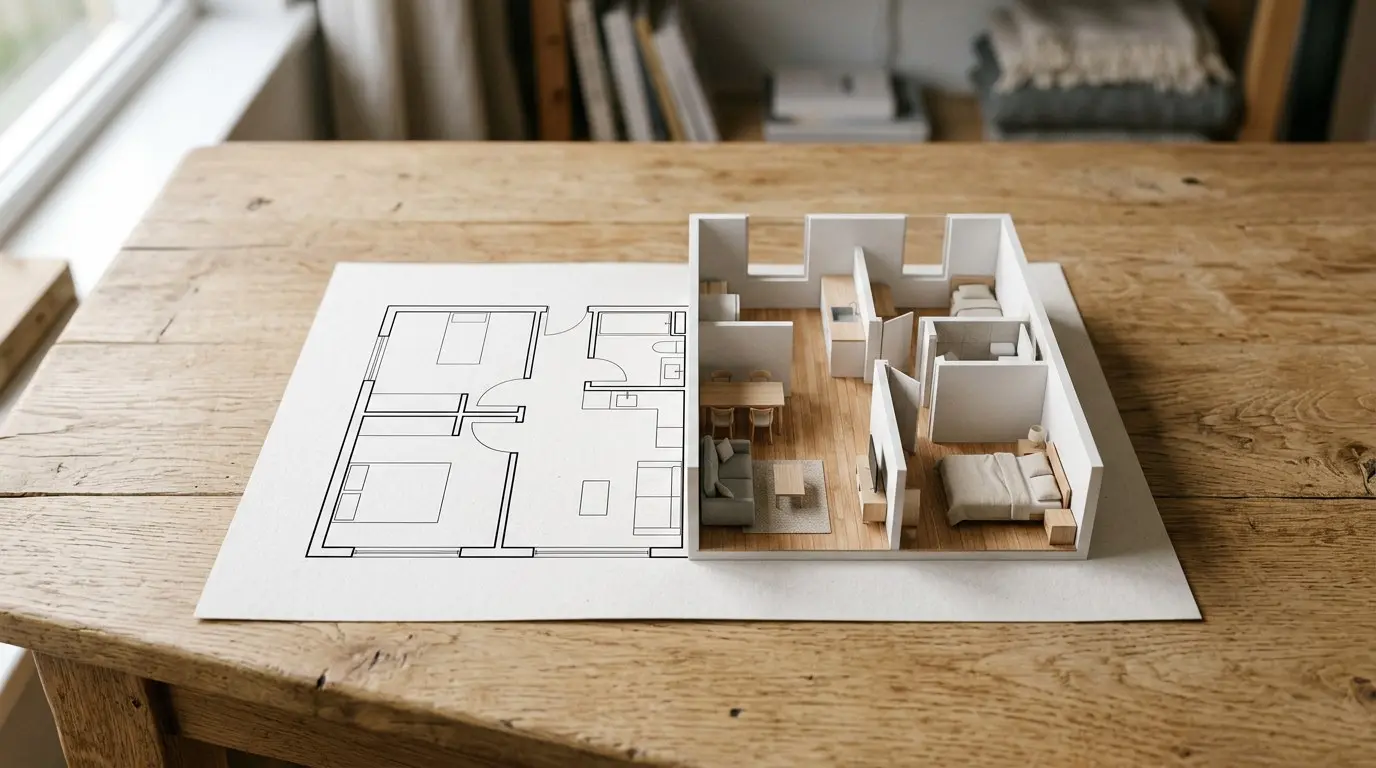
Die Baufirma hat dir den Grundriss deiner neuen Wohnung als PDF geschickt: dünne schwarze Linien und ein paar Zahlen. Verwandle einen 2D-Grundriss in Home Planner in ein 3D-Modell und spaziere durch die Räume, bevor du kaufst, renovierst oder ein Sofa aussuchst. Du planst ein ganzes Haus? Lade bis zu 5 Etagen auf einmal hoch.
So funktioniert's
Home Planner verwandelt ein Foto oder eine PDF-Datei deines Grundrisses in drei Schritten in ein bearbeitbares 3D-Projekt.
- Lade den Plan hoch: ein Foto direkt aus der Kamera, ein Bild aus deiner Galerie oder eine Datei wie ein PDF.
- Wähle Automatische Erkennung. Home Planner zeichnet den Plan für dich.
- Überprüfe das Ergebnis und den Maßstab, korrigiere bei Bedarf eine Wand und schau dir dein Zuhause in 3D an.
Bevor du beginnst
| Was du brauchst | Warum |
|---|---|
| Home Planner PRO | Die Automatische Erkennung ist eine PRO-Funktion. Ohne PRO-Abo öffnet die App den Abonnement-Bildschirm, sobald du die Option auswählst. |
| Eine Internetverbindung | Die Erkennung wird auf den Servern von Home Planner verarbeitet. |
| Ein übersichtlicher Plan von einer Etage | Ein Plan pro Bild. Beachte dazu die Tipps weiter unten. |
| Home Planner auf dem Smartphone, Tablet oder Computer | Auf einem Mac mit macOS 13 oder älter ist die automatische Erkennung nicht verfügbar: Der Plan wird als Hintergrundbild geladen und du zeichnest die Wände von Hand nach. |
Welche Grundriss-Dateien du hochladen kannst
Home Planner unterstützt gängige Bildformate, PDF-Grundrisse und CAD-Zeichnungen. Bei mehrseitigen PDF- oder TIFF-Dateien öffnet sich eine Seitenauswahl, damit du die richtige Seite mit dem Plan auswählen kannst.
| Datei | Wichtige Hinweise |
|---|---|
| JPG, PNG, WEBP | Ein Foto oder ein Screenshot des Grundrisses. |
| Wähle die Seite mit dem Plan aus. Bei einem Haus wählst du eine Seite pro Etage (bis zu 5). | |
| TIFF, BMP, GIF | Bei einer mehrseitigen TIFF-Datei öffnet sich die Seitenauswahl. Bei GIF-Dateien wird das erste Einzelbild verwendet. |
| HEIC | Fotos von iPhone, iPad, Mac und Android. Home Planner unter Windows unterstützt kein HEIC: Wandle das Foto vorher in JPG um. |
| DWG, DXF | Zeichnungen aus CAD-Programmen – zum Beispiel die Datei deines Architekten. |
Schritt für Schritt: 2D-Grundriss in 3D umwandeln
1. Lade deinen Grundriss hoch
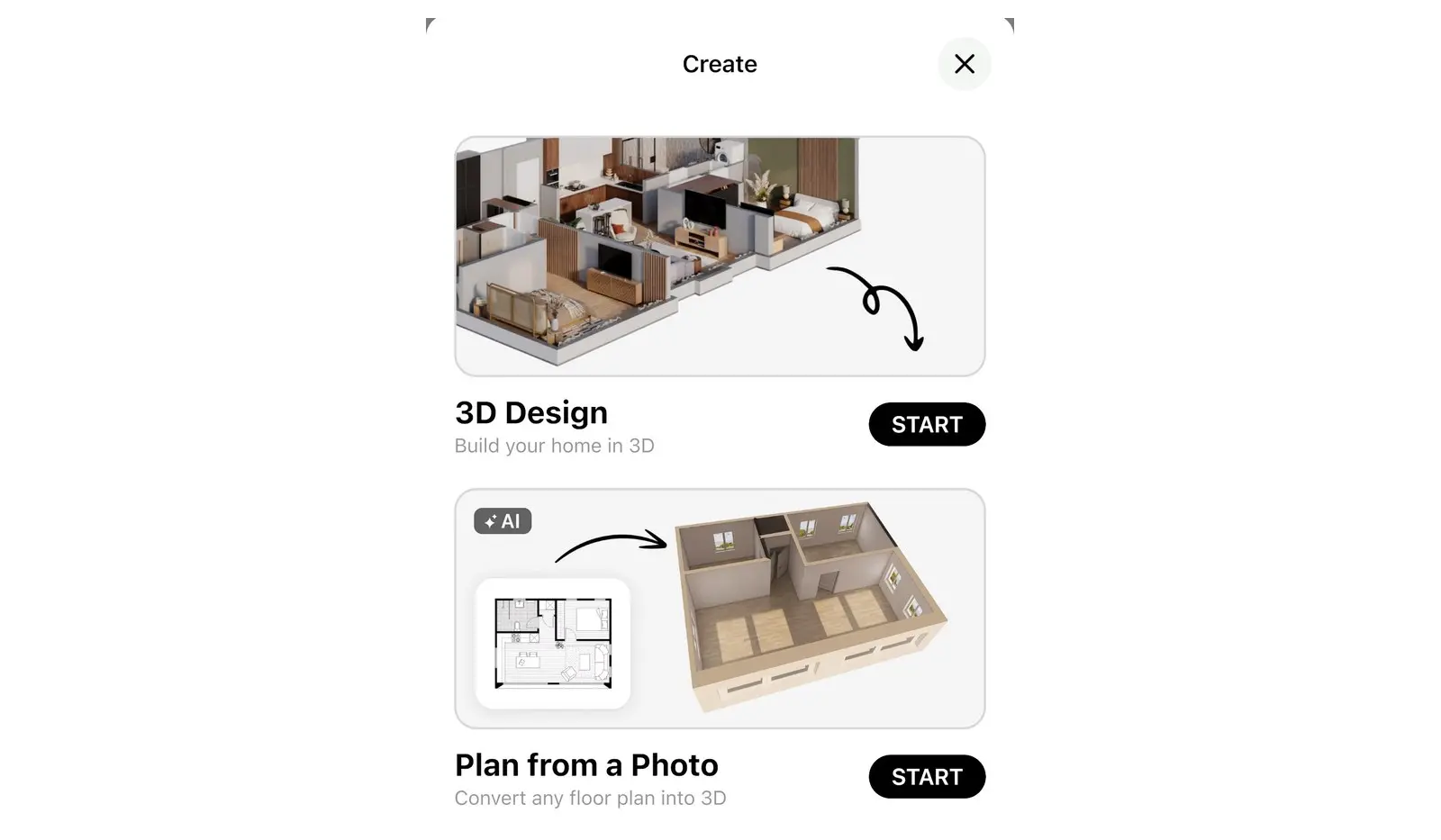
- Öffne Home Planner und wähle Erstellen.
- Wähle Plan aus Foto und dann Los geht's.
- Auf dem Smartphone oder Tablet öffnet sich das Fenster Grundrisse auswählen: Wähle Fotogalerie, Kamera oder Dateien. Auf dem Computer öffnet sich der Dateiauswahldialog.
- Bei mehrseitigen PDF- oder TIFF-Dateien zeigt ein zweites Fenster mit demselben Namen – Grundrisse auswählen – die einzelnen Seiten an. Wähle die Seite mit dem Plan aus und tippe auf Weiter.
- Unter Foto anpassen kannst du störende Ränder und Texte um den Plan herum zuschneiden: Wähle Zuschneiden, passe den Rahmen an und tippe auf Anwenden. Wähle danach Weiter.
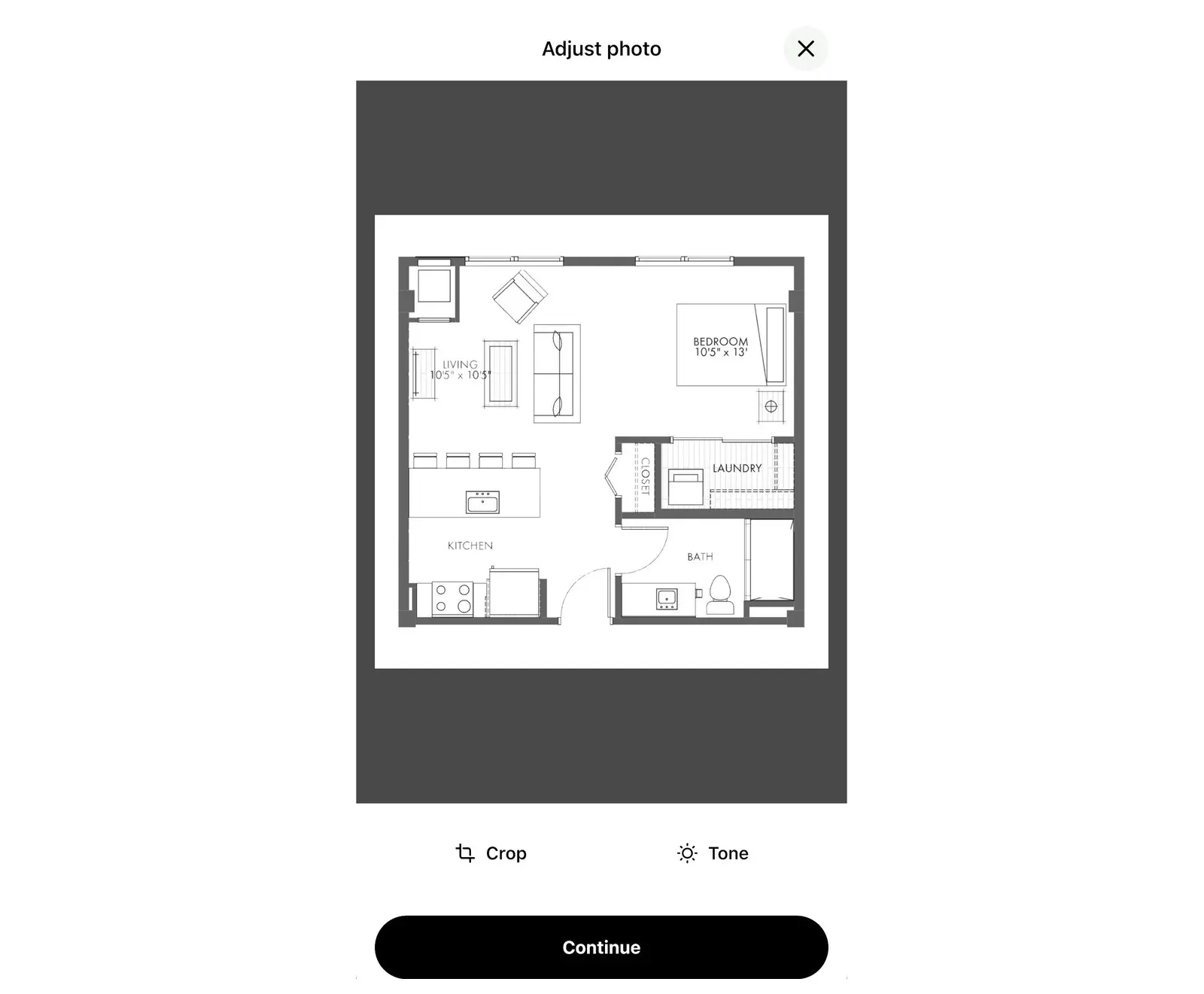
Möchtest du einen Grundriss zu einem bereits geöffneten Projekt hinzufügen, wähle Grundriss hochladen. Diese Schaltfläche erscheint in der 2D-Werkzeugleiste einer Etage, die noch kein Hintergrundbild und keine Räume enthält, oder während du Wände zeichnest. Bei mehrseitigen Dateien öffnet sich das Fenster Wähle die Seite mit dem Grundriss: Wähle die gewünschte Seite aus, um sie zu importieren. Fahre danach mit 2. Wähle Automatische Erkennung fort.
2. Wähle Automatische Erkennung
Wähle unter Importoption wählen die Option Automatische Erkennung. Home Planner liest den Plan ein und erstellt dein Projekt. Lass die App geöffnet, bis der Plan erscheint. Sollte der Plan nicht erkannt werden, bietet dir Home Planner an, ein anderes Bild hochzuladen oder die Wände manuell zu zeichnen.
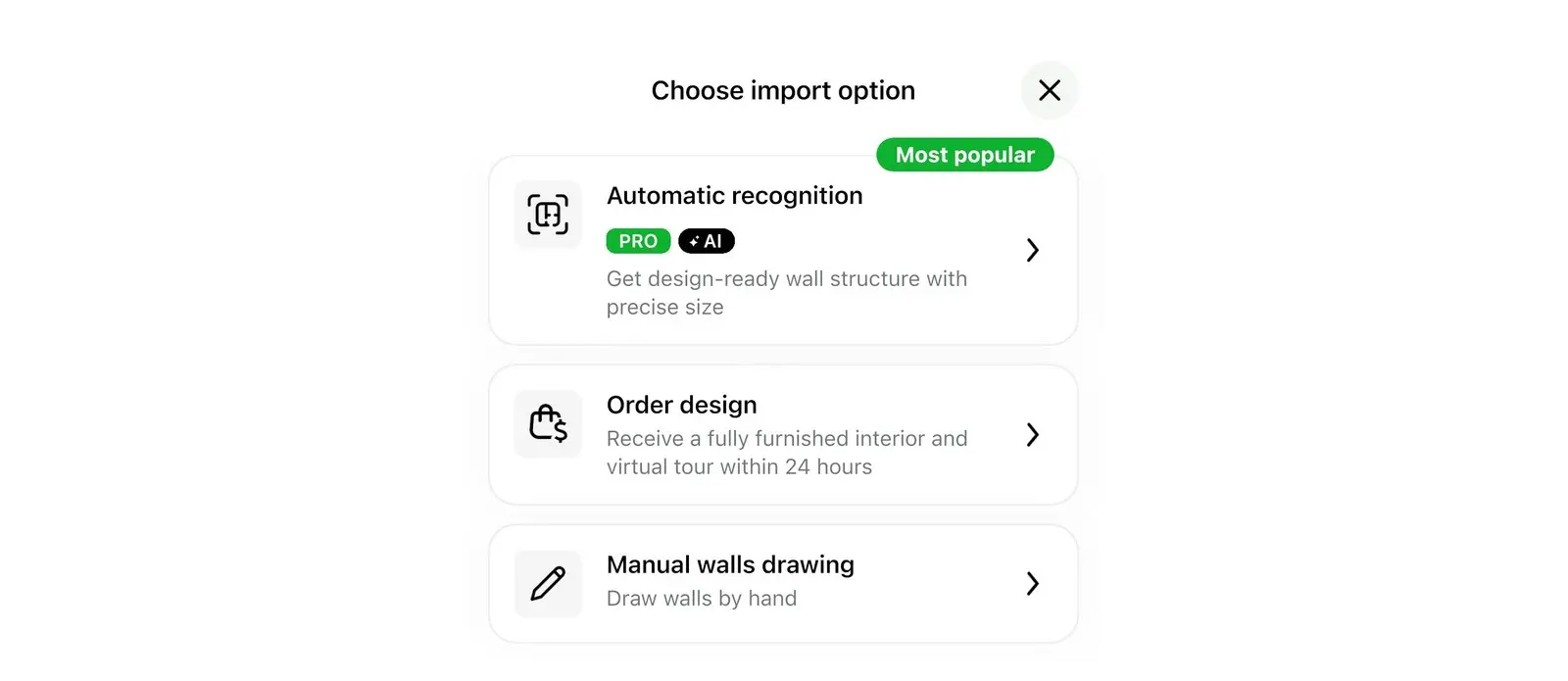
In demselben Fenster findest du zwei weitere Optionen:
- Wände manuell zeichnen: Der Plan dient als Hintergrundbild und du zeichnest die Wände von Hand darüber.
- Design bestellen: Ein kostenpflichtiger Service, bei dem Experten deinen Plan einrichten. Diese Option wird nur angezeigt, wo verfügbar.
3. Überprüfe das Ergebnis und den Maßstab
Nach der Erkennung öffnet sich der Plan in der 2D-Ansicht. Ist sich Home Planner beim Ergebnis unsicher, erscheint zuerst die Meldung Überprüf das Ergebnis, die dich auffordert, Maßstab, Wände, Fenster und Türen zu kontrollieren. Wähle OK, um das Fenster zu schließen. Wurden bei der Erkennung viele Fehler festgestellt, öffnet sich der Plan direkt im Wandbearbeitungsmodus.
Vergleiche in jedem Fall die Länge einer Wand mit den Maßen auf deinem Originalplan. Stimmen die Werte nicht überein, passe den Maßstab an:
- Wähle Größe ändern (in der Meldung Überprüf das Ergebnis heißt diese Option Maßstab ändern). Siehst du die Schaltfläche nicht, wähle zuerst Wände bearbeiten: Die Option Größe ändern ist nur aktiv, während du Wände bearbeitest.
- Wähle bei einer entsprechenden Abfrage der App Maßstab des Plans ändern. Bei mehreren Etagen wählst du Für aktuelle Etage ändern oder Für alle Etagen ändern.
- Wähle eine Wandlänge oder eine Raumfläche aus: Das sind die Zahlen, die auf den Wänden und in den Räumen des Plans angezeigt werden. Gib das genaue Maß von deinem Originalplan ein. Home Planner skaliert den gesamten Plan entsprechend.
- Korrigiere Wände, Fenster und Türen bei Bedarf.
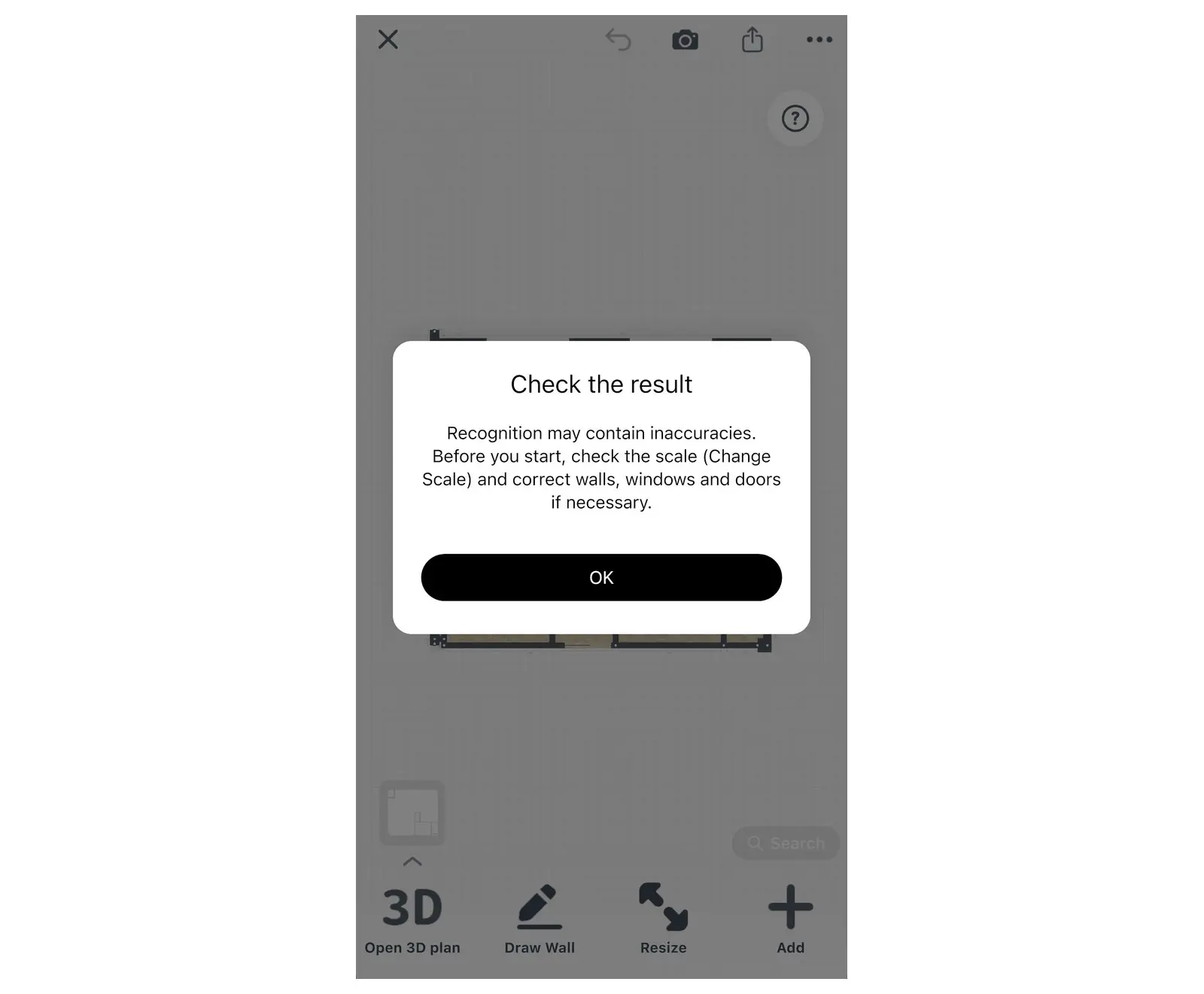
Bei Plänen mit eingetragenen Maßen oder Raumflächen wird der Maßstab meist automatisch korrekt erkannt. Du kannst ihn aber auch später jederzeit auf diese Weise anpassen.
4. Schau dir deinen Grundriss in 3D an
Tippe unten links im 2D-Plan auf 3D-Plan öffnen, um virtuell durch dein neues Zuhause zu gehen. Füge anschließend Möbel hinzu, ändere Boden- und Wandfarben und erstelle fotorealistische Renderings – genau wie in jedem anderen Home Planner-Projekt.
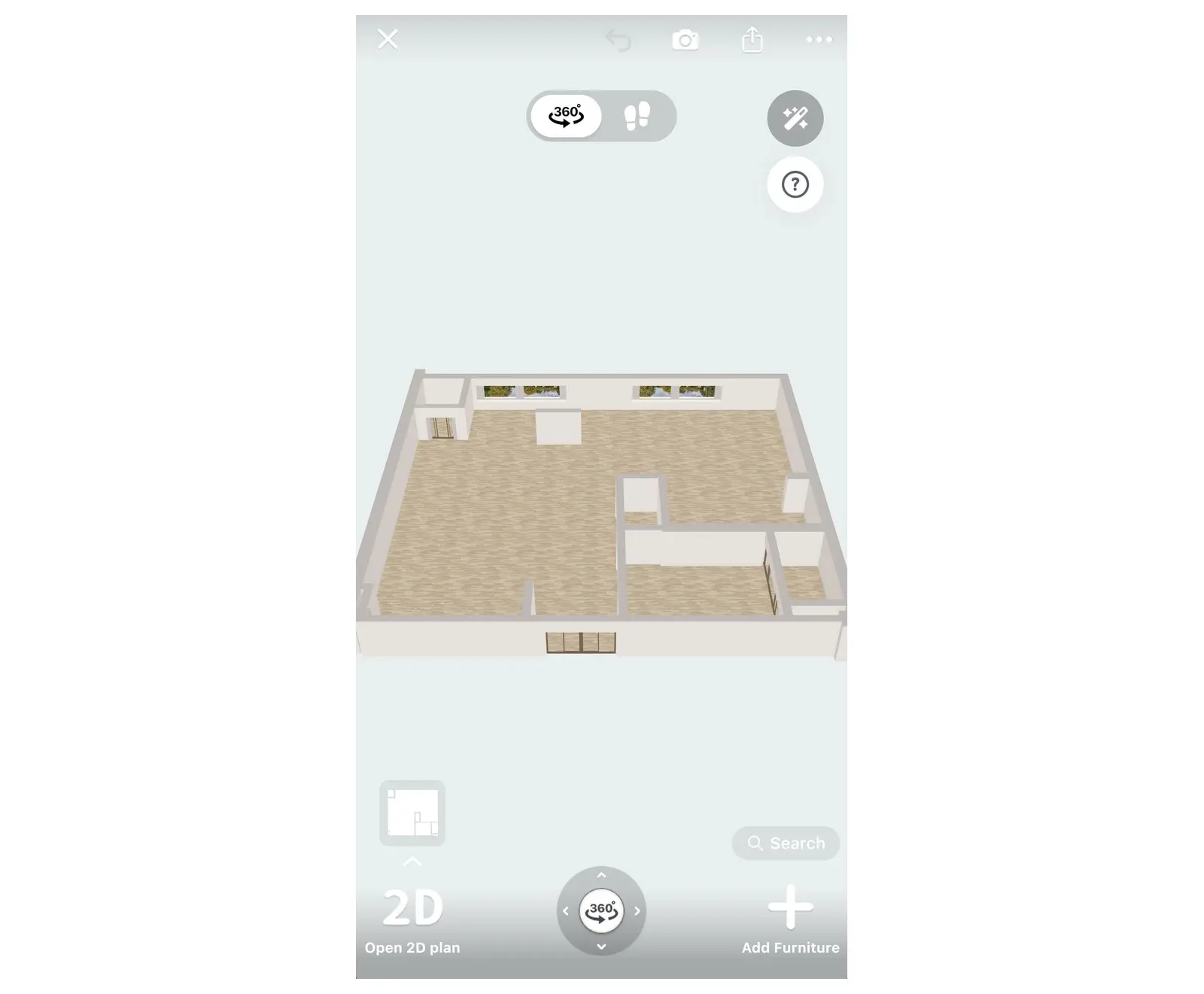
Einen mehrstöckigen Grundriss in 3D umwandeln
In Home Planner kannst du beim Start eines neuen Projekts die Pläne von bis zu 5 Etagen gleichzeitig hochladen – einen Plan pro Etage. Wie du weitere Etagen und Treppen manuell hinzufügst, erfährst du im Artikel Wie man einen 2-stöckigen Grundriss mit Treppen erstellt.
- Wähle Erstellen, dann Plan aus Foto und schließlich Los geht's. Wähle auf dem Smartphone mehrere Bilder in der Fotogalerie aus oder öffne ein PDF über Dateien und wähle die Seiten unter Grundrisse auswählen. Auf dem Computer wählst du im Dateiauswahldialog mehrere Dateien aus oder wählst bei einer PDF-Datei die Seiten unter Grundrisse auswählen.
- Bringe die Pläne unter Reihenfolge der Etagen in die richtige Reihenfolge. Der unterste Plan entspricht der 1. Etage: Alle weiteren Etagen übernehmen deren Maßstab und Ausrichtung.
- Wähle Weiter und entscheide dich für Automatische Erkennung. Home Planner verarbeitet die Etagen nacheinander und setzt sie genau übereinander.
- Am Ende zeigt dir Grundrisse importiert das Ergebnis für jede Etage an. Sollte der Import einer Etage fehlschlagen, kannst du sie später erneut hinzufügen oder manuell nachzeichnen.
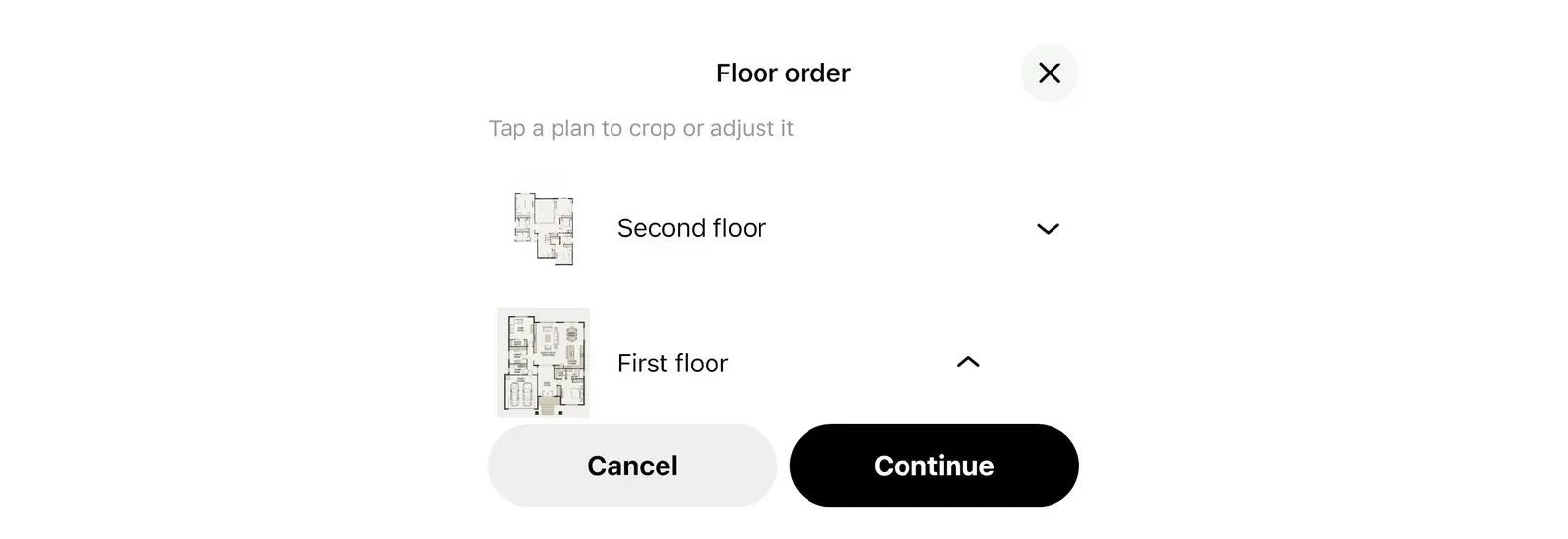
Wähle Stopp, um den Import vorzeitig abzubrechen. Bereits fertiggestellte Etagen bleiben im Projekt erhalten.
Tipps für das beste Erkennungsergebnis
Home Planner erkennt Grundrisse am besten, wenn das Bild scharf und übersichtlich ist sowie Maße und Raumbezeichnungen enthält.
- Nutze die Original-Bilddatei oder einen Screenshot des Plans. Auch ein Foto eines gedruckten Plans funktioniert gut: Halte die Kamera dabei möglichst gerade von oben und sorge für gute Beleuchtung.
- Eine grobe Skizze ohne klare Linien und Maße wird möglicherweise nicht erkannt. Nutze dafür die Option Wände manuell zeichnen.
- Verwende ein Bild in hoher Qualität. Meldet die App, dass die Datei zu groß ist, lade stattdessen einen Screenshot des Grundrisses hoch.
- Belasse Maße, Türen, Fenster und Raumnamen auf dem Plan: Sie dienen der App zur Festlegung des Maßstabs und der Zimmertypen.
Informationen zu den Dateianforderungen für den Service „Design bestellen“ findest du unter Lade deinen Grundriss hoch und erhalte ein 3D-Design.
Markenhinweis. Home Planner steht in keiner Verbindung zu Apple Inc., Autodesk, Inc., Google LLC oder Microsoft Corporation und wird von diesen Unternehmen weder unterstützt noch gesponsert; deren Namen und Marken sind Eigentum der jeweiligen Inhaber. iPhone, iPad, Mac und macOS sind eingetragene Marken von Apple Inc. in den USA und anderen Ländern. Android ist eine Marke von Google LLC. Alle anderen Marken sind Eigentum ihrer jeweiligen Inhaber.
Probiere es an deinem eigenen Projekt aus
Kostenlose App für iPhone, iPad, Mac, Android und Windows.


