So bleibt Home Planner auch bei großen Projekten schnell

Home Planner ist bei einem großen Projekt langsam? Teile es in separate Entwürfe auf. Sieh nach, wann die Warnung für große Projekte erscheint und was die Grafikeinstellungen ändern.

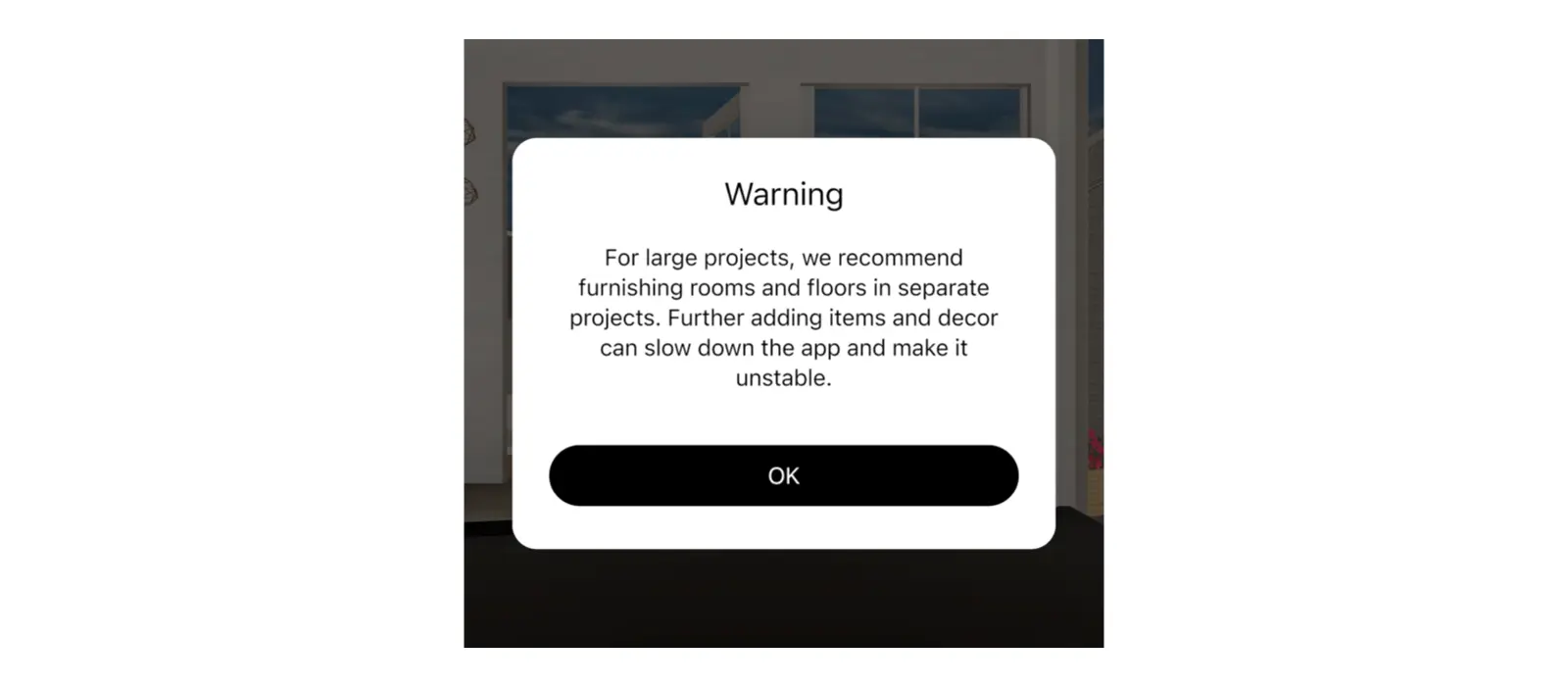
Ein ganzes Haus mit eingerichteten Räumen auf jeder Etage ist eine große Aufgabe für ein Smartphone. Die Lösung besteht darin, es in separate Entwürfe aufzuteilen: zum Beispiel eine Etage oder ein Raum pro Entwurf. Wenn ein Entwurf zu groß wird, warnt dich Home Planner: Bei großen Projekten empfehlen wir, Räume und Etagen in separaten Projekten einzurichten. Das Hinzufügen weiterer Objekte und Deko kann die App verlangsamen und instabil machen.
Grafikeinstellungen können dafür sorgen, dass die App flüssiger läuft, aber sie erhöhen nicht die Anzahl der Objekte, die ein Entwurf enthalten kann. Diese Anleitung erklärt, wann die Warnung erscheint und wie du einen großen Entwurf aufteilst. Außerdem geht es um den Energiesparmodus und die Maximale Grafikqualität, warum Spiegel manchmal einfach aussehen und wann ein Computer das bessere Werkzeug ist.
So funktioniert es
- Achte auf die Warnung: Home Planner zeigt sie an, wenn ein Entwurf mehr Objekte enthält, als dein Gerät gut verarbeiten kann.
- Teile einen großen Entwurf in kleinere auf, zum Beispiel einen Entwurf pro Etage.
- Reduziere die Grafik in den Profileinstellungen, wenn dein Gerät heiß wird.
Bevor du beginnst
| Du benötigst | Warum |
|---|---|
| Das Gerät, auf dem du arbeitest | Das Objektlimit hängt vom Grafikspeicher des Geräts ab. |
| Profileinstellungen in Home Planner | Der Energiesparmodus und die Maximale Grafikqualität befinden sich dort. |
| Einen freien Entwurfsplatz für jede Kopie | Beim Aufteilen eines Entwurfs werden Kopien erstellt. Jede Kopie ist ein eigener Entwurf: 10 im kostenlosen Tarif (mehr, wenn du Bonus-Entwürfe hast), 20 bei PRO und unbegrenzt bei PRO+. |
Wann zeigt Home Planner die Warnung für große Projekte an?
Wenn ein Entwurf mehr Objekte enthält, als der Grafikspeicher deines Geräts gut verarbeiten kann: etwa 275 Objekte pro Gigabyte. Ein Smartphone mit 2 GB Grafikspeicher erhält die Warnung bei etwa 550 Objekten im Entwurf oder etwa 330 auf einer Etage. Auf einem Computer mit mehr Grafikspeicher liegt das Limit höher.
| Was zählt | Wie viel |
|---|---|
| Möbel und Deko in Räumen | Jeweils 1 Objekt |
| Objekte an Wänden | Jeweils 1 Objekt |
| Türen und Fenster | Jeweils ein halbes Objekt |
| Durchbrüche in Böden | Wird nicht gezählt |
Home Planner zeigt die Warnung jedes Mal an, wenn du einen solchen Entwurf öffnest. Die App fragt auch nach, wenn du einen Raum klonst oder Etage kopieren wählst und das Ergebnis das Limit überschreiten würde; wähle Abbrechen oder Weiter. Die Warnung blockiert nichts und ändert nicht die Grafik. Sie weist dich lediglich darauf hin, dass weitere Objekte die App verlangsamen oder instabil machen können.
Was tun, wenn die Zimmerplan-App bei einem großen Projekt immer wieder abstürzt?
Mache jeden Entwurf kleiner. Behalte das gesamte Haus als Grundriss mit Wänden, Türen und Fenstern und richte jede Etage oder Gruppe von Räumen in einer eigenen Kopie ein.
- Öffne den großen Entwurf.
- Wähle in der 3D-Ansicht die Teilen-Schaltfläche in der rechten Werkzeugleiste und dann Eine Kopie speichern. Erstelle eine Kopie für jede Etage oder Gruppe von Räumen.
- Öffne jede Kopie und lösche die Etagen und Möbel, die nicht benötigt werden.
- Behalte im Original die Wände, Türen und Fenster und entferne die meisten Möbel.
Schließt sich die App, während der große Entwurf geöffnet wird? Wähle auf einem Smartphone oder Tablet unter Energiesparmodus die Option Immer eingeschaltet und öffne den Entwurf erneut. Wenn sich die App weiterhin schließt, wende dich mit dem Namen des Entwurfs an den Support.
Häufiger Fehler: Du wartest mit dem Aufteilen des Entwurfs, bis die App bereits überlastet ist. Teile den Entwurf auf, sobald die Warnung zum ersten Mal erscheint; ein Entwurf mit weniger Objekten öffnet sich schneller und lässt sich leichter bearbeiten.
Grafikeinstellungen ändern die Wärmeentwicklung, den Akkuverbrauch und die Bildrate, nicht aber das Objektlimit. Wenn ein Smartphone oder Tablet heiß wird, wähle unter Energiesparmodus die Option Immer eingeschaltet und deaktiviere die Maximale Grafikqualität.
Schließt sich die App selbst bei einem kleinen Entwurf? Wende dich an den Support: ⋯ → Hilfe und Feedback → Ein Problem melden → Kontakt per E-Mail. Home Planner fügt der E-Mail deine Gerätedetails hinzu.
Was ändert der Energiesparmodus?
Der Energiesparmodus reduziert die Grafik, um Strom zu sparen und das Gerät kühl zu halten. Er ist auf Smartphones und Tablets verfügbar: Wähle ⋯, dann Profileinstellungen und anschließend Energiesparmodus (Reduziert Grafiken und Wärme). Es gibt drei Optionen.
| Option | Wann er aktiv ist | Was sich ändert |
|---|---|---|
| Auto (Standard) | Nur wenn der eigene Energiesparmodus des Geräts aktiviert ist: Stromsparmodus auf dem iPhone und iPad, Energiesparmodus auf Android | Live-Spiegelreflexionen werden ausgeschaltet und die Bildrate bleibt bei 45 Bildern pro Sekunde oder darunter. |
| Immer eingeschaltet | Dauerhaft | Live-Spiegelreflexionen und Kantenglättung werden ausgeschaltet, die Bildrate bleibt bei 30 Bildern pro Sekunde oder darunter und die höchste Qualitätsstufe ist deaktiviert. |
| Deaktiviert | Niemals | Die Grafik bleibt auf dem normalen Niveau deines Geräts, selbst wenn der Energiesparmodus des Geräts aktiviert ist. |
Wenn bei der Einstellung Auto der Energiesparmodus des Geräts eingeschaltet wird, zeigt Home Planner Energiesparmodus aktiviert, Grafik vereinfacht. und Grafik vereinfacht an. Wird er ausgeschaltet, zeigt Home Planner Energiesparmodus deaktiviert, Grafik wiederhergestellt. und Grafik wiederhergestellt an.
Wenn das Gerät überhitzt, reduziert Home Planner die Grafik unabhängig von deiner Einstellung und zeigt Gerät überhitzt, Grafik reduziert. Wenn das Gerät abkühlt, stellt Home Planner die Grafik von selbst wieder her und zeigt Gerät abgekühlt, Grafik wiederhergestellt. Bei der Einstellung Immer eingeschaltet bleibt die Grafik reduziert.

Was bewirkt die Maximale Grafikqualität?
Sie schaltet Home Planner auf die höchste Grafikstufe: Schatten, Live-Spiegelreflexionen und Bewegungen mit bis zu 60 Bildern pro Sekunde. Die Einstellung befindet sich in den Profileinstellungen und ist als Schatten und Spiegel. Reflexionen erlöschen im Energiesparmodus beschrieben.
Die schnellsten Smartphones, Tablets und Computer nutzen diese Stufe bereits, daher wird die Einstellung dort nicht angezeigt. Der Kompromiss: Das Gerät arbeitet intensiver, wird dadurch wärmer und der Akku entlädt sich schneller. Die Maximale Grafikqualität setzt weder den Energiesparmodus noch den Überhitzungsschutz außer Kraft.
Warum sehen Spiegel in Home Planner einfacher aus?
Live-Spiegelreflexionen benötigen viel Grafikleistung, daher zeigt Home Planner sie nur auf der höchsten Grafikstufe an. Spiegel sehen einfacher aus, wenn der Energiesparmodus aktiv ist, wenn das Gerät überhitzt sowie auf Geräten unterhalb der höchsten Stufe, es sei denn, du aktivierst die Maximale Grafikqualität.
Dein Entwurf ändert sich dadurch nicht: Der Spiegel und alles um ihn herum bleiben so, wie du es platziert hast.
Sollte ich für ein großes Projekt einen Computer verwenden?
Wenn du einen hast, ja. Das Objektlimit steigt mit dem Grafikspeicher, daher verarbeitet ein Computer mit einer leistungsstarken Grafikkarte deutlich größere Entwürfe, bevor die Warnung erscheint. Home Planner läuft sowohl auf dem Mac und unter Windows als auch auf Smartphones und Tablets. Wie du einen Entwurf dorthin überträgst, erfährst du unter So überträgst du deine Entwürfe auf ein neues Gerät (Cloud-Synchronisierung, kostenpflichtige Tarife).
Markenhinweis. Home Planner steht in keiner Verbindung zu Apple Inc., Google LLC oder Microsoft Corporation und wird von diesen weder unterstützt noch gesponsert; deren Namen und Marken gehören den jeweiligen Eigentümern. iPhone, iPad und Mac sind eingetragene Marken von Apple Inc. in den USA und anderen Ländern. Android ist eine Marke von Google LLC. Andere Marken sind Eigentum ihrer jeweiligen Inhaber.
Testen in deinem eigenen Projekt
Kostenlose App für Raumplanung und Inneneinrichtung


